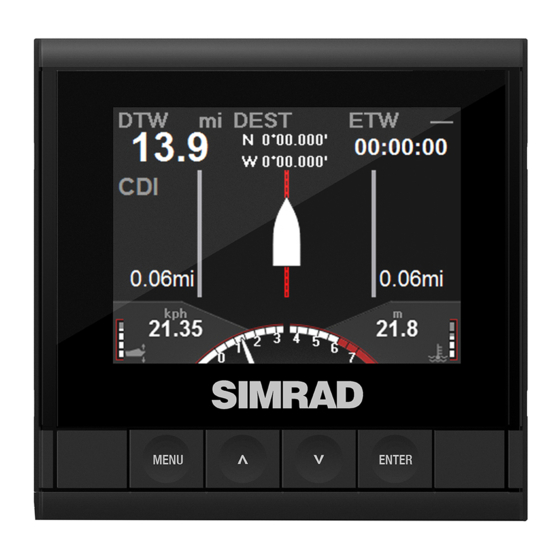
Simrad IS35 Bedienungsanleitung
Farbdisplay
Inhaltsverzeichnis
Quicklinks
Inhaltsverzeichnis

Verwandte Anleitungen für Simrad IS35

Inhaltszusammenfassung für Simrad IS35
- Seite 1 IS35 Farbdisplay Bedienungsanleitung DEUTSCH www.simrad-yachting.com...
- Seite 3 Recht vor, jederzeit Änderungen am Produkt vorzunehmen, die sich ggf. nicht in dieser Version des Handbuches wiederfi nden. Wenden Sie sich an Ihren Simrad-Händler vor Ort, wenn Sie weitere Unterstützung benötigen. Der Eigentümer ist allein dafür verantwortlich, die Geräte so zu installieren und zu verwenden, dass es nicht zu Unfällen,...
-
Seite 4: Konformitätserklärung
• CE-Kennzeichnung im Rahmen der EMV-Richtlinie 2014/30/EU • Geräte der Ebene 2 der australischen Norm für Funkkommunikation (elektromagnetische Verträglichkeit) von 2017 – (Radio Communications (Electromagnetic Compatibility) Standard 2017) Die Konformitätserklärung steht auf der folgenden Website zur Verfügung: www.simrad-yachting.com Vorwort | Simrad IS35 Bedienungsanleitung... -
Seite 5: Einleitung
Soll die Aufmerksamkeit auf eine Anmerkung oder wichtige Informationen lenken. Warnung: Wird verwendet, wenn Benutzer gewarnt werden sollen, vorsichtig vorzugehen, um Verletzungen und/oder Sachschäden zu vermeiden. Software Dieses Handbuch wurde für Simrad IS35 Farbdisplay, Softwareversion 19.1, geschrieben. Einleitung | Simrad IS35 Bedienungsanleitung... - Seite 6 Einleitung | Simrad IS35 Bedienungsanleitung...
-
Seite 7: Inhaltsverzeichnis
Inhaltsverzeichnis Einleitung Software Simrad IS35 Farbdisplay Display und Tasten Standard-Displayseiten Seitenwechsel Bedienung Menünavigation Einstellungen Beleuchtung Display Gruppe Beleuchtungsstufe Nacht Modus Nacht Modus Farbe Seiten Feste Anzeige Voreingestellte feste Datenseiten Zusätzliche feste Datenseiten Vorlagenseiten Aktivieren/Deaktivieren einer Seite Ersetzen/Hinzufügen einer Seite Datenseite konfigurieren... - Seite 8 Sprache Zeit Simulation Voreinstellungen wieder herstellen Erzwungenes Zurücksetzen auf Werkseinstellun- Installation Bootskonfiguration Motor Display-Einrichtung Anzeige-Limit Pop-Ups-Setup Daten Anschluss eines Micro-USB-Geräts Systemeinstellungen exportieren Systemeinstellungen importieren Software Software-Upgrade bei dezentralen Geräten 49 Software-Upgrade beim IS35 Farbdisplay 49 Inhaltsverzeichnis | Simrad IS35 Bedienungsanleitung...
- Seite 9 Wartung Technische Daten Inhaltsverzeichnis | Simrad IS35 Bedienungsanleitung...
-
Seite 10: Simrad Is35 Farbdisplay
Simrad IS35 Farbdisplay Das Simrad IS35 Farbdisplay stellt eine Netzwerkanzeige der Motor- und Kraftstoff tankdaten des Schiff es dar. Es kann außerdem Messdaten wie Geschwindigkeit, Tiefe, Kurs, Position, Wind und Umgebungsdaten anzeigen, die von den optionalen Sensoren und anderen mit dem Netzwerk verbundenen Geräten erfasst werden. -
Seite 11: Standard-Displayseiten
Art der angezeigten Daten ist von den im Netzwerk verbundenen Geräten abhängig. ¼ Hinweis: Die Priorisierung der Datenfelder erfolgt automatisch. Durch Hinzufügen oder Entfernen von Geräten aus dem Netzwerk kann sich die Anzeige der Datentypen ändern. Simrad IS35 Farbdisplay | Simrad IS35 Bedienungsanleitung... -
Seite 12: Seitenwechsel
Weitere Informationen zur Einrichtung und Konfi guration der Seiten sind dem Abschnitt “Seiten” in diesem Handbuch zu entnehmen. Seitenwechsel Verwenden Sie die NACH OBEN/UNTEN-Tasten, um durch die aktiven Seiten zu scrollen. 10 | Simrad IS35 Farbdisplay | Simrad IS35 Bedienungsanleitung... -
Seite 13: Bedienung
Alle Seitenmenüs verfügen über eine Einstellungs-Option. Alle anderen Optionen beziehen sich auf die aktuelle Seite. Einstellungen Über das Einstellungsmenü können Sie auf die Anzeige-Optionen sowie auf die Anzeige- und Systemeinstellungen, die Quellenauswahl und die Kalibrierung zugreifen. | 11 Bedienung | Simrad IS35 Bedienungsanleitung... -
Seite 14: Beleuchtung
Beispiel: Dialog “Tastentöne” über das Menü “Einstellungen”. Durch einfaches Drücken der Taste MENU ¼ Hinweis: kehren Sie zum vorherigen Menü zurück. Beleuchtung Es gibt zwei Möglichkeiten zur Einstellung der Hintergrundbeleuchtung der Anzeige. Über das Menü 12 | Bedienung | Simrad IS35 Bedienungsanleitung... -
Seite 15: Display Gruppe
Max (100 %) in 10-Prozent-Schritten. Nacht Modus Ändern der Farb-Palette in den Nachtmodus. Alle Displays in der gleichen Display-Gruppe wechseln ebenfalls in den Nachtmodus. Nacht Modus Farbe Ändern der Farbpalette für den Nachtmodus. | 13 Bedienung | Simrad IS35 Bedienungsanleitung... -
Seite 16: Seiten
Daten ist von den mit dem Netzwerk verbundenen Geräten abhängig. Prioritätsreihenfolge der dynamischen Datenfelder in der festen Anzeige Geschwindigkeit (vorzugsweise Geschwindigkeit über Grund. GPS, Schaufelrad, Staudruckmesser erforderlich) Tiefe (Tiefendaten im Netzwerk erforderlich) Drehzahl Treibstoff verbrauch Treibstoff fl uss 14 | Bedienung | Simrad IS35 Bedienungsanleitung... -
Seite 17: Voreingestellte Feste Datenseiten
Motortemperatur Datenfeld Motoreinstellung Drehzahlgrenze Dynamisches Datenfeld Prioritätsreihenfolge der dynamischen Datenfelder beim Anlassen Geschwindigkeit (vorzugsweise Geschwindigkeit über Grund. GPS, Schaufelrad, Staudruckmesser erforderlich) Tiefe (Tiefendaten im Netzwerk erforderlich) Treibstoff effi zienz Schiff Vessel fuel rate | 15 Bedienung | Simrad IS35 Bedienungsanleitung... - Seite 18 Motor Beschreibung Beschreibung Dynamische Feste Anzeige Datenfelder Prioritätsreihenfolge der dynamischen Datenfelder für den Motor Spannung der Lichtmaschine Motortemperatur Motor-Wasserdruck (Drucksensor im Netzwerk erforderlich) Motorbetriebsstunden Motoreinstellung 16 | Bedienung | Simrad IS35 Bedienungsanleitung...
-
Seite 19: Beschreibung
Treibstoff verbrauch Schiff (Verbrauch) ¼ Hinweis: Der Punkt “Verbleibender Treibstoff Schiff “ wird nur angezeigt, wenn Daten zum Treibstoff fl uss zur Verfügung stehen und ein Treibstoff speicher wie ein EP-85R mit dem Netzwerk verbunden ist. | 17 Bedienung | Simrad IS35 Bedienungsanleitung... -
Seite 20: Zusätzliche Feste Datenseiten
Zusätzliche feste Datenseiten Tiefen-Historie ¼ Hinweis: Tiefendaten im Netzwerk erforderlich Beschreibung Beschreibung Tiefenalarm- Wassertemperatur renzwerte Tiefen-Histogramm Feste Anzeige Dynamisches Datenfeld 18 | Bedienung | Simrad IS35 Bedienungsanleitung... - Seite 21 Beschreibung Wegpunkt-Position Schiff sanzeige Cross-Track- Distanz zum Wegpunkt Fehlergrenze Cross-Track Fehlergrenze Feste Anzeige Geschätzte Zeit zum Wegpunkt Wenn das Schiff die Cross-Track-Fehlergrenze überschreitet, zeigt die Anzeige die Richtung und Distanz der Kursüberschreitung an. | 19 Bedienung | Simrad IS35 Bedienungsanleitung...
-
Seite 22: Vorlagenseiten
Vorlagenseiten Symbol Beschreibung Seite Einfache Anzeige (mit Drehzahl) 2x2-Raster (mit Drehzahl) 2x1-Raster (mit Drehzahl) 2x2-(Balken-)Raster (mit Drehzahl) Vier Balken (mit Drehzahl) Einfache Anzeige (Vollbild) 2x1-Raster (Vollbild) 2x2-Raster (Vollbild) 20 | Bedienung | Simrad IS35 Bedienungsanleitung... -
Seite 23: Aktivieren/Deaktivieren Einer
Seite, um das Dialogfeld Seitenoptionen zu öffnen Drücken Sie zum Aktivieren/Deaktivieren die Taste ENTER. Ersetzen/Hinzufügen einer Seite Wählen Sie die Seite, die Sie hinzufügen/ersetzen möchten Drücken Sie die EINGABETASTE, um das Dialogfeld Seitenoptionen zu öffnen | 21 Bedienung | Simrad IS35 Bedienungsanleitung... - Seite 24 Verwenden Sie die Tasten, um den Namen zu bearbeiten: • MENU-Taste: Rücktaste • PFEILTASTEN: Wählen Sie ein Zeichen aus • ENTER-Taste: Bestätigt eine Auswahl und wechselt zum nächsten Eingabepunkt Drücken Sie die ENTER-Taste, um den Dialog zu schließen 22 | Bedienung | Simrad IS35 Bedienungsanleitung...
-
Seite 25: Datenseite Konfigurieren
Nach der Auswahl wird ein Häkchen im Kontrollkästchen gesetzt, und die Seite wird wieder angezeigt. Bedienung | Simrad IS35 Benutzerhandbuch | 21 Die gewünschten Daten werden nun im ausgewählten Feld angezeigt. Vor dem Speichern können Sie andere leere Felder füllen, indem Sie die Schritte 4 und 5 wiederholen. -
Seite 26: Autoscroll
Wenn ein Datentyp ausgewählt wurde, für den im Netzwerk keine Sensordaten zur Verfügung stehen, zeigt das Display --- an. AutoScroll Wählen Sie im Seitenmenü „AutoScroll“. Die AutoScroll-Zeit ist zwischen 1 und 10 Sekunden einstellbar. 24 | Bedienung | Simrad IS35 Bedienungsanleitung... -
Seite 27: Trip Log
Schaufelrades berechnet, wenn kein GPS vorhanden ist. Bei gestopptem Trip Log werden keine Trip Log Daten aufgezeichnet. Trip Log starten/stoppen Starten/stoppen der Trip Log-Aufzeichnung. Trip Log zurücksetzen Zurücksetzen aller Trip Log-Daten auf Null. | 25 Bedienung | Simrad IS35 Bedienungsanleitung... - Seite 28 26 | Bedienung | Simrad IS35 Bedienungsanleitung...
-
Seite 29: Auftanken
„Bootskonfiguration“ im Menü „Installation“ oder über den Einrichtungsassistenten einstellen. Verbleibende Kraftstoffoptionen: • Rate: Berechnet den im Tank verbleibenden Kraftstoff. • Füllstand: Zeigt den im Tank verbleibenden Kraftstoff basierend auf den Informationen des Flüssigkeitsstandsensors an. | 27 Auftanken | Simrad IS35 Bedienungsanleitung... -
Seite 30: Tanken
Sie Als „Voll“ markieren, wenn der Tank vollgetankt wurde. Verbrauchter Treibstoff Der Dialog „Verbrauchter Treibstoff“ zeigt, wie viel Treibstoff seit dem letzten Volltanken, seit dem Zurücksetzen und nach Saison (kontinuierliche Aufzeichnung) verbraucht wurde. 28 | Auftanken | Simrad IS35 Bedienungsanleitung... -
Seite 31: Zurücksetzen Der Anzeige „Verbrauchter Treibstoff
Wählen Sie Reset unten auf der Seite „Verbrauchter Treibstoff“, um die Optionen zum Zurücksetzen anzuzeigen. Wählen Sie dann die gewünschte Option zum Zurücksetzen aus der Liste. ¼ Hinweis: Sie können den Gesamtwert für einen Motor oder alle Motoren zurücksetzen. | 29 Auftanken | Simrad IS35 Bedienungsanleitung... - Seite 32 Nur den verbrauchten Treibstoff für Trip diesen Trip zurücksetzen Nur verbrauchten Treibstoff für diese Saisonal Saison zurücksetzen Sowohl verbrauchten Treibstoff für diese Saison als auch den Beide verbrauchten Treibstoff für diesen Trip zurücksetzen. 30 | Auftanken | Simrad IS35 Bedienungsanleitung...
-
Seite 33: Einstellungen
Symbol Alarmbeschreibung Anzeige Stromzufuhr/Ladezustand Motor prüfen/Allgemeine Motorstörungen/ Störungen im Zusammenhang mit dem Motor oder den dazugehörigen Systemen Motortemperatur hoch Warnung – Motorfehlfunktion – Aktive Alarme auf verfügbare Informationen prüfen Wasser im Treibstoff | 31 Einstellungen | Simrad IS35 Bedienungsanleitung... -
Seite 34: System-Alarme
Wenn ein Sensor mit dem Netzwerk verbunden ist, können Sie Alarme aktivieren, indem Sie diese aus der Liste im Menü „Alarm Einstellungen“ auswählen. Aktivieren eines Alarm (Alarm Ein/Aus) Ein- oder Ausschalten eines Alarms im Menü „Alarm Einstellungen“. 32 | Einstellungen | Simrad IS35 Bedienungsanleitung... -
Seite 35: Status Der Alarm-Einstellungen
Alarmgruppe (mehrere Alarme). Mindestens einer, aber nicht alle Alarme in der Gruppe sind aktiviert. Es steht ein Untermenü mit weiteren Alarmgruppen zur Verfügung. Wählen Sie die nächste Ebene im Menü, um den Alarmstatus anzuzeigen. | 33 Einstellungen | Simrad IS35 Bedienungsanleitung... -
Seite 36: Alarm-Grenzwerte
Sie können einen Alarm bestätigen, indem Sie die ENTER-Taste drücken. So werden die Alarm-Meldung ausgeblendet und der Signalton stumm geschaltet. In einigen Fällen bleibt das Alarmsymbol auf der Anzeige, bis die Störung behoben wurde. 34 | Einstellungen | Simrad IS35 Bedienungsanleitung... -
Seite 37: Aktive Alarme
Auflistung der aktiven Alarme im Netzwerk. Diese Alarme werden angezeigt, bis das Alarmereignis behoben wurde. Alarm-Historie Bisherige Alarm-Meldungen können über das Menü „Alarm History“ aufgerufen werden. Dort werden Alarm-Meldungen gespeichert, bis sie manuell gelöscht werden. | 35 Einstellungen | Simrad IS35 Bedienungsanleitung... -
Seite 38: Motor-Alarm-Einstellungen
Drücken Sie ENTER. Wählen Sie „Alle löschen“. Motor-Alarm-Einstellungen Sie können alle „Motorenalarme“ aktivieren oder deaktivieren. Wenn mehrere Motoren im Einsatz sind, können Sie über die Eigene Einstellung auswählen, welche Alarme aktiviert bzw. deaktiviert werden sollen. 36 | Einstellungen | Simrad IS35 Bedienungsanleitung... -
Seite 39: Alarmton
Alle Alarme für alle Motoren sind Alle eingeschaltet. Sie können einzeln auswählen, Benutzer- welche Motorenalarme aktiviert definiert oder deaktiviert werden sollen. Alarmton Bei Aktivierung ertönt ein Signalton, wenn ein Ereignis ausgelöst wird. | 37 Einstellungen | Simrad IS35 Bedienungsanleitung... -
Seite 40: Dämpfung
Änderung der Zahlen, allerdings erfolgt sie auch langsamer. System Im Systemmenü stehen verschiedene Display- und Systemoptionen zur Verfügung. Netzwerk Bevor das System verwendet werden kann, müssen die Datenquellen konfiguriert werden. 38 | Einstellungen | Simrad IS35 Bedienungsanleitung... - Seite 41 Wenn für jedes Element mehr als eine Quelle verfügbar ist, trifft die Anzeige die Auswahl automatisch anhand der internen Prioritätsliste. Geräte-Liste Zeigt eine Liste aller Geräte an, die mit dem Netzwerk verbunden sind. | 39 Einstellungen | Simrad IS35 Bedienungsanleitung...
-
Seite 42: Konfigurieren
Netzwerk verbunden ist. Bei einigen Geräten werden gerätespezifische zusätzliche Optionen angezeigt. Beispielsweise die Option Kalibrierung, um die einfache Einrichtung eines Gerätes zu ermöglichen. Die Kalibrierungs- Optionen sind je nach Gerät unterschiedlich. Diagnose NMEA2000-Datenbus-Diagnosedaten im Netzwerk. 40 | Einstellungen | Simrad IS35 Bedienungsanleitung... -
Seite 43: Einheiten
Wassertemperatur einstellen. Sprache Hier können Sie Ihre bevorzugte Display-Sprache einstellen. ¼ Hinweis: Dies ist keine Netzwerkfunktion. Sie müssen alle Anzeigen einzeln ändern. ¼ Hinweis: Das Gerät startet nach der Änderung der Sprache automatisch neu. | 41 Einstellungen | Simrad IS35 Bedienungsanleitung... -
Seite 44: Zeit
Voreinstellungen wieder herstellen Hier können Sie alle Systemeinstellungen der Anzeige wieder auf die Werkseinstellungen zurücksetzen. ¼ Hinweis: Dies ist keine Netzwerkfunktion. Es wird nur die jeweils ausgewählte Anzeige zurückgesetzt bzw. deren Historie gelöscht. 42 | Einstellungen | Simrad IS35 Bedienungsanleitung... -
Seite 45: Erzwungenes Zurücksetzen Auf Werkseinstellungen
Über das Menü „Installation“ können Sie die Dialoge „Bootskonfiguration“, „Motor Display-Einrichtung“, „Anzeige-Limit“ sowie „Pop-Ups-Setup“ aufrufen. Über den Dialog „Daten“ können Sie Benutzerdaten speichern und wiederherstellen sowie ein Upgrade der Anzeige und der Software für dezentrale Einheiten ausführen. | 43 Einstellungen | Simrad IS35 Bedienungsanleitung... -
Seite 46: Bootskonfiguration
Jede Anzeige kann die Daten von maximal zwei Motoren anzeigen. Wenn die Anzahl der Motoren in der Bootskonfiguration auf zwei oder mehr gestellt wird, können Sie hier auswählen, für welchen Motor die Daten angezeigt werden sollen. 44 | Einstellungen | Simrad IS35 Bedienungsanleitung... -
Seite 47: Anzeige-Limit
Hier können Sie den Schwellwert und die Dauer für die Anzeige von Pop-up-Daten bei der Einstellung von Motoreinstellung, Getriebe- und Hebelsteuerung einstellen. Pop-ups werden angezeigt, wenn die Anzeige eine Datenänderung über dem eingestellten Schwellwert registriert. | 45 Einstellungen | Simrad IS35 Bedienungsanleitung... -
Seite 48: Daten
¼ Hinweis: Das Upgrade muss für jede Anzeige im Netzwerk einzeln ausgeführt werden. Anschluss eines Micro-USB-Geräts Entfernen Sie die USB-Abdeckung von der Rückseite der Anzeige. Stecken Sie einen USB-Micro-USB-Adapter und ein Massenspeichergerät ein. 46 | Einstellungen | Simrad IS35 Bedienungsanleitung... -
Seite 49: Systemeinstellungen Exportieren
Rufen Sie das Menü „Daten“ auf. Systemeinstellungen auswählen Drücken Sie ENTER, um die Systemeinstellungen auf das USB-Massenspeichergerät zu exportieren. Systemeinstellungen importieren Stecken Sie einen USB-Micro-USB-Adapter und ein Massenspeichergerät ein. Rufen Sie das Menü „Daten“ auf. | 47 Einstellungen | Simrad IS35 Bedienungsanleitung... -
Seite 50: Software
Softwareversion, die derzeit auf der Anzeige installiert ist. Drücken Sie zum Beenden die Taste MENU. Um die aktuelle Softwareversion bei einem dezentralen Gerät anzuzeigen, rufen Sie die „Geräte-Liste“ auf, und wählen Sie das entsprechende Gerät aus. 48 | Einstellungen | Simrad IS35 Bedienungsanleitung... -
Seite 51: Software-Upgrade Bei Dezentralen Geräten
Bestätigen Sie das Upgrade erneut mit ENTER. Der Dialog zum Fortschritt des Upgrades wird angezeigt. Drücken Sie nach Abschluss des Upgrades die Taste ENTER. Software-Upgrade beim IS35 Farbdisplay Prüfen Sie die Softwareversion über den Dialog „System Überblick“. Speichern Sie die aktuellste .upd-Datei auf ein USB- Massenspeichergerät. - Seite 52 Abschluss des Update-Vorgangs eine entsprechende Meldung angezeigt wird. Ein Entfernen des USB-Speichergeräts vor dem Abschluss des Update-Vorgangs kann unter Umständen dazu führen, dass das Gerät nicht mehr reagiert oder repariert werden muss! 50 | Einstellungen | Simrad IS35 Bedienungsanleitung...
-
Seite 53: Wartung
Stellen Sie sicher, dass keine Tasten in gedrückter Stellung verklemmt sind. Prüfen des Anschlusses Der Anschluss sollte lediglich einer Sichtprüfung unterzogen werden. Stellen Sie sicher, dass das Kabel ordnungsgemäß angeschlossen ist und dass die Abdeckung sich auf dem USB-Anschluss befindet. | 51 Wartung | Simrad IS35 Bedienungsanleitung... -
Seite 54: Technische Daten
Lichtdurchlässiger TFT-LCD – Wei- ßes LED-Hintergrundlicht Auflösung 320 x 240 Pixel Beleuchtung Weiß (Tagmodus) Rot/Grün/Blau (Nachtmodus) Umweltschutz IPx7 Sicherheitsabstand 0,3 m zum Kompass Temperatur Betrieb -15 bis +55 ºC Lagerung -25 bis +65 ºC 52 | Technische Daten | Simrad IS35 Bedienungsanleitung... - Seite 56 www.simrad-yachting.com...