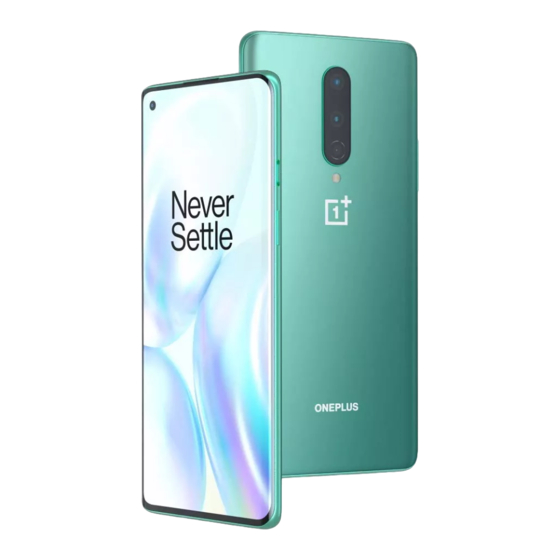
OnePlus 8 Bedienungsanleitung
Inhaltsverzeichnis
Inhaltsverzeichnis

Verwandte Anleitungen für OnePlus 8


Inhaltszusammenfassung für OnePlus 8
- Seite 1 OnePlus 8 Bedienungsanleitung...
- Seite 2 Aufgrund von Software-Updates können Ihre Erfahrungen mit der Software-Oberfläche (einschließlich, aber nicht beschränkt auf Software-Funktionen, Benutzeroberflächen und Interaktionserfahrungen) von der in diesem Handbuch vorgestellten Oberfläche abweichen. Die Software-Oberfläche kann sich ändern.
-
Seite 3: Inhaltsverzeichnis
Google Assistant Einrichten des Geräts EINSTELLUNGEN Akku und Aufladen Wi-Fi und Internet Physische Tasten Wi-Fi Übertragen von Daten an das OnePlus 8 SIM und Netzwerk DIE GRUNDLAGEN Dualkanal-Netzwerkbeschleunigung Grundlegende Gesten Mobile Hotspot und Tethering Apps installieren und deinstallieren Bluetooth- und Geräteverbindung... - Seite 4 System Android Beam Tasten und Gesten Tippen und Bezahlen Alert Slider Bildschirm Navigationsleiste und Gesten Schnelle Gesten Individuelle Anpassung Kamera schnell aktivieren Töne und Vibration Ein-/Aus-Taste gedrückt halten Lautstärke Apps und Benachrichtigungen Dolby Atmos Sicherheit und Sperrbildschirm Bitte nicht stören Kopfhörer-Modus Gerätesicherheit Klingelton und Vibration...
- Seite 5 Bildschirmfixierung Dienstprogramme Datenschutz System Berechtigungs-Manager Bedienhilfen Passwörter anzeigen Sprache und Eingabe Sperrbildschirm Datum und Uhrzeit Standort Sicherung Optionen zurücksetzen Akku OTG-Speicher Speicher Verbesserungsprogramme für Benutzerfreundlichkeit Accounts Mehrere Benutzer Digitales Wohlbefinden und Kindersicherung RAM-Boost...
- Seite 6 System-Updates Kamera Galerie Über das Telefon APPS Zen Mode Telefon OnePlus Switch Kontakte Google Apps Datei-Manager ERWEITERT Nachrichten Game-Modus Wetter Bitte nicht stören Rechner Bildschirm teilen Rekorder Geplantes Ein-/Ausschalten Notizen-App...
- Seite 7 Bild-im-Bild BEDIENHILFEN FileDash Verborgener Ordner Vergrößern mit Dreifach-Tippen NEUSTART, UPDATE, SICHERN, Ein-/Aus-Taste drücken, um Anruf zu beenden WIEDERHERSTELLEN Farbumkehrung Neustart oder erzwungener Neustart Farbkorrektur Text mit hohem Kontrast System-Updates SICHERHEITSINFORMATIONEN Sichern und Wiederherstellen Erklärung Sichern und Wiederherstellen durch OnePlus Switch...
- Seite 8 Markenzeichen und Genehmigungen HF-Expositionsinformationen (SAR) Datenschutzrichtlinie Einschränkungen im 5-GHz-Band Frequenzbänder und Leistung Sicherheit Korrekte Entsorgung dieses Produkts Allgemeine Sicherheitshinweise RoHS-Konformität Akku-Sicherheit FCC Regulatory Conformance Sicherheit beim Laden Sicherheit beim Fahren FCC Statement Gesundheitsinformationen FCC Caution Aussage zur Lasersicherheit RF Exposure Information (SAR) Hearing Aid Compatibility (HAC) regulations for Mobile EU-Rechtskonformität phones...
- Seite 9 Rückgabepolitik (beschränkt auf Nordamerika und Industry Canada Conformance Europa) IC Statement Restrictions in 5GHz band RF Exposure Information (SAR) India Regulatory Conformance E-waste Information Languages & Input Pflege und Wartung Informationen zur OnePlus Gerätegarantie Die beschränkte Garantie erstreckt sich nicht auf Folgendes:...
-
Seite 10: Erste Schritte
Erste Schritte Erfahren Sie mehr über Ihr Gerät und nutzen Sie es gleichzeitig. -
Seite 12: Einrichten Des Geräts
Nicht-Originalkarten können Schäden verursachen. Einrichten des Geräts Starten des OnePlus 8 Einlegen einer SIM-Karte Halten Sie die Ein-/Aus-Taste einige Sekunden 1. Stecken Sie den SIM-Fachauswerfer in das lang gedrückt, um das Telefon zu starten. Wenn sich kleine Loch am SIM-Kartenfach. Drücken Sie das Telefon nicht einschalten lässt, müssen Sie es... -
Seite 13: Akku Und Aufladen
3. Stecken Sie den Adapter in eine Netzsteckdose. USB-Kabel, Ihre Sicherheit 4. Trennen Sie nach dem Aufladen das USB-Kabel gewährleisten und Schäden am Gerät zu vom Telefon und ziehen Sie den Adapter aus der vermeiden. Netzsteckdose. 2. Das OnePlus 8 besitzt einen USB-C-Anschluss. -
Seite 14: Physische Tasten
Warp Charge 30T Reduzieren Sie den Stromverbrauch durch folgende Maßnahmen: Wenn Sie das OnePlus Ladegerät und das USB- Kabel zum Aufladen verwenden, können Sie Ihr 1. Schalten Sie den Bildschirm aus, wenn das Gerät Telefon sicher (5 V/6 A) und schnell aufladen. - Seite 15 Die Ein-/Aus-Taste befindet sich auf der rechten Lautstärketaste Seite des Telefons. Die Lautstärketaste befindet sich auf der linken ⚫ Zum Einschalten des Geräts halten Sie die Ein- Seite des Telefons. /Aus-Taste gedrückt. ⚫ Drücken Sie bei der Wiedergabe von Musik oder ⚫...
- Seite 16 HINWEIS: Wenn sich das Telefon im Modus Alert Slider Bitte nicht stören befindet, sind der Klingelton und die Vibration ausgeschaltet. Der Alert Slider befindet sich auf der rechten Seite des Telefons. Tastenkombinationen Sie kö nnen den Systemklingelton-Status (Lautlos, Schnelle Aktionen können mithilfe Vibrieren, Klingeln) einstellen, indem Sie den...
-
Seite 17: Übertragen Von Daten An Das Oneplus
Ihrem alten Gerät auf Ihr neues OnePlus Gerät Telefon, wählen Sie "Ich bin das alte Telefon" übertragen. und scannen Sie den QR-Code auf Ihrem neuen Telefon, um die beiden Telefone zu verbinden. Falls es sich bei dem alten Gerät um ein OnePlus... - Seite 18 Sie die Daten aus, die Sie von Ihrem Datenübertragung abzuschließen, während die alten Telefon übernehmen möchten. Tippen Sie Verbindung zu einem Wi-Fi-Netzwerk besteht, zum Starten. Warten Sie dann, bis die und OnePlus Switch muss immer auf dem Übertragung abgeschlossen ist. Bildschirm geöffnet bleiben.
-
Seite 19: Die Grundlagen
Die Grundlagen Lernen Sie Ihr OnePlus Gerät kennen. -
Seite 20: Grundlegende Gesten
Grundlegende Gesten 3. Wischen Sie mit dem Finger nach links oder Lernen Sie die grundlegende Gesten wie Tippen, rechts, um zwischen den Tabs oder Seiten zu Ziehen, Wischen und Zoomen kennen, um Ihr wechseln oder den Inhalt in der Wetter- Telefon und Ihre Apps zu steuern. -
Seite 21: Apps Installieren Und Deinstallieren
gelangen. ⚫ Tippen Installieren, um Apps herunterzuladen und zu installieren. * Es wird empfohlen, Apps über ein Wi-Fi- Apps installieren und deinstallieren Netzwerk herunterzuladen. Apps aus dem Play Store installieren Apps deinstallieren Es wird empfohlen, Apps aus dem Play Store Deinstallieren Sie Apps wie folgt: herunterzuladen und zu installieren, der auf Ihrem ⚫... -
Seite 22: Apps Verwenden
⚫ Gehen Sie zu Einstellungen > Apps und Apps im App-Drawer anzuzeigen Benachrichtigungen und wählen Sie die App Apps öffnen aus. Gehen Sie dann zu App-Info und wählen Sie Deinstallieren. Öffnen Sie die App über das App-Symbol auf dem * Einige vorinstallierte Apps können nicht Bildschirm oder im App-Drawer. -
Seite 23: Apps Schließen
zwischen den Apps zu wechseln. Hintergrundaufgaben beenden ⚫ Tippen Sie in der Navigationsleiste Zurück, ⚫ Wischen Sie in Navigationsgesten vom unteren Home, Zuletzt auf die Taste Zuletzt, um Bildschirmrand nach oben und stoppen Sie dann, zwischen den Apps zu wechseln. tippen Sie daraufhin auf das "ⓧ"-Symbol am unteren Bildschirmrand,... -
Seite 24: Home-Bildschirm
App-Symbol, um es zum Startbildschirm Tippen Sie in der Liste der kü rzlich verwendeten hinzuzufügen. Apps in der App-Karte auf das Menü -Symbol. Wä hlen Sie Sperren, um das Schließ en oder ⚫ Ziehen Sie auf dem Startbildschirm ein App- Beenden der App zu verhindern. -
Seite 25: Home-Einstellungen
⚫ Widgets hinzufügen: Drücken Sie auf dem Nach unten wischen: Wischen Startbildschirm lange auf eine leere Stelle und Startbildschirm nach unten, wählen Sie Widgets. Oder halten Sie das App- Schnelleinstellungen zuzugreifen. Symbol gedrückt und wählen Sie Widget. Discover: Wischen Sie vom Startbildschirm nach Drücken Sie dann auf ein Widget und ziehen Sie rechts, um auf Google Discover zuzugreifen. - Seite 26 Benachrichtigungspunkte: Wenn aktiviert, zeigt das App-Symbol Punkte an, um neue Nachrichten anzuzeigen. Icon-Pack: Richten Icon-Stile für voreingestellte Apps und einige Apps von Drittanbietern ein Layout für Startbildschirm: Passen Sie die Anzahl der Bildschirmraster und die Größe der Symbole an. Verborgener Ordner: Um darauf zuzugreifen, wischen Sie im App-Drawer nach rechts oder wischen zwei...
-
Seite 27: Benachrichtigungsleiste
Benachrichtigungsleiste... -
Seite 28: Schnelleinstellungen
Wenn eine neue System- oder App- Es gibt zwei Kategorien: "Wichtig" und Benachrichtigung empfangen wird, wird in der "Andere". Sie können wählen, weniger wichtige Statusleiste das entsprechende Symbol angezeigt. Benachrichtigungen in die Kategorie "Andere Ziehen Sie die Benachrichtigungsleiste durch Benachrichtigungen" zu verschieben, indem Sie Wischen vom oberen Rand der App-Seite oder von auf die Benachrichtigung drücken und "Andere"... - Seite 29 ⚫ Wischen Sie erneut nach unten, um weitere Tasten und Helligkeitseinstellungen anzuzeigen.
-
Seite 30: Statussymbole
Status-Symbole Status-Symbole werden in der Statusleiste oben auf dem Bildschirm angezeigt. Die in der folgenden Tabelle aufgeführten Symbole sind die am häufigsten verwendeten. Signalstärke Standortdienst aktiviert Wi-Fi Alarm aktiviert Keine SIM-Karte Lautlos-Modus aktiviert Roaming Vibrations-Modus aktiviert Mit GPRS-Netzwerk verbunden Flugmodus aktiviert Mit UMTS-Netzwerk verbunden Normales Laden Mit HSDPA-Netzwerk verbunden... -
Seite 31: Google Assistant
• Unterwegs schnell telefonieren (z. B. "Mutti Google Assistant anrufen") Wenn Sie den Google Assistant zum ersten Mal • Textnachrichten senden (z. B. "Schreibe Sara, verwenden, folgen Sie den Anweisungen zur ich bin spät dran") Anmeldung in Ihrem Google-Konto. • Erinnerungen festlegen (z. B. "Mich daran Sie können schnell auf den Google Assistant erinnern, ein Geburtstagsgeschenk für John zu zugreifen, indem Sie entweder die Home-Taste... - Seite 32 • Musik abspielen (z. B. "Jazzmusik von YouTube abspielen") • Zu Orten navigieren (z. B. "Wegbeschreibung nach Hause") • Wetterinformationen (z. B. "Brauche ich heute einen Regenschirm?")
-
Seite 33: Einstellungen
Einstellungen Konfigurieren Sie das Netzwerk und das Konto Ihres Telefons oder richten Sie Ihr Telefon ein... -
Seite 34: Wi-Fi Und Internet
das Sie ausgewählt haben. Um sich mit einem Wi-Fi und Internet verschlüsselten Netzwerk zu verbinden, geben Sie das Passwort ein und tippen Sie auf Wi-Fi VERBINDEN. Die Verbindung zum Internet über ein Wi-Fi * Sie können ein Wi-Fi-Netzwerk auch manuell herstellen. -
Seite 35: Sim Und Netzwerk
Netzwerks: Aktivieren Sie diese Option für Ihr SIM und Netzwerk Telefon, um durch Analyse der Konnektivität und Signalstärke die beste Wi-Fi-Verbindung Mobile Daten aktivieren oder auszuwählen und herzustellen. deaktivieren ⚫ Scannen immer verfügbar: Aktivieren Sie diese Option für Telefon, damit Gehen Sie zu Einstellungen >... -
Seite 36: Dualkanal-Netzwerkbeschleunigung
⚫ 2G/3G/4G/5G (Automatisch) gleichzeitig genutzt, nahtlose Internetverbindung zu ermöglichen. ⚫ 2G/3G/4G (Automatisch) ⚫ Intelligente Netzwerk-Verbindung: ⚫ 2G/3G (Automatisch) Automatisches Umschalten zwischen Wi-Fi und ⚫ Smart 5G: Intelligentes Umschalten zwischen mobilen Daten, wenn die Netzwerkverbindung 5G- und Nicht-5G-Netzwerk zur Verbesserung schlecht ist. der Akkulaufzeit. -
Seite 37: Mobile Hotspot Und Tethering
⚫ Sicherheit: Es gibt 3 Optionen: Kein Passwort, Mobile Hotspot und Tethering individuelle WPA2-Verschlüsselung Teilen Sie die Internetverbindung Ihres Telefons individuelle WPA3-Verschlüsselung über Wi-Fi-Hotspot, USB, Bluetooth usw. mit ⚫ AP-Band: Wählen Sie 2,4 GHz oder 5 GHz. anderen Geräten. ⚫ Wi-Fi 6 Standard-Hotspot: Aktiviert Nutzung Wi-Fi-Hotspot des Wi-Fi 6 Standard-Hotspots. -
Seite 38: Bluetooth-Tethering
2. Wählen Sie unter Einstellungen die USB- Bluetooth-Einstellungsoberfläche anderer Verbindungsmethode als USB-Tethering. Geräte. * Auf einigen Computern muss der Android- Bluetooth- und Geräteverbindung RNDIS-Treiber möglicherweise separat installiert werden. Bluetooth Bluetooth-Tethering Mit Bluetooth können Sie eine Verbindung zu Bluetooth-fähigen Geräten wie Headsets und Um die mobilen Daten oder das Wi-Fi-Netzwerk Tastaturen herstellen. -
Seite 39: Nfc
das verbunden werden soll, aus der Liste der Sichtbar: Aktivieren Sie dies, damit Ihr Telefon verfügbaren Geräte aus und geben Sie den für alle in der Nähe befindlichen Bluetooth- Kopplungscode ein, Kopplung Geräte sichtbar ist. abzuschließen. Über Bluetooth empfangene Dateien: Sie * Wenn Ihr Bluetooth-Gerät eingeschaltet ist, können den Verlauf der Bluetooth-Übertragung aber nicht gefunden werden kann, lesen Sie die... -
Seite 40: Tippen Und Bezahlen
Geräteverbindung > Android Beam Tippen und Bezahlen Stellen Sie sicher, dass die NFC-Funktion aktiviert Gehen Sie zu Einstellungen > Bluetooth- und ist. Geräteverbindung > Tippen und Bezahlen Wenn diese Funktion aktiviert ist, können Sie App- Bevor Sie die Funktion "Tippen und Bezahlen" Inhalte auf ein anderes NFC-fähiges Gerät verwenden können, muss die Standardzahlungs- übertragen, indem Sie die Geräte nahe beieinander... -
Seite 41: Bildschirm
Standard verwenden: Sie können Immer und einzustellen. Außer wenn eine andere ⚫ Ruhezustand: Nachdem die Zeit eingestellt Zahlungsanwendung geöffnet ist einstellen. wurde, schaltet sich der Bildschirm automatisch aus, wenn das Gerät nicht benutzt wird. Bildschirm ⚫ Erweitert: Es sind erweiterte Einstellungen Gehen Sie zu Einstellungen >... - Seite 42 Erfahrung. Chromatisch ist für komfortables Lesen in Farbe gelesen. Anzeigebereich der Frontkamera: Wählen ⚫ Nachtmodus: Wenn aktiviert, passt sich das Sie, Frontkamera-Ausschnitt ausgeblendet werden soll. Gerät Ihnen eingestellte Farbtemperatur an, um die Ermüdung der Augen Apps zur Anzeige im Vollbildmodus: Legen zu minimieren.
- Seite 43 WAS ANZEIGEN kann wie folgt eingestellt Zeit eingestellt werden, die Anzeige des Akku- werden: Ladeprozentsatzes aktiviert/deaktiviert werden, die Netzwerkgeschwindigkeit angezeigt und die ➢ Kontextbezogene Infos. Symbole in der Statusleiste verwaltet werden. ➢ Nachricht anzeigen. ⚫ Bildschirm autom. drehen: Wenn diese Option ➢...
-
Seite 44: Individuelle Anpassung
⚫ Akzentfarbe: Klicken Sie auf die gewünschte ⚫ Schriftart: Es gibt 2 verfügbare Schriftarten, Farbe und speichern Sie diese, um die Roboto und OnePlus Slate. Akzentfarbe zu ändern. Sie können die Akzentfarbe auch ändern, indem Sie auf die Töne und Vibration Taste "Anpassung"... -
Seite 45: Lautstärke
Vibration, um die Toneinstellungen auf Ihrem Dolby Atmos Gerät zu ändern. Mit Dolby Atmos können Sie verschiedene Lautstärke szenariobasierte Verbesserungen wie Dynamik, Film und Musik auswählen und benutzerdefinierte ⚫ Klingeltonlautstärke: Schieberegler einstellen, Anpassungen für Kopfhörer vornehmen. um die Klingelton-Lautstärke für Telefonanrufe und Benachrichtigungen einzustellen. -
Seite 46: Bitte Nicht Stören
Kopfhörer-Modus angezeigt werden. Während Kopfhörer angeschlossen sind, können ⚫ Uhrzeit einstellen: Stellen Sie die Dauer von Sie hier die Stilpräferenzen einstellen, wie z. B. Bitte nicht stören ein oder stellen Sie die Zeit intelligente Stile, Equalizer. ein, in der der Modus automatisch ein- und ausgeschaltet werden soll. -
Seite 47: Kopfhörer-Modus
fest. Klingelton und die Vibration für eingehende Telefonanrufe ein. Standarddauer: Die Dauer von "Bitte nicht ⚫ SMS-Klingelton und Vibration: Stellt den stören" kann jedes Mal, wenn Sie es manuell einschalten, angepasst werden. Klingelton Vibration für Textbenachrichtigungen (SMS) ein. Kopfhörer-Modus ⚫... -
Seite 48: Tasten Und Gesten
Ausnahme von Alarmen. Tasten und Gesten ⚫ Klingelton: Das Gerät klingelt bei Anrufen und Alert Slider Benachrichtigungen. Der Alert Slider befindet sich auf der rechten Seite Navigationsleiste und Gesten OnePlus können zwischen OnePlus unterstützt zwei Arten verschiedenen Modi wechseln: Lautlos, Vibration Navigationsleisten und Gesten. -
Seite 49: Benutzerdefinierte Einstellungen
angezeigt. Tippen Sie für benutzerdefinierte ⚫ Untere Leiste ausblenden: Wenn Sie Einstellungen Anpassung "Navigationsgesten" gewählt haben, können Sie Navigationsleiste. diese Option umschalten, um die untere Leiste auszublenden. Navigationsgesten ⚫ Anpassen der Navigationsleiste: Falls die Verwenden Sie Gesten zur Navigation auf Ihrem Option "Zurück, Home, Zuletzt"... -
Seite 50: Schnelle Gesten
"Menü öffnen/schließen", "Bildschirm Screenshot zu machen, indem Sie mit drei ausschalten", App-Drawer öffnen und mehr. Fingern nach unten wischen. ⚫ Zum Antworten/Umschalten anheben: Schnelle Gesten Aktivieren, um Anrufe zu beantworten, indem Sie können die folgenden Aktionen schnell Sie das Telefon bei einem eingehenden Anruf an ausführen: Stummschalten, Drei-Finger-... -
Seite 51: Kamera Schnell Aktivieren
ein II zu zeichnen, um Musik wiederzugeben oder ⚫ Zum Einschalten des Geräts halten Sie die Ein- anzuhalten, um < oder > für den vorherigen oder /Aus-Taste gedrückt. nächsten Titel zu zeichnen. ⚫ Halten Ein-/Aus-Taste für zeichnen/V zeichnen/S zeichnen/M Sprachassistent gedrückt, wenn das Gerät zeichnen/W zeichnen: Diese können als "Keine", eingeschaltet ist, dann können Sie auch in das "Kamera öffnen", "Frontkamera öffnen", "Video... - Seite 52 kürzlich geöffnet wurden. Benachrichtigungsleiste aktivieren/deaktivieren: ⚫ Bildschirmdauer: Zeigt die heute verwendete Benachrichtigungen in Schlummer-Modus, Bildschirmzeit an. vorgeschlagene Aktionen und Antworten, ⚫ Benachrichtigungen: Sie können den Inhalt der Benachrichtigungspunkte zulassen und den Sperrbildschirm angezeigten Bitte nicht stören-Modus, außerdem können Benachrichtigungen einstellen: Standardbenachrichtigungstöne eingestellt werden.
-
Seite 53: Sicherheit Und Sperrbildschirm
Anrufprotokollen und mehr fest. Optimierung, Geräteverwaltungs-Apps Display, über andere Apps einstellen. ⚫ Steuern der Datennutzung: Legt den Zugriff von Apps auf mobile Daten und Wi-Fi- Sicherheit und Sperrbildschirm Netzwerke fest. Mein Gerät finden ⚫ Notfallbenachrichtigung: Hier können Sie Alarme aktivieren/deaktivieren. "Mein Gerät finden"... -
Seite 54: Gerätesicherheit
⚫ Google: "Mein Gerät finden" durchsuchen. Passwort mit mehr als 4 Zeichen fest. Gerätesicherheit Fingerabdruck Bildschirmsperre einstellen: Mit Fingerabdruck können Sie Fingerabdrücke hinzufügen/löschen Fingerabdruck- ⚫ Keine: Bildschirm einschalten Einstellungen festlegen. Startbildschirm wechseln. ⚫ Fingerabdruck hinzufügen: Folgen Sie den ⚫ Wischen: Zum Entsperren auf dem Bildschirm Bildschirmanweisungen, Ihren nach oben wischen. -
Seite 55: Gesichtsentsperrung
• Fest auf den Bildschirm drücken, um Diese Option aktivieren, sicherzustellen, dass Ihre Fingerabdruckdaten Fingerabdrucksymbol vollständig hinzugefügt werden. Umgebungsanzeige anzuzeigen, wenn Sie das Telefon in die Hand nehmen. ⚫ Fingerabdruck-Animationseffekt: Animationseffekt einstellen. Sie können eine der ⚫ Zum Anzeigen auf den Bildschirm tippen: fünf unten stehenden Formen auswählen: Diese Option... -
Seite 56: Smart Lock
Über Gesichtsentsperrung können Bildschirm aktiviert ist: Aktivieren Sie dies, Gesichtsdaten hinzufügen/löschen um das Telefon mit Ihrem Gesicht zu entsperren, Einstellungen für die Gesichtsfreigabe festlegen. sobald der Bildschirm aktiviert wird, ohne vorher zu wischen. ⚫ Gesichtsdaten hinzufügen: Folgen Sie den Bildschirmanweisungen, um Ihre Gesichtsdaten ⚫... -
Seite 57: Persönliche Sicherheit
Ihre persönlichen Einstellungen mit Smart Lock Einstellungen für die Aktivierung des schnellen anpassen. SOS mit der Ein-/Aus-Taste fest. ⚫ Bevorzugte SOS-Aktion: Legen Sie die Persönliche Sicherheit Präferenzen für die SOS-Aktion fest, d. h. ob die lokale Notrufnummer angerufen oder der Notfallrettung Standort mit den Notfallkontakten geteilt wird. -
Seite 58: Bildschirmfixierung
PIN zum Entsperren des Telefons abgefragt wird. Funktion können Sie den aktuellen Bildschirm so lange fixieren, bis er gelöscht wird. Bildschirmfixierung ⚫ Verwenden dieser Funktion: Wenn die Bildschirmfixierung aktiviert ist, können 1. Stellen sicher, dass Sie nicht zu anderen Bildschirmen, wie z. B. dem Bildschirmfixierung aktiviert ist. -
Seite 59: Datenschutz
Muster aufgefordert, um die Bildschirmfixierung So stellen Sie ein, was angezeigt werden soll, wenn aufzuheben. Bildschirm beim Empfang Benachrichtigungen gesperrt ist. Datenschutz Standort Berechtigungs-Manager ⚫ Standort verwenden: Aktivieren, damit Apps Legt App-Berechtigungen für die Verwendung von Standortinfos verwenden können. Mikrofon, Kontakten, Kalender und mehr fest. ⚫... -
Seite 60: Akku
Geräten in der Nähe zu suchen. vollständigen Ladung und die Liste der Prozesse an, die die meiste Akkuladung verbrauchen. *Die Standortbestimmung kann Quellen wie GPS, Wi-Fi, Mobilfunknetze und Sensoren Energiesparmodus: Aktivieren Sie dies, um die nutzen, um den Standort Ihres Geräts zu finden. Akku-Lebensdauer zu verlängern. -
Seite 61: Speicher
⚫ Speicherplatz freigeben: Ihr Telefon scannt Sie Accounts. Downloads und selten verwendete Apps. ⚫ OnePlus Account: Melden Sie sich bei Ihrem Wählen Sie den Inhalt, den Sie löschen möchten, OnePlus Account an, verwalten Sie die Account- und tippen Sie auf FREIGEBEN, um den... -
Seite 62: Digitales Wohlbefinden Und Kindersicherung
(Tippen Sie auf die Menütaste rechts oben und Digitales Wohlbefinden und wählen Sie Abmelden). Kindersicherung ⚫ Account hinzufügen: Sie können E-Mail- Accounts, Google-Accounts mehr Bildschirmdauer: Zeigt heutigen hinzufügen. Aufweckanzahlen des Bildschirms an. Entsperren: Zeigt die heutigen Entsperrzeiten an. ⚫ Daten automatisch synchronisieren: Aktivieren, Benachrichtigungen: Zeigt die heute erhaltenen damit Apps die Daten automatisch aktualisieren Benachrichtigungen an. - Seite 63 App-Namen, Timer Apps stumm, damit Sie nicht durch Anrufe oder einzustellen. Wenn der Timer abgelaufen ist, Benachrichtigungen geweckt werden. Wenn wird die App für den Rest des Tages angehalten, "Entspannen" beendet wird, wechselt Ihr es erscheint ein Fenster mit der Meldung "App Telefon wieder seinen...
-
Seite 64: Dienstprogramme
Druck Bereich wenn das Telefon in der Tasche ist. Fingerabdruckerkennung die Schnellbezahlung ⚫ OnePlus Switch: Schnelle Datenmigration mit startet oder Apps aktiviert, wenn das Telefon OnePlus Switch. Weitere Informationen siehe gesperrt ist. "Übertragen von Daten an das OnePlus 8". -
Seite 65: System
WhatsApp, erhalten. Auf die ausgewählte Sprache drücken und sie an den Anfang der Liste ziehen, um die System Sprache auf die Systemsprache einzustellen. ⚫ Virtuelle Tastatur: Wählen Bedienhilfen Standardeingabemethode aus und legen Sie die Für weitere Informationen siehe "Bedienhilfen". Einstellungen für die Eingabemethode fest. -
Seite 66: Datum Und Uhrzeit
Daten automatisch auszufüllen, wenn Sie im verwenden: Aktivieren, um die Zeitzone des Internet surfen, Ihr Kontopasswort eingeben Netzbetreibers zu verwenden. oder in anderen Szenarien. Für diese Funktion ⚫ Zeitzone: Stellt die Zeitzone des Systems müssen zusätzliche Apps installiert werden. manuell ein. Datum und Uhrzeit ⚫... -
Seite 67: Otg-Speicher
Einstellungen und App-Präferenzen und alle Daten Datenbeschränkungen für Apps löschen (Auf Werkszustand zurück). Hintergrund. ⚫ Wi-Fi, Mobile Daten Bluetooth Alle Berechtigungsbeschränkungen. zurücksetzen: können alle Sie verlieren keine App-Daten. Netzwerkeinstellungen zurücksetzen, ⚫ Alle Daten löschen (Auf Werkszustand einschließlich Wi-Fi, mobile Daten zurück): Weitere Informationen siehe... -
Seite 68: Verbesserungsprogramme Für Benutzerfreundlichkeit
Verbesserung der Stabilität verwendet. OnePlus Benachrichtigungen: Damit können Sie Updates für integrierte Apps: Aktivieren, damit offizielle OnePlus Nachrichten, Produktinfos, OnePlus nach Updates für integrierte Apps suchen Fragebögen und Infos über und diese an Sie weiterleiten kann, um die Stabilität Kaufempfehlungen/Gutscheine empfangen. -
Seite 69: Ram-Boost
⚫ Gast: Tippen Sie auf , um in den Gastmodus Kapazität für eine schnellere Leistung. zu wechseln und Anrufe und einige Funktionen System-Updates einzuschränken. Sie können Telefongespräche einschalten aktivieren/deaktivieren, indem Sie System über OTA aktualisieren. Für auf das Einstellungssymbol rechts neben Gast Einzelheiten siehe "System-Updates". - Seite 70 Gerätenamen zu bearbeiten. ⚫ Android-Version: Zeigt die Android-Version an. ⚫ Build-Nummer: Zeigt die Software-Version. ⚫ Modell: Zeigt das Telefonmodell. ⚫ Rechtliche Hinweise: Tippen Sie hierauf, um die Datenschutzrichtlinie, Vereinbarungen usw. anzuzeigen. ⚫ Status: Tippen hierauf, Telefonnummer, das Signal usw. anzuzeigen. ⚫...
-
Seite 71: Apps
Apps Erfahren Sie mehr über die Apps auf Ihrem OnePlus Gerät. -
Seite 72: Telefon
⚫ Eingehender Anruf bei normaler Nutzung: Mit Telefon der grünen Taste den Anruf annehmen und mit der roten ablehnen. Rufaufbau Anruf-Bildschirm ⚫ Methode Tippen Tastatur Nach der Annahme eines Anrufs sind die (Wähltastatur), geben Sie die Kontaktnummer Oberflächen-Funktionen wie folgt: ein, und drücken Sie die Anruftaste, um die Nummer zu wählen. -
Seite 73: Halten: Sie Können Einen Neuen Anruf
verfügbar für SIM-Karten, die in Indien, Sperrliste. Großbritannien, den Niederlanden, Bangladesch Kontakt hinzufügen und Frankreich verkauft und verwendet werden). ⚫ Anruf hinzufügen: Fügt mehrere Anrufe hinzu. 1. Öffnen Sie Kontakte. ⚫ Halten: Sie können einen neuen Anruf 2. Tippen Sie auf beantworten, indem Sie den aktuellen Anruf in 3. - Seite 74 dann einen Kontakt nach seinem Namen. "Account-Kontakten" "SIM-Karten- Kontakten". ⚫ Methode 3: Wechseln Sie zur Kontaktliste und ⚫ Kontakt-Funktionen tippen oder scrollen Sie für die Schnellsuche durch die Buchstaben auf der rechten Seite. Importieren/Exportieren: Sie können eine von einem anderen Gerät exportierte VCF-Datei in Kontakte-Manager dieses Gerät importieren oder die Kontakte Ihres Geräts in ein VCF-Format exportieren.
- Seite 75 Für Annehmen nach oben wischen: Aktiviert Einstellungen oder deaktiviert das Umkehren der Wischrichtung Kurzantworten: Beantwortet einen eingehenden für die Beantwortung eines eingehenden Anrufs. Anruf mit einer Textnachricht. Töne und Vibration: Stellt Töne und die Vibration Anrufverlauf zusammenführen: Falls aktiviert, ein. wird der Anrufverlauf von derselben Nummer Blockierungseinstellungen: zusammengeführt und als eine einzige Karte...
-
Seite 76: Datei-Manager
dann die Nummer ein, die der Sperrliste Ordnern und Dokumenten, die auf Ihrem Telefon hinzugefügt werden soll. Tippen Sie auf "X", um gespeichert sind. die Nummer aus der Sperrliste zu entfernen. FileDash: schnellen kostenlosen Datei-Manager Austausch von Dateien mit Geräten in der Nähe. Weitere Operationen: In Datei-Manager können Sie schnell auf eine Vielzahl von Dateien zugreifen und diese verwalten. -
Seite 77: Nachrichten
Nachrichten Nachricht anzeigen und beantworten Senden, Empfangen und Anzeigen von Nachrichten Die Nachrichten sind nach Uhrzeit sortiert. über die Nachrichten-App. 1. Öffnen Sie die Nachrichten-App. Nachricht senden 2. Wählen Sie aus der Liste die Nachricht aus, die Sie anzeigen möchten. 1. -
Seite 78: Menütaste Oben Rechts Auf Dem Spam
Blockierungseinstellungen, Automatischer Nachrichtenbildschirm und wählen Sie die MMS-Abruf beim Roaming und mehr. Um SMS- Option Gesperrte Nummer. Einstellungen festzulegen, tippen Sie auf die Wetter Menütaste oben rechts wählen Einstellungen. Bereitgestellte Wettervorhersage Frühwarnfunktion. Sperrliste/Überwachung ⚫ Wetter checken: Öffnen Sie den App-Drawer ⚫... -
Seite 79: Rechner
Stadt auswählen, die Sie hinzufügen möchten. Niederschlag: Wählen Niederschlagseinheit, wie Millimeter – mm, ⚫ Stadt wechseln: Nach links und rechts wischen, Zoll – in. um zwischen den Städten zu wechseln. Sichtweite: Wählen ⚫ Einstellungen Sichtweiteneinheit, Kilometer – Auf die Menütaste oben rechts tippen und km/Meilen –... -
Seite 80: Rekorder
Den App-Drawer öffnen und die App "Rechner" Rekorder öffnen. Rekorder bietet Aufnahme- ⚫ Einfacher Rechner: Der Rechner bietet Wiedergabefunktionen. standardmäßig einen grundlegenden Rechenmodus, mit dem man einfache Additions-, Öffnen Sie den App-Drawer und öffnen Sie dann Subtraktions-, Multiplikations- die App "Rekorder". Divisionsrechnungen durchführen kann. -
Seite 81: Notizen-App
Legt das Aufnahmeformat fest: Sie können das Mit "Haftnotizen" können Sie sich schnell Notizen Aufnahmeformat (acc/wav) einstellen, indem Sie machen und Text und Bilder bearbeiten. Einstellungen oben rechts ⚫ Notiz hinzufügen: Auf tippen, um eine Hauptoberfläche auswählen. Notiz hinzuzufügen. Unterstützt Text, Album- ⚫... - Seite 82 teilen möchten, auf die Taste oben rechts tippen, die Freigabemethode wählen und dann auf die Aufforderung drücken, Freigabe abzuschließen. ⚫ Ihren Notizen Erinnerungen hinzufügen: Die Notiz öffnen und auf das "Alarm"-Symbol in der oberen Leiste tippen, um das Datum und die Uhrzeit für die Erinnerung einzustellen.
-
Seite 83: Kamera
Kamera Die OnePlus 8 Kamera bietet leistungsstarke Foto- und Videofunktionen, einschließlich Porträtmodus, Pro-Modus, Zeitlupenvideo, Panorama-Modus und mehr. FOTO Entsprechend der in der Abbildung gezeigten Zahl sind die wichtigsten Oberflächenfunktionen der Kamera wie folgt:... -
Seite 84: Megapixel Und 12 Megapixel (Standard)
1. Timer: Timer festlegen (optional: 3 s, 5 s, 10 s). 8. Filter: Tippen hierauf, Keine/Matt/Lebendig/S/W zu wechseln. 2. Blitz: Ein/Aus/automatischer Blitz. 9. 48M/12M: Tippen Sie hierauf, um zwischen 48 3. Zoom: Tippen oder ziehen Sie das Symbol, um Megapixel und 12 Megapixel (Standard) zu zoomen. - Seite 85 4. Video: Tippen Sie auf , um Video zu starten. 5. Galerie: Tippen Sie auf, um das neueste Foto in der Galerie anzuzeigen. 6. Superstabil: Mit dem fortschrittlichen Bildstabilisierungssystem des OnePlus 8 können Sie klarere, flüssigere Freihand-Videos aufnehmen und das alles ohne zusätzliche...
-
Seite 86: Modellauswahl
Ausrüstung. Mit dem professionellen Porträt-Lichteffekt lassen sich Porträtfotos ganz einfach aufnehmen. 7. Filter: Tippen Sie, um die Filter für ⚫ Nightscape: Für die Aufnahme von städtische Landschaft/Portrait/Essen/Nacht/Schwarzweiß auf das Originalbild anzuwenden. Nachtszenen. ⚫ Pro: Fotomodus professionelleren Modell-Auswahl Einstellungen. Nach oben wischen, um die Oberfläche zur ⚫... -
Seite 87: Galerie
Bildfrequenz auf.### Bei der Wiedergabe in und Fotos anzuzeigen. normaler Bildfrequenz sind die Bewegungen ⚫ Entdecken: Dazu gehören die Smart-Kategorie- langsamer. Funktion und die Story-Funktion. Die Kategorie "Smart" kategorisiert Fotos nach "Menschen", Galerie "Orten" und "Dingen" und anderen Standards. Alle Bilder und Videos werden standardmäßig in Story-Funktion erstellt automatisch... - Seite 88 "+" tippen, um einen neuen Alarm hinzuzufügen ⚫ Weckton: Wählen Sie den Wecker-Klingelton und einzustellen. aus den Systemklingeltönen oder dem lokalen Speicher oder deaktivieren Sie den Klingelton. ⚫ Weckeralarmzeit: Ziehen Sie den blauen Punkt auf dem Zifferblatt, um die Stunden einzustellen. ⚫...
-
Seite 89: Bezeichnung: Tippen Sie Auf Das Wort
die Städte aus der Liste zu überprüfen und können Sie die Taste unten rechts wählen, um auszuwählen. einen weiteren Countdown hinzuzufügen. ⚫ Vergleichszeit: Ziehen Sie den Punkt auf dem ⚫ Countdown löschen: Tippen Sie auf , um Zifferblatt, um die Uhrzeit der hinzugefügten eine bestimmte Countdown-Zeit zu löschen. -
Seite 90: Zen Mode
OnePlus Switch Benachrichtigungen werden vorübergehend stumm geschaltet. Apps, außer der Kamera, werden Mit "OnePlus Switch" können Sie schnell Kontakte, gesperrt, aber Sie können weiterhin Telefonanrufe Anrufprotokolle, Textnachrichten, Bilder, Audio- empfangen und den Notruf verwenden. - Seite 91 Daten verwenden zur Wiederherstellung auf ein anderes Telefon Verwenden Sie OnePlus Switch, um schnell Daten übertragen. von einem älteren Telefon auf Ihr neues OnePlus ⚫ Daten sichern Telefon zu übertragen. 1. Öffnet die App OnePlus Switch Weitere Einzelheiten finden Sie unter "Übertragen 2.
-
Seite 92: Google Apps
⚫ Daten wiederherstellen Google 1. Öffnen Sie die App OnePlus Switch. Finden Sie Online-Inhalte mit Tools, die lernen, 2. Wählen Sie Sichern und Wiederherstellen > interessiert. Schalten Ihren Sicherung wiederherstellen. personalisierten Feed ein, um angepasste Inhalte zu erhalten. 3. Wählen Sie die wiederherzustellenden Daten aus. - Seite 93 Zum Senden und Empfangen von E-Mails mit dem Account gespeicherte Dateien geöffnet, angezeigt webbasierten E-Mail-Dienst von Google. und freigegeben. Maps Erhalten Sie Wegbeschreibungen und andere Mit dieser App für Videogespräche können Sie sich ortsbezogene Infos. Für die Nutzung von Google mit den Menschen verbinden, die Ihnen am Maps müssen Sie die Standortdienste aktivieren.
- Seite 94 Google One Mit Google One werden alle Ihre Fotos, Kontakte, Nachrichten und mehr automatisch gesichert. Dies dient auch für eine Verbindung zu Google-Experten über Chat, Anruf oder E-Mail, um Hilfe zu allen Google-Produkten und -Diensten zu erhalten. Genießen Sie zusätzliche Vorteile wie Google Play Guthaben und Rabatte auf Google Produkte.
-
Seite 95: Erweitert
Erweitert Mit erweiterten Tipps erfahren Sie mehr über Ihr Telefon... -
Seite 96: Game-Modus
3. Benachrichtigungen anzeigen: Wählen Sie Game-Modus den Anzeigemodus für Benachrichtigungen, OxygenOS bietet einen "Game-Modus", um zu wenn der Game-Modus aktiviert ist. Es gibt drei verhindern, dass Sie beim Gaming gestört werden. Modi: Heads-up, Nur Text und Blockieren. Sie können ihn in der App Game Space 4. -
Seite 97: Bitte Nicht Stören
Bietet eine bessere haptische Rückmeldung für unterstützte Spiele. Wenn Sie nicht durch eine Nachricht gestört werden möchten, aktivieren Sie den Modus "Bitte 8. Intelligente Netzwerk-Verwaltung: Im Falle nicht stören". Das Telefon klingelt oder vibriert von Netzwerkverzögerungen wird automatisch nicht, wenn es eine Benachrichtigung erhält, außer auf ein besseres Netzwerk umgeschaltet, wobei bei Alarmen und Einstellungen. -
Seite 98: Geplantes Ein-/Ausschalten
vergewissern Sie sich, dass Ihr Fernseher, Projektor, Für den Benutzerkomfort ist die Funktion Bildschirm und andere Anzeigegeräte mit der "Zeitschalter ein/aus" integriert. Sie können diese Miracast-Funktion kompatibel sind und dass die Funktion unter Einstellungen > Funktion des Gerätes aktiviert ist. Dienstprogramme >... -
Seite 99: Duale Apps
Bildschirmfixierung. Tippen Sie auf den Bildschirmfixierung einschalten und Vor der Schalter, um diese Funktion zu aktivieren. Fixierung nach Entsperr-PIN fragenwählen, werden Sie zur Eingabe einer ⚫ Bildschirmfixierung verwenden: Mit dieser Entsperr-PIN aufgefordert, Funktion können Sie den aktuellen Bildschirm Bildschirmfixierung aufzuheben. so lange fixieren, bis er gelöscht wird. -
Seite 100: Bild-Im-Bild
Gehen Sie zu Einstellungen > Apps und verwenden, Benachrichtigungen > Spezieller App-Zugang > um Dateien auf ein anderes OnePlus Telefon oder Bild-im-Bild, um unterstützte Apps anzuzeigen ein Nicht OnePlus Telefon zu übertragen. Im Datei- und zu konfigurieren. Wenn Sie die angegebene Manager auf den untere Tab "FileDash"... -
Seite 101: Verborgener Ordner
OnePlus Gerät bereitgestellte URL in den Browser ein, um die Datei im Browser anzuzeigen. Sie müssen sie nur speichern oder herunterladen. Sie können auch den QR-Code im OnePlus Telefon scannen, um eine Verbindung herzustellen Dateiübertragung zu beginnen. -
Seite 102: Neustart, Update, Sichern, Wiederherstellen
Neustart, Update, Sichern, Wiederherstellen Erfahren Sie, wie Sie Ihr OnePlus Gerät aufrüsten und zurückzusetzen können... -
Seite 103: Neustart Oder Erzwungener Neustart
Neustart oder erzwungener Neustart System-Updates Die meisten Probleme lassen sich durch einen 1. Geben Einstellungen > System > Neustart des Geräts auf die folgenden zwei Arten Systemaktualisierungen ein. Dann beginnt das lösen: System mit der Suche nach Aktualisierungen. 1. Wenn das Gerät eingeschaltet ist, drücken Sie 2. -
Seite 104: Sichern Und Wiederherstellen Durch Oneplus Switch
Sichern Wiederherstellen 3. Verwenden Wi-Fi-Netzwerk durch OnePlus Switch Gerätesicherung, da die Datengröße für eine Sicherung mit mobilen Daten evtl. zu groß ist. Weitere Informationen siehe "OnePlus Switch". Sicherung wiederherstellen Google Drive für Sicherung und Wiederherstellung verwenden Melden Sie sich nach einem Zurücksetzen auf die Werkseinstellungen oder beim Wechsel zu einem neuen Gerät in Ihrem Google Account auf dem... - Seite 105 Hinweis: Werkszustand zurück) 1. Beim Wiederherstellen der Werkseinstellungen 2. Tippen Sie auf ALLE DATEN LÖSCHEN werden alle App-Daten, Kontakte, 3. Passwort eingeben. Textnachrichten usw. gelöscht. Sichern Sie 4. Warten Sie, bis das Zurücksetzen auf die wichtige Daten vor einem Zurücksetzen auf die Werkseinstellungen abgeschlossen ist.
-
Seite 106: Bedienhilfen
Bedienhilfen Erfahren mehr über Besonderheiten, die die Benutzung Geräts für Menschen körperlichen Behinderungen erleichtern. -
Seite 107: Vergrößern Mit Dreifach-Tippen
Um vorübergehend zu zoomen, schnell dreimal auf Vergrößern mit Dreifach-Tippen den Bildschirm tippen und den Finger beim letzten Gehen Sie zu Einstellungen > System > Tippen auf dem Bildschirm liegen lassen. Bedienhilfen > Vergrößerung > Vergrößern mit ⚫ Den Finger ziehen, um sich auf dem Bildschirm Dreifach-Tippen. -
Seite 108: Ein-/Aus-Taste Drücken, Um Anruf Zu Beenden
Ein-/Aus-Taste drücken, um Anruf Farbkorrektur zu beenden ⚫ Deuteranomalie: Rot-grün ⚫ Protanomalie: Rot-grün Gehen Sie zu Einstellungen > System > Bedienhilfen und aktivieren Sie "Ein-/Aus-Taste ⚫ Tritanomalie: Blau-gelb drücken, um Anruf zu beenden". So können Sie Text mit hohem Kontrast einen Anruf durch einfaches Drücken der Ein-/Aus- Taste beenden. -
Seite 109: Sicherheitsinformationen
Sicherheitsinformationen Zeigt Sicherheitsinformationen für das Gerät an. -
Seite 110: Rechtlicher Hinweis
Bezug auf die Richtigkeit dieses Erklärung Dokuments gegeben. Soweit es das geltende Recht Ohne vorherige schriftliche Genehmigung von zulässt, sind OnePlus oder einer seiner Lizenzgeber OnePlus ist die Vervielfältigung, Übertragung, unter keinen Umständen für Datenverluste oder Verteilung oder Speicherung des Inhalts in diesem besondere, zufällige, Folge- oder indirekte Schäden... -
Seite 111: Markenzeichen Und Genehmigungen
Google Inc. LTE ist ein Markenzeihen von ETSI. Die Bluetooth ® Wortmarke und Logos sind Datenschutzrichtlinie eingetragene Markenzeichen von Bluetooth SIG, Inc. OnePlus ist ständig bemüht, Ihre persönlichen Daten zu schützen. Zum besseren Verständnis, wie N-Markenzeichen wir Ihre persönlichen Daten schützen, können Sie Markenzeichen oder eingetragenes... -
Seite 112: Sicherheit
unsere "Datenschutzerklärung" Allgemeine Sicherheitshinweise Installationsassistenten lesen, wenn Sie das Telefon zum ersten Mal einschalten. Sie können auch Die Nichtbeachtung dieser Richtlinien kann zu unsere "Datenschutzerklärung" überprüfen, indem Schäden am Gerät, Ihrem Eigentum, Ihnen selbst Sie den unten aufgeführten Schritten folgen: oder anderen Personen führen. - Seite 113 Markenzubehörteile Akkus verwenden. • Akku, Telefon oder Ladegerät nicht in einen Zubehör, das nicht von OnePlus genehmigt ist, Mikrowellenherd oder andere kann Schäden am Telefon verursachen oder lokale Hochspannungsgeräte legen. Andernfalls kann das Richtlinien für Funkgeräte verletzten. OnePlus zu Schäden an den Schaltkreisen, Bränden oder...
-
Seite 114: Akku-Sicherheit
Falls der Akku durch einen falschen Typ ersetzt wird, kann das zur Explosion führen. Das • Bitte benutzen Sie das Telefon nicht, wenn die Telefon kann nur von OnePlus genehmigte Akkus Antenne beschädigt ist. Andernfalls könnte das zu nutzen. Die Nutzung von Akkus von Drittanbietern Verletzungen führen. -
Seite 115: Sicherheit Beim Laden
Lecks, Überhitzung und Bränden des Akkus führen. die örtlichen Vorschriften. • Keinen Druck auf den Akku ausüben und nicht mit harten Gegenständen durchstechen. Eine Sicherheit beim Laden Beschädigung des Akkus kann zum Auslaufen der Batterie, einer Überhitzung oder zu Bränden führen. •... - Seite 116 Kontakt mit dem Ladegerät führen, und das Telefon • Kein Kurzschlussladegerät verwenden. wird evtl. nicht richtig geladen. • Das Gerät nicht an ein Hochspannungsnetzteil • Bitte verwenden Sie nur das offizielle OnePlus anschließen, da sonst der Akku beschädigt werden Ladegerät. Die Verwendung nicht zugelassener kann.
-
Seite 117: Sicherheit Beim Fahren
elektrischen Schlag verursachen kann. Sicherheit beim Fahren • Stellen Sie keine schweren Gegenstände auf das • Die Sicherheit muss beim Führen eines Fahrzeugs Netzkabel und versuchen Sie nicht, die Kabel zu Vorrang haben. Stellen Sie sicher, dass Sie die modifizieren. entsprechenden Vorschriften in dem Gebiet oder •... -
Seite 118: Gesundheitsinformationen
blinkende Lichter schwindlig werden oder es Gesundheitsinformationen können medizinische Probleme auftreten. Wenn bei • Um mögliche Hörschäden zu Ihnen dieses Risiko besteht, konsultieren Sie bitte vermeiden, hören Sie nicht über Ihren Arzt, bevor Sie dieses Gerät verwenden. längere Zeiträume hohen Wenn folgende Symptome... -
Seite 119: Eu-Rechtskonformität
CE-Erklärung Benutzerhandbuch sorgfältig durch und bewahren Sie es zum späteren Nachschlagen auf. Falls für das Hiermit erklärt OnePlus Technology (Shenzhen) Gerät eine Wartung erforderlich ist, wenden Sie Co. Ltd., dass Geräte mit Funksignalen vom Typ sich an ein autorisiertes Servicezentrum. Die... -
Seite 120: Hf-Expositionsinformationen (Sar)
Europäischen Union (EU) eingeschränkt sein. Verwendung Gürtelclips, Holstern ähnlichem Zubehör sollte bei der Montage keine HF-Expositionsinformationen (SAR) metallischen Komponenten enthalten. Verwendung Zubehör, diese • Der SAR-Grenzwert für Europa liegt bei Anforderungen nicht erfüllt, entspricht evtl. nicht 2,0 W/kg. Der höchste SAR-Wert dieses Geräts hält HF-Expositionsanforderungen sollte diesen Grenzwert ein. -
Seite 121: Einschränkungen Im 5-Ghz-Band
und die Verwendung solchen Zubehörs sollte adolescents d'éloigner leurs appareils mobiles du vermieden werden. bas ventre. Conformément à la règlementation française, nous Einschränkungen im 5-GHz-Band sommes obligés d'inclure les recommandations suivantes concernant les mesures de précaution : Das Gerät ist in folgenden Ländern nur auf die vous pouvez limiter votre exposition à... -
Seite 122: Frequenzbänder Und Leistung
der in der entsprechenden harmonisierten Norm festgelegt ist. Die Frequenzbänder und die Sendeleistung finden Sie in der "Kurzanleitung". Frequenzbänder und Leistung Korrekte Entsorgung dieses (a) Frequenzbänder, in denen die Funkausrüstung funktioniert. Produkts Einige Bänder sind möglicherweise nicht in allen durchgestrichene Ländern oder Gebieten verfügbar. -
Seite 123: Rohs-Konformität
Händler, bei dem das Gerät ursprünglich erworben Operation is subject to the following two conditions: wurde, um Ihr Gerät sicher zu recyceln. (1) This device may not cause harmful interference; RoHS-Konformität (2) This device must accept any interference Dieses Produkt entspricht Richtlinie received, including interference that may cause... -
Seite 124: Fcc Caution
limits are designed to provide reasonable protection - Reorient or relocate the receiving antenna. against harmful to part interference in a residential - Increase the separation between the equipment installation. This equipment generates uses and can and receiver. radiate radio frequency energy and, if not installed - Connect the equipment into an outlet on a circuit and used in accordance with the instructions, may different from that to which the receiver is... -
Seite 125: Rf Exposure Information (Sar)
• The antenna(s) used for this transmitter must not • The SAR limit set by the FCC is 1.6W/kg. The be collocated or operate in conjunction with any highest SAR value of this device type complies other antenna or transmitter. with this limit. -
Seite 126: Hearing Aid Compatibility (Hac) Regulations For Mobile
to use only the power required to reach the network. • Choose the belt clips, holsters, or other similar In general, the closer you are to a wireless base body-worn accessories which do not contain station antenna, the lower the power output. metallic components to support the minimum distance of body-worn operation. - Seite 127 • The FCC has adopted HAC rules for digital if it is rated M3 or M4 for acoustic coupling and T3 wireless phones. These rules require certain phone or T4 for inductive coupling. These ratings are to be tested and rated under the American National given on a scale from one to four, where four is the Standard Institute (ANSI) C63.19-2011 hearing aid most compatible.
-
Seite 128: Industry Canada Conformance
• This phone has been tested and rated for use with may help you find this rating. For more information hearing aids for some of the wireless technologies about FCC that it uses. However, there may be some newer Hearing Aid Compatibility, please go to wireless technologies used in this phone that have http://www.fcc.gov/cgb/dro. -
Seite 129: Restrictions In 5Ghz Band
operation of the device. Cet appareil numérique de la Canadian ICES-003. Cet appareil numérique de la classe B est conforme Le présent appareil est conforme aux CNR à la norme NMB-003 du Canada. d'Industrie Canada applicables aux appareils radio exempts de licence. L'exploitation est autorisée aux Restrictions in 5GHz band deux conditions suivantes The device could automatically discontinue... -
Seite 130: Rf Exposure Information (Sar)
In addition, high-power radars are allocated as brouillage et/ou des dommages aux dispositifs primary users (i.e. priority users) of the bands 5250- LAN-EL) 5350 MHZ and 5650- 5850 MHz and that these RF Exposure Information (SAR) radars could cause interference and/or damage to LE-LAN devices. -
Seite 131: India Regulatory Conformance
E-waste Information contrôlé. Le produit est sûr pour un fonctionnement tel que décrit dans ce manuel. La réduction aux The products manufactured by OnePlus comply expositions RF peut être augmentée si l’appareil with the E-waste Rules 2016 and its amendments. - Seite 132 4. Hexavalent chromium (Cr6+) – not over 0.1% by authorized e-waste company. As a part of E-waste weight; recycling initiative, OnePlus has partnered with two 5. Polybrominated biphenyls (PBBs) – not over 0.1% authorized E-waste companys named AS Attero by weight;...
-
Seite 133: Languages & Input
Mobile phone supports all the below mentioned Email:info@attero.in Indian Official Languages for readability test as per Phone:1800-103-6328 IS 16333(Part-3):2017 ASSAMESE, BANGLA, BODO, DOGRI, GUJARATI, HINDI, KANNADA, KASHMIRI, Exigo: KONKANI, MAITHILI, MALAYALAM, Website: www.exigorecycling.com MANIPURI (BENGALI), MANIPURI (MEETEI MAYEK), MARATHI, NEPALI, ODIA(ORIYA), Email: info@exigorecycling.com PANJABI(PUNJABI), SANTHALI (OI CHIKI), Toll Free: 1800-102-5018... -
Seite 134: Pflege Und Wartung
HINDI, MARATHI, ENGLISH einem weichen, sauberen und trockenen Tuch. Wenn der Bildschirm mit Flüssigkeit oder Staub in Pflege und Wartung Berührung kommt, reinigen Sie ihn sofort. Verwenden Sie zur Reinigung des Geräts keinen Die folgenden Vorschläge helfen Ihnen, die Alkohol oder aggressive Chemikalien. Lebensdauer des Geräts zu erhalten und zu verlängern. -
Seite 135: Informationen Zur Oneplus Gerätegarantie
• Schlagen, drücken, schütteln oder lassen Sie das Telefon nicht fallen, um Schäden und Verletzungen Gerätegarantie zu vermeiden. OnePlus Geräte, die auf oneplus.com oder über • Ladegeräte sind nicht wasserdicht. Bitte benutzen autorisierte Vertriebswege gekauft werden, sind mit Sie diese Geräte nicht im Badezimmer, in einer beschränkten Garantie ausgestattet. -
Seite 136: Die Beschränkte Garantie Erstreckt Sich Nicht Auf
Verarbeitung oder 2. Kratzer, Dellen und kosmetische Schäden, sofern Konstruktionsmaterialien verursacht wurden. Für sie nicht durch OnePlus verursacht wurden. weitere Einzelheiten wenden Sie sich bitte an den 3. Defekte oder Schäden, die durch übermäßige OnePlus Kundendienst unter oneplus.com/support. Gewalt oder die Verwendung von metallischen Die beschränkte Garantie erstreckt... - Seite 137 Bitte wenden Sie sich an den OnePlus Kundendienst für 8. Defekte oder Schäden, die auf äußere Ursachen weitere Einzelheiten. zurückzuführen sind, wie z. B. Kollision mit einem...
-
Seite 138: Rückgabepolitik
Nordamerika und Europa) gestellt werden, werden nicht akzeptiert. Unter diesen Umständen können wir uns auch dafür OnePlus Telefone und Zubehör werden nach den entscheiden, keine Rückgaben zu akzeptieren: höchsten Standards hergestellt und strengen Tests unterzogen. Wenn Sie mit Ihrem OnePlus Produkt 1. - Seite 139 Problem mit Ihrem Gerät beschreibt. Um für eine wenn das zurückgesandte Produkt als beschädigt Rückerstattung in Frage zu kommen, müssen Sie angesehen wird. sich innerhalb von 30 Tagen mit uns in Verbindung Wenden Sie sich unter oneplus.com/support an setzen und detailliert beschreiben, in welchem OnePlus Kundendienst, eine Maße die Waren fehlerhaft, beschädigt oder...
- Seite 140 Visitez le site d’assistance en ligne pour obtenir plus d’informations: www.oneplus.com/fr/support Téléchargements et Manuels: OnePlus Kundenbetreuung https://www.oneplus.com/fr/support/manuals Weitere Informationen finden Sie in unserem Support Center: www.oneplus.com/de/support Bedienungsanleitungen im Download: OnePlus Atención al Cliente https://www.oneplus.com/de/support/manuals Para información, soporte y asistencia vaya a:...
- Seite 141 Descarga el manual en: Suporte ao Cliente OnePlus https://www.oneplus.com/es/support/manuals Para informações, suporte e assistência, acesse: www.oneplus.com/pt/support Descarregar manual: OnePlus Assistenza Clienti https://www.oneplus.com/pt/support/manuals Per informazioni di supporto e assistenza vai su: www.oneplus.com/it/support Scarica manuali: OnePlus Kundsupport https://www.oneplus.com/it/support/manuals För supportinformation och hjälp gå till:...
- Seite 142 Ladda ned manualer: OnePlus Klantenservice https://www.oneplus.com/se/support/manuals Voor ondersteuning bij producten ga je naar: www.oneplus.com/nl/support Download handleidingen: www.oneplus.com/nl/manual OnePlus Customer Support Support information and assistance go to: www.oneplus.in/support Download manuals: OnePlus asiakaspalvelu https://www.oneplus.in/support/manuals Tuotetuki ja asiakaspalvelu: www.oneplus.com/fi/support Lataa käyttöohjeita: www.oneplus.com/fi/support/manuals...
- Seite 143 Lae alla käsiraamat: www.oneplus.com/ee/support/manuals OnePlus kundesupport For support, information og hjælp, venligst gå til: www.oneplus.com/dk/support Pagalba klientams Download brugsmanual: Eiti į palaikymo informaciją bei pagalbą: https://www.oneplus.com/dk/support/manuals www.oneplus.com/lt/support Parsisiųsti varototojo vadovą: www.oneplus.com/lt/support/manuals OnePlus klienditugi Tugiteave ja abi: www.oneplus.com/ee/support...
- Seite 144 Asistență clienți OnePlus Informații de suport și asistență: https://www.oneplus.com/ro/support Descărcați manuale: https://www.oneplus.com/ro/support/manuals...