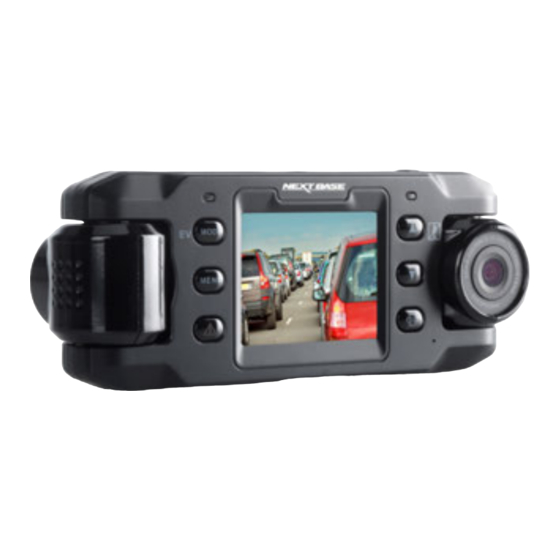
next base iN-Car Cam Bedienungsanleitung
Inhaltsverzeichnis
Inhaltsverzeichnis

Verwandte Anleitungen für next base iN-Car Cam

Inhaltszusammenfassung für next base iN-Car Cam
- Seite 1 Bedienungsanleitung...
-
Seite 3: Einleitung Zur Verwendung Einer In-Car Cam
Ihnen die beste Leistung im täglichen Umgang zu bieten. Allgemeine Bedienungshinweise. Die iN-CAR CAM ist auf nahtlose Videoaufnahme in Dateien von nur je 3 Minuten Länge eingestellt. Die Videodateien folgen lückenlos aufeinander. Das bedeutet, dass jede Videodatei von überschau- barer Größe ist, falls sie heruntergeladen und an Ihre Versicherung gesendet werden soll. -
Seite 4: Inhaltsverzeichnis
INHALT EINLEITUNG ZUR VERWENDUNG EINER IN-CAR CAM .......... INHALT .......................... SICHERHEITSHINWEISE .................... HINWEISE ZUR VERWENDUNG DIESES PRODUKTS ..........PRODUKTSPEZIFIKATIONEN ..................LIEFERUMFANG ......................LEISTUNGSMERKMALE ..................... STEUERELEMENTE ....................INSTALLATION IM FAHRZEUG ................... VIDEOMODUS ......................FOTOMODUS ......................WIEDERGABEMODUS ....................ALLGEMEINE EINSTELLUNGEN ................MASSENSPEICHER UND PC-KAMERA .............. -
Seite 5: Sicherheitshinweise
SICHERHEITSHINWEISE Bitte lesen Sie diese Bedienungsanleitung vor dem Gebrauch aufmerksam durch und bewahren Sie sie für zukünftiges Nachschlagen auf. Sie wird Ihnen hilfreich sein, falls Sie Probleme bezüglich des Gebrauchs haben sollten. WARNUNG: Setzen Sie dieses Gerät unter keinen Umständen Regen, Feuchtigkeit oder Wasser aus, Gefahr vom Stromschlag und Feuer. -
Seite 6: Produktspezifikationen
PRODUKTSPEZIFIKATIONEN Modellnummer / Name NBDVR-DUO / NEXTBASE iN-CAR CAM DUO Leistungsbedarf 5V / 1.5A Stromversorgung 12 - 24 V DC Zigarettenanzünderkabel (im Lieferumfang enthalten) Sicherung: 32 mm/2 A Ausgang: 5 V DC Sensorauflösung 1 M Pixel (1.000.000 Pixel) Weitwinkelobjektiv (Front) - Typ / Winkel / Blende 5G / 150°... -
Seite 7: Lieferumfang
Software-Disc Das Gerät kann leicht von der obigen Abbildung abweichen. LEISTUNGSMERKMALE Vielen Dank für den Kauf dieses NEXTBASE iN-CAR CAM Produkts. In diesem Abschnitt werden wir einige der Merkmale dieses Gerätes skizzieren. 2" LCD-Farbbildschirm LCD-Bildschirm für einfache Nutzung und Anzeige der Wiedergabe aufgenommener Videos & Fotos. -
Seite 8: Steuerelemente
STEUERELEMENTE Draufsicht: AV-Ausgangsbuchse Schließen Sie hier einen Fernseher über AV-Kabel an Ihrer iN-CAR CAM an (gehört nicht zum Lieferumfang), bitte wenden Sie sich an Ihren örtlichen Nextbase-Fachhändler. MINI USB-Buchse Schließen Sie hier das mitgelieferte Fahrzeugkabel oder das USB-Datenkabel an. Befestigungspunkt Befestigen Sie die mitgelieferte GPS-Fensterhalterung hier. - Seite 9 STEUERELEMENTE (FORTSETZUNG) Rückseite: GPS-LED-Anzeige Die LED blinkt, während die iN-CAR CAM nach Satelliten sucht. Sobald ein stabiles Signal empfangen wird, leuchtet die LED. Modus / EV MODE: Drücken Sie die Taste zum Umschalten zwischen Video-, Foto- und Wiedergabemodus. Während der Aufnahme drücken Sie die Taste zur manuellen Einstellung der Belichtung.
- Seite 10 STEUERELEMENTE (FORTSETZUNG) Rückseite: Dateischutz / Pfeil links Dateischutz: Schützt im Falle einer Notfallsituation während der Aufnahme mit einem Tastendruck die aktuelle Datei. Hinweis: - Bei Aktivierung der Schutzfunktion wird während des ersten Drittels einer Aufnahme auch die vorherige Aufnahme gesichert. - Bei Aktivierung der Schutzfunktion wird während des letzten Drittels einer Aufnahme auch die nächste Aufnahme gesichert (sofern die Aufnahme fortgesetzt wird).
- Seite 11 Unteransicht: 19 20 Ein/Aus Halten Sie die Taste für 2 Sekunden zum Ein- und Ausschalten der iN-CAR CAM gedrückt. MicroSD-Kartensteckplatz Setzen Sie hier die microSD-Karte ein und achten Sie darauf, dass die Goldkontakte der Speicherkarte auf den Bildschirm ausgerichtet sind.
-
Seite 12: Installation Im Fahrzeug
12-24V DC Obige Zeichnung dient nur der Illustration. 1. Setzen Sie eine geeignete Speicherkarte in die iN-CAR CAM ein und achten Sie dabei auf die Einhaltung der Richtungsmarkierungen (Goldkontakte zeigen zur Rückseite des Gerätes). Drücken Sie auf die Speicherkarte, bis sie einrastet. - Seite 13 Gerät ein, sobald die Zündung eingeschaltet wurde. Hinweis: - Schließen Sie die iN-CAR CAM NICHT direkt an einer 12 V-Versorgung an, das kann zu Schäden führen. - Verwenden Sie NUR den mitgelieferten Fahrzeugadapter zur Versorgung der iN-CAR CAM...
- Seite 14 Scheibenwischer abgedeckt ist, sollte sie doch nicht erheblich in den gewischten Bereich eindringen. 40 mm Überschneidung des grünen gewischten Bereichs wird maximal empfohlen. Montieren Sie die iN-CAR CAM NICHT direkt vor dem Fahrer, wie durch den roten Bereich in der obigen Abbildung illustriert.
-
Seite 15: Videomodus
1. Videomodus: Zeigt an, dass sich die iN-CAR CAM im Videomodus befindet. 2. Kamera: Zeigt an, welche Kamera gewählt ist. 3. GPS: Das Symbol blinkt, während die iN-CAR CAM Satelliten sucht. Sobald ein stabiles Signal empfangen wird, leuchtet das Symbol. - Seite 16 Wählen Sie die gewünschte Option und drücken Sie OK zur Bestätigung, dann drücken Sie zweimal MENU zum Verlassen des Menüs. Hinweis: - Die Menüs können nicht aufgerufen werden, solange sich die iN-CAR CAM im Aufnahmemodus befindet. 1. Kamera Wahlen Hier wählen Sie, welche Kamera zur Aufnahme verwendet wird.
-
Seite 17: Fotomodus
Mit der Taste „Kamera wählen“ wählen Sie die Kamera mit Weitwinkel- oder Teleobjektiv. Die nachstehende Legende erklärt die auf dem Bildschirm angezeigten Informationen Ihrer iN-CAR CAM im Fotomodus. Einige Symbole werden nur angezeigt, wenn die entsprechende Funktion im Fotomenü gewählt wurde. - Seite 18 Fotoserie in kurzen Abständen auf. Standardeinstellung: Aus Hinweis: - Innerhalb des Einstellungsmenüs SETUP, das mit zweimaligem Tastendruck auf MENU aufgerufen wird, finden Sie die Option „Rucksetzung“, mit der Sie die iN-CAR CAM ggf. zu den Werkseinstell- ungen zurücksetzen können.
-
Seite 19: Wiedergabemodus
WIEDERGABEMODUS Den Wiedergabemodus rufen Sie auf, indem Sie im Videomodus zweimal MODE drücken. Verzeichnisse Bei Auswahl des Wiedergabemodus werden alle auf der Speicherkarte verfügbaren Dateien in drei Verzeichnisse unterteilt angezeigt Wiedergabe Geschutzte Dateien Videodateien Fotodateien Enter Geschutzte Dateien: Enthält Videodateien, die durch Aktivierung des G-Sensors oder die „File Protect“ gesichert und geschützt sind. - Seite 20 Sie OK, um die Wiedergabe zu starten. 22/04/2015 13:26:00 13:26:00 MENU Die Wiedergabe wird mit den Tasten der iN-CAR CAM gesteuert, wie nachstehend beschrieben. Rücklauf, mit OK kehren Sie zur Normalwiedergabe zurück Wiedergabe/Pause Wiedergabe beenden und Rückkehr zur Dateiliste Schneller Vorlauf, mit OK kehren Sie zur Normalwiedergabe zurück Rückkehr in das Hauptmenü;...
- Seite 21 WIEDERGABEMODUS (FORTSETZUNG) Fotodateien anzeigen Bei Auswahl von „Fotodateien“ wird das zuletzt aufgenommene Foto angezeigt. Die Bildanzeige wird mit den Tasten der iN-CAR CAM gesteuert, wie nachstehend beschrieben. Nächstes Bild anzeigen Vorheriges Bild anzeigen Aktuelles Bild sichern Rückkehr in das Hauptmenü...
- Seite 22 WIEDERGABEMODUS (FORTSETZUNG) Dateien löschen/sperr Das Aufrufen der Menüs „Loschen“ und „Sperr“ weicht für Videos und Fotos leicht voneinander ab. Videos: Markieren Sie das gewünschte Video in der Dateiliste und drücken Sie MENU. Fotos: Drücken Sie MENU, während das zu löschende oder zu schützende Bild angezeigt wird. Nach dem Aufrufen sind die Lösch- und Schutzfunktion für Videos und Fotos gleich.
-
Seite 23: Allgemeine Einstellungen
Wählen Sie die gewünschte Option und drücken Sie OK zur Bestätigung, dann drücken Sie MENU zum Verlassen des Menüs. Hinweis: - Die Menüs können nicht aufgerufen werden, solange sich die iN-CAR CAM im Aufnahmemodus befindet. Sie müssen zunächst die Aufnahme beenden, bevor Sie das Menü aufrufen können. 1. Auto Abschaltung Hier stellen Sie die automatische Abschaltung ein. - Seite 24 Standardeinstellung: An 12. Display Drehen Hier drehen Sie die Anzeige der Aufnahmedatei um 180°; hierdurch ist die Montage der iN-CAR CAM auf dem Armaturenbrett möglich. Bitte wenden Sie sich an Ihren örtlichen Nextbase-Fachhändler, um die richtige Halterung zu erwerben. Standardeinstellung: Aus Hinweis: - Die Tastenfunktionen bleiben die gleichen und werden nicht gedreht.
- Seite 25 Bei aktiviertem Parkmodus bleibt die iN-CAR CAM im Stand-by-Modus, nachdem die Zündung ausgeschaltet wurde. Wird nun eine Bewegung des Fahrzeugs erkannt, so schaltet sich die iN-CAR CAM ein und nimmt für 30 Sekunden ein Video auf, das automatisch gesichert wird. Standardeinstellung: Aus Hinweis: - Zur Deaktivierung des Parkmodus beenden Sie die Aufnahme und ändern Sie die...
-
Seite 26: Massenspeicher Und Pc-Kamera
Verwendung der iN-CAR CAM mit einem Windows PC: Massenspeicher Bei Auswahl dieser Option arbeitet die iN-CAR CAM als Kartenleser für Ihren PC. Ein weiteres Laufwerk wird angezeigt, beispielsweise NEXTBASE (D:) und Sie können die auf der microSD-Karte in der iN-CAR CAM gespeicherten Dateien anzeigen und verwalten. -
Seite 27: Video- Und Audioausgang
Schließen Sie das AV-Kabel (gehört nicht zum Lieferumfang) an der iN-CAR CAM und Ihrem externen Gerät an, dann schalten Sie die iN-CAR CAM ein. Der Bildschirm der iN-CAR CAM wird dunkel und das Videobild wird an das externe Gerät übertragen, die blaue Betriebs-LED auf der iN-CAR CAM leuchtet zur Anzeige, dass sie eingeschaltet ist. -
Seite 28: Wiedergabesoftware Für Windows
WIEDERGABESOFTWARE FÜR WINDOWS Dieser Abschnitt führt Sie durch die Nutzung der mitgelieferten Wiedergabesoftware, mit der Sie aufgenommene Datei anzeigen und die Fahrtroute/GPS-Daten (Standort und Geschwindigkeit) sowie G-Sensorinformationen überprüfen können. Mindest-Systemanforderungen: Betriebssystem: Windows XP, Vista, Windows 7, Windows 8 (x32/x64) Prozessor (CPU): Pentium III 500 MHz oder Celeron 800 MHz Windows Player: NEXTBASE 30/12/2015 09:54:31 26MPH NBDVRDUO Legen Sie die mitgelieferte Disc im CD-Laufwerk ein und zeigen Sie die Inhalte an:... - Seite 29 WIEDERGABESOFTWARE FÜR WINDOWS (FORTSETZUNG) Bedienungshinweise Player: Schließen Sie die iN-CAR CAM über das mitgelieferte USB-Kabel an Ihrem Computer an, wählen Sie Massenspeicher und drücken Sie OK (auf der iN-CAR CAM). Auf dem Bildschirm Ihrer iN-CAR CAM wird „Verbinde...“ angezeigt, dann wird er dunkel, Die Speicherkarte mit der Bezeichnung „NEXTBASE“...
- Seite 30 Der Player kann zur Anzeige der Geschwindigkeit in MPH oder km/h eingestellt werden. Der Player sollte die gleichen Maßeinheiten wie die iN-CAR CAM verwenden. Um Einstellungen zu ändern, klicken Sie auf „View“ oben links im Fenster, dann wählen Sie „Measurement“ und klicken auf „British systems (feet, miles)“...
- Seite 31 Zoom: Erweiterte Zoomeinstellungen ?: Registrator Viewer-Hilfe 2. NEXTBASE-Logo/Datum & Uhrzeit/Geschwindigkeit/Modell Diese Daten sind in der Aufnahmedatei selbst gespeichert. Der Inhalt ist von den iN-CAR CAM Einstellungen und der Verfügbarkeit des GPS-Signals während der Aufnahme abhängig. 3. Wiedergabefenster der gewählten Videodatei Anzeige des aktuellen Videos, zur Anzeige als Vollbild doppelklicken Sie auf das Wiedergabef- enster.
- Seite 32 WIEDERGABESOFTWARE FÜR WINDOWS (FORTSETZUNG) Fortsetzung allgemeine Funktionen und Steuerungen NEXTBASE 30/12/2015 09:54:31 26MPH NBDVRDUO 7. Geschwindigkeit/Beschleunigungskraft/Kompass Anzeige der Geschwindigkeit, Richtung der Beschleunigungskraft und Fahrtrichtung der aktuellen Aufnahme. 8. Wiedergabeliste Anzeige der Videos, die sich in der aktuellen Wiedergabeliste befinden. Hinweis: - Videos werden hier NICHT importiert, sondern zur Wiedergabe von ihrer ursprünglichen Speicherstelle aufgeführt.
-
Seite 33: Wiedergabesoftware Für Mac
WIEDERGABESOFTWARE FÜR MAC Dieser Abschnitt führt Sie durch die Nutzung der mitgelieferten Wiedergabesoftware, mit der Sie aufgenommene Datei anzeigen und die Fahrtroute/GPS-Daten (Standort und Geschwindigkeit) sowie G-Sensorinformationen überprüfen können. Mindest-Systemanforderungen: OS X 10.7 und höher Mac-Player: NEXTBASE 30/12/2015 09:54:31 26MPH NBDVRDUO Legen Sie die mitgelieferte Disc im CD-Laufwerk ein und zeigen Sie die Inhalte an: - NBDVR-DUO Bedienungsanleitung Sprachen: English, Français, Español, Nederlands, Norsk, Suomi, Svenska, Dansk oder Deutsch... - Seite 34 WIEDERGABESOFTWARE FÜR MAC (FORTSETZUNG) Bedienungshinweise Player: Schließen Sie die iN-CAR CAM über das mitgelieferte USB-Kabel an Ihrem Computer an, wählen Sie Massenspeicher und drücken Sie OK (auf der iN-CAR CAM). Auf dem Bildschirm Ihrer iN-CAR CAM wird „Verbinde...“ angezeigt, dann wird er dunkel. Die Speicherkarte mit der Bezeichnung „NEXTBASE“...
- Seite 35 Der Player kann zur Anzeige der Geschwindigkeit in MPH oder km/h eingestellt werden. Der Player sollte die gleichen Maßeinheiten wie die iN-CAR CAM verwenden. Um Einstellungen zu ändern, klicken Sie auf „View“ oben links im Fenster, dann wählen Sie „Measurement“ und klicken auf „UK/US (feet, miles)“...
- Seite 36 Help: Anzeige des Hilfemenüs für den Player. 2. NEXTBASE-Logo/Datum & Uhrzeit/Geschwindigkeit/Modell Diese Daten sind in der Aufnahmedatei selbst gespeichert. Der Inhalt ist von den iN-CAR CAM Einstellungen und der Verfügbarkeit des GPS-Signals während der Aufnahme abhängig. 3. Wiedergabefenster der gewählten Videodatei Anzeige des aktuellen Videos, zur Anzeige als Vollbild doppelklicken Sie auf das Wiedergabe- fenster.
- Seite 37 WIEDERGABESOFTWARE FÜR MAC (FORTSETZUNG) Fortsetzung allgemeine Funktionen und Steuerungen NEXTBASE 30/12/2015 09:54:31 26MPH NBDVRDUO 6. Wiedergabeliste Anzeige der Videos, die sich in der aktuellen Wiedergabeliste befinden. Hinweis: - Videos werden hier NICHT importiert, sondern zur Wiedergabe von ihrer ursprünglichen Speicherstelle aufgeführt. 7.
-
Seite 38: Fehlerbehebung
Der PC ist der Wiedergabe nicht gewachsen, versuchen Sie einen anderen PC. Kopieren Sie die aufgenommenen Videodateien direkt auf den PC/Mac, anstatt die iN-CAR CAM als Kartenleser zu verwenden, da das USB-System auf Ihrem PC für die HD-Videowiedergabe möglicherweise zu langsam ist. - Seite 39 Setzen Sie ihn fest auf dem Glas an und drehen Sie den Ring bis zum Anschlag. Meine iN-CAR CAM schaltet Entweder ist die Batterie leer oder der Akku der iN-CAR CAM ist sich nach einer Weile von erschöpft und der automische Abschaltzeitraum wurde ausgelöst.
- Seite 40 Stellen Sie anschließend die ursprünglichen Google Chrome Warnmeldung. Einstellungen wieder her. Datum und Uhrzeit auf Das ist korrekt. Die iN-CAR CAM stellt sich über Satellit auf GMT meiner iN-CAR CAM stellen ein. Nehmen Sie die Einstellung für Timezone/DST in den sich nicht auf Sommerzeit ein.
- Seite 41 NOTIZEN...
- Seite 42 NOTIZEN...
- Seite 44 www.nextbase.co.uk NBDVR-DUO-IM-GER-R23...