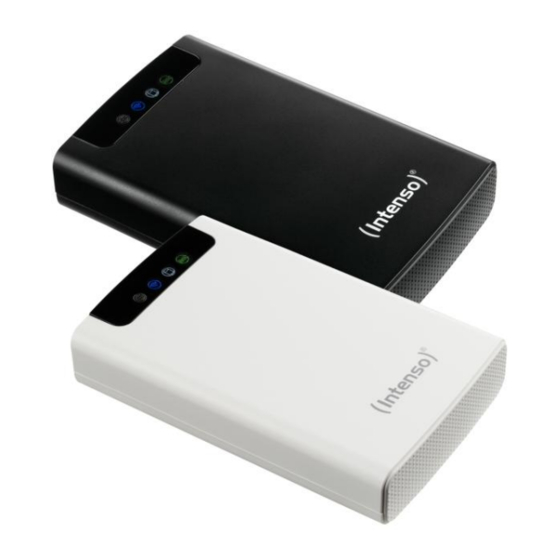
Intenso Memory 2 Move Bedienungsanleitung
Vorschau ausblenden
Andere Handbücher für Memory 2 Move:
- Handbuch (118 Seiten) ,
- Kurzanleitung (216 Seiten) ,
- Kurzanleitung (199 Seiten)
Inhaltsverzeichnis
Verfügbare Sprachen
Verfügbare Sprachen
Kapitel
Inhaltsverzeichnis

Verwandte Anleitungen für Intenso Memory 2 Move


Inhaltszusammenfassung für Intenso Memory 2 Move
- Seite 1 Memory 2 Move Long Manual V1.2...
-
Seite 2: Inhaltsverzeichnis
Mein Speicher ................................15 Konfiguration des WiFi Gerätes ..........................16 Nutzung von mobilen Geräten ..........................20 iOS Memory 2 Move App Installation ........................20 Kabellose Verbindung mit Ihrem iPhone/iPad ......................21 Benutzeranmeldung (iOS) ............................22 Android Memory 2 Move App Installation ....................... 23 Kabellose Verbindung mit Ihrem Android Gerät....................... - Seite 3 10.13 Übersicht und Status Ihrer Uploads/Downloads ...................... 58 10.14 Beenden der Memory 2 Move App.......................... 58 10.14.1 iOS ..................................... 58 10.14.2 Android ..................................59 10.15 Deinstallation der „Memory 2 Move“ App ....................... 59 10.15.1 iOS ..................................... 59 DE - 2...
- Seite 4 10.15.2 Android ..................................60 WEB Management Funktionen ..........................61 11.1 Explorer Funktion ..............................62 11.2 Kontext Menü (nicht für Mac) ..........................63 11.3 Tastaturkürzel ................................66 11.4 Drag and Drop ................................66 11.5 Informationen ................................66 11.5.1 Geräteinformationen ..............................66 11.5.2 Speicherinformation ..............................
-
Seite 5: Produktübersicht
1. PRODUKTÜBERSICHT Memory 2 Move ermöglicht Ihnen einen kabellosen Zugang zu Ihren Videos, Musik, Fotos und Daten, um Sie auf Ihrem iPad®, iPhone®, Tablet PC, Smartphone und Notebook zu streamen – ohne unnötigen Kabelsalat. Dank der integrierten Festplatte brauchen Sie sich keine Sorgen mehr um limitierten Speicherplatz auf Ihren mobilen Geräten zu machen und der eingebaute USB 3.0 Anschluss... - Seite 6 2 Move und das andere Ende mit einem freien Port an Ihrem Router. Nun aktivieren Sie die DHCP Funktion an Ihrem Memory 2 Move für eine automatische Vergabe der IP Adresse. Kabellose Nutzung: Verbinden Sie Memory 2 Move mit Ihrem kabellosen Router wie in der nachfolgenden Anleitung beschrieben, um per Wi-Fi auf das Internet zugreifen zu können.
-
Seite 7: Lieferumfang
3. LIEFERUMFANG Memory 2 Move USB 3.0 Kabel CD Bedienungsanleitung Netzteil (KTEC – KSAS0060500100VEU – 5V / 1A) 4. TECHNISCHE DATEN Abmessungen: 127.3mm (L) X 80mm (B) X 25mm (H) Wi-Fi: o Standard: 802.11 b/g/n, o Frequenz: 2.4 GHZ... -
Seite 8: Produktansicht
Der eingebaute USB 3.0 Anschluss ermöglicht einen schnellen Datentransfer und kann die interne Batterie aufladen, sobald die Memory 2 Move mit einem Computer oder Netzteil verbunden ist. Um die Memory 2 Move mit dem PC zu verbinden, schalten Sie das Gerät aus und verbinden es dann mit dem PC. -
Seite 9: Led Anzeige
LED ANZEIGE Power LED: Leuchtet nicht: Das Gerät ist ausgeschaltet. Leuchtet durchgehend –grün: Die Batterie ist komplett geladen. Schnell blinkend - grün: Das Gerät wird ausgeschaltet. Langsam blinkend - grün: Das Gerät wird geladen. Ständig leuchtend - rot: Akkuladung unter 30% Schnell blinkend - rot: Akkuladung kritisch HDD LED:... -
Seite 10: Nutzung Eines Pc's Oder Mac
8. NUTZUNG EINES PC’S ODER MAC 8.1 HERSTELLEN EINER WIRELESS LAN VERBINDUNG MIT EINEM PC 1.) Schalten Sie das WiFi Gerät durch Drücken des Power Knopfes auf der Vorderseite des Gerätes an. 2.) Aktivieren Sie die WLAN Funktion an Ihrem PC und klicken Sie in der Taskleiste unten rechts auf das WLAN Symbol. -
Seite 11: Pc Client Software
Sie bitte auf „Refresh“, um erneut nach dem Wi-Fi Gerät zu suchen. 1.) Bitte wählen Sie Memory 2 Move im Menü aus und drücken Sie auf „ Log In“, um sich mit der Web Administrationsoberfläche zu verbinden (siehe Screenshot). -
Seite 12: Mein Speicher
Sicherheit, ein neues Passwort ein. 3.) Wenn Sie den Menüpunkt „Mein Speicher“ auswählen, wird Ihnen der aktuelle Speicherinhalt der Memory 2 Move angezeigt. Um sich erfolgreich zu verbinden, müssen Sie sich als Administrator mit zugehörigem Passwort verbinden. 8.2.1 MEIN SPEICHER Wenn Sie den Menüpunkt „My Storage“... -
Seite 13: Herstellen Einer Wireless Lan Verbindung Mit Einem Mac
8.3 HERSTELLEN EINER WIRELESS LAN VERBINDUNG MIT EINEM MAC Schalten Sie das Wi-Fi Gerät durch Drücken des Power Knopfes auf der Vorderseite des Gerätes an. Warten Sie einige Minuten, bis die LED Leuchte aufhört zu blinken. Aktivieren Sie die WLAN Funktion an Ihrem PC und klicken Sie in der Taskleiste unten rechts auf das WLAN Symbol. -
Seite 14: Mac Wifi Finder
Sie bitte auf „Refresh“, um erneut nach dem Wi-Fi Gerät zu suchen. 1.) Bitte wählen Sie Memory 2 Move im Menü aus und drücken Sie auf „ Log In“, um sich mit der Web Administrationsoberfläche zu verbinden (siehe Screenshot). - Seite 15 Hinweis: Bitte geben Sie nach erfolgreich hergestellter Verbindung, zu Ihrer eigenen Sicherheit, ein neues Passwort ein. 3.) Wenn Sie den Menüpunkt „Explorer“ auswählen, wird Ihnen der aktuelle Speicherinhalt der Memory 2 Move angezeigt. Um sich erfolgreich zu verbinden, müssen Sie sich als Administrator mit zugehörigem Passwort verbinden. DE - 14...
-
Seite 16: Mein Speicher
Hinweis: Bitte geben Sie nach erfolgreich hergestellter Verbindung, zu Ihrer eigenen Sicherheit, ein neues Passwort ein. Sie können die Verzeichnisse und Ordner auf der Memory 2 Move erstellen, löschen, kopieren, editieren, umbenennen oder hin-und herschieben. Des Weiteren können Daten zwischen Ihrem MAC und der Memory 2 Move beidseitig ausgetauscht werden (upload/download). -
Seite 17: Konfiguration Des Wifi Gerätes
KONFIGURATION DES WIFI GERÄTES Bitte nutzen Sie die PC Client Software wie oben beschrieben, um eine Verbindung zum WiFi Gerät herzustellen und loggen Sie sich als Administrator auf der Web- Administrationsoberfläche ein. Sie können nun Ihr Gerät konfigurieren. 1.) Während der ersten Nutzung des Gerätes startet nach erfolgter Anmeldung ein sogenannter „Start-Assistent“, der es Ihnen ermöglicht, alle wichtigen Einstellungen einfach vorzunehmen. - Seite 18 Sie haben folgende Optionen: A) Wi-Fi-Modus: Die Memory 2 Move stellt bei dieser Einstellung einen Zugangspunkt für andere drahtlose Geräte dar, damit diese über eine weitere verfügbare drahtlose Verbindung in das Internet gelangen können. Dieses ist die Standardeinstellung. Hierzu müssen Sie folgende Einstellungen vornehmen:...
- Seite 19 4.) Klicken Sie auf „Weiter“, um mit der Konfiguration des Gerätes fortzufahren. Sie nehmen nun die WiFi Einstellungen vor. SSID: Bitte tragen Sie hier den Namen Ihres Netzwerkes ein. In der Grundeinstellung steht hier „Memory2Move-XXXX“. 32 Zeichen sind maximal für den SSID Namen möglich. Kanal: Bitte tragen Sie hier den Kanal ein, auf dem das WiFi Gerät senden und empfangen soll.
- Seite 20 5.) Klicken sie auf „Weiter“, um das Administrator Passwort festzulegen. Sollten Sie auf „Überspringen“ drücken, verzichten Sie auf die Festlegung eines neuen Passwortes und übernehmen das Voreingestellte. Nach Beendigung des Start-Assistenten startet das System neu. Dieser Vorgang dauert ca. 2 Minuten. Den aktuellen Status können Sie den Benachrichtigung entnehmen. DE - 19...
-
Seite 21: Nutzung Von Mobilen Geräten
IOS MEMORY 2 MOVE APP INSTALLATION 1. Klicken Sie auf das App Store Icon auf Ihrem Homescreen, wie auf folgendem Bild zu sehen. Suchen Sie nach der kostenfreien „Memory 2 Move“ App und folgen Sie den Anweisungen zur Installation auf dem Bildschirm. -
Seite 22: Kabellose Verbindung Mit Ihrem Iphone/Ipad
KABELLOSE VERBINDUNG MIT IHREM IPHONE/IPAD 1. Schalten Sie die Memory 2 Move an. Warten Sie ein paar Minuten, bis die Initialisierung des Geräts abgeschlossen ist. Dies ist erkennbar an der blauen Wi-Fi LED, die nach Abschluss der Initialisierung aufhört zu blinken. -
Seite 23: Benutzeranmeldung (Ios)
9.3 BENUTZERANMELDUNG (IOS) Klicken Sie auf das „Memory 2 Move” Logo um die Anwendung zu starten, wie in folgendem Bild zu sehen. Geben Sie das Administrator Passwort ein, welches Sie während der Konfiguration vergeben haben (Werkseinstellung: 00000). Das Passwort ist nur für die erste Anmeldung erforderlich. -
Seite 24: Android Memory 2 Move App Installation
Homescreen Ihres Gerätes zu finden (siehe folgendes Bild). 9.5 KABELLOSE VERBINDUNG MIT IHREM ANDROID GERÄT 1. Schalten Sie Memory 2 Move an. Warten Sie ein paar Minuten, bis die Initialisierung des Geräts abgeschlossen ist. Dies ist erkennbar an der blauen Wi-Fi LED, die nach Abschluss der Initialisierung aufhört zu blinken. - Seite 25 2. Klicken Sie auf das Icon für „Einstellungen” wie in folgendem Bild zu sehen. 3. Schalten Sie die Wi-Fi Funktion ein, indem Sie den“ virtuellen Schalter “ beim Menüpunkt Wlan nach rechts schieben. In der Liste der vorhandenen Wi-Fi Netzwerke sollte das Netzwerk „Memory2Move- XXXX”...
-
Seite 26: Benutzer Anmeldung (Android)
9.6 BENUTZER ANMELDUNG (ANDROID) 1. Klicken Sie auf das “Memory 2 Move” App Logo, um die App zu starten (siehe nachfolgendes Bild). 2. Geben Sie das Administrator Passwort ein, welches Sie während der Konfiguration vergeben haben (Werkseinstellung: 00000). Das Passwort ist nur für die erste Anmeldung erforderlich. -
Seite 27: Grundfunktionen
Sobald Sie sich erfolgreich mit der Memory 2 Move verbunden haben, werden Sie automatisch in das Menü „Memory 2 Move” geführt. Dies ist Ihr direkter Zugriff auf die Wi-Fi Festplatte. Das „Mein Gerät” Menü ist für Ihren Zugriff auf das Gerät, welches Sie aktuell für die Verbindung mit der Memory 2 Move nutzen. - Seite 28 Erledigt Taste – Diese wird benötigt, um nach Fertigstellung wieder in das Hauptmenü Zurückzukehren. Memory 2 Move – Zugriff auf die Wi-Fi Festplatte. Mein Gerät – Zugriff auf das Gerät, welches Sie aktuell für die Verbindung mit der Wi-Fi Festplatte nutzen.
-
Seite 29: Anwendung Für Android Geräte
Sobald Sie sich erfolgreich mit der Memory 2 Move verbunden haben, werden Sie automatisch in das Menü „Memory 2 Move” geführt, dies ist Ihr direkter Zugriff auf die Wi-Fi Festplatte. Das „Mein Gerät” Menü ist für Ihren Zugriff auf das Gerät, welches Sie aktuell für die Verbindung mit der Memory 2 Move nutzen. - Seite 30 Erledigt Taste – Diese wird benötigt, um nach Fertigstellung wieder in das Hauptmenü zurückzukehren. Memory 2 Move – Zugriff auf die Wi-Fi Festplatte. Mein Gerät – Zugriff auf das Gerät, welches Sie aktuell für die Verbindung mit der Wi-Fi Festplatte nutzen.
-
Seite 31: Wi-Fi Einstellungen (Ios Und Android)
10.3 WI-FI EINSTELLUNGEN (IOS UND ANDROID) 10.3.1 WI-FI EINSTELLUNGEN INTERFACE Klicken Sie auf , um die Wi-Fi Einstellungen zu ändern. Diese Eigenschaft erscheint nur dann, wenn Sie auf „Mein Gerät“ gehen. 10.3.2 ÄNDERN DES GERÄTENAMENS Klicken Sie auf den Button, um den Namen zu ändern. Nachdem Sie einen neuen Namen eingegeben haben, erscheint oben rechts der “Sichern“... -
Seite 32: Sicherheit
10.3.3 SICHERHEIT Unter dem Menüpunkt „Sicherheits Setup“ erscheinen die Sicherheitsoptionen: Die Wi-Fi Festplatte unterstützt folgende Sicherheitsformate : WPA-PSK, WPA2-PSK, gemischt WPA/WPA2-PSK.Wenn Sie einen neuen Sicherheitscode hinzufügen möchten, werden Sie nach einem kabellosen Passwort gefragt. Danach wählen Sie oben rechts den „Set“ oder „Einfügen“ Button, um die Einstellung und das Passwort zu speichern. - Seite 33 Wählen Sie die kabelgebundene Variante, so muss erst das Netzwerk, auf dem Sie sich eingewählt haben, konfiguriert werden. Nachdem Sie Ihre Auswahl getroffen haben, klicken Sie auf „Sichern“, danach werden Sie aufgefordert einen „Neustart“ zu starten, indem Sie auf „OK“ klicken. DE - 32...
-
Seite 34: Musik-/Audiowiedergabe
/Audiodateien zu erstellen. Dies erleichtert die Nutzung und Organisation im Menü. Die Musik- oder Audiodateien können unabhängig vom aktuellen Menü und Speicherort („über Memory 2 Move” oder „Mein Gerät”) wiedergegeben werden. Hierzu müssen Sie lediglich nach der Datei suchen. Durch einen Klick auf die gewünschte Datei wird diese automatisch wiedergegeben. - Seite 35 Es gibt 5 Wiedergabemodi: - Einmal abspielen: Die Datei wird einmal abgespielt. Danach stoppt die Wiedergabe. - Wiederholung der aktuellen Datei: Die aktuell wiedergegebene Datei wird wiederholt - Zufallswiedergabe aller Audiodateien, die sich im aktuellen Ordner befinden. - Wiedergabe des aktuellen Ordners: Die Audiodateien werden der Reihe nach abgespielt und nicht wiederholt.
-
Seite 36: Android
/Audiodateien zu erstellen. Dies erleichtert die Nutzung und Organisation im Menü. Die Musik- oder Audiodateien können unabhängig vom aktuellen Menü und Speicherort („über Memory 2 Move” oder „Mein Gerät”) wiedergegeben werden. Hierzu müssen Sie lediglich nach der Datei suchen. Durch einen Klick auf die gewünschte Datei wird diese automatisch wiedergegeben. -
Seite 37: Video-/Filmwiedergabe
/Filmdateien zu erstellen. Dies erleichtert die Nutzung und Organisation im Menü. Die Video- oder Filmdateien können unabhängig vom aktuellen Menü und Speicherort („über Memory 2 Move” oder „Mein Gerät”) wiedergegeben werden. Hierzu müssen Sie lediglich nach der Datei suchen. Durch einen Klick auf die gewünschte Datei wird diese automatisch wiedergegeben. - Seite 38 Standardmäßig ist die Videowiedergabe im Querformat. Folgende Auswahlmöglichkeiten haben Sie: - Klicken Sie auf diese Taste, um die Wiedergabe der aktuellen Videodatei zu stoppen und den Movie Player zu schließen. - Klicken Sie auf diese Taste, um das Wiedergabeformat an die Bildschirmgröße anzupassen.
-
Seite 39: Android
/Filmdateien zu erstellen. Dies erleichtert die Nutzung und Organisation im Menü. Die Video- oder Filmdateien können unabhängig vom aktuellen Menü und Speicherort („über Memory 2 Move” oder „Mein Gerät”) wiedergegeben werden. Hierzu müssen Sie lediglich nach der Datei suchen. Durch einen Klick auf die gewünschte Datei wird diese automatisch wiedergegeben. -
Seite 40: Wiedergabe Von Bilddateien
Tipp: Es ist empfehlenswert, einen oder mehrere Ordner für Ihre gesamten Bilddateien auf den Datenträgern anzulegen. Dies erleichtert die Nutzung und Organisation im Menü. Hinweis Memory 2 Move unterstützt die Wiedergabe der folgenden Bildformate: .jpg, .tiff, .gif und .bmp Die unterstützten Bilddateien können entweder in einer Miniaturübersicht oder als Liste angezeigt werden, wie in folgenden Bildern zu sehen. - Seite 41 Folgende Funktionen stehen Ihnen in der Diashow zur Auswahl: Wischen Sie mit dem Finger über den Bildschirm von rechts nach links oder von links nach rechts, um die Anzeige der Diashow manuell zu steuern oder klicken Sie auf die Play Taste ,um die Diashow automatisch ablaufen zu lassen.
- Seite 42 Stopp/Wiedergabe fortsetzen: Klicken Sie hier, um die Hintergrundmusik zu stoppen oder fortzuführen. Auswahl: Klicken Sie hier, um Audiodateien für die Hintergrundmusik zu suchen und auszuwählen. Klicken Sie auf die Taste ,um zur Diashow zurückzukehren, wie auf folgendem Bild zu sehen: Wiederholungstaste: Wenn diese Taste aktiviert ist, werden für die Hintergrundmusik dieselben Audiodateien wiederholt.
-
Seite 43: Android
Tipp: Es ist empfehlenswert, einen oder mehrere Ordner für Ihre gesamten Bilddateien auf den Datenträgern anzulegen. Dies erleichtert die Nutzung und Organisation im Menü. Hinweis Memory 2 Move unterstützt die Wiedergabe der folgenden Bildformate: .jpg, .tiff, .gif und .bmp Die unterstützten Bilddateien können entweder in einer Miniaturübersicht oder als Liste angezeigt werden, wie in folgenden Bildern zu sehen. - Seite 44 Folgende Funktionen stehen Ihnen in der Diashow zur Auswahl: Wischen Sie mit dem Finger über den Bildschirm von rechts nach links oder von links nach rechts, um die Anzeige der Diashow manuell zu steuern oder klicken Sie auf die Play Taste um die Diashow automatisch ablaufen zu lassen.
- Seite 45 Stop/Wiedergabe fortsetzen: Klicken Sie hier, um die Hintergrundmusik zu stoppen oder fortzuführen. Auswahl: Klicken Sie hier, um Audiodateien für die Hintergrundmusik zu suchen und auszuwählen. Klicken Sie auf die Taste ,um zur Diashow zurückzukehren, wie auf folgendem Bild zu sehen: ...
-
Seite 46: Teilen Von Bilddateien
10.7 TEILEN VON BILDDATEIEN 10.7.1 IOS Sie haben verschiedene Möglichkeiten, Ihre Bilddateien mit Ihrer Familie und Ihren Freunde zu teilen, z.B. per E-Mail, durch Speichern im Fotoalbum des verwendeten Geräts oder durch ein Upload auf Facebook. Hinweis: Für das Teilen von Bilddateien per E-Mail oder Social Media Networks benötigen Sie eine Internetverbindung. -
Seite 47: Android
E-Mail - Klicken Sie hier, um die Standard E-Mail App zu starten und wählen Sie die gewünschte Bilddatei als Anhang aus. 2) Zum Album hinzufügen: Klicken Sie auf diese Option um die ausgewählte Bilddatei zum Fotoalbum des verwendeten Geräts hinzuzufügen. 3) Facebook Upload: Klicken Sie auf diese Option und Sie werden automatisch zum Facebook Login geführt. -
Seite 48: Öffnen/Anzeigen Von Dokumenten
2. Foto Speichern – Wählen Sie diese Taste, um die Bilddatei von den Datenträgern in die Galerie Ihres Android Gerätes zu speichern. 10.8 ÖFFNEN/ANZEIGEN VON DOKUMENTEN 10.8.1 IOS Die „Memory 2 Move“ App unterstützt Keynote-, Numbers-, Page-, Excel-, PowerPoint und Word-Dateien, sowie .pdf und .txt Dateien. DE - 47... - Seite 49 Um diese Dateien zu öffnen und anzuschauen, klicken Sie ganz einfach auf die gewünschte Datei. Unterstützte Formate werden automatisch geöffnet. Klicken Sie auf die „Zurück“ Taste ,um zum vorherigen Menü zurückzukehren oder klicken Sie auf die Taste ,um die Bilddatei per E-Mail zu verschicken, wie in folgendem Bild zu sehen. Hinweis: Für das Senden von E-Mails wird eine Internetverbindung benötigt.
- Seite 50 Sobald die E-Mail verschickt wurde, erscheint in der linken unteren Ecke des Bildschirms die Nachricht „E-Mail versendet“. Dies ist die Bestätigung, dass Ihre E-Mail erfolgreich versandt wurde. Wenn die Nachricht “E-Mail Versand abgebrochen” in der linken unteren Ecke des Bildschirms erscheint, konnte die E-Mail nicht erfolgreich versandt werden (vgl. nachfolgendes Bild).
- Seite 51 10.8.2 ANDROID Um Dokumente auf Ihrem Android Gerät zu öffnen, berühren Sie ganz einfach die gewünschte Datei. Diese wird automatisch mit einem Standardprogramm oder einer von Ihnen installierten App geöffnet (vgl. nachfolgendes Bild). Um das Dokument als Anhang zu versenden, konsultieren Sie bitte die Anleitung des Programmes, mit dem Sie die Datei öffnen.
-
Seite 52: Android
10.9 KOPIEREN, LÖSCHEN, DOWNLOAD UND UPLOAD VON DATEIEN (IOS UND ANDROID) Sie können jederzeit auf die Taste klicken, um Ihre Dateien zu löschen, herunterzuladen und hochzuladen. Wie in den folgenden Bildern zu sehen, erscheint am oberen Rand im Menü das Symbol , sobald die Taste betätigt wurde. - Seite 53 , Upload oder Löschen - Wenn Sie sich im Menü „Memory 2 Move” befinden, können Sie über dieses Icon eine oder mehrere Dateien von der Memory 2 Move, auf Ihr iOS/Android Gerät herunterladen. - Über dieses Icon können Sie eine oder mehrere Dateien von Ihrem iOS/Android Gerät auf die Memory 2 Move hochladen.
-
Seite 54: Downloaden Von Dateien Auf Ihr Ios/Android Gerät
10.10 DOWNLOADEN VON DATEIEN AUF IHR IOS/ANDROID GERÄT Wenn Sie drahtlos mit dem Gerät verbunden sind, können Sie eine oder mehrere Dateien auf Ihr iOS/ Android Gerät downloaden. 1. Klicken Sie auf das Symbol 2. Wählen Sie nun eine oder mehrere Dateien aus, die Sie downloaden möchten oder klicken Sie auf um alle Dateien zu markieren. - Seite 55 Um einen neuen Ordner für Ihre Dateien zu erstellen, klicken Sie einfach auf das Feld „Neuen Ordner erstellen“. Geben Sie dann den Namen für den Ordner ein und klicken Sie auf „Erstellen“, wie in folgendem Bild sichtbar. Die Ordnerbezeichnung muss zwischen mindestens 2 und maximal 26 Zeichen lang sein.
-
Seite 56: Uploaden Von Dateien Auf Die Wi-Fi Festplatte (Ios Und Android)
10.11 UPLOADEN VON DATEIEN AUF DIE WI-FI FESTPLATTE (IOS UND ANDROID) Überprüfen Sie, ob Sie sich im Menü “Mein Gerät” befinden. 1. Klicken Sie auf das Symbol 2. Wählen Sie nun eine oder mehrere Dateien aus, die Sie hochladen möchten oder klicken Sie auf ,um alle Dateien zu markieren. - Seite 57 Um einen neuen Ordner für Ihre Dateien zu erstellen, klicken Sie einfach auf das Feld „Neuen Ordner erstellen“. Geben Sie dann den Namen für den Ordner ein und klicken Sie auf „Erstellen“, wie in folgendem Bild sichtbar. Die Ordnerbezeichnung muss zwischen mindestens 2 und maximal 26 Zeichen lang sein.
-
Seite 58: Löschen Von Dateien (Ios Und Android)
10.12 LÖSCHEN VON DATEIEN (IOS UND ANDROID) Sie können ganz einfach eine oder mehrere Dateien im „Mein Gerät“ oder „Memory 2 Move“ Menü löschen. 1. Um eine oder mehrere Dateien zu löschen, klicken Sie zunächst auf das Symbol 2. Sie können nun die zu löschenden Dateien auswählen oder auf klicken, um alle Dateien auszuwählen. -
Seite 59: Übersicht Und Status Ihrer Uploads/Downloads
10.14 BEENDEN DER MEMORY 2 MOVE APP 10.14.1 IOS Um die Memory 2 Move App zu verlassen, drücken Sie einfach die “Home” Taste ihres iPhone/ iPad Gerätes. Um die App zu beenden, drücken Sie die “Home” Taste zweimal und eine Liste mit verschiedenen Apps wird am unteren Bildschirmrand angezeigt. -
Seite 60: Android
Um die „Memory 2 Move“ App von Ihrem Apple Gerät zu deinstallieren, klicken Sie auf das Memory 2 Move App Logo und halten Sie es gedrückt. Ein „X“ erscheint nun an allen Icons der installierten Apps, wie in folgendem Bild zu sehen. Klicken Sie einfach auf das „X“ an der oberen linken Ecke des Memory 2 Move App Icons, um die App von Ihrem Apple Gerät zu... -
Seite 61: Android
10.15.2 ANDROID Um die Memory 2 Move App von Ihrem Android Gerät zu deinstallieren, führen Sie bitte nachfolgende Schritte aus. Hinweis: Der Deinstallationsvorgang kann je nach Android Gerät abweichen. Bitte konsultieren Sie vor der Deinstallation die Bedienungsanleitung Ihres Android Gerätes. -
Seite 62: Web Management Funktionen
Um das WiFi-Gerät zu konfigurieren, nutzen Sie bitte die Software „WiFi Finder“, um sich mit der Memory 2 Move zu verbinden. Sie können alternativ Ihren Web Browser öffnen und in die Adresszeile die IP Adresse 10.10.10.254 eingeben, sofern die werksseitig voreingestellte Adresse nicht geändert wurde. -
Seite 63: Explorer Funktion
11.1 EXPLORER FUNKTION Sie können über diese Aministrationsoberfläche Daten auf die Memory 2 Move kopieren sowie auch von der Memory 2 Move Dateien auf den von Ihnen genutzten PC kopieren. Des Weiteren können Sie Verzeichnisse anlegen, kopieren, umbenennen oder löschen, ganz wie Sie es von Ihrem Computer gewohnt sind. -
Seite 64: Kontext Menü (Nicht Für Mac)
Umbenennen – um Veränderungen am Dateinamen vorzunehmen. Fotobetrachter – Um Fotos anzuzeigen wird dieser Button benutzt. 11.2 KONTEXT MENÜ (NICHT FÜR MAC) 1. Im Dateimenü können Sie durch Klicken mit der rechten Maustaste auf eine Datei oder ein Verzeichnis das Kontextmenü aufrufen. In diesem „Pop-Up“ Menü haben Sie folgenden Auswahlpunkte: Kopieren, Ausschneiden, Löschen, Umbenennen oder Herunterladen (siehe Screenshot). - Seite 65 Rechtsklick das Kontextmenü aufrufen, haben Sie die Möglichkeit, Kopieren, Ausschneiden oder Löschen auszuwählen. 4. Wenn Sie mit der Maus per Rechtsklick auf eine leere Stelle im Verzeichnis klicken, stehen Ihnen die Funktionen Einfügen, Erstellen oder Upload zur Verfügung. DE - 64...
- Seite 66 Funktionserklärung: Öffnen: Wählen Sie ein Verzeichnis aus und öffnen Sie mit der rechten Maustaste das Kontextmenü. Wählen Sie hier „Öffnen“ aus und Ihnen wird der Inhalt des Verzeichnisses angezeigt. Kopieren: Wählen Sie ein Verzeichnis oder eine oder mehrere Dateien aus und öffnen Sie mit der rechten Maustaste das Kontextmenü.
-
Seite 67: Tastaturkürzel
11.3 TASTATURKÜRZEL Die Web Administrationsoberfläche unterstützt Tastatureingaben und Tastaturkürzel. Es werden unter anderem die folgenden Kürzel unterstützt: Tab Taste, Enter Taste, Home Taste, PGUP, PGDN, Ende Taste, Pfeil nach oben Taste, Pfeil nach unten Taste, Pfeil nach links Taste, Pfeil nach rechts Taste und die Entf Taste. Windows: STRG + c = Kopieren –... -
Seite 68: Speicherinformation
11.5.2 SPEICHERINFORMATION Hier erhalten Sie Informationen über das eingebaute Laufwerk, wie etwa die Gesamtkapazität, den Festplattenhersteller und den verfügbaren Speicherplatz. 11.5.3 NETZWERKINFORMATION Es werden detaillierte Informationen über den aktuellen Netzwerkstatus angezeigt, wie etwa die Netzwerkadresse, der Internetstatus oder der aktuelle Wi-Fi Netzwerkname (SSID). DE - 67... -
Seite 69: Einstellungen
11.6 EINSTELLUNGEN 11.6.1 ADMINISTRATOR Klicken Sie im Einstellungsmenü auf die „Benutzer“ Verknüpfung, um die Administrator Einstellungen zu ändern. Das Passwort muss aus mind. 5 und höchsten 32 Zeichen bestehen. Mit Klick auf den „Sichern“ Button werden die Änderungen übernommen. Im Auslieferungszustand lautet das Administrator Passwort: 00000 11.6.2 LAUFWERK Klicken Sie im Einstellungsmenü... -
Seite 70: Netzwerk Einstellungen
Das Laufwerksmenü beinhaltet Informationen über das genutzte Dateisystem sowie die gesamte und verfügbare Speicherkapazität. 11.7 NETZWERK EINSTELLUNGEN Klicken Einstellungsmenü Verknüpfung Netzwerkinformationen aufzurufen. 11.7.1 HOST NAME Der Host Name gehört zu einem Gerät, welches in ein Netzwerk eingebunden ist. Dieser Name kann frei gewählt werden. Einzige Voraussetzung ist, dass der Name mit einem Buchstaben beginnt, gefolgt von einer Kombination von Buchstaben und Zahlen. -
Seite 71: Wi-Fi & Lan
11.7.2 WI-FI & LAN Alle Netzwerkeinstellungen können nach Ihren Bedürfnissen gestaltet werden. Folgende Optionen stehen zur Auswahl: SSID: Bitte tragen Sie hier den Namen Ihres Netzwerkes ein. In der Grundeinstellung steht hier „Memory2Move-XXXX. 32 Zeichen sind maximal für den SSID Namen möglich. Wi-Fi Kanal: Bitte tragen Sie hier den Kanal ein, auf dem das Wi-Fi Gerät senden und empfangen soll. -
Seite 72: Dhcp Server
11.7.3 DHCP SERVER Das Dynamic Host Configuration Protocol (DHCP) ist eine Netzwerk Protokoll, welches einem Server erlaubt, dynamisch IP Adressen an verbundene Rechner zu vergeben. In der Grundeinstellung ist das DHCP Protokoll aktiviert. Diese Option kann bei Bedarf deaktiviert werden und IP Adressen können manuell vergeben werden. Klicken Sie auf Button „DHCP-Liste“... -
Seite 73: Internetzugriff
... durch Herstellung einer Verbindung zu einem weiteren verfügbaren Netzwerk a) Wi-Fi-Modus: Die Memory 2 Move stellt bei dieser Einstellung einen Zugangspunkt für andere drahtlose Geräte dar, damit diese, über eine weitere verfügbare drahtlose Verbindung, in das Internet gelangen können. Dies ist die Standardeinstellung. -
Seite 74: Dienste
b) LAN-Modus Direkter Anschluss des Gerätes mit einem LAN Kabel an einen vorhandenen Router. Bitte nutzen Sie hierzu einen freien Steckplatz für ein LAN Kabel an Ihrem Router. In der Grundeinstellung ist „Dynamische IP“ ausgewählt. Sie können manuell eine IP Adresse vergeben, indem Sie auf den gelben Pfeil klicken und die Option „Statische IP“... -
Seite 75: Media Server
Legt den im Netzwerk angezeigten Namen fest. Geben Sie den Ordnernamen an, welcher über den Media Server zur Verfügung gestellt werden soll. Ändert das Verzeichnis der Freigabe auf der Memory 2 Move. Hier können die vorgenommenen Einstellungen gespeichert werden. DE - 74... -
Seite 76: System
11.9 SYSTEM 11.9.1 ZEIT EINSTELLUNGEN Sie haben dazu die Möglichkeit sowohl eine Zeitzone manuell auszuwählen, als auch eine automatische Zeit-Synchronisation durchzuführen. Wenn Sie sich für die manuelle Auswahl einer Zeitzone entschieden haben, klicken Sie einfach auf den gelben Pfeil neben dem Kästchen „Zeitzone“ und wählen Sie aus dem Menüpunkt, je nach Standort, die gewünschte Zeitzone aus. -
Seite 77: Sichern Der Einstellungen
11.9.2 SICHERN DER EINSTELLUNGEN Um eine Sicherung (Backup) der Wi-Fi System Konfiguration zu erstellen, klicken Sie bitte auf den „Sichern“ Button. Es wird eine Datei mit der Endung .bin.gz erzeugt, mit der Sie später bei Bedarf die Systemeinstellungen wieder herstellen können. Diese Datei speichern Sie bitte auf Ihrem Rechner. -
Seite 78: Firmware Update
Nach erfolgreicher Wiederherstellung der Systemkonfiguration startet das Gerät automatisch neu und es wird der Login Bildschirm angezeigt. 11.9.3 FIRMWARE UPDATE Sollte ein Firmware Update auf www.intenso.de zur Verfügung stehen, folgen Sie bitte den nächsten Schritten, um das Softwareupdate durchzuführen. DE - 77... - Seite 79 1.) Laden Sie die Firmware auf ihren Rechner herunter. 2.) Bitte klicken Sie auf den „Update“ Button und suchen Sie das heruntergeladene Firmware Update auf Ihrem PC. Wählen Sie die Datei aus und klicken Sie auf „Öffnen“, um fortzufahren. 3.) Unterhalb des „Update“ Buttons wird nun die Firmware Versionsnummer angezeigt, auf die das Gerät aktualisiert werden wird.
-
Seite 80: Zurücksetzen Auf Die Werkseinstellungen
11.9.4 ZURÜCKSETZEN AUF DIE WERKSEINSTELLUNGEN Wenn Sie Ihr Gerät auf die Werkseinstellungen zurücksetzen, werden alle vorgenommenen Einstellungen gelöscht und die im Auslieferungszustand geltenden Einstellungen werden wieder aktiviert. Um das Zurücksetzen auf die Werkseinstellungen auszuwählen, klicken Sie bitte auf den runden Button. Klicken Sie bitte auf den „Sichern“ Button, um den Vorgang zu starten. Um Missverständnisse auszuschließen, bestätigen Sie Ihre Wahl bitte in den darauffolgenden Warnhinweisen.