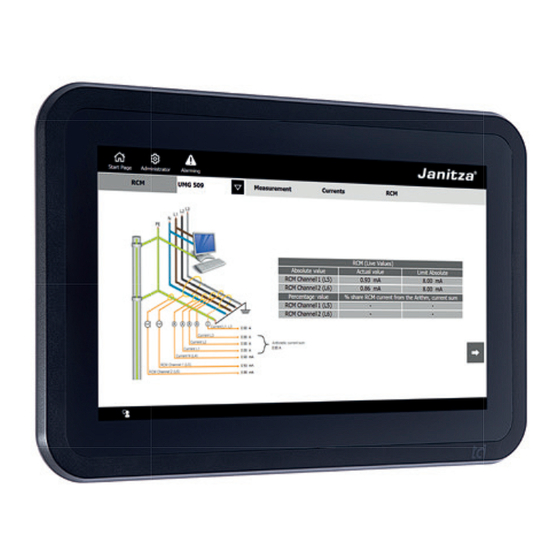
janitza JPC 100-WEB Benutzerhandbuch
Vorschau ausblenden
Andere Handbücher für JPC 100-WEB:
- Benutzerhandbuch und technische daten (39 Seiten)

Verwandte Anleitungen für janitza JPC 100-WEB

Inhaltszusammenfassung für janitza JPC 100-WEB
- Seite 1 Smart Energy Panel JPC 100-WEB Benutzerhandbuch und technische Daten Janitza electronics GmbH Vor dem Polstück 6 D-35633 Lahnau Support Tel. +49 6441 9642-22 E-mail: info@janitza.de www.janitza.de...
-
Seite 2: Inhaltsverzeichnis
JPC 100-WEB Inhalt Allgemeines 1. 1 Haftungsausschluss 1. 2 Urheberrechtsvermerk 1. 3 Technische Änderungen 1. 4 Konformitätserklärung 1. 5 Kommentare zum Handbuch Sicherheit 1. 6 Sicherheitshinweise 2. 1 Maßnahmen zur Sicherheit 2. 2 Qualifiziertes Personal Produktbeschreibung 3. 1 Leistungsumfang 3. - Seite 3 Mailing Alarming Konfiguration 9. 1 Master-Geräte 9. 1. 2 Neues Master-Gerät einbinden 9. 1. 1 JPC 100-WEB als Master-Gerät verwenden 9. 2 Slave-Geräte 9. 2. 1 Neues Slave Gerät einbinden 9. 2. 2 UMG 20 CM konfigurieren 9. 3 Alarme und Warnungen Service und Wartung 10.
-
Seite 4: Allgemeines
GmbH keine Haftung. Sorgen Sie dafür, dass Ihre Informations- produkte leserlich zugänglich sind. 1. 2 Urheberrechtsvermerk © 2019 - Janitza electronics GmbH - Lahnau. Alle Rechte vorbehalten. Jede, auch auszugsweise, Vervielfältigung, Bearbeitung, Verbreitung und sonstige Ver- wertung ist verboten. Alle Markenzeichen und ihre daraus resul- tierenden Rechte gehören den jeweiligen... -
Seite 5: Sicherheit
JPC 100-WEB Sicherheit 1. 6 Sicherheitshinweise Bitte lesen Sie das vorliegende Benutzer- handbuch sowie alle weiteren Publikationen, HINWEIS die zum Arbeiten mit diesem Produkt hinzu- gezogen werden müssen. Dies gilt insbeson- Verweist auf Vorgänge bei denen die Gefahr dere für Installation, Betrieb und Wartung. -
Seite 6: Maßnahmen Zur Sicherheit
JPC 100-WEB 2. 1 Maßnahmen zur Sicherheit WARNUNG Beim Betrieb elektrischer Geräte stehen zwangsläufig bestimmte Teile dieser Geräte Elektrische Spannung! unter gefährlicher Spannung. Es können des- Schwere Körperverletzungen oder Tod halb schwere Körperverletzung oder Sach- können erfolgen, durch gefährliche Span- schäden auftreten, wenn nicht fachgerecht... -
Seite 7: Produktbeschreibung
Geräts setzt sachgemäßen Transport, fach- gerechte Lagerung, Aufstellung und Montage Sie können bis zu 3 Janitza Master-Geräte sowie sorgfältige Bedienung und Instandhal- und bis zu 30 Janitza Slave-Geräte an das tung voraus. JPC 100-WEB anschließen und über den Touchscreen-Bildschirm verwalten. Sie kön- Nehmen Sie das Aus- und Einpacken mit der nen Messwerte aller eingebundenen Geräte... -
Seite 8: Montage
Geräts. Beachten Sie deshalb: • Schalten Sie Ihre Anlange vor Arbeits- beginn spannungsfrei! VORSICHT Abb.1: Einbaulage des JPC 100-WEB Sachschaden durch Nichtbeachtung der Montagehinweise! Nichtbeachtung der Montagehinweise kann Ihr Gerät beschädigen oder zerstören. Halten Sie die Angaben zur Einbaulage in den Abschnitten „Montage“... -
Seite 9: Befestigung
JPC 100-WEB 4. 3 Befestigung 5. Fixieren Sie die Halteklammern durch Das Gerät ist mithilfe der mitgelieferten Halte- Festziehen der Befestigungsschrauben. klammern (Abb.2) an einer planen, sauberen und gratfreien Oberfläche zu montieren. Un- ebenheiten können zu Beschädigungen des Displays und zum Eindringen von Staub und Wasser führen. -
Seite 10: Installation
Es stehen Ihnen folgende Möglichkeiten der Spannungsversorgung zur Verfügung: Modbus RTU Modbus RTU Modbus RTU • 12 V über Jack-Anschluss Abb.8: Bus-Topologie mit dem JPC 100-WEB als Master • 24 V über Steckklemmen Stellen Sie vor dem Anlegen der Versor- gungsspannung sicher, dass die Versor- gungsspannung der Angabe aus den techni- schen Daten entspricht. -
Seite 11: Einführung In Die Bedienung
JPC 100-WEB Einführung in die Bedienung Um über die Bedienoberfläche auf die Mess- Die Bedienoberfläche des JPC 100-WEB geräte zuzugreifen, müssen diese ange- unterteilt sich in die drei Menüs Startseite, schlossen (in 5. auf Seite 10 beschrieben) Einstellungen und Alarming. Diese rufen Sie und eingebunden (in 9. -
Seite 12: Startseite
Sie wie folgt vor: 1. Öffnen Sie auf dem PC einen Browser. 2. Geben Sie in die Adresszeile ein: http:// [IP-Adresse des JPC 100-WEB]:8080/jpc. html Wie Sie die IP-Adresse Ihres JPC 100-WEB ermitteln, erfahren Sie in Abschnitt 7. 1. 3. -
Seite 13: Einstellungen
System Sie rufen die Systemeinstellungen über das Im Reiter System konfigurieren Sie die Menü Einstellungen und den Reiter System Grundeinstellungen des JPC 100-WEB wie auf. Schnittstellen, Zeiteinstellung, Sprache. Das Menü ist in die Bereiche Gerät, Modbus, TCP/IP, Alarm System, Sprache, Uhrzeit und Ping Test unterteilt. -
Seite 14: Gerät
Dies kann nützlich sein, um eine Sicherung Seite 14 beschrieben.) der Einstellungen zu erzeugen oder um die 5. Navigieren Sie in den Ordner Internal Me- Konfigurationen auf weitere JPC 100-WEB zu mory/Download/WWW/Jpc100Cfg. übertragen. 6. Fügen Sie die Datei über den Editor ein. -
Seite 15: Modbus Tcp
JPC 100-WEB 7. 1. 2 Modbus TCP Einstellungen ändern Der Bereich Modbus TCP zeigt die Abtastrate (Refresh Rate), in dem das JPC 100-WEB 1. Öffnen Sie die Hardware-Einstellungen Messwerte der angeschlossenen Bussyste- durch Berühren der Schaltfl äche Ändern. me abfragt. -
Seite 16: Ntp / Uhrzeit
JPC 100-WEB 7. 1. 4 NTP / Uhrzeit Die Zeit für das JPC 100-WEB wird entweder manuell eingestellt oder über einen NTP-Ser- ver bezogen. NTP steht für Network Time Protocol und ist ein Protokoll zur Zeitsynchronisation von Geräten in einem Netzwerk. -
Seite 17: Benutzer (Anmeldung Am System)
System an/ab oder wechseln den Benutzer. Abb. 20: Benutzereinstellungen HINWEIS Bei der Bedienung des JPC 100-WEB unterscheiden sich die möglichen Aktionen Ändern Sie das Passwort sobald Sie die entsprechend der aktiven Benutzerrolle. Arbeit mit dem JPC 100-WEB beginnen. -
Seite 18: Benutzermanagement
JPC 100-WEB 7. 2. 1 Benutzermanagement Im Benutzermanagement stehen Ihnen fol- Um Benutzername oder Passwort zu ändern, gende Aktionen zur Verfügung: berühren Sie das entsprechende Tabellenfeld. • Benutzer hinzufügen, löschen oder bear- Alle angelegten Nutzer werden in einer Tabel- beiten. -
Seite 19: Mailing
JPC 100-WEB 7. 3 Mailing Über das JPC 100-WEB lassen sich zusätz- lich zu den Alarmen und Warnungen (Ab- schnitt 8. auf Seite 20) über die Oberfläche auch Benachrichtigungen per Mail versen- den. Abb.22: Mailing-Einstellungen Damit das JPC 100-WEB E-Mails versen- den kann, benötigt es Zugriff auf einen... -
Seite 20: Alarming
JPC 100-WEB Alarming Abb. 23: Liste der aktuellen Alarme Am JPC 100-WEB können sie für die Mess- Alarm-/Warnschwelle ist werte der angeschlossenen Master- und aktuell über-/unterschritten Slave-Geräte Warnungen und Alarme konfi- Alarm-/Warnschwelle ist aktuell gurieren (Abschnitt 9. 3. auf Seite 26). -
Seite 21: Konfiguration
JPC 100-WEB Konfiguration Abb. 25: Konfiguration Über die Konfiguration binden Sie neue Messgeräte am JPC 100-WEB ein und konfi- gurieren eingebundene Geräte. Aufruf: Startseite > Konfiguration. Um Messgeräte zu konfigurieren, müssen Sie als Administrator am Gerät angemeldet sein. Über die Reiter Master und Slave wechseln Sie zwischen der Konfiguration von Master- und Slave-Geräten. -
Seite 22: Master-Geräte
Der erste Listeneintrag der Master-Geräte ist für das JPC 100-WEB als Master reserviert Der Gerätename bestimmt unter welchem Namen das Gerät in der Oberfl äche des JPC 100-WEB geführt wird. Die Konfi guration am Gerät an sich wird hierdurch nicht beeinfl usst. -
Seite 23: Neues Master-Gerät Einbinden
JPC 100-WEB 9. 1. 2 Neues Master-Gerät einbinden 9. 1. 1 JPC 100-WEB als Master-Gerät verwenden Um ein neues Master-Gerät in die Oberfläche des JPC 100-WEB einzubinden, gehen Sie Über die eingebaute RS485 Schnittstelle wie folgt vor: können Sie das JPC 100-WEB selbst als Master-Gerät verwenden. -
Seite 24: Slave-Geräte
Im Folgenden sind exemplarisch die Konfigurationsmöglichkeiten für das Slave-Gerät UMG 20 CM erläutert. Über dieses Drop-down-Menü wählen Sie welches Slave-Geräte im JPC 100-WEB Sie konfigurieren. Über die Pfeiltasten können Sie schnell zwischen den verschiedenen Messkanälen des UMG 20 CM wechseln. -
Seite 25: Neues Slave Gerät Einbinden
Slave-Gerät entweder über figuration“ auf Seite 21 beschrieben. ein Master-Gerät oder direkt mit dem 2. Wechseln Sie über die Reiter in das Kon- JPC 100-WEB verbunden ist. figurations-Menü für Slave-Geräte. 2. Wählen Sie über das Dropdown-Menü 3. Wählen Sie über das Drop-down-Menü... -
Seite 26: Alarme Und Warnungen
JPC 100-WEB 9. 3 Alarme und Warnungen Abb. 28: Alarmkonfiguration eines Master-Gerätes Über die Konfiguration eines eingebundenen Gerätes öffnen Sie dessen Alarmkonfigurati- Über das Drop-Down-Menü wählen Sie welcher Messwert überwacht werden soll Hier konfigurieren Sie Ober(>)- und Unter(<)-Gren- ze für Alarme und Warnung für jeden Messwert. -
Seite 27: Service Und Wartung
JPC 100-WEB Service und Wartung 10. 1 Instandsetzung und Kalibration Das Gerät wird vor der Auslieferung ver- schiedenen Sicherheitsprüfungen unterzo- Instandsetzungsarbeiten und Kalibration kön- gen. Wird ein Gerät geöffnet, so müssen die nen nur vom Hersteller durchgeführt werden. Sicherheitsprüfungen wiederholt werden. -
Seite 28: Technische Daten
JPC 100-WEB Technische Daten Allgemein Nettogewicht ca. 900 g Abmessung 282 mm x 184 mm x 35 mm Hintergrundbeleuchtung (LED) Helligkeit: typ. 450 cd/m2 Chip Rockchip RK3288 Quad-Core CPU 1,6 GHz Arbeitsspeicher 2 GB DDR3 SDRAM Speicherkapazität 8 GB eMMC Ausbruchsmaß... -
Seite 29: Maßbilder
JPC 100-WEB 11. 1 Maßbilder 35 mm Abb. 29: Frontansicht 282 mm Abb. 31: Seitenansicht Abb. 30: Rückansicht 70 mm C B A Abb. 32: Ansicht von unten Ethernet 24 V Versorgungsspannung (Klemmanschluss) USB 2.0 Typ A RS-485 (3-polig)