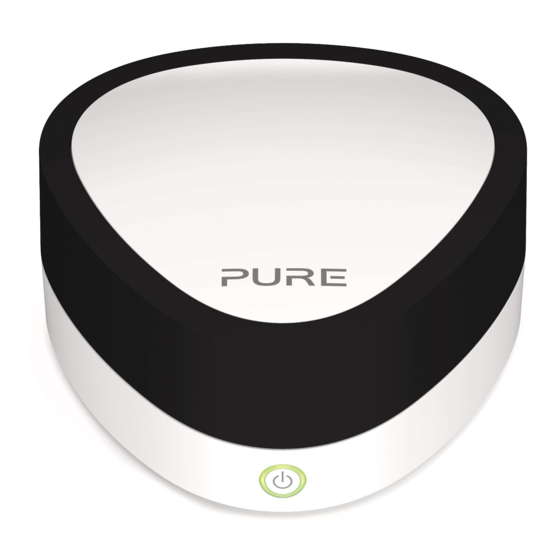
PURE Jongo A2 Bedienungsanleitung
Inhaltsverzeichnis
Verfügbare Sprachen
Verfügbare Sprachen
Quicklinks
Kapitel
Inhaltsverzeichnis

Verwandte Anleitungen für PURE Jongo A2


Inhaltszusammenfassung für PURE Jongo A2
- Seite 2 • Avisos de actualizaciones • Meldingen over GRATIS GRATUITAS de productos de productsoftwareupdates software • GRATIS technische ondersteuning • Soporte técnico GRATUITO por - telefonisch of per e-mail teléfono o correo electrónico • 2 jaar garantie • 2 años de garantía www.pure.com/register...
- Seite 27 DEUTSCH Vielen Dank, dass Sie sich für Jongo A2 entschieden haben. Mit diesem Handbuch ist das Gerät in kürzester Zeit betriebsbereit. Lesen Sie hier, wie Sie die fantastischen Funktionen des Jongo optimal nutzen können. Wir arbeiten ständig daran, unsere Produkte weiter zu verbessern und um neue Funktionen zu erweitern.
- Seite 28 Jongo Sicherheitsanweisungen Lesen Sie diese Anweisungen. Die Sicherheits- und Bedienungsanweisungen sind zu lesen, bevor das Gerät in Betrieb genommen wird. Bewahren Sie die Anweisungen auf. Die Sicherheits- und Betriebsanleitungen sind für die spätere Einsichtnahme aufzubewahren. Beachten Sie die Warnungen. Alle Warnungen am Gerät und in der Bedienungsanweisung sind zu befolgen. Befolgen Sie alle Anweisungen.
- Seite 29 Inhalt Einführung Vorderseite Unterseite Schalter und Anschlüsse auf der Rückseite Wechsel zwischen Sleep, Ein und Aus Netzanzeigestatus Erste Schritte Vorbereiten des Jongo zum Anschluss an ein Drahtlosnetzwerk Manuelles Anschließen des Jongo an Ihr Drahtlosnetzwerk Audio-Streaming auf Ihr Hi-Fi Verwenden des Jongo Setup-Managers Anhang Anschließen des Jongo an Ihr Drahtlosnetzwerk über die Drucktasten-Konfiguration...
-
Seite 30: Einführung
Einführung Jongo A2 bietet eine einfache Möglichkeit, alle über die Pure Connect App oder ein Jongo-kompatibles Pure Produkt* verfügbaren Inhalte auf Ihr Hi-Fi-Gerät zu bringen und in Ihr Jongo Mehrraumsystem zu integrieren. Im Netz Es war noch nie einfacher, in Musik einzutauchen. Laden Sie die Pure Connect App über Ihr iOS- bzw. - Seite 31 Steigen Sie um auf die Mehrraum-Lösung. Mit Jongo können Sie Ihr System ganz einfach erweitern. Fügen Sie weitere Jongo Produkte hinzu und nutzen Sie die Mehrraum-Lösung mit Lautsprechern, wo immer Sie wollen, mit synchronisiertem Musik- Streaming überall in Ihrem Zuhause. Bringen Sie Ihren persönlichen Stil zum Ausdruck.
-
Seite 32: Vorderseite
Vorderseite Power (Netzschalter) Drücken Sie diese Taste, um zwischen Sleep, Ein und Aus umzuschalten. Weitere Informationen siehe Seite 9. Die Netzanzeige wechselt die Farbe, um auf die verschiedenen Zustände hinzuweisen. Weitere Informationen siehe Seite 10. -
Seite 33: Unterseite
Unterseite WLAN-Taste Drücken Sie hier, um den WLAN- Einrichtungsmodus zu starten. Drücken Sie diese Taste und halten Sie sie gedrückt, um Jongo mit der Drucktasten-Konfiguration einzurichten. Weitere Informationen siehe Seite 20. WiFi Model A240 This device complies with Part 15 of the FCC Rules. -
Seite 34: Schalter Und Anschlüsse Auf Der Rückseite
Schalter und Anschlüsse auf der Rückseite Digital-Coaxialausgang Netzstromadapter Anschluss am Digital-Coaxial- Anschluss an die Eingang (S/PDIF) an einem Stromversorgung Verstärker oder Receiver Jongo Digital coaxial out Line out Digital optical out 5.5V DC Analog Audio Digitaler optischer Anschluss am Ausgang USB-Anschluss für 3,5-mm-Eingang eines Anschluss am Digital-... -
Seite 35: Wechsel Zwischen Sleep, Ein Und Aus
Wählen Sie Ihre Audioverbindung. Anschluss am Jongo Kabel Ausgang Analog Audio Dual Phono an 3,5 mm, DAC-verarbeitete Dual Phono an Dual Hi-Fi-Audiodaten Phono Digital-Coaxialausgang Phono an Phono Raw Digital Audio Digitaler optischer TOSLINK Raw Digital Audio Ausgang Anmerkung: Der Audio-Ausgang hängt von der Qualität der Ausgangsdatei ab. Wechsel zwischen Sleep, Ein und Aus Jongo kennt drei Einschaltzustände: Sleep, Ein und Aus. -
Seite 36: Netzanzeigestatus
Netzanzeigestatus Die Netzanzeige des Jongo wird auch zum Anzeigen des Status des Jongo durch Farbe verwendet. Grün (Blinkt dreimal) Zeigt an, dass Jongo sich auf das Streamen von Audiodaten vorbereitet. (Pulsiert ständig) Gibt an, dass Jongo mit dem Aufbau einer Verbindung zu einem Drahtlosnetzwerk beschäftigt ist. -
Seite 37: Erste Schritte
Wir empfehlen die Verwendung der drahtlosen Methode, da Ihr Jongo somit überall in Reichweite des WLAN aufgestellt werden kann. Wenn Sie die kabelgebundene Methode verwenden wollen, müssen Sie einen optionalen Pure USB-Ethernet-Adapter einstecken. Weitere Informationen finden Sie auf der Pure Website. Vorbereiten des Jongo zum Anschluss an ein Drahtlosnetzwerk 1. - Seite 38 2. Schließen Sie den Stecker des Netzteils an dem Anschluss auf der Rückseite des Jongo und an einer Netzsteckdose an. Beim ersten Anschließen des Jongo blinkt die Netzanzeige rot. Sobald Jongo den Startvorgang abgeschlossen hat, leuchtet die Netzanzeige grün. 5.5V DC Jongo Digital coaxial out Line out...
-
Seite 39: Manuelles Anschließen Des Jongo An Ihr Drahtlosnetzwerk
2. An Ihrem Einrichtungsgerät sollte das Jongo A2 ****** Drahtlosnetzwerk jetzt sichtbar sein. Wählen Sie dieses Netzwerk aus. Es wird kein Kennwort benötigt. Sobald Sie das Jongo A2 ****** Drahtlosnetzwerk angeschlossen haben, blinkt die Jongo Netzlampe abwechselnd gelb und grün. Stufe 2: Aufrufen des Jongo Setup-Managers Der Jongo Setup-Manager wird auf manchen Geräten automatisch angezeigt;... -
Seite 40: Stufe 3: Jongo Dem Drahtlosnetzwerk Hinzufügen
Stufe 3: Jongo dem Drahtlosnetzwerk hinzufügen Jongo scannt automatisch nach verfügbaren Netzwerken. Wenn Sie die Einstellungen Ihres Drahtlosnetzwerks manuell aufrufen wollen, klicken Sie auf Advanced (Erweitert). 1. Wählen Sie den Namen Ihres eigenen Drahtlosnetzwerks in der Liste Available networks (Verfügbare Netzwerke) aus. 2. -
Seite 41: Audio-Streaming Auf Ihr Hi-Fi
Geräten, an die Sie Audiodaten senden wollen, sowie die individuelle Steuerung der Lautstärke dieser Geräte. Sie können die Pure Connect App vom Apple App Store oder von Google Play auf Ihr Smartphone oder Tablet herunterladen. Das Streaming wird vollständig über die Pure Connect App gesteuert. -
Seite 42: Streaming Von Einem Kompatiblen Pure Produkt
Sie Geräte auswählen, an die Sie Audiodaten senden wollen, und die Lautstärke dieser Geräte können Sie individuell steuern. Besuchen Sie www.pure.com, um weitere Informationen zu Pure Produkten zu erhalten, die mit dem Jongo System kompatibel sind. Audio-Streaming auf Ihr Hi-Fi über Bluetooth Nach dem Anschließen Ihres Jongo an Ihre Hi-Fi-Anlage können Sie ein Audio-... -
Seite 43: Vorbereitung Von Jongo Zum Streaming Von Audio Über Bluetooth
Vorbereitung von Jongo zum Streaming von Audio über Bluetooth 1. Aktivieren Sie die Bluetooth-Option an Ihrem Mobilgerät. 2. Wählen Sie auf Ihrem Mobilgerät die Option zum Hinzufügen eines neuen Bluetooth- Geräts aus. Bei manchen Mobilgeräten müssen Sie eventuell die Such- oder Scan- Option auswählen. -
Seite 44: Verwenden Des Jongo Setup-Managers
Sie Jongo in den WLAN- Einrichtungsmodus. Drücken Sie hierzu die WLAN-Taste an der Unterseite des Jongo, und stellen Sie die Verbindung zum Jongo A2 ****** Drahtlosnetzwerk her. Geben Sie http://192.168.1.1 in Ihrem Web-Browser ein. Ändern der Sprache Drahtlosnetzwerk Einstellungen... -
Seite 45: Drahtlosnetzwerkeinstellungen
Ändern des Jongo Namens Wenn Sie wollen, können Sie den Namen ändern, den die Pure Connect App, Pure Stream und Bluetooth zur Identifizierung des Jongo verwenden. 1. Geben Sie den Namen (z. B. ‘Jongo Schlafzimmer 1’), den Sie Jongo zuordnen wollen, im Feld Your Jongo’s Name (Name Ihres Jongo) ein und klicken Sie auf Change name (Name ändern). -
Seite 46: Anhang
Anhang Anschließen des Jongo an Ihr Drahtlosnetzwerk über die Drucktasten-Konfiguration Sie können Ihren Jongo über die Drucktasten-Konfiguration mit Ihrem Drahtlosnetzwerk verbinden, wenn WPS von Ihrem Router unterstützt wird. Schlagen Sie weitere Informationen zu WPS im Handbuch zu Ihrem Router nach. 1. -
Seite 47: Technische Daten
Eingang 100-240 V AC, 50/60 Hz, 5,5 V DC 1A; Abmessungen 108 mm breit x 106 mm tief x 55,5 mm hoch Prüfungen CE-Zeichen. Hiermit erklärt Pure, dass dieses Band-II-LPD-Gerät die Mindestanforderungen und weitere relevante Bestimmungen der Richtlinie 1999/5/EC erfüllt. Die Konformitätserklärung finden Sie unter http://www.pure.com/R&TTE-DoC. -
Seite 48: Garantieerklärung
Veröffentlichung zu überarbeiten und von Zeit zu Zeit Änderungen vorzunehmen, ohne dass Imagination Technologies Limited dazu verpflichtet ist, Personen oder Organisationen über solche Überarbeitungen oder Änderungen zu benachrichtigen. Marken Jongo, Pure, das Pure-Logo, Imagination Technologies und das Imagination- Technologies-Logo sind Marken oder eingetragene Warenzeichen von Imagination Technologies Limited. - Seite 49 Form, sei sie elektronisch, mechanisch, magnetisch, manuell oder anderweitig, und jegliche Offenlegung an Dritte verboten. Version 1 April 2013. Anerkennung von Lizenzvereinbarungen Teile des in Jongo A2 verwendeten Codes unterliegen GPL, LPGL, BSD und anderen Open-Source-Lizenzen. Ausführliche Hinweise hierzu finden Sie unter: http://www.pure.com/licensing Entsorgung von elektrischen und elektronischen Geräten...
- Seite 148 Pure - Vertrieb uber: Pure Pure Imagination Technologies Friedrich-Ludwig-Jahn- TELANOR AG Unterhaltungselektronik Limited Straße 2-14 Home Park Estate 64589 Stockstadt/Rhein Bachstrasse 42 Kings Langley Germany 4654 Lostorf Herts, WD4 8LZ http://support.pure.com/de Schweiz/Switzerland United Kingdom info@telanor.ch www.telanor.ch http://support.pure.com...