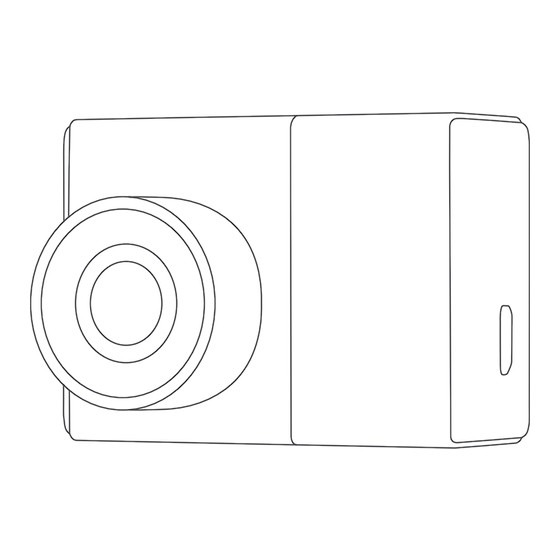
Garmin 45W Benutzerhandbuch
Inhaltsverzeichnis
Quicklinks
Inhaltsverzeichnis

Verwandte Anleitungen für Garmin 45W


Inhaltszusammenfassung für Garmin 45W
- Seite 1 GARMIN DASH CAM 45/54/55/65W ™ Benutzerhandbuch...
- Seite 2 © 2017 Garmin Ltd. oder deren Tochtergesellschaften Alle Rechte vorbehalten. Gemäß Urheberrechten darf dieses Handbuch ohne die schriftliche Genehmigung von Garmin weder ganz noch teilweise kopiert werden. Garmin behält sich das Recht vor, Änderungen und Verbesserungen an seinen Produkten vorzunehmen und den Inhalt dieses Handbuchs zu ändern, ohne Personen oder Organisationen über solche Änderungen oder Verbesserungen informieren zu müssen.
-
Seite 3: Inhaltsverzeichnis
Speichern nicht gespeicherter Videoaufnahmen ......4 Löschen von Videos oder Fotos ..........4 Garmin VIRB® App ..............4 Anzeigen von Videos und Fotos in der Garmin VIRB App ..4 Garmin VIRB App-Galerie ............4 Videos und Fotos auf Ihrem Computer ........4 Verbinden des Geräts mit dem Computer ...... -
Seite 5: Erste Schritte
Erste Schritte Die Kamera muss bis zum Abschluss der Formatierung mit der Stromversorgung verbunden bleiben. WARNUNG Nach Abschluss der Formatierung wird auf der Kamera eine Lesen Sie alle Produktwarnungen und sonstigen wichtigen Meldung angezeigt und die Aufzeichnung beginnt. Informationen der Anleitung "Wichtige Sicherheits- und Entfernen der Speicherkarte Produktinformationen", die dem Produkt beiliegt. -
Seite 6: Installieren Und Einrichten Der Garmin Dash Cam
• Wenn Sie ein großes Fahrzeug fahren, beispielsweise mit der Windschutzscheibe verbunden wird. einen Kleinbus oder einen Pickup-Truck, wählen Sie Warten Sie 24 Stunden, bevor Sie die Garmin Dash Cam Hoch. installieren. • Wenn Sie einen PKW fahren, wählen Sie Normal. -
Seite 7: Speichern Von Videoaufzeichnungen
Sie können ein Video speichern, damit es nicht überschrieben ◦ Wählen Sie im Hauptmenü die Option Travelapse > oder gelöscht wird. Stopp. ◦ Sagen Sie OK, Garmin, Zeitraffer stoppen. Speichern von Videoaufzeichnungen Aufzeichnen von Videos während der Das Gerät verwendet standardmäßig einen Sensor, um einen möglichen Unfall zu erkennen, und speichert das Video... -
Seite 8: Speichern Nicht Gespeicherter Videoaufnahmen
Galerie > Galerie teilen. Öffnen Sie auf dem Smartphone die Garmin VIRB App. Videos und Fotos auf Ihrem Computer Die App sucht nach dem Garmin Dash Cam Gerät und stellt HINWEIS: Einige Media Player unterstützen die Wiedergabe automatisch eine Verbindung her. -
Seite 9: Verbinden Des Geräts Mit Dem Computer
Distanz zum Ampelblitzer an. Fahrspurmarkierungen ausgegeben. Bei schlechten Sichtverhältnissen kann die Funktionsweise daher Kollisionswarnung eingeschränkt sein. Weitere Informationen finden Sie unter garmin.com/warnings. WARNUNG Der Spurhalteassistent warnt Sie, wenn das Gerät erkennt, dass Die Kollisionswarnsystem-Funktion (FCWS) dient ausschließlich Sie evtl. unbeabsichtigt eine Fahrbahnmarkierung überfahren. -
Seite 10: Tipps Zur Leistung Des Spurhalteassistenten
Ampelblitzer und Radarkontrollen HINWEIS Garmin ist nicht für die Zuverlässigkeit einer Rotlicht- oder Radar-Info-Datenbank verantwortlich und übernimmt auch keinerlei Verantwortung für Folgen, die aus der Verwendung einer Rotlicht- oder Radar-Info-Datenbank entstehen. HINWEIS: Diese Funktion ist nicht für alle Regionen oder Produktmodelle verfügbar. -
Seite 11: Einstellungen
Farbmodus: Ermöglicht es Ihnen, den Farbmodus für den Tag und 60 Frames pro Sekunde auf. oder die Nacht einzurichten. Wenn Sie die Option HINWEIS: Diese Option ist nur bei den Garmin Dash Cam Automatisch auswählen, wechselt das Gerät automatisch 54/55 Produktmodellen verfügbar. -
Seite 12: Geräteeinrichtung
Reset: Stellt für alle Einstellungen die Werksstandards wieder Betriebs warm an her und hebt die Kopplung der Kamera mit der Garmin VIRB Es ist normal, dass sich die Kamera bei normalem Gebrauch App auf. Mit dieser Option werden keine aufgenommenen warm anfühlt, insbesondere dann, wenn sie hochauflösende... -
Seite 13: Meine Videoaufnahmen Sind Abgehackt Oder Unvollständig
Meine Videoaufnahmen sind abgehackt oder unvollständig • Sie erzielen die besten Kamera- und Videoergebnisse mit einer hochwertigen Speicherkarte mit einer Geschwindigkeitsklasse von 10 oder höher. Eine langsamere Speicherkarte nimmt das Video u. U. nicht schnell genug auf. • Wenn Sie auf dem Smartphone Videos über eine drahtlose Verbindung mit der Kamera anzeigen, versuchen Sie, sie an einem anderen Ort mit weniger Funkstörungen anzuzeigen oder die Videos auf das Smartphone zu übertragen... - Seite 14 Gerät 8 Fotos 4 Speicherkarte 1 aufzeichnen 3 Video aufzeichnen 3 Video wiedergeben 4 einrichten 2 Einschalttaste 2 Einstellungen 7 Ereigniserkennung 3 Fahrerassistenzsystem (FAS) 5, 6 Fehlerbehebung 8, 9 Fotos, anzeigen 4 Garmin Express 8 Aktualisieren der Software 8 Registrieren des Geräts 8 Informationen für Fahrer 5 Kameraposition 2 Kameras DashCam 1 Geschwindigkeit 6 Rotlicht 6 Kollisionswarnung (FCWS) 5 microSD Speicherkarte 1, 8 Parkmoduskabel 3...
- Seite 16 September 2019 190-02164-00_0D...