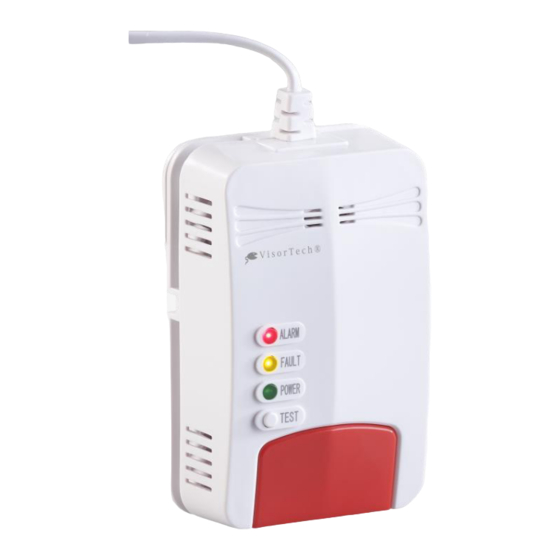
VisorTech ZX-2975 Bedienungsanleitung

Verwandte Anleitungen für VisorTech ZX-2975

Inhaltszusammenfassung für VisorTech ZX-2975
- Seite 1 Multi-Gasmelder Für alle haushaltsüblichen Gase, mit WLAN & App, 85 dB Bedienungsanleitung ZX-2975-675...
-
Seite 2: Inhaltsverzeichnis
1. App installieren ......................13 2. Registrierung ......................13 3. Multi-Gasmelder mit App verbinden ................15 4. Tab-Übersicht ......................19 5. Steuerseite des Multi-Gasmelders ................20 6. Meldungs-Einstellungen ..................... 21 7. Geräte-Einstellungen ....................21 8. Smart-Home-Aktionen ....................22 VisorTech – www.visor-tech.de... - Seite 3 8.3. Szene oder Automation bearbeiten ..............36 8.4. Szene oder Automation löschen ................37 8.5. Siri (nur iOS) ......................38 9. Multi-Gasmelder aus App entfernen ................39 10. App-Konto löschen ....................39 Datenschutz ........................40 Technische Daten ......................41 VisorTech – www.visor-tech.de...
- Seite 4 Informationen und Antworten auf häufige Fragen (FAQs) zu vielen unserer Produkte sowie ggfs. aktualisierte Handbücher finden Sie auf der Internetseite: www.visor-tech.de Geben Sie dort im Suchfeld die Artikelnummer oder den Artikelnamen ein. VisorTech – www.visor-tech.de...
-
Seite 5: Ihr Neuer Multi-Gasmelder
Um weltweit bei Alarm Benachrichtigungen auf Ihrem Mobilgerät zu erhalten, benötigen Sie eine App, die eine Verbindung zwischen Ihrem Multi-Gasmelder und Ihrem Mobilgerät her- stellen kann. Wir empfehlen hierzu die kostenlose App ELESION. Scannen Sie den QR-Code, um eine Übersicht weiterer ELESION- Produkte zu erhalten. VisorTech – www.visor-tech.de... -
Seite 6: Wichtige Hinweise Zu Beginn
Typenschild angegebene Netzspannung mit der Ihres Stromnetzes übereinstimmt. • Die Anschlussleitung nicht quetschen, nicht über scharfen Kanten oder heiße Oberflächen ziehen; Anschlussleitung nicht zum Tragen verwenden. • Ziehen Sie vor jeder Reinigung und bei Störungen während des Betriebs den Netzstecker des Geräts. VisorTech – www.visor-tech.de... -
Seite 7: Wichtige Hinweise Zur Entsorgung
Tag / Monat / Jahr entnehmen Sie bitte den Informationen der jeweiligen Gemeinde. Konformitätserklärung Hiermit erklärt PEARL.GmbH, dass sich das Produkt ZX-2975-675 in Übereinstimmung mit der RoHS-Richtlinie 2011/65/EU, der EMV-Richtlinie 2014/30/EU, der Niederspannungs- richtlinie 2014/35/EU und der Funkanlagen-Richtlinie 2014/53/EU befindet. -
Seite 8: Produktdetails
Produktdetails 1. FAULT-LED (gelb) 4. Stromkabel 7. TEST-Taste 2. ALARM-LED (rot) 5. Lüftungsöffnung 8. POWER-LED (grün) 3. Lautsprecher 6. WLAN-Taste VisorTech – www.visor-tech.de... -
Seite 9: Montage
• Geeignete Montage-Orte für Gas, das schwerer als Luft ist (z.B. Propan, Butan) Bringen Sie Ihren Gasmelder im Umkreis von 150 cm zur überwachenden Gasquelle an. Der Abstand zum Boden sollte zwischen 30-100 cm betragen. Decke 30-100 cm Gasquelle Boden VisorTech – www.visor-tech.de... -
Seite 10: Montage-Schritte
Sie im Baumarkt. 3. Drehen Sie die Schrauben so weit in die Bohrlöcher, bis der Schraubkopf noch ca. 4 mm aus der Wand herausragt. 4. Hängen Sie Ihren Gasmelder nun mit den Ösen an den Schrauben auf. VisorTech – www.visor-tech.de... -
Seite 11: Inbetriebnahme
2. Löschen Sie alle offenen Flammen und rauchende Gegenstände. Schalten Sie keine elektrischen Geräte ein oder aus. 3. Schließen Sie alle Absperreinrichtungen in der Gasleitung, damit kein weiteres Gas austreten kann. 4. Öffnen Sie Fenster und Türen. VisorTech – www.visor-tech.de... -
Seite 12: Alarm-Übungen
Sie hierzu ein trockenes Leinentuch. Bei starken Verschmutzungen können Sie dieses auch leicht anfeuchten. • Verwenden Sie keine Reinigungs- oder Lösungsmittel! • Führen Sie nach jeder Reinigung einen Funktions-Test durch. Wartung Lassen Sie den Gasmelder alle 6 Monate von Fachpersonal prüfen. VisorTech – www.visor-tech.de... -
Seite 13: App
Minuten den in der Email hinterlegten Bestätigungscode in der App ein. HINWEIS: Sollte die Email nicht im Posteingang angezeigt werden, durchsuchen Sie den Junk-/Spam-Ordner. 8. Legen Sie ein Konto-Passwort fest. Das Passwort sollte aus 6-20 Zeichen bestehen und mindestens einen Buchstaben und eine Zahl enthalten. VisorTech – www.visor-tech.de... -
Seite 14: Mit Mobilfunknummer Registrieren
über mehrere Wohnsitze verfügen, sind die Geräte so immer noch eindeutig zuordenbar. Zudem können Sie andere Haushaltsmitglieder in die Gruppe einladen und Ihnen Zugriffsrechte auf das Gerät gewähren. 12. Geben Sie der Gruppe im ersten Feld (Familienname) einen Namen, z.B. Wohnung XXX. VisorTech – www.visor-tech.de... -
Seite 15: Multi-Gasmelder Mit App Verbinden
5-GHz-Netzwerke erkennen Sie daran, dass meist ein „5G“ an den Netzwerknamen angehängt ist. 2. Öffnen Sie die App ELESION. 3. Melden Sie sich an. Sie gelangen zum Mein-Zuhause-Tab. 4. Tippen Sie auf Gerät hinzufügen / Keine Geräte, bitte hinzufügen oder oben rechts auf das Plus-Symbol. VisorTech – www.visor-tech.de... - Seite 16 Ihr Gasmelder ist einsatzbereit, sobald die POWER-LED dauerhaft leuchtet. 8. Drücken Sie mit der Resetnadel auf die WLAN-Taste, bis die die FAULT-LED (gelb) blinkt. Lassen Sie die WLAN-Taste dann los. Nach kurzer Zeit erlischt die FAULT-LED und die POWER-LED blinkt (Kopplungs-Modus). VisorTech – www.visor-tech.de...
- Seite 17 WLAN-Netzwerk verbunden werden, tippen Sie auf den Doppelpfeil neben dem Netzwerknamen. Sie gelangen zu den WLAN-Einstellungen Ihres Mobilgeräts. Stellen Sie dort die Verbindung zum gewünschten Netzwerk her. Kehren Sie mit der Zurück-Taste zur App zurück und geben Sie gegebenenfalls das geforderte WLAN-Passwort ein. VisorTech – www.visor-tech.de...
- Seite 18 Tippen Sie dann im Eingabe-Fenster auf Speichern. 14. Tippen Sie auf den Raum, in dem Ihr Multi-Gasmelder in Gebrauch sein wird (z.B. Wohnzimmer). 15. Tippen Sie unten auf Fertigstellung. Der Multi-Gasmelder wird Ihrer Geräteliste hinzugefügt. Sie gelangen zur Steuerseite des Gasmelders. VisorTech – www.visor-tech.de...
-
Seite 19: Tab-Übersicht
Die App ist in drei Tabs aufgeteilt: Mein Zuhause, Smart und Profil. Geräteliste Zimmerliste Mein- Zuhause-Tab Gerät hinzufügen Standortbasierte Wetterinformationen Automatische Aktionen (Szenen) einstellen / ändern / Smart-Tab aktivieren / deaktivieren Familienverwaltung Benutzerverwaltung App-Nachrichten zu Freigaben, ausgelösten Alarmen etc. (Nachrichtencenter) Profil-Tab Hilfezentrum Benachrichtigungs-Einstellungen vornehmen / Zugriff Dritter (Einstellungen) VisorTech – www.visor-tech.de... -
Seite 20: Steuerseite Des Multi-Gasmelders
Steuerseite wird aufgerufen. 2. Rufen Sie den Alarm-Verlauf auf oder nehmen Sie Einstellungen vor, indem Sie auf das entsprechende Symbol tippen. 1. Zurück zur Geräteliste 4. Aktueller Status 7. Meldungs-Einstellungen 2. Gerätename 5. Letzter Alarm 3. Geräte-Einstellungen 6. Alarm-Verlauf VisorTech – www.visor-tech.de... -
Seite 21: Meldungs-Einstellungen
Zeigt verknüpfte Geräte und Aktionen an Ist die Funktion aktiviert, erhalten Sie eine Offline-Meldung App-Benachrichtigung, wenn das Gerät offline ist. Multi-Gasmelder mit anderen Gerät teilen App-Nutzern teilen Stellen Sie ein, welche in der App Gruppe erstellen angemeldeten Geräte gleichzeitig ausgelöst werden sollen. VisorTech – www.visor-tech.de... -
Seite 22: Smart-Home-Aktionen
Szenen und Automatisierungen können Sie individuell ganze Aktionsketten programmieren. HINWEIS FÜR IOS-NUTZER: Um Szenen per Siri-Sprachbefehl ausführen zu können, müssen diese erst noch in Siri hinzugefügt werden. Eine Anleitung hierzu finden Sie weiter hinten in der Anleitung unter dem Abschnitt Siri (iOS). VisorTech – www.visor-tech.de... -
Seite 23: Neue Szene Hinzufügen
8.1.1. Neue Szene hinzufügen 1. Öffnen Sie den Smart-Tab. 2. Tippen Sie oben auf den Tab Ausführen. 3. Tippen Sie auf die Schaltfläche Szenario hinzufügen oder auf das Plus-Symbol oben rechts. VisorTech – www.visor-tech.de... - Seite 24 Stellen Sie die Temperatur-Voraussetzung ein. Tippen Sie dann auf Aktuelle Stadt. Aktivieren Sie die Standort-Funktion Ihres Mobilgeräts. • Feuchtigkeit: Stellen Sie die Bedingungen für die Luftfeuchtigkeit ein. Tippen Sie dann auf Aktuelle Stadt. Aktivieren Sie die Standort-Funktion Ihres Mobilgeräts. VisorTech – www.visor-tech.de...
- Seite 25 6. Tippen Sie im Feld Aufgabe auf die Schaltfläche Aufgabe hzfg. oder auf das Plus-Symbol. 7. Wählen Sie die gewünschte Aufgabe aus. HINWEIS: Um eine Szene erstellen zu können, müssen Sie mindestens einmal als Aufgabe eines Ihrer ELESION-Geräte ausgewählt haben. VisorTech – www.visor-tech.de...
- Seite 26 8. Tippen Sie gegebenenfalls oben rechts auf Weiter. 9. Tippen Sie unten auf das Feld Name. Geben Sie der Szene einen Namen, damit Sie später eindeutig zuordenbar ist. Tippen Sie dann im Eingabefenster auf Speichern. VisorTech – www.visor-tech.de...
- Seite 27 11. Legen Sie unter noch mit dem Schalter fest, ob die Szene im Mein-Zuhause-Tab ange- zeigt werden soll (Schalter rechts) oder nicht (Schalter links). 12. Tippen Sie abschließend oben rechts auf Speichern. 13. Die Szene wird nun in der Ausführen-Liste und gegebenenfalls im Mein-Zuhause-Tab angezeigt. VisorTech – www.visor-tech.de...
-
Seite 28: Szene Ausführen
1. Tippen Sie im Mein-Zuhause-Tab oder im Smart-Tab (Ausführen) auf die gewünschte Szene. Diese wird sofort ausgeführt. 2. Es werden das Gerät und die eingestellten Aktionen angezeigt. Tippen Sie auf OK. 3. Die Aktion wird den Einstellungen entsprechend ausgeführt. Mein-Zuhause-Tab Smart-Tab VisorTech – www.visor-tech.de... -
Seite 29: Automation
Geräte (z.B. NX-4469) und Ausgabegeräte (z.B. Ihre WLAN-Steckdose) oder vom Internet verwendete Informationen zu den Umweltbedingungen in Ihrer Stadt benötigt. Auch eine einfache Zeitsteuerung ist möglich. 8.2.1. Neue Automation hinzufügen 1. Öffnen Sie den Smart-Tab. 2. Tippen Sie oben auf den Tab Automation. VisorTech – www.visor-tech.de... - Seite 30 3. Tippen Sie auf die Schaltfläche Automatische Aktion hinzufügen oder oben rechts auf das Plus-Symbol. 4. Tippen Sie im Feld Zustand auf die Schaltfläche Wenn eine der folgenden Bedingungen erfüllt wird… oder auf das Plus-Symbol. VisorTech – www.visor-tech.de...
- Seite 31 Tippen Sie oben auf wiederholen und stellen Sie ein, an welchen Wochentagen die Automation ausgeführt werden soll. • Gerät: Tippen Sie in der Geräteliste auf das gewünschte ELESION-Gerät, dessen Zustand als Auslöser für die Szene dienen soll (z.B. wenn ein Geräte ein- oder ausgeschaltet wird). VisorTech – www.visor-tech.de...
- Seite 32 Um eine Szene erstellen zu können, müssen Sie mindestens einmal als Aufgabe eines Ihrer ELESION-Geräte ausgewählt haben. • Sofortige Szenen ausführen: Durch die Aktivierung der Szene wird gleichzeitig eine andere Szene aktiviert. Wählen Sie die gewünschte Szene aus, indem Sie auf sie tippen. VisorTech – www.visor-tech.de...
- Seite 33 Bild und/oder einem Tag-Symbol. Dies erleichtert Ihnen die Zuordnung der Szenen. Zum Beispiel, indem Sie allen Szenen eines Raumes oder einer Produktart die gleiche Farbe zuweisen. Tippen Sie zum Schluss oberhalb des Auswahl-Fensters auf das Display, um die Einstellungen zu übernehmen und das Auswahl-Fenster zu schließen. VisorTech – www.visor-tech.de...
- Seite 34 Legen Sie fest zu welcher Zeit und an welchen Wochentagen die Automation aktiviert sein soll. Tippen Sie dann oben rechts auf Weiter. 13. Tippen Sie abschließend oben rechts auf Speichern. Die Automation wird in der Automations-Liste angezeigt. VisorTech – www.visor-tech.de...
-
Seite 35: Automation Ein-/Ausschalten
8.2.2. Automation ein-/ausschalten 1. Öffnen Sie den Smart-Tab. 2. Tippen Sie oben auf den Tab Automation. 3. Tippen Sie in der Automations-Liste auf den Schalter der Automation, die Sie ein- (Schalter rechts) oder ausschalten (Schalter links) möchten. VisorTech – www.visor-tech.de... -
Seite 36: Szene Oder Automation Bearbeiten
Tippen Sie auf den Parameter bis ein Aktions-Fenster eingeblendet wird und tip- pen Sie auf Löschen (Android). Tippen Sie auf den Parameter, wischen Sie nach links und tippen Sie dann auf Löschen (iOS). 5. Tippen Sie oben rechts auf Speichern. VisorTech – www.visor-tech.de... -
Seite 37: Szene Oder Automation Löschen
3. Tippen Sie in der Liste bei der gewünschten Szene / Automation auf das Einstellungs-Symbol (im Kasten oben rechts). 4. Scrollen Sie ganz nach unten. 5. Tippen Sie auf Smart löschen. 6. Bestätigen Sie den Vorgang. Die Szene / Automation wird gelöscht. VisorTech – www.visor-tech.de... -
Seite 38: Siri (Nur Ios)
5. Je nach iPhone-Modell können Sie nun den Sprachbefehl direkt aufnehmen oder über die Tastatur eingeben. 6. Tippen Sie abschließend auf Add to Siri / Fertig. 7. Die Szene kann nun mit Siri per Sprachbefehl ausgeführt werden. VisorTech – www.visor-tech.de... -
Seite 39: Multi-Gasmelder Aus App Entfernen
3. Tippen Sie auf den Menüpunkt Konto und Sicherheit. 4. Tippen Sie auf den Menüpunkt Konto deaktivieren. 5. Bestätigen Sie den Vorgang. 6. Lesen Sie sich die Informations-Anzeige gut durch. Tippen Sie dann auf OK. 7. Ihr Konto wird sofort gelöscht. VisorTech – www.visor-tech.de... -
Seite 40: Datenschutz
Bevor Sie das Gerät an Dritte weitergeben, zur Reparatur schicken oder zurückgeben, beachten Sie bitte folgende Punkte: • Entfernen Sie das Gerät aus der App. Eine Erklärung, weshalb bestimmte Personendaten zur Registrierung bzw. bestimmte Freigaben zur Verwendung benötigt werden, erhalten Sie in der App. VisorTech – www.visor-tech.de... -
Seite 41: Technische Daten
85 dB @ 3 m Standard 802.11 b/g/n WLAN Funkfrequenz 2.412-2.472 MHz Sendeleistung 13,76 dBm Empfohlene Verwendungsdauer 5 Jahre Betriebstemperatur -10°C bis 50°C ≤ 95 % (nicht kondensierend) Betriebsluftfeuchtigkeit Maße 123 x 78 x 40 mm Gewicht 225 g VisorTech – www.visor-tech.de... - Seite 42 Kundenservice: 07631 / 360 – 350 Importiert von: PEARL.GmbH | PEARL-Straße 1–3 | D-79426 Buggingen © REV1 – 22.01.2020 – BS//RM VisorTech – www.visor-tech.de...
- Seite 86 Importé par : PEARL.GmbH | PEARL-Straße 1–3 | D-79426 Buggingen Service commercial PEARL France : 0033 (0) 3 88 58 02 02 © REV1 – 22.01.2020 – BS//RM VisorTech – www.visortech.fr...