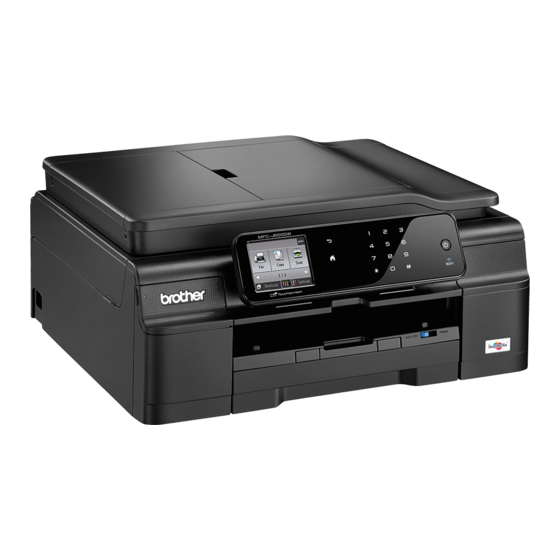
Brother MFC-J650DW Benutzerhandbuch
Erweiterte funktionen
Vorschau ausblenden
Andere Handbücher für MFC-J650DW:
- Benutzerhandbuch (199 Seiten) ,
- Installationsanleitung (44 Seiten) ,
- Sicherheitshinweise (17 Seiten)

Verwandte Anleitungen für Brother MFC-J650DW


Inhaltszusammenfassung für Brother MFC-J650DW
- Seite 1 Benutzerhandbuch - Erweiterte Funktionen MFC-J650DW MFC-J870DW DCP-J552DW DCP-J752DW Version A GER/AUS/SWI-GER...
-
Seite 2: Benutzerhandbücher Und Wo Sie Zu Finden Sind
HTML-Datei / Netzwerk-Benutzerhandbuch CD-ROM Scannen, Drucken, PC-Fax, Disk-Druck anderen Funktionen, die ausgeführt werden können, wenn Sie Ihr Brother-Gerät an einen Computer anschließen. Darüber hinaus finden Sie nützliche Informationen zur Verwendung des Dienstprogramms Brother ControlCenter, zur Verwendung des Gerätes in einer Netzwerkumgebung und zu häufig verwendeten... - Seite 3 PDF-Datei / Brother und -scan aus Brother das Drucken von Ihrem mobilen Gerät sowie zum Solutions Center iPrint&Scan Scannen von Ihrem Brother-Gerät auf Ihr mobiles Gerät bei bestehender Verbindung mit einem Wi-Fi-Netzwerk. Nur MFC-J870DW Kann je nach Land unterschiedlich sein.
-
Seite 4: Inhaltsverzeichnis
Touchscreen-Display ................... 3 Touchscreen-Sprache ändern (modellabhängig) ........... 3 Dimmer für Hintergrundbeleuchtung einstellen ..........3 Sicherheitsfunktionen (MFC-Modelle) Tastensperre (MFC-J650DW) ................4 Kennwort für die Tastensperre einrichten und ändern ........4 Tastensperre ein-/ausschalten ............... 5 Zugangssperre (MFC-J870DW) ................6 Kennwort für die Zugangssperre einrichten und ändern ........ 6 Zugangssperre ein-/ausschalten .............. - Seite 5 Fax empfangen (MFC-Modelle) Speicherempfang (nur Schwarzweiß) ..............21 Fax-Weiterleitung ..................21 Faxspeicherung ................... 22 Gespeichertes Fax drucken ................. 22 ® PC-Faxempfang (Windows ) ............... 22 Speicherempfang-Funktionen ausschalten ..........23 Speicherempfang-Funktion wechseln ............24 Fernabfrage ....................... 25 Zugangscode einstellen ................25 Zugangscode verwenden ................
- Seite 6 Kopieren Kopieroptionen ....................42 Kopieren abbrechen ..................42 Kopiergeschwindigkeit und -qualität verbessern .......... 43 Kopien vergrößern oder verkleinern ............43 N auf 1 oder Poster (Seitenlayout) ............... 45 2-auf-1-Ausweiskopie (Seitenlayout) ............47 Kopien sortieren ................... 47 Druckdichte einstellen .................. 49 Tintensparmodus (MFC-J870DW) ...............
- Seite 7 Fotos von einer Kamera drucken (DCP-J752DW, MFC-J650DW und MFC-J870DW) Fotodirektdruck von einer PictBridge-Kamera ........... 76 PictBridge-Voraussetzungen ............... 76 Digitale Kamera einstellen ................76 Bilder drucken ....................77 DPOF-Druck ....................78 Fotodirektdruck von einer Digitalkamera (ohne PictBridge) ....... 78 Bilder drucken ....................79 Regelmäßige Wartung...
-
Seite 9: Geräteeinstellungen
Drücken Sie (Einstell.). Datum, Uhrzeit und Faxtimer (z. B. Zeitwahl) bis zu 24 Stunden erhalten. Drücken Sie Alle Einstell. (DCP-J552DW, 752DW und MFC-J650DW) Drücken Sie a oder b, um Die Menüeinstellungen werden dauerhaft Inbetriebnahme anzuzeigen. gespeichert und bleiben auch bei einer Stromunterbrechung erhalten. -
Seite 10: Energiesparmodus
Kapitel 1 Energiesparmodus Automatische Abschaltung Sie können wählen, wie lange nach der (DCP-Modelle) letzten Verwendung des Gerätes automatisch zum Energiesparmodus umgeschaltet werden soll (bis zu 60 Minuten). Nach dem Wechsel in den Der Zähler für die Abschaltzeit wird Energiesparmodus wird das Gerät mit der automatisch wieder zurückgesetzt, wenn am Funktion für automatische Abschaltung nach Gerät eine Funktion ausgeführt wird. -
Seite 11: Touchscreen-Display
Geräteeinstellungen Touchscreen-Display Drücken Sie Dimmer. Drücken Sie a oder b, um 10Sek., Touchscreen-Sprache ändern 20Sek., 30Sek. oder Aus anzuzeigen, und drücken Sie dann auf die Option, die (modellabhängig) Sie einstellen möchten. Sie können die Touchscreen-Sprache Drücken Sie ändern. Drücken Sie (Einstell.). -
Seite 12: Sicherheitsfunktionen (Mfc-Modelle)
Bestätigen angezeigt wird, geben Sie das Kennwort über die Tastatur auf dem Bedienung über das Funktionstastenfeld Touchscreen erneut ein. PC-Druck Drücken Sie OK. HINWEIS Drücken Sie Sollten Sie das Kennwort für die Tastensperre einmal vergessen, wenden Sie sich an Ihren Brother-Kundendienst. -
Seite 13: Tastensperre Ein-/Ausschalten
Sicherheitsfunktionen (MFC-Modelle) Kennwort ändern Tastensperre ein-/ ausschalten Drücken Sie (Einstell.). Drücken Sie Alle Einstell. Tastensperre einschalten Drücken Sie a oder b, um Fax Drücken Sie (Einstell.). anzuzeigen. Drücken Sie Alle Einstell. Drücken Sie Fax. Drücken Sie a oder b, um Fax Drücken Sie a oder b, um Extras anzuzeigen. -
Seite 14: Zugangssperre (Mfc-J870Dw)
• Sollten Sie das Kennwort für die Mit der Zugangssperre können Sie den Zugangssperre einmal vergessen, Zugang zu den Funktionen des Gerätes wenden Sie sich an Ihren Brother- sperren. Zeitversetzte Sendevorgänge oder Kundendienst. Faxabrufe können nicht programmiert werden. Zuvor programmierte zeitversetzte Sendevorgänge werden jedoch auch nach... -
Seite 15: Zugangssperre Ein-/Ausschalten
Sicherheitsfunktionen (MFC-Modelle) Drücken Sie Alle Einstell. Drücken Sie Drücken Sie a oder b, um Fax Kennwort für die Zugangssperre anzuzeigen. ändern Drücken Sie Fax. Drücken Sie (Einstell.). Drücken Sie a oder b, um Extras anzuzeigen. Drücken Sie Alle Einstell. Drücken Sie Extras. Drücken Sie a oder b, um Fax anzuzeigen. -
Seite 16: Versenden Eines Faxes (Mfc-Modelle)
Einige Einstellungen stehen nur beim Senden haben. von Schwarzweiß-Faxen zur Verfügung. Geben Sie die Faxnummer ein. Legen Sie das Dokument ein. Drücken Sie Fax Start. (MFC-J650DW) HINWEIS Drücken Sie (Fax). • Die meisten Einstellungen sind temporär. Das heißt, nach dem Senden des Faxes... -
Seite 17: Faxversand Abbrechen
• Wenn ein Farbfax gesendet wird. Dokumentes. Verwenden Sie Dunkel, um • Wenn als Faxauflösung Foto ein dunkles Dokument zu senden. ausgewählt wurde. Legen Sie das Dokument ein. (MFC-J650DW) Faxauflösung ändern Drücken Sie (Fax). Durch Ändern der Faxauflösung kann die Übertragungsqualität eines Faxes verbessert (MFC-J870DW) werden. - Seite 18 Kapitel 3 Wenn die Faxvorschau auf Aus HINWEIS Für Schwarzweiß-Faxe können Sie gestellt ist, drücken Sie (Fax). zwischen vier Auflösungsstufen, für Farbfaxe zwischen zwei Stufen wählen. Wenn die Faxvorschau auf Ein gestellt ist, drücken Sie (Fax) Schwarzweiß und anschließend Standard Geeignet für die meisten (Faxe senden).
-
Seite 19: Änderungen Als Neue Standardeinstellungen Speichern
Diese Einstellungen bleiben wirksam, bis sie geändert haben, auf die werkseitigen wieder geändert werden. Einstellungen zurücksetzen. Diese Nur MFC-J870DW Einstellungen bleiben wirksam, bis sie wieder geändert werden. (MFC-J650DW) (MFC-J650DW) Drücken Sie (Fax). Drücken Sie (Fax). (MFC-J870DW) Sie haben die folgenden Möglichkeiten: (MFC-J870DW) Sie haben die folgenden Möglichkeiten:... -
Seite 20: Faxoptionen Als Favorit Speichern
Wenn Sie alle gewünschten Optionen Sie können alle neuen Faxoptionen, die Sie gewählt haben, drücken Sie OK. häufig verwenden, als Favorit speichern. Drücken Sie (MFC-J650DW) Als Favorit speichern. Drücken Sie (Fax). Überprüfen Sie die Liste angezeigter Optionen, die Sie als Favorit ausgewählt haben, und drücken Sie dann OK. -
Seite 21: Zusätzliche Sendefunktionen
Versenden eines Faxes (MFC-Modelle) Zusätzliche Fax am Ende eines Gesprächs senden Sendefunktionen Sie haben die Möglichkeit, Ihrem Fax manuell senden Gesprächspartner am Ende eines Gesprächs ein Fax zu senden, bevor beide auflegen. Beim manuellen Senden können Sie das Bitten Sie Ihren Gesprächspartner, Wählen, Klingeln und den Faxempfangston sobald er Faxtöne hört, die Start- bzw. -
Seite 22: Rundsenden (Nur Schwarzweiß)
Der Rundsendevorgang Drücken Sie Legen Sie das Dokument ein. Suche in Adressbuch. Geben Sie den ersten Buchstaben (MFC-J650DW) des Namens ein und drücken Sie dann OK. Drücken Sie (Fax). Drücken Sie auf den Namen und dann auf die Nummer, die zur (MFC-J870DW) Rundsendung hinzugefügt werden... -
Seite 23: Direktversand
Versenden eines Faxes (MFC-Modelle) HINWEIS Rundsendevorgang abbrechen Rundsenden ist nicht verfügbar, wenn Sie Drücken Sie Farbe in Farbeinstellung wählen. Sie haben die folgenden Möglichkeiten: Zum Abbrechen des gesamten Faxen vom Vorlageneinzug Rundsendevorgangs drücken Sie Das Gerät liest das Dokument ein. Ges. -
Seite 24: Übersee-Modus
Kapitel 3 Übersee-Modus (MFC-J650DW) Drücken Sie (Fax). Wenn bei Übersee-Übertragungen Fehler durch Störungen in der Telefonleitung (MFC-J870DW) auftreten, sollten Sie den Übersee-Modus Sie haben die folgenden Möglichkeiten: einschalten. Er wird nach der Übertragung des Faxes automatisch wieder Wenn die Faxvorschau auf Aus ausgeschaltet. -
Seite 25: Zeitversetzte Stapelübertragung (Nur Schwarzweiß)
Versenden eines Faxes (MFC-Modelle) HINWEIS Legen Sie das Dokument ein. Zeitwahl ist nicht verfügbar, wenn Sie (MFC-J650DW) Farbe in Farbeinstellung wählen. Drücken Sie (Fax). Zeitversetzte (MFC-J870DW) Sie haben die folgenden Möglichkeiten: Stapelübertragung (nur Wenn die Faxvorschau auf Aus Schwarzweiß) gestellt ist, drücken Sie... -
Seite 26: Anzeigen/Abbrechen Anstehender Aufträge
Sie haben die folgenden Möglichkeiten: Faxabruf Zum Abbrechen drücken Sie Ja. Legen Sie das Dokument ein. Zum Löschen weiterer Aufträge gehen Sie wieder zu Schritt g. (MFC-J650DW) Wenn der Auftrag nicht abgebrochen Drücken Sie (Fax). werden soll, drücken Sie Nein. (MFC-J870DW) Drücken Sie zum Abschluss... - Seite 27 Versenden eines Faxes (MFC-Modelle) Wenn die Faxvorschau auf Aus Der geschützte Faxabruf ist nur zwischen Brother-Faxgeräten möglich. Wenn eine gestellt ist, drücken Sie (Fax). andere Person ein Fax von Ihrem Gerät abrufen möchte, muss sie das Kennwort Wenn die Faxvorschau auf Ein eingeben.
- Seite 28 Kapitel 3 Legen Sie die nächste Seite auf das Vorlagenglas und drücken Sie OK. Wiederholen Sie die Schritte i und j für jede weitere Seite. Das Gerät sendet das Fax automatisch.
-
Seite 29: Fax Empfangen (Mfc-Modelle)
(bis zu PC-Faxempfang 20 Stellen). Drücken Sie OK. Sie können die gewählte Funktion jederzeit (MFC-J650DW) ändern. Wenn Sie eine andere Drücken Sie Kontrolldr.: Ein oder Speicherempfang-Funktion einstellen und Kontrolldr.: Aus. noch empfangene Faxe im Gerät gespeichert (MFC-J870DW) -
Seite 30: Faxspeicherung
Kapitel 4 Faxspeicherung Drücken Sie (Einstell.). Wenn Sie die Faxspeicherung wählen, Drücken Sie Alle Einstell. speichert Ihr Gerät empfangene Faxe. Sie können dann die empfangenen Faxe von Drücken Sie a oder b, um Fax unterwegs mit den Fernabfrage-Befehlen anzuzeigen. abrufen. Drücken Sie Fax. -
Seite 31: Speicherempfang-Funktionen Ausschalten
Drücken Sie Alle Einstell. Drücken Sie <USB> oder den Namen des PCs. Drücken Sie a oder b, um Fax Drücken Sie OK. anzuzeigen. (MFC-J650DW) Drücken Sie Fax. Drücken Sie Kontrolldr.: Ein oder Kontrolldr.: Aus. Drücken Sie a oder b, um (MFC-J870DW) -
Seite 32: Speicherempfang-Funktion Wechseln
Kapitel 4 • Wenn Sie Ja drücken, werden die Drücken Sie Empfangseinst. Faxe im Speicher gedruckt, bevor die Drücken Sie a oder b, um Einstellung geändert wird. Wenn Speicherempf. anzuzeigen. bereits ein Kontrolldruck angefertigt wurde, wird das Fax nicht noch einmal Drücken Sie Speicherempf. -
Seite 33: Fernabfrage
Fax empfangen (MFC-Modelle) Fernabfrage Drücken Sie HINWEIS Sie können das Gerät mit jedem Telefon mit Sie können den Code jederzeit ändern. Tonwahl oder von einem anderen Faxgerät Wenn Sie Ihren Code wieder deaktivieren aus anrufen und dann den Zugangscode und möchten, halten Sie in Schritt g die Fernabfrage-Befehle verwenden, um die... - Seite 34 Kapitel 4 HINWEIS • Falls am Gerät der manuelle Empfang (Manuell) eingestellt ist, warten Sie nach dem ersten Klingeln ca. 100 Sekunden und geben Sie dann den Zugangscode innerhalb von 30 Sekunden ein. • Diese Funktion steht eventuell nicht in allen Ländern zur Verfügung oder wird durch Ihre Telefongesellschaft nicht unterstützt.
-
Seite 35: Fernabfrage-Befehle
Fax empfangen (MFC-Modelle) Fernabfrage-Befehle In der Tabelle sind die verwendbaren Fernabfrage-Befehle aufgelistet. Wenn Sie das Gerät angerufen und den Zugangscode (3 Ziffern, dann ) eingegeben haben, werden Sie durch zwei kurze Töne aufgefordert, einen Fernabfrage-Befehl einzugeben. Fernabfrage-Befehle Verwendung Fax-Weiterleitung und Faxspeicherung 1 Ausschalten Sie können Aus wählen, nachdem Sie alle gespeicherten... -
Seite 36: Fax-Fernweitergabe
Kapitel 4 Fax-Fernweitergabe Nummer für die Fax- Weiterleitung ändern Sie können Ihr Gerät von jedem Telefon mit Tonwahl aus anrufen und die dort Sie können das Gerät mit einem Telefon mit empfangenen und gespeicherten Faxe an ein Tonwahl oder von einem anderen Faxgerät anderes Gerät weitergeben. -
Seite 37: Zusätzliche Empfangseinstellungen
Fax empfangen (MFC-Modelle) Zusätzliche Drücken Sie Fax. Empfangseinstellungen Drücken Sie a oder b, um Empfangseinst. anzuzeigen. Speicherempfang bei Drücken Sie Empfangseinst. Papiermangel Drücken Sie a oder b, um Auto Verkl. anzuzeigen. Falls die Papierkassette während des Empfangs leer wird, erscheint auf dem Drücken Sie Auto Verkl. -
Seite 38: Faxabruf (Übersicht)
Dokument abrufen. Sowohl das sendende als auch das Der geschützte Faxabruf ist nur zwischen empfangende Gerät müssen entsprechend Brother-Faxgeräten möglich. Wenn Sie ein vorbereitet sein. Beachten Sie, dass nicht alle Fax von einem geschützten Brother-Gerät Faxgeräte den Faxabruf unterstützen. abrufen möchten, müssen Sie das Kennwort eingeben. - Seite 39 Dokument ab. Sie können auch eine Zeit programmieren, zu der Ihr Gerät ein Dokument von einem anderen Gerät abrufen soll. Es kann jeweils nur ein zeitversetzter Faxabruf programmiert werden. (MFC-J650DW) Drücken Sie (Fax). (MFC-J870DW) Sie haben die folgenden Möglichkeiten: ...
- Seite 40 (nur Schwarzweiß) Rundsenden anzuzeigen. Mit dieser Funktion können Sie in einem Drücken Sie Rundsenden. Arbeitsgang Dokumente von verschiedenen Faxgeräten abrufen lassen. Drücken Sie Nummer hinzuf. (MFC-J650DW) Sie können die Rufnummern für den Rundsendevorgang wie folgt Drücken Sie (Fax). hinzufügen: ...
-
Seite 41: Gruppenfaxabruf Abbrechen
Fax empfangen (MFC-Modelle) Um alle Aufträge für den Gruppenfaxabruf abzubrechen, siehe Gruppenfaxabruf abbrechen uu Seite 33. Gruppenfaxabruf abbrechen Drücken Sie Sie haben die folgenden Möglichkeiten: Um den gesamten Gruppenfaxabruf abzubrechen, drücken Sie Gesamter Gr.-Faxabr. Weiter mit Schritt c. Um den aktuellen Auftrag abzubrechen, drücken Sie die Nummer, die angewählt wird, auf... -
Seite 42: Rufnummern Wählen Und Speichern (Mfc-Modelle)
Beim Anwählen können Sie diese kombinieren oder durch eine manuelle Eingabe mit den Zifferntasten ergänzen. Wenn Sie zum Beispiel ‚01632‘ unter Adressbuch: Brother 1 und ‚960555‘ unter Adressbuch: Brother 2 gespeichert haben, können Sie die Nummer ‚01632-960555‘ wie in folgendem Beispiel gezeigt wählen: Drücken Sie... -
Seite 43: Weitere Möglichkeiten, Rufnummern Zu Speichern
Drücken Sie a oder b, um Adressbuch anzuzeigen. Rufnummern zu Drücken Sie Adressbuch. speichern Drücken Sie a oder b, um die Nummer von Brother 2 anzuzeigen. Adressbuchnummern aus der Drücken Sie auf die Nummer. Liste der gewählten Nummern speichern Drücken Sie Übernehmen. -
Seite 44: Adressbuchnummern Aus Der Anruferliste Speichern
Kapitel 5 Drücken Sie OK. Wenn Sie die zweite Fax- oder Rufnummer speichern möchten, Drücken Sie OK, um die Fax- bzw. drücken Sie Adresse 2. Rufnummer, die Sie speichern möchten, Geben Sie über die Tastatur auf dem zu bestätigen. Touchscreen die zweite Fax- oder Rufnummer ein (bis zu 20 Stellen). - Seite 45 Rufnummern wählen und speichern (MFC-Modelle) Drücken Sie Rundsende-Gr Drücken Sie Ändern. speichern. Drücken Sie a oder b, bis die Drücken Sie Name. Rundsende-Gruppe, die geändert werden soll, angezeigt wird. Geben Sie über die Tastatur auf dem Drücken Sie auf die Rundsende- Touchscreen den Gruppennamen ein Gruppe.
- Seite 46 Kapitel 5 Drücken Sie auf den Namen der Drücken Sie OK zur Bestätigung aller Rundsende-Gruppe. Änderungen. Drücken Sie OK. Drücken Sie OK. Drücken Sie zur Bestätigung Ja. Drücken Sie Drücken Sie Hinzufügen oder Löschen einer Gruppennummer Drücken Sie (Fax). Drücken Sie (Adressbuch).
-
Seite 47: Berichte Und Listen Ausdrucken
Berichte und Listen ausdrucken Faxberichte Drücken Sie a oder b, um ein Intervall zu wählen. (MFC-Modelle) Wenn Sie Nach 50 Faxen wählen, gehen Sie zu Schritt m. Drücken Sie (Einstell.) auf dem 6, 12 oder 24 Stunden, 2 oder 7 Tage Das Journal wird nach der gewählten Touchscreen, um den Sendebericht und das Zeit gedruckt und anschließend... -
Seite 48: Berichte Und Listen
Kapitel 6 Berichte und Listen Drücken Sie Die folgenden Berichte und Listen können ausgedruckt werden: Sendebericht (nur MFC-Modelle) Druckt einen Sendebericht über das zuletzt gesendete Fax. Adressbuch (nur MFC-Modelle) Druckt eine Liste der im Adressbuch gespeicherten Namen und Rufnummern, alphabetisch sortiert. -
Seite 49: Bericht Oder Liste Ausdrucken
Berichte und Listen ausdrucken Bericht oder Liste ausdrucken Drücken Sie (Einstell.). Drücken Sie Alle Einstell. Drücken Sie a oder b, um Ausdrucke anzuzeigen. Drücken Sie Ausdrucke. Sie haben die folgenden Möglichkeiten: (MFC-Modelle) Drücken Sie a oder b, um den Bericht, den Sie drucken möchten, anzuzeigen, und drücken Sie dann auf den Bericht. -
Seite 50: Kopieren
Kopieren Kopieroptionen Kopieren abbrechen Um den Kopiervorgang abzubrechen, Sie können die Einstellungen temporär, das drücken Sie heißt für die nächste Kopie, ändern. Die Einstellungen werden 1 Minute nach der letzten Verwendung des Gerätes wieder auf die Standardeinstellungen zurückgesetzt. Drücken Sie Kopieren und dann Optionen. -
Seite 51: Kopiergeschwindigkeit Und -Qualität Verbessern
Kopieren Kopiergeschwindigkeit und - Drücken Sie OK. qualität verbessern Wenn Sie keine weiteren Einstellungen ändern möchten, drücken Sie Sie können die gewünschte Qualität und S/W Start oder Farbe Start. Geschwindigkeit wählen. Die Werkseinstellung ist Normal. Kopien vergrößern oder HINWEIS verkleinern Wenn Sie Entwurf oder Normal wählen, können Sie nur Normal in Sie können eine Vergrößerungs- oder... -
Seite 52: Auf Seitengröße (Auf Seitengrösse) Gewählt
47% A4 i 10x15cm Vorlagen im Format Legal nicht verwendet Auf Seitengröße (Auf Seitengrösse) werden. Benutzerdefiniert (25-400%) Nur MFC-J870DW Nur DCP-J752DW, MFC-J650DW und Lesen und überprüfen Sie die MFC-J870DW angezeigte Liste der Optionen, die Sie ausgewählt haben, und drücken Sie dann OK. -
Seite 53: N Auf 1 Oder Poster (Seitenlayout)
Poster erstellen, liest das Gerät nun werden, wenn ein Poster erstellt wird. die Vorlage ein und beginnt zu drucken. Nur MFC-J870DW Nur DCP-J752DW, MFC-J650DW und MFC-J870DW Legen Sie das Dokument ein. Wenn Sie das Vorlagenglas verwenden, gehen Sie zu Schritt j. - Seite 54 Kapitel 7 Poster(2x2) Nachdem alle Seiten eingelesen wurden, drücken Sie Nein, um die Funktion abzuschließen. HINWEIS • Vergewissern Sie sich, dass als Papierformat A4 oder Letter gewählt ist. • Sie können immer nur eine Farbkopie anfertigen. • Sie können immer nur ein Poster ...
-
Seite 55: 2-Auf-1-Ausweiskopie (Seitenlayout)
Kopieren 2-auf-1-Ausweiskopie Drücken Sie a oder b, um Seitenlayout anzuzeigen. (Seitenlayout) Drücken Sie Seitenlayout. Sie haben die Möglichkeit, beide Seiten Ihres Ausweises im Originalformat auf eine Seite zu Drücken Sie a oder b, um 2auf1(ID) kopieren. Vergewissern Sie sich, dass als anzuzeigen. -
Seite 56: Auf Seitengröße (Auf Seitengrösse), Seitenlayout Und Buchkopie
Seite einzulesen. beidseitig bedruckte Dokumente und Bücher Wiederholen Sie die Schritte j und k, verwenden Sie das Vorlagenglas. bis alle Seiten eingelesen wurden. Nur DCP-J752DW, MFC-J650DW und Drücken Sie Nein, um das Einlesen MFC-J870DW abzuschließen. Das Gerät beginnt nun mit dem Legen Sie das Dokument ein. -
Seite 57: Druckdichte Einstellen
Kopieren Druckdichte einstellen Tintensparmodus (MFC-J870DW) Sie können die Druckdichte einstellen, um eine hellere oder dunklere Kopie zu erhalten. Der Tintensparmodus hilft Ihnen, Tinte zu sparen. Das Gerät druckt die Farben heller Legen Sie das Dokument ein. und betont die Umrisse der Bilder wie unten gezeigt. -
Seite 58: Kopieren Von Dünnem Papier (Mfc-J870Dw)
Kapitel 7 Kopieren von dünnem Papier Drücken Sie Erweiterte Einst. (MFC-J870DW) Drücken Sie a oder b, um Tintensparmodus anzuzeigen. Wenn es sich bei Ihrer Vorlage um eine beidseitige Kopie auf dünnem Papier handelt, Drücken Sie Tintensparmodus. wählen Sie Kopie:Papier dünn, damit die Lesen und überprüfen Sie die bedruckte Rückseite nicht durchscheint. -
Seite 59: Buchkopie (Mfc-J870Dw)
Kopieren Buchkopie (MFC-J870DW) Wasserzeichen-Kopie (MFC-J870DW) Die Buchkopie-Funktion korrigiert dunkle Ränder und schief eingelesene Daten, wenn Sie können das Dokument mit vom Vorlagenglas kopiert wird. Das Gerät Wasserzeichen kopieren. Wählen Sie dazu kann Korrekturen automatisch durchführen. ein Wasserzeichen aus der Liste der Wasserzeichen-Vorlagen. - Seite 60 Kapitel 7 Einstellungen für Wasserzeichen- Drücken Sie S/W Start oder Kopien Farbe Start. Option 1 Option 2 Option 3 Wasserz.-Kopie Text VERTRAULICH* ENTWURF KOPIE WICHTIG DRINGEND Ausrichtung Muster Format Klein Mittel* Groß (Gross) Winkel -90° -45°* 0° 45° 90° Transparenz Farbe Schwarz* Grün...
-
Seite 61: Hintergrundfarbe Entfernen
Geben Sie die gewünschte Vorlageneinzug (ADF) verwenden. Für Kopienanzahl ein. beidseitig bedruckte Dokumente und Bücher verwenden Sie das Vorlagenglas. Drücken Sie Optionen. Nur DCP-J752DW, MFC-J650DW und MFC-J870DW Drücken Sie a oder b, um Erweiterte Einst. anzuzeigen. (Lange Seite) Hochformat Drücken Sie Erweiterte Einst. - Seite 62 Gerät die • Sie können nur die Normalpapierformate A4, A5 oder Letter verwenden. Vorlage ein und beginnt zu drucken. Nur MFC-J870DW Nur DCP-J752DW, MFC-J650DW und MFC-J870DW Wenn Sie das Vorlagenglas Legen Sie das Dokument ein. verwenden, gehen Sie zu Schritt n.
-
Seite 63: Änderungen Als Neue Standardeinstellungen Speichern
Kopieren Änderungen als neue HINWEIS Wenn ein Papierstau entsteht, probieren Standardeinstellungen Sie eine der speziellen Funktionen für speichern beidseitiges Kopieren. Drücken Sie Erweitert nach Schritt i und wählen Sie können die Einstellungen der Sie dann 2-seitig 1 oder Kopieroptionen, die Sie meistens verwenden 2-seitig 2. -
Seite 64: Alle Werkseitigen Einstellungen Wiederherstellen
Kapitel 7 Alle werkseitigen Kopieroptionen als Favorit Einstellungen speichern wiederherstellen Sie können die Kopieroptionen, die Sie häufig verwenden, als Favorit speichern. Sie können die geänderten Kopiereinstellungen – z. B. Qualität, Drücken Sie (Kopieren). Vergr./Verkl., Dichte, Seitenlayout, 2-seitige Kopie und Drücken Sie Optionen. Erweiterte Einst. -
Seite 65: Bilder Von Einer Speicherkarte Oder Einem Usb-Stick Drucken
Bilder von einer Speicherkarte oder einem USB-Stick drucken Speichermedium- Beachten Sie Folgendes: Beim Drucken eines Funktionen Stichwortverzeichnisses oder von Bildern drucken die Speichermedium-Funktionen HINWEIS stets alle gültigen Bilddateien aus, auch USB-Sticks werden von DCP-J552DW wenn eines oder mehrere Bilder auf dem nicht unterstützt. -
Seite 66: Video Drucken
Kapitel 8 Video drucken Bilder drucken Mit dieser Funktion können Sie Bilder aus Index (Miniaturansichten) Videos, die auf einer Speicherkarte oder drucken einem USB-Stick gespeichert sind, drucken. Videodateien werden automatisch Von den Speichermedium-Funktionen wird entsprechend der Länge in 9 Teile aufgeteilt jedem Bild automatisch eine eigene Nummer und in 3 Zeilen angeordnet, so dass Sie diese zugeordnet (z. -
Seite 67: Fotos Drucken
Nr.6 zu drucken, geben Sie 1,3,6 ein. Drücken Sie a oder b, um Normal, Geben Sie 1-5 ein, um die Bilder Nr.1 bis Inkjet, Brother BP71 oder Nr.5 zu drucken. And. Glanz anzuzeigen, und drücken • Sie können bis zu 12 Zeichen Sie dann auf die Option, die Sie (einschließlich Kommas und Bindestriche) - Seite 68 Kapitel 8 HINWEIS (Autokorrektur) Die Funktion Fotoeffekte wird durch Technologie von Reallusion, Inc. Das Gerät wählt den geeigneten Effekt für Ihr Foto aus. (Hauttonkorrekt.) unterstützt. Besonders geeignet zum Verbessern von Porträtfotos. Passt Hauttöne von Öffnen Sie die Abdeckung der Personen an. Drücken Sie d oder c, Speichermedien-Steckplätze.
-
Seite 69: Id Fotodruck
Bilder von einer Speicherkarte oder einem USB-Stick drucken HINWEIS (Sepia) Wenn das Foto sehr klein ist oder Sie können die Farben eines Fotos in unregelmäßige Proportionen hat, kann es Sepiafarben konvertieren. ggf. nicht angepasst und Effekte können (Autokorr. & Rote Augen entfernen) nicht hinzugefügt werden. - Seite 70 Sie Druckmedium. Drücken Sie Foto. Drücken Sie a oder b, um Normal, Drücken Sie d oder c, um Inkjet, Brother BP71 oder ID Fotodruck anzuzeigen. And. Glanz anzuzeigen, und drücken Sie dann auf die Option, die Drücken Sie ID Fotodruck.
-
Seite 71: Diashow
Bilder von einer Speicherkarte oder einem USB-Stick drucken Diashow (nur MFC-Modelle) Verwenden Sie die Zifferntasten auf Sie können Ihre Fotos auf dem Touchscreen dem Touchpanel. als Diashow ansehen. Währenddessen kann Drücken Sie die Kopienanzahl auf auch ein Foto ausgewählt werden. dem Touchscreen. -
Seite 72: Speichermedium-Funktionen: Druckeinstellungen
Kapitel 8 Speichermedium- Drücken Sie DPOF. Funktionen: Sie haben die folgenden Möglichkeiten: Drücken Sie Druckeinstell., um Druckeinstellungen die Druckeinstellungen zu ändern. (Siehe Speichermedium-Funktionen: Sie können die Druckeinstellungen für den Druckeinstellungen uu Seite 64.) nächsten Druckauftrag vorübergehend Wenn Sie keine Einstellungen ändern. -
Seite 73: Papiereinstellungen
Drücken Sie OK. Drücken Sie Druckmedium. Drücken Sie Druckeinstell. Drücken Sie a oder b, um Normal, Inkjet, Brother BP71 oder Drücken Sie a oder b, um And. Glanz anzuzeigen, und drücken Druckqualität anzuzeigen. Sie dann auf die Option, die Sie Drücken Sie Druckqualität. -
Seite 74: Autokorrektur (Mfc-J870Dw)
Kapitel 8 Autokorrektur (MFC-J870DW) Drücken Sie a oder b, um 10x15cm, 13x18cm, A4 oder Letter anzuzeigen. Autokorrektur ist für die meisten Fotos Drücken Sie auf die Option, die Sie einstellen möchten. verfügbar. Das Gerät wählt den geeigneten Sie haben die folgenden Möglichkeiten: Effekt für Ihr Foto aus. -
Seite 75: Helligkeit, Kontrast Und Farbeinstellungen
Bilder von einer Speicherkarte oder einem USB-Stick drucken Helligkeit, Kontrast und Kontrast Farbeinstellungen Sie können die Kontrasteinstellung wählen. Durch eine höhere Kontrasteinstellung werden die Konturen schärfer und die Helligkeit Ausdrucke sehen insgesamt lebendiger aus. Öffnen Sie die Abdeckung der Öffnen Sie die Abdeckung der Speichermedien-Steckplätze. -
Seite 76: Farboptimierung
Kapitel 8 Farboptimierung Drücken Sie a oder b, um Weißabgleich (Weissabgleich), Wenn die Farboptimierung eingeschaltet ist, Schärfe oder Farbintensität werden die Bilder in lebhafteren Farben anzuzeigen, und drücken Sie dann auf gedruckt. Die Druckgeschwindigkeit die Option, die Sie einstellen möchten. verringert sich bei Verwendung dieser Funktion, und je nach gedrucktem Bild erhöht Drücken Sie d oder c, um die... -
Seite 77: Anpassen
Bilder von einer Speicherkarte oder einem USB-Stick drucken • Schärfe Drücken Sie OK. Diese Einstellung hebt die Details eines Drücken Sie Druckeinstell. Bildes hervor. Sie entspricht der Feinfokussierung mit einer Kamera. Wenn Drücken Sie a oder b, um Anpassen ein Bild nicht scharfgestellt ist, können Sie anzuzeigen. -
Seite 78: Datum Drucken
Kapitel 8 Drücken Sie d oder c, um die einzelnen Drücken Sie Druckeinstell. Fotos anzuzeigen. Wenn das Drücken Sie a oder b, um gewünschte Foto angezeigt wird, Datum drucken anzuzeigen. drücken Sie auf das Foto und drücken Sie dann OK. Drücken Sie Datum drucken. -
Seite 79: Alle Werkseitigen Einstellungen Wiederherstellen
Bilder von einer Speicherkarte oder einem USB-Stick drucken Drücken Sie d oder c, um die einzelnen Drücken Sie d oder c, um Fotos anzuzeigen. Wenn das Fotos ansehen anzuzeigen. gewünschte Foto angezeigt wird, Drücken Sie Fotos ansehen. drücken Sie auf das Foto und drücken Sie dann OK. -
Seite 80: Scannen Auf Eine Speicherkarte Oder Einen Usb-Stick
Kapitel 8 Scannen auf eine HINWEIS Größe automatisch Speicherkarte oder anpassen (Grösse automatisch anpassen) wird durch Technologie von einen USB-Stick Reallusion, Inc. unterstützt. Größe automatisch anpassen (MFC-J870DW) Öffnen Sie die Abdeckung der Sie können mehrere Dokumente auf das Speichermedien-Steckplätze. Vorlagenglas legen und einscannen. Ein Setzen Sie die Speicherkarte oder den einzelnes Dokument kann auf dem USB-Stick in den richtigen Einschub ein. - Seite 81 Bilder von einer Speicherkarte oder einem USB-Stick drucken HINWEIS WICHTIG • Größe automatisch Entfernen Sie NICHT die Speicherkarte oder den USB-Stick, während das Gerät anpassen (Grösse automatisch von der Speicherkarte oder dem USB- anpassen) steht für rechteckiges Papier Stick liest oder darauf schreibt, um zur Verfügung, bei dem alle vier Ecken Schäden an der Speicherkarte, dem USB- einen Winkel von 90 Grad aufweisen.
-
Seite 82: Neue Standardeinstellungen Speichern
Kapitel 8 Neue Standardeinstellungen Drücken Sie speichern Sie können die am häufigsten verwendeten Einstellungen von Scannen: Medium für Scantyp, Auflösung, Dateityp, Scangröße, Größe automatisch anpassen (Grösse automatisch und Hintergrundfarbe anpassen) entfernen als Standardeinstellungen speichern. Diese Einstellungen bleiben wirksam, bis sie wieder geändert werden. Nur MFC-J870DW Öffnen Sie die Abdeckung der Speichermedien-Steckplätze. -
Seite 83: Werkseitige Einstellungen Wiederherstellen
Bilder von einer Speicherkarte oder einem USB-Stick drucken Werkseitige Einstellungen Setzen Sie die Speicherkarte oder den USB-Stick in den richtigen Einschub ein. wiederherstellen Drücken Sie Scannen: Medium. Sie können die Einstellungen von Scannen: Medium für Scantyp, Auflösung, Drücken Sie Optionen. Dateityp, Scangröße, Drücken Sie a oder b, um Scantyp, Größe automatisch... -
Seite 84: Fotos Von Einer Kamera Drucken (Dcp-J752Dw, Mfc-J650Dw Und Mfc-J870Dw)
Ihrer PictBridge-kompatiblen Kamera angezeigt werden. Je nach Kamera stehen eventuell nicht alle Einstellungen zur Verfügung. Menüauswahl Optionen Ihr Brother-Gerät unterstützt den PictBridge- der Kamera Standard, wodurch Sie eine PictBridge- Papierformat A4, Letter, 10 × 15 cm, kompatible Kamera direkt an Ihr Gerät Druckereinstellungen anschließen und die Fotos ohne Umweg über... -
Seite 85: Bilder Drucken
Fotos von einer Kamera drucken (DCP-J752DW, MFC-J650DW und MFC-J870DW) Bilder drucken Einstellungen Optionen Papierformat 10 × 15 cm HINWEIS Druckmedium Glanzpapier Entfernen Sie die Speicherkarte oder den Layout Randlos: Ein USB-Stick aus dem Gerät, bevor Sie eine Druckqualität Fein digitale Kamera anschließen. -
Seite 86: Dpof-Druck
Kapitel 9 DPOF-Druck Fotodirektdruck von einer Digitalkamera DPOF bedeutet Digital Print Order Format. (ohne PictBridge) Dies ist ein von großen Digitalkamera- Herstellern (Canon Inc., Eastman Kodak Company, FUJIFILM Corporation, Panasonic Wenn Ihre Kamera den Standard für USB- Corporation und Sony Corporation) Massenspeicher unterstützt, können Sie sie entwickelter Standard, der es erleichtert, mit im Speichermodus anschließen. -
Seite 87: Bilder Drucken
Fotos von einer Kamera drucken (DCP-J752DW, MFC-J650DW und MFC-J870DW) Bilder drucken HINWEIS Entfernen Sie die Speicherkarte oder den USB-Stick aus dem Gerät, bevor Sie eine digitale Kamera anschließen. Öffnen Sie die Abdeckung der Speichermedien-Steckplätze. Vergewissern Sie sich, dass die Kamera ausgeschaltet ist. -
Seite 88: Regelmäßige Wartung
Regelmäßige Wartung Gerät reinigen und Reinigen Sie das Gehäuse des Gerätes wie folgt: überprüfen WICHTIG • Verwenden Sie neutrale Reinigungsmittel. Gehäuse des Gerätes reinigen Durch Reinigen des Gerätes mit flüchtigen Reinigungsmitteln wie Verdünner oder Benzin wird das Gehäuse beschädigt. Reinigen Sie den Touchscreen wie folgt: •... -
Seite 89: Druckwalze Des Gerätes Reinigen
Regelmäßige Wartung Klappen Sie die Abdeckung der Reinigen Sie die Druckwalze (1) des Papierablage auf und entfernen Sie Gerätes und den umliegenden Bereich, alles, was sich darin befindet. indem Sie Tintenflecken mit einem weichen, trockenen, fusselfreien Tuch Wischen Sie die Papierablage innen und entfernen. -
Seite 90: Papiereinzugsrollen Reinigen
Ziehen Sie den Netzstecker des Heben Sie die Papierstau-Klappe (2) an Gerätes. Ziehen Sie die und reinigen Sie die Rückseite der Papierkassette (1) ganz aus dem Gerät Papierzufuhrrollen (1) mit einem heraus. weichen, fusselfreien, leicht mit Wasser angefeuchteten Tuch. Wischen Sie die Rollen nach der Reinigung mit einem trockenen, weichen, fusselfreien Tuch ab, um die Flüssigkeit restlos zu entfernen. -
Seite 91: Tintenvorrat Überprüfen
Regelmäßige Wartung HINWEIS Wischen Sie die Rollen nach der Wenn die letzten Blätter in der Reinigung mit einem trockenen, Papierkassette zusammen eingezogen weichen, fusselfreien Tuch ab, um die wurden, reinigen Sie das Flüssigkeit restlos zu entfernen. Bodenkissen (1) mit einem weichen, fusselfreien und mit Wasser angefeuchteten Tuch. -
Seite 92: Verpacken Des Gerätes Für Einen Transport
Verpacken des Gerätes Drücken Sie Tintenvorrat. Auf dem Touchscreen wird der für einen Transport Tintenvorrat angezeigt. Zum Transport des Gerätes sollten Sie es wieder mit dem Originalmaterial, in dem es geliefert wurde, verpacken. Gehen Sie wie folgt vor, um das Gerät richtig zu verpacken. Schäden, die während des Versands entstehen, sind nicht von der Garantie gedeckt. - Seite 93 Regelmäßige Wartung Heben Sie den Gehäusedeckel (1) an, Setzen Sie den orangefarbenen um die Verriegelung zu lösen. Drücken Transportschutz ein und schließen Sie Sie dann die Stütze vorsichtig nach dann die Tintenpatronen-Abdeckung. unten (2) und schließen Sie den Gehäusedeckel (3) mit beiden Händen. VORSICHT WICHTIG •...
- Seite 94 Packen Sie das Gerät in den Beutel. Schließen Sie den Karton und kleben Sie ihn zu. Packen Sie das Gerät und die gedruckten Materialien wie in der Abbildung gezeigt mit den Originalverpackungsmaterialien in den Originalkarton. Packen Sie keine gebrauchten Tintenpatronen in den Karton.
-
Seite 95: Fachbegriffe
Fachbegriffe Hier finden Sie eine Beschreibung von Funktionen und Fachbegriffen, die in Brother-Handbüchern vorkommen. Welche Funktionen zur Verfügung stehen, ist je nach Modell verschieden. 6,8 cm (67,5 mm) Touchscreen-Display Auflösung und Touchpanel Anzahl der Druckpunkte pro Zoll (dpi). Das Touchscreen-Display (Siehe: Standard-Auflösung, Fein-... - Seite 96 Fernabfrage F/T-Rufzeit Ermöglicht es, von unterwegs über ein Mit dieser Funktion kann eingestellt Telefon mit Tonwahl auf Ihr Gerät werden, wie lange das Brother-Gerät beim zuzugreifen. Empfang eines Telefonanrufes im Fax/ Tel-Modus klingelt, um Sie ans Telefon zu Fernaktivierungs-Code rufen.
- Seite 97 Innobella™ ist eine neue Reihe von Antwortton des empfangenden Original-Brother-Verbrauchsmaterialien. Faxgerätes hören, bevor Sie den Um beste Druckergebisse zu erzielen, Sendevorgang durch Drücken der Taste empfiehlt Brother Innobella™ Tinte und Fax Start starten. Papier. Pause Journal Ermöglicht die Eingabe einer 3,5 Journalausdruck mit Informationen über...
- Seite 98 Scannen Suchen Einlesen eines Dokumentes zur Eine alphabetisch sortierte elektronische Weiterverarbeitung am Computer. Liste der gespeicherten Adressbuchnummern und Rundsende- Scannen: Medium Gruppen. Sie können Schwarzweiß- oder Superfein-Auflösung (nur Schwarzweiß) Farbdokumente einscannen und direkt auf einer Speicherkarte oder einem USB-Stick 203 × 392 dpi. Ideal für extrem kleine speichern.
- Seite 99 Fachbegriffe Zeitversetztes Senden Sendet Ihr Fax zu einem späteren, von Ihnen festgelegten Zeitpunkt. Zugangscode Programmierbarer vierstelliger Code (--- ), der zur Fernabfrage und Fernschaltung des Gerätes eingegeben werden muss.
-
Seite 100: Stichwortverzeichnis
Stichwortverzeichnis Ziffern 2-auf-1-Ausweiskopie ......47 ControlCenter Siehe Software- und Netzwerk- Benutzerhandbuch. Abbrechen Faxspeicherung ........23 Fax-Weiterleitung ......23, 27 Datenerhalt ..........1 Wahlwiederholauftrag ......18 Display (Flüssigkristallanzeige) Adressbuch Dimmer für Hintergrundbeleuchtung ..3 Rundsende-Gruppen Sprache ..........3 ändern ..........37 Drucken Rundsende-Gruppen speichern .. - Seite 101 senden ............ 8 Standardeinstellungen speichern ..55 am Ende eines Gesprächs ....13 Tintensparmodus ........49 Auflösung ..........9 vergrößern/verkleinern ......43 Auftrag im Speicher löschen ....18 Vorlageneinzug verwenden ....47 aus Speicher (Dual Access) ....13 Wasserzeichen ........51 Direktversand ........
- Seite 102 Rundsenden ..........14 Rundsende-Gruppen speichern .... 36 Tastensperre ein-/ausschalten ........5 Tintenpatronen Scannen Tintenvorrat überprüfen ......83 Siehe Software- und Netzwerk- Transport des Gerätes ......84 Benutzerhandbuch. Sendevorbereitung (Dual Access) ... 13 Speichermedium-Funktionen Diashow ..........63 Verkleinern DPOF-Druck ......... 63 empfangene Faxe .........
- Seite 103 Diese Geräte sind nur für die Verwendung in dem Land zugelassen, in dem sie erworben wurden. Die Brother-Vertretungen und Brother-Händler der einzelnen Länder können die technische Unterstützung nur für die Geräte übernehmen, die in ihrem jeweiligen Land gekauft wurden.