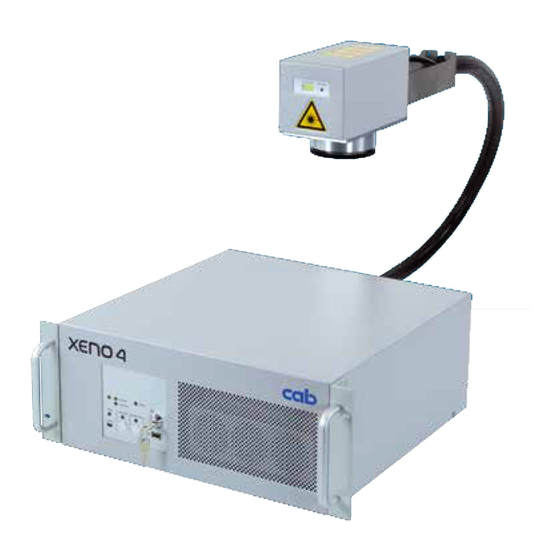
CAB XENO 4 Montageanleitung
Beschriftungslaser
Inhaltsverzeichnis
Quicklinks
Inhaltsverzeichnis

Verwandte Anleitungen für CAB XENO 4

Inhaltszusammenfassung für CAB XENO 4
- Seite 1 Montageanleitung Beschriftungslaser XENO 4 MADE IN GERMANY...
- Seite 2 Gerätes - erfordert die vorherige schriftliche Genehmigung der cab. Redaktion Bei Fragen oder Anregungen wenden Sie sich bitte an cab Produkttechnik GmbH & Co KG Adresse „Deutschland“. Aktualität Durch die ständige Weiterentwicklung der Geräte können Abweichungen zwischen der Dokumentation und dem Gerät auftreten.
-
Seite 3: Inhaltsverzeichnis
Starten von cabLase Editor 5 ......................... 19 Auswahl des Netzwerkadapters ......................21 Manuelles Verbinden des XENO 4 mit cabLase Editor 5 ............... 23 Automatische Verbindung des XENO 4 mit cabLase Editor 5 einrichten ..........25 Ändern der IP-Adresse ........................... 26 Laser- und Linsenkonfiguration ......................27 Einstellungen für Stand-Alone-Betrieb .................... -
Seite 4: Einleitung
Einleitung Hinweise Wichtige Informationen und Hinweise sind in dieser Dokumentation folgendermaßen gekennzeichnet: Gefahr! Macht auf eine außerordentliche große, unmittelbar bevorstehende Gefahr für Gesundheit oder Leben durch gefährliche elektrische Spannung aufmerksam. Gefahr! Macht auf eine Gefährdung mit hohem Risikograd aufmerksam, die, wenn sie nicht vermieden wird, den Tod oder eine schwere Verletzung zur Folge hat. -
Seite 5: Sicherheitshinweise
Einleitung Sicherheitshinweise Allgemein • Der Betreiber des Geräts hat sicherzustellen, dass der Anwender vor der Erstinbetriebnahme die Montagean- leitung gelesen und verstanden hat. • Der Betreiber dieses Geräts ist verpflichtet, die Sicherheitsrichtlinien und Normen einzuhalten. • Nur die in dieser Montageanleitung beschriebenen Handlungen ausführen. Weiterführende Arbeiten dürfen nur von qualifiziertem Personal oder Servicetechnikern durchgeführt werden. - Seite 6 Einleitung Elektrische Sicherheit • Das Gerät ist für Stromnetze mit Wechselspannung von 100 V bis 240 V ausgelegt. Es ist nur an Steckdosen mit Schutzleiterkontakt anzuschließen. • Das Gerät nur mit Systemen verbinden, die eine Schutzkleinspannung führen. • Das Gerät vor dem Lösen von elektrischen Verbindungen zu externen Systemen (Computer, Zubehör) ausschalten.
- Seite 7 Einleitung Lasersicherheit Das Gefährdungspotenzial, das von zugänglicher Laserstrahlung ausgeht, wird durch die Einteilung in Laserklassen festgelegt. Warnung! Beim Betrieb des Beschriftungslasers treten Gefährdungen durch Laserstrahlung der Klasse 4 auf. Diese Laserstrahlung ist sehr gefährlich für das Auge und gefährlich für die Haut. Auch diffus gestreute Strahlung kann gefährlich sein.
-
Seite 8: Sicherheitskennzeichnung
Einleitung Sicherheitskennzeichnung Am Gerät sind verschiedene Warnhinweis-Aufkleber angebracht, die auf Gefahren aufmerksam machen. Hinweis! Zur sicheren Erkennung potentieller Gefahren dürfen Warnhinweis-Aufkleber auf keinen Fall entfernt oder beschädigt werden! Bild 1 Sicherheitskennzeichnung Laser Klasse 4 Diese Laserstrahlung ist sehr gefährlich für das Auge und gefährlich für die Haut. -
Seite 9: Umwelt Und Gesundheit
Einleitung Umwelt und Gesundheit Warnung! Gesundheits- und Umweltbelastung durch Nebenprodukte der Laserbearbeitung. Bei der Laserbearbeitung fallen umwelt- und gesundheitsgefährdende Nebenprodukte an. Diese Gefahren- stoffe können krebserregend und lungenschädigend wirken. Die Gefahrenstoffe sind partikelförmig (Staub / Feinstaub) oder gasförmig (Rauch, Gase). ... -
Seite 10: Installation Lieferumfang
Installation Lieferumfang Der Lieferumfang ist in den Begleitpapieren der Warensendung beschrieben. • Beschriftungslaser XENO 4 mit Objektiv • vier Füße incl. Schrauben zum Aufstellen der Steuerung auf einer Fläche • Netzkabel • Patchkabel • USB-Stick mit cabLase Editor 5 •... -
Seite 11: Übersicht
Installation Übersicht Bild 2 Übersicht XENO 4 1 Steuerung 4 Scankopf 2 Bedienfeld 5 Statusanzeige 3 Lüftungsgitter Zuluft 6 Objektiv 7 Verbindungsleitung Bild 3 Rückseite der Steuerung 7 Verbindungsleitung 8 Anschluss Sicherheitskreis und Not-Halt (Interlock / E-Stop - CON4) 9 Digitale Schnittstelle Hardware-Steuerung (Remote - CON3) 10 Digitale Schnittstelle Prozess-Steuerung (Extern I/O - CON2) 11 Serielle Schnittstelle zum Anschluss gesteuerter Achsen, Barcodescanner u.Ä. -
Seite 12: Auspacken Und Aufstellen
Installation Auspacken und Aufstellen Der Beschriftungslaser ist im Auslieferungszustand komplett montiert, d.h. Steuerung und Scankopf sind durch die Verbindungsleitung miteinander gekoppelt. Achtung! Mögliche Beschädigung des Geräts. Verbindungsleitung nicht knicken, Mindestbiegeradius von 80 mm beachten. Begrenzte Länge der Verbindungsleitung berücksichtigen. ... -
Seite 13: Integration Und Montage Des Beschriftungslasers
Installation Integration und Montage des Beschriftungslasers Achtung! Für die Montage des Beschriftungslasers maximale Schraubenlängen und Mindestbiegeradius der Verbindungsleitung von 80 mm beachten Maßzeichnungen. Missachtung führt zur Zerstörung des Geräts und Verlust des Gewährleistungsanspruches. Achtung! Die Verbindungsleitung ist nicht für die Verwendung in Energieketten-Systemen spezifiziert. Bei der Integration des Geräts in Anlagen ist die Montage nach folgenden Kriterien zu überprüfen: •... -
Seite 14: Trennen Und Verbinden Des Scankopfes
Installation Trennen und Verbinden des Scankopfes Achtung! Vor dem Trennen der Verbindungsleitung Gerät vom Netz trennen und sicherstellen, dass sich das Gerät in einer sauberen, trockenen und staubfreien Umgebung befindet! Bild 4 Trennen und Verbinden des Scankopfes Trennen Verschraubung des Steckverbinders (2) lösen und Kabel vom Stecker (4) abziehen. ... -
Seite 15: Anschluss Netzspannung
Länderspezifische Gerätestecker beachten. Gegebenenfalls Netzkabel mit länderspezifischem Stecker tauschen! Anschluss Computer/Netzwerk Beschriftungslaser XENO 4 mit dem im Lieferumfang enthaltenen Patchkabel an Computer oder Netzwerk anschließen. Hinweis! Im Auslieferungszustand ist das Gerät mit der festen IP-Adresse 192.168.1.11 konfiguriert. Für jegliche Geräteeinstellungen ist eine funktionsfähige Netzwerkverbindung erforderlich. -
Seite 16: Inbetriebnahme Und Bedienung
Anschluss Funktion Service Schnittstelle zur Systemdiagnose über ein Remote-Serviceprogramm von cab. Hinweis : Die Schnittstelle darf ausschließlich durch Personen benutzt werden, die von cab geschult und autorisiert wurden. Data Schnittstelle für einen Wechseldatenträger (max. 4 GB) mit Beschriftungslayouts/-aufträgen, dient als Erweiterung des internen Speichers des Beschriftungslasers. -
Seite 17: Beschriftungslaser
Inbetriebnahme und Bedienung Beschriftungslaser Einschalten über Bedienfeld über CON3 Spannung zuschalten Netzschalter an der Rückseite der Steuerung einschalten Strahlquelle einschalten Schlüsselschalter betätigen Signal "Laser On/Off" aktivieren Shutter öffnen Taste "Shutter Open" drücken Signal "Open Shutter" aktivieren Tabelle 5 Einschalten des Beschriftungslasers Rücksetzen im Fehlerfall über Bedienfeld über CON3... -
Seite 18: Software Und Programmierung
Netzwerkkarte 10/100 MBit für Anschluss Laser PS2 / USB Anschlüsse für Maus / Tastatur USB 2.0 - Anschluss für Dongle optional: USB 2.0 - Anschluss für Speichermedium optional: RS-232-Schnittstellen für cab Achssysteme oder cab LabelMarker Software cabLase Editor 5 Version 5.1.10.12 und höher Monitor SVGA, empfohlene Auflösung 1280 x 1024... -
Seite 19: Starten Von Cablase Editor 5
Software und Programmierung Starten von cabLase Editor 5 cabLase Editor 5 starten. Bild 7 Icon cabLase Editor 5 Nach dem Start des Programms kann folgender Sicherheitshinweis angezeigt werden : Bild 8 Windows-Sicherheitshinweis Achtung! cabLase Editor 5 benötigt für den Zugriff auf den Laser eine komplette Netzwerkfreigabe. ... - Seite 20 Software und Programmierung Nach Start des Beschriftungsprogramms cabLase Editor 5 erscheint das Hauptfenster. Es ist unterteilt in die Bereiche: • 1 - Anzeige Lasersystem(e) und geöffnete Layouts • 2 - Objektliste • 3 - Layout • 4 - Profile mit Markierungsparametern •...
-
Seite 21: Auswahl Des Netzwerkadapters
Editor 5 unterstützt mehrfache Netzwerkadapter im PC. Hinweis! Sind in einem PC mehrere Netzwerkadapter vorhanden, so ist die Verbindungsreihenfolge in den Windows- Einstellungen des Netzwerkadapters so zu wählen, dass die Verbindung zum Beschriftungslaser XENO 4 als Erstes durchgeführt wird! Windows-Dokumentation Beispiel Windows 7 ... - Seite 22 Netzwerkadapter, an dem der XENO 4 angeschlossen ist, auswählen. Auf "Als Standard setzen" klicken. Hinweis! Ist die Subnetz-Einstellung inkompatibel, so weist der Beschriftungslaser XENO 4 dem Netzwerkadapter des PC eine temporäre IP-Adresse zu. Diese wird nach Neustart des PC gelöscht.
-
Seite 23: Manuelles Verbinden Des Xeno 4 Mit Cablase Editor 5
Software und Programmierung Manuelles Verbinden des XENO 4 mit cabLase Editor 5 Hinweis! Vor Verbinden von cabLase Editor 5 mit dem Beschriftungslaser XENO 4 muss eine Netzwerkverbindung hergestellt sein. Hinweis! Es muss sichergestellt sein, dass der Beschriftungslaser XENO 4 am Netzschalter eingeschaltet wurde! Nach dem Starten der Software wird im Feld "Anzeige Lasersysteme"... - Seite 24 Software und Programmierung Anschließend werden die Konfigurationseinstellungen des Beschriftungslasers XENO 4 auf den lokalen PC übermittelt. Die Verbindungsanzeige gibt Auskunft über den Status. Bild 15 Übersicht Verbindungsaufbau Zur Anzeige unterschiedlicher Verbindungs-Zustände werden folgende Symbole verwendet: Symbol Status Im Netzwerk verfügbar Im Netzwerk nicht verfügbar...
-
Seite 25: Automatische Verbindung Des Xeno 4 Mit Cablase Editor 5 Einrichten
Menü "Verbindungen > Einrichten" wählen. Es wird folgendes Ein-/Ausgabefenster erreicht : Bild 17 Automatische Verbindung einrichten Im linken Fenster werden alle im Netzwerk befindlichen Beschriftungssysteme XENO 4 mit ihren jeweiligen MAC-Adressen angezeigt. Auf den für die Verbindung gewünschten Beschriftungslaser XENO 4 klicken: Der gewählte Beschriftungslaser XENO 4 wird blau hinterlegt. -
Seite 26: 26 4 Software Und Programmierung
Software und Programmierung Ändern der IP-Adresse Achtung! Falsche Einstellungen der IP-Adresse können zum Verlust der Verbindung führen, die nur durch Änderung der Einstellungen am lokalen PC behoben werden können. In der Lasersystem Anzeige mit der rechten Maustaste erkanntes Lasersystem auswählen und auf "Voreinstel- lungen"... -
Seite 27: Laser- Und Linsenkonfiguration
Software und Programmierung Laser- und Linsenkonfiguration Hinweis! Für Konfigurations- und Kalibrierungsaufgaben muss eine Anmeldung mit Administratorrechten erfolgen! cabLase Editor 5 unterstützt zwei Konfigurationen : • Aktive Konfiguration Zeigt die Laser- und Linseneinstellungen des aktiven, verbundenen Beschriftungslasers an. • OFFLINE-Konfiguration Stellt cabLase Editor 5 die benötigten Laser- und Linseneinstellungen zur Verfügung, wenn das Gerät keine aktive Verbindung hergestellt hat. -
Seite 28: Einstellungen Für Stand-Alone-Betrieb
Hinweis! Das Editieren und Modifizieren ist nur bei *.wlj-Dateien möglich. Beim Übertragen in den Speicher des Beschriftungslasers XENO 4 werden die Daten durch cabLase Editor 5 automatisch in binäre *.dat-Job-Dateien konvertiert. Zum Speichern vorhandener *.dat-Dateien vom Beschriftungslaser XENO 4 zu einem lokalen PC kann der Lasersystemexplorer verwendet werden. -
Seite 29: Verwalten Von *.Dat-Dateien
"Internal flash memory" und Datei-Typ "Job" wählen, um gespeicherte .dat-Dateien anzuzeigen. "Kopieren nach..." wählen, um Dateien vom Beschriftungslaser XENO 4 an den PC zu übertragen. "Hinzufügen.." wählen, um bereits auf dem PC vorhandene .dat-Dateien vom PC auf den Beschriftungslaser... -
Seite 30: Speichern Von Laser-Font-Dateien
Software und Programmierung 4.9.3 Speichern von Laser-Font-Dateien Das beschriebene Beispiel verwendet in den Job Dateien 1.wlj und 2.wlj bzw. 1.dat und 2.dat Textobjekte die mit Arial-Font erstellt wurden. Dieser muss in den Laserspeicher geladen werden. Bild 25 Aufruf des System-Explorers ... -
Seite 31: Automation Mit Cablase Editor 5
Software und Programmierung 4.10 Automation mit cabLase Editor 5 Hinweis! Zur Erstellung der hier aufgeführten Beispielprogrammierung sind Grundkenntnisse über die Beschrif- tungssoftware cabLase Editor 5 erforderlich. Hinweis! Ausführliche Beschreibungen zur Programmierung und Erstellung von Beschriftungsprogrammen sind den beigefügten Software-Dokumentationen zu entnehmen. Hinweis! Weitere Informationen zur Automatisierung und Verwendung von Schnittstellen ist der Beschreibung der Schnittstellen zu entnehmen. -
Seite 32: 32 4 Software Und Programmierung
Software und Programmierung 4.10.2 Einstellung "Ablauf Wiederholen" Dieses Fenster dient zur Festlegung des Verhaltens im zyklischen Betrieb. Bild 28 Einstellungen "Ablauf Wiederholen" Einstellung Bedeutung Bedienung über Steuerpult Start jedes einzelnen Zyklus' über die Software Pause zwischen den Zyklen und weiterlaufen Endlosbetrieb Pause zwischen den Zyklen und danach stoppen Betrieb mit definierter Zyklenzahl... -
Seite 33: Schnittstellenbeschreibung
Schnittstellenbeschreibung RS-232-Schnittstellen - CON1, CON5 Das Gerät ist mit zwei seriellen Schnittstellen ausgerüstet. Die Schnittstellen besitzen jeweils einen 9-poligen SUB-D-Stecker. Hinweis! Die Anschlüsse sind nur über kundenspezifische Programmierung mit dem "COM Automation Server" oder per "Remote Command API" ( Lieferumfang Software) verwendbar und werden in cabLase Editor 5 nicht unterstützt. -
Seite 34: Schnittstelle Extern I/O - Con2
Schnittstellenbeschreibung Schnittstelle Extern I/O - CON2 Für die Einbindung in einen übergeordneten Steuerungsablauf ist das Gerät mit einer I/O-Schnittstelle ausgerüstet, bei der je acht Ein- und Ausgänge z.B. über cabLase Editor frei programmiert werden können. Die Schnittstelle besitzt einen 25-poligen SUB-D-Stecker. Pin 1 Pin 13 Pin 14... - Seite 35 Schnittstellenbeschreibung Digitale Eingänge Digitale Ausgänge • konform zu IEC/EN 61131-2 (Typ1) • konform zu IEC/EN 61131-2 • Arbeitsspannung: 24 V DC (18..30 V) • Arbeitsspannung: 24 V DC (18..30 V) • Schalt-Logik: PNP-schaltend • Schalt-Logik: PNP-schaltend • Logischer Pegel „0“: <...
-
Seite 36: Schnittstelle Remote - Con3
Schnittstellenbeschreibung Schnittstelle Remote - CON3 Über diese Schnittstelle wird die Hardware des XENO 4 gesteuert. Die Schnittstelle besitzt eine 15-polige SUB-D-Buchse. Pin 8 Pin 1 Pin 15 Pin 9 Bild 34 Schnittstelle Remote Pin Signal Name Beschreibung Aktivierung / Aktiver... - Seite 37 Schnittstellenbeschreibung Pin Signal Name Beschreibung Aktivierung / Aktiver Zustand Pilot Laser aktiv : Einschalten des Pilotlasers +24V zwischen Pin 14 und On/Off Bedingungen zum Einschalten : Pin 15 Not-Halt nicht aktiv, Shutter geschlossen inaktiv : Ausschalten des Pilotlasers GND extern Gemeinsames Potenzial für alle Eingänge, 0 V extern Tabelle 16 Pinbelegung der Schnittstelle Remote...
- Seite 38 Schnittstellenbeschreibung Signaldiagramm Remote-Schnittstelle Reset Error Geräte Neustart Notaus Interlock Netzschalter Pin2 - Power (OUT) Pin10 - Reset (IN) Pin5 - Error (OUT) Pin6 (CON4) - E-Stop IN (IN) Pin4 (CON4) - Interlock IN (IN) Pin11 - Laser On / Off (IN) Pin4 - Emission (OUT) +Δt +Δt...
-
Seite 39: Schnittstelle Interlock / E-Stop - Con4
Schnittstellenbeschreibung Schnittstelle Interlock / E-Stop - CON4 Die Schnittstelle dient der Einbindung des Beschriftungslasers in externe Sicherheitskreise und zum Anschluss eines externen Not-Halt-Schalters. Die Schnittstelle besitzt eine 9-polige SUB-D-Buchse. Pin 5 Pin 1 Pin 9 Pin 6 Bild 38 Schnittstelle Interlock / E-Stop Hinweis! Ohne Beschaltung der Eingänge Interlock In (Pin 4) und E-Stop In (Pin 6) kann keine Beschriftung durchge- führt werden. - Seite 40 Schnittstellenbeschreibung Funktion der Not-Halt-Schaltung Über die Not-Halt-Schnittstelle wird die Strahlquelle in Gefahrensituationen abgeschaltet. • Zum Einschalten der Strahlquelle muss der Not-Halt-Kreis geschlossen sein. Zwischen PIN 6 und PIN 9 muss eine Spannung von +24V anliegen. • Das Öffnen des Not-Halt-Kreises führt zu einer Abschaltung der Strahlquelle. •...
- Seite 41 Schnittstellenbeschreibung Funktion der Interlock-Schaltung Über die Interlock-Schaltung wird der Austritt von Laserstrahlung über den mechanischen Sicherheitsverschluss (Shutter) im Beschriftungslaser unterbrochen. Die Ansteuerung erfolgt über externe Sicherheitsschalter, die Verkleidungen, Bedien- und Rüsttüren überwachen. • Strahlquelle und Pilotlaser können unabhängig von dem Zustand des Interlock-Kreises eingeschaltet werden. •...
-
Seite 42: Wartung
Wartung Wartung allgemein Der Beschriftungslaser XENO 4 wurde sorgfältig unter Verwendung wartungsfreier Komponenten entwickelt. Dennoch können durch äußere Einflüsse aufgrund von Verschleiß Störungen auftreten. Hinweis! Sämtliche Wartungs- und Reparaturarbeiten am Gerät dürfen ausschließlich durch cab Produkttechnik GmbH & Co. KG und autorisiertes Personal durchgeführt werden. -
Seite 43: Austausch Des Objektivs Und Des Objektiv-Schutzglases
Austausch des Schutzglases Austausch des Objektivs Objektiv (2) entgegen dem Uhrzeigersinn drehen und aus der Halterung (1) im Scankopf lösen. Im Lieferumfang des XENO 4 befindliche Objektivabdeckungen beiderseits auf das entnommene Objektiv aufsetzen. Objektivabdeckungen vom neuen Objektiv abnehmen. -
Seite 44: 44 6 Wartung
Unbefugte Eingriffe oder Veränderungen am Gerät durch Dritte führen zum Erlöschen der Gewährleistungsansprüche! Kundendienst Für weitere Informationen und zur Behebung von Betriebsstörungen steht der Kundendienst von cab Produkttechnik GmbH & Co. KG zur Verfügung. Anschriften und Landesvertretungen Seite 2. Hinweis! Für eine schnelle und kompetente Unterstützung halten Sie bitte Typ- und Seriennummer des Typenschilds... -
Seite 45: Technische Daten
Technische Daten Beschriftungslaser XENO 4 / 20 XENO 4 / 30 XENO 4 / 50 XENO 4S / 20 XENO 4S / 30 XENO 4S / 50 Strahlquelle Ytterbium-Faserlaser, gepulst, luftgekühlt cw-Leistung bis W Pulsenergie Wellenlänge 1.064 Strahlqualität M <1,8 Pulsbreite <120... -
Seite 46: Maßzeichnungen
Maßzeichnungen XENO4 Steuerung XENO4 - 3D Scankopf XENO4 Scankopf Bild 43 Maßzeichnung XENO 4 3D-Modell als .stp auf der cab-Homepage... - Seite 47 Maßzeichnungen 6 H7 (2x) M5x0.8 (4x) Bild 44 Bohrbild Scankopf 3D-Modell als .stp auf der cab-Homepage...
- Seite 48 Maßzeichnungen Die Beschriftungslaser der XENO 4 - Serie können mit unterschiedlichen Planfeld-Objektiven ausgestattet werden. Bild 45 Objektive, Arbeitsabstände und Beschriftungsfelder...
-
Seite 49: Zulassungen
• EN 60825-1:2007 • EN 60950-1:2006 +A11:2009+A12:2011+A1:2010+A2:2013 Bevollmächtigter für die technischen Unterlagen Norbert Schulmeister cab Produkttechnik GmbH & Co KG Wilhelm-Schickard-Str. 14 D-76131 Karlsruhe Für den Hersteller zeichnet : Karlsruhe, 08.07.2019 cab Produkttechnik GmbH & Co KG Wilhelm-Schickard-Str. 14 Klaus Bardutzky D-76131 Karlsruhe Geschäftsleitung... -
Seite 50: Eu-Konformitätserklärung
Änderung von Anhang II der Richtlinie 2011/65/EU des Europä- ischen Parlaments und des Rates hinsichtlich der Liste der Stoffe, die Beschränkungen unterliegen Für den Hersteller zeichnet : Karlsruhe, 08.07.2019 cab Produkttechnik GmbH & Co KG Wilhelm-Schickard-Str. 14 Klaus Bardutzky D-76131 Karlsruhe Geschäftsleitung NOTE : This equipment has been tested and found to comply with the limits for a Class A digital device, pursuant to Part 15 of the FCC Rules. -
Seite 51: Stichwortverzeichnis
Stichwortverzeichnis Ablauf Wiederholen ......32 Manuelles Verbinden ......23 Übersicht .......... 11 Aufstellen ..........12 Maßzeichnungen ....13, 46, 47, 48 Umgebung ..........5 Auspacken ........12 Mindestbiegeradius ......13 Umwelt ..........9 Automation ........31 Unfallverhütungsvorschriften ....7 Automatische Verbindung....25 Netzspannung ........15 Netzwerk...........15 Verbindungsleitung ......13 Bedienfeld.........16 Netzwerkadapter ......21 Verschmutzungen ......42 Bestimmungsgemäßer Gebrauch..4 Normen ..........5 Betriebsbedingungen......5...