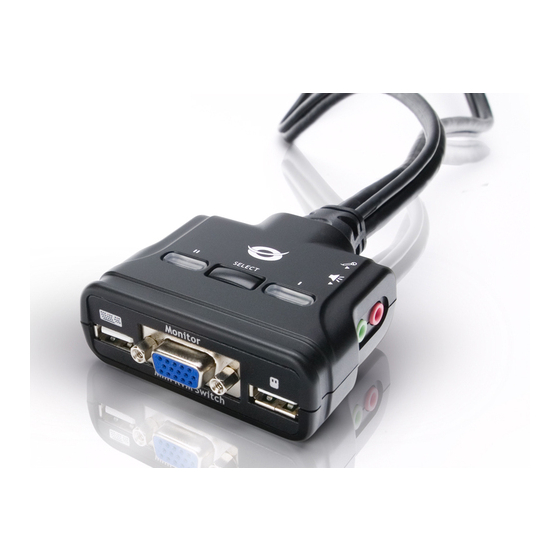
Conceptronic CKVM2UM Schnellinstallationsanleitung
2-port pocket usb-kvm switch
Inhaltsverzeichnis
Verfügbare Sprachen
Verfügbare Sprachen
Quicklinks
NEDERLANDS
Conceptronic 2-Ports Pocket USB-KVM Switch
In deze handleiding wordt stap voor stap uitgelegd hoe u de Conceptronic 2-Ports Pocket
USB-KVM Switch kunt aansluiten en gebruiken.
In geval van problemen adviseren wij u onze support-site te bezoeken (ga naar:
www.conceptronic.net en klik op 'Support'). Hier vindt u een database met veelgestelde
vragen waar u hoogstwaarschijnlijk de oplossing voor uw probleem kunt vinden.
Heeft u andere vragen over uw product die u niet op de website kunt vinden, neem dan
contact met ons op via e-mail: support@conceptronic.net.
Voor meer informatie over Conceptronic producten kunt u terecht op de Conceptronic
website: www.conceptronic.net.
1. Inhoud van de verpakking
De volgende onderdelen dienen aanwezig te zijn in de verpakking van de Conceptronic
2-Ports Pocket USB KVM Switch:
1x
Conceptronic 2-Ports Pocket USB-KVM Switch
(De kabellengte naar uw computers is 150cm)
1x
Product CD-ROM
1x
Deze Snelstart Handleiding
1x
Garantiekaart
Conceptronic CKVM2UM
Snelstart Handleiding
Gefeliciteerd met de aanschaf van uw
1
Inhaltsverzeichnis

Verwandte Anleitungen für Conceptronic CKVM2UM

Inhaltszusammenfassung für Conceptronic CKVM2UM
- Seite 19 Conceptronic 2-Port Pocket USB-KWM Switch installiert werden muss. Wenn Probleme auftreten sollten, besuchen Sie unsere Support-Seite (unter www.conceptronic.net) und klicken Sie auf ‚FAQ. Dort steht Ihnen unsere FAQ-Datenbank mit den häufig gestellten Fragen zur Verfügung. Wenn Sie weitere Fragen zu Ihrem Produkt haben, die Sie auf unserer Webseite nicht beantworten können, kontaktieren Sie uns per E-Mail: support@conceptronic.net...
- Seite 20 DEUTSCH 2. Erläuterungen zum Conceptronic 2-Port Pocket USB-KVM Switch Beschreibung USB-Tastatur-Anschluss Monitor (VGA)-Anschluss USB-Maus-Anschluss Lautsprecherausgang (SPK) Mikrofoneingang (MIC) Anschlusskabel für Ihre PCs (mit VGA-, USB-, SPK- und MIC-Stecker) LED-Anzeige PC-1 PC-Auswahlschalter (PC 1 – 2) LED-Anzeige PC-2...
-
Seite 21: Anschluss Des Conceptronic 2-Port Usb-Kvm Switch
DEUTSCH 3. Anschluss des Conceptronic 2-Port USB-KVM Switch Schließen Sie das VGA-Kabel Ihres Monitors an den VGA-Port des KVM-Switch an. Schließen Sie Ihre USB-Tastatur an den linken USB-Port des KVM-Switch an. Schließen Sie Ihre USB-Maus an den rechten USB-Port des KVM-Switch an. -
Seite 22: Erläuterungen Zum Kvm-Switching
Über den Hotkey „Scroll-lock” + „Scroll-lock” auf der Tastatur. 5. Conceptronic USB-KVM Switcher-Utility Der Conceptronic 2-Port Pocket USB-KVM Switch kann sowohl manuell über die Tasten auf der Oberseite des Geräts als auch mithilfe der im Lieferumfang enthaltenen Utility gesteuert werden. - Seite 23 Ihrem Computer zu installieren. Wenn die Installation abgeschlossen ist, klicken Sie auf „OK“. 5.2 Konfiguration des Conceptronic USB-KVM Switchers Bevor Sie die Conceptronic USB-KVM Switcher-Utility verwenden können, müssen Sie die Anwendung konfigurieren. Öffnen Sie die Conceptronic USB-KVM Switcher-Utility durch Doppelklicken auf deren Symbol in der Kontrollleiste oder durch Rechtsklicken auf das Utility-Symbol und wählen...
- Seite 24 Switch von einem System zum nächsten während einer bestimmten Zeit (Standardeinstellung ist 10 Sekunden). Man kann auch auf den anderen PC umschalten, indem man auf das Conceptronic USB-KVM Switch-Utility-Symbol in der Taskleiste rechtsklickt und „Switch to PC # [Auf PC Nr.