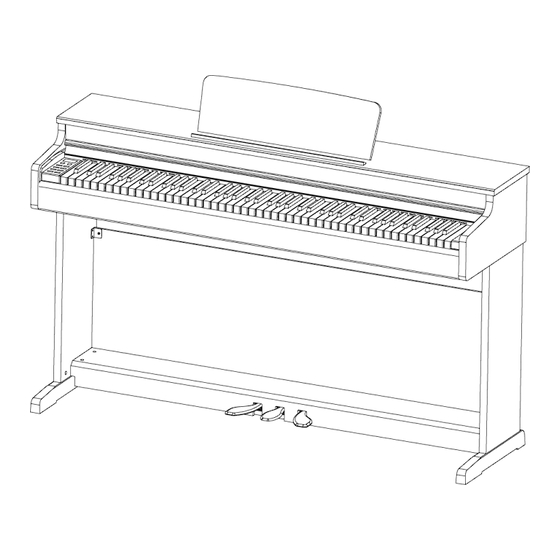
Steinmayer DP 321 Bedienungsanleitung
Inhaltsverzeichnis
Quicklinks
Inhaltsverzeichnis

Verwandte Anleitungen für Steinmayer DP 321


Inhaltszusammenfassung für Steinmayer DP 321
- Seite 1 DP 321 Bedienungsanleitung Version: 11/2019...
-
Seite 2: Inhaltsverzeichnis
© 2019 Diese Bedienungsanleitung ist urheberrechtlich geschützt. Die Vervielfältigung dieser Bedienungsanleitung, auch auszugsweise, ist nur mit Genehmigung der Musikhaus Kirstein GmbH gestattet. Gleiches gilt für die Vervielfältigung oder das Kopieren von Bildern, auch in geänderter Form. Inhalt Zusammenbau ....................... 1 Zusammenbau der Pedalleiste und Seitenteile............. - Seite 3 Twin Piano ......................10 Metronom ......................10 Start / Stop ......................10 Metronom-Geschwindigkeit .................11 Weitere Metronom-Parameter ................11 Piano Assist ......................11 Piano Assist starten ....................11 Begleitrhythmus auswählen.................11 Liste der verfügbaren Schlagzeug-Rhythmen ............12 Piano Assist-Geschwindigkeit ................12 Piano Player ......................12 Begleitmuster auswählen ..................12 Starten der Piano-Player Spielhilfe ..............13 Akkordangabe für den Piano Player ..............13 Eingabemethode wählen ..................14 Verschieben des Splitpunkts für die Akkordeingabe ..........15...
- Seite 4 BrainCare ......................19 BrainCare Liste ....................21 Funktionsmenü ....................21 F01 Tune ......................22 F02 Transpose ....................22 F03 Touch ......................22 F04 Lautstärke Touch fixed .................23 F05 Metrum Metronom ..................23 F06 Lautstärke Metronom ...................23 F07 Lautstärke Main Voice ..................23 F08 Lautstärke Layer Voice.................23 F09 Lautstärke Split Voice ..................23 F10 Splitpunkt .....................23 F11 Reverb Typ ....................24...
- Seite 5 F27 Lautstärke AUX In ..................26 F28 MIDI Local ....................26 F29 Auto Power Off .....................26 rSt Reset ......................26 MIDI Chart ......................27 GM-Voice ......................28 Percussion ......................29 Trouble Shooting ....................30 Produktspezifikationen ..................31 WEEE-Erklärung (Waste of Electrical and Electronic Equipment) ....32...
- Seite 6 Vielen Dank, dass Sie sich für dieses Produkt entschieden haben. Um sicherzustellen, dass Sie mit diesem Produkt voll und ganz zufrieden sind, lesen Sie sorgfältig und verstehen Sie diese Bedienungsanleitung, bevor Sie dieses Instrument verwenden. Bewahren Sie diese Bedienungsanleitung an einem sicheren Ort auf.
- Seite 7 Vorsicht Bitte beachten Sie folgende grundlegenden Hinweise um sich oder andere nicht zu gefährden und Schäden an externen Geräten zu vermeiden. Warnhinweise Bauen Sie das Instrument nicht auseinander und nehmen Sie keine Modifikationen daran vor. Dies könnte Verletzungen durch Stromschlag zur Folge haben. Betrauen Sie eine Fachwerkstatt mit eventuell nötigen Service- und Wartungsarbeiten oder wenden Sie sich an Ihren Händler.
-
Seite 8: Zusammenbau
Zusammenbau Bitte packen Sie das Instrument vorsichtig aus und vergewissern Sie sich ob alle unten aufgelisteten Komponenten in einwandfreiem Zustand enthalten sind. Sollten Einzelteile fehlen oder beschädigt sein, wenden Sie sich bitte an den Hersteller. Spieltisch Benutzerhandbuch (evtl. als Download) Linker/Rechter Fuß... -
Seite 9: Zusammenbau Der Pedalleiste Und Seitenteile
Zusammenbau der Pedalleiste und Seitenteile Befestigen Sie die Pedalleiste (c) mit Hilfe der Schrauben (e) zwischen den beiden Seitenteilen (a,b) Drehen Sie die Abstandsschraube unter der Pedaleinheit soweit heraus, bis sie Kontakt zum Boden hat und die Pedaleinheit gegen den Pedaldruck zum Boden hin abstützen kann. -
Seite 10: Spieltisch Auflegen
Spieltisch auflegen Legen Sie den Spieltisch vorsichtig auf den Stellen Sie das Notenpult auf und Unterbau. Achten Sie dabei auf Ihre Finger. halten es mit dem Metallfuß im Verbinden Sie die beiden Bauteile mit Hilfe der gewünschten Winkel Schrauben (h) Pedalkabel und Netzkabel anschließen Verbinden Sie das Pedalkabel (dieses befindet sich zusammengelegt bereits an der Unterseite der Pedalleiste) mit dem passenden Anschluss an der Unterseite des... -
Seite 11: Grundlegende Bedienung
Grundlegende Bedienung Netzschalter Stecken Sie den Hohlstecker des Netzteils in die dafür vorgesehene Buchse an der Unterseite des Spieltisches und anschließend den Netzstecker in die Steckdose. Betätigen Sie nun den Netzschalter um das Instrument einzuschalten. ►Beim ersten Einschalten ist „German G.Piano als Voice ausgewählt. -
Seite 12: Anschlüsse
Anschlüsse Anschlusspanel unten am Spieltisch - (USB – B) USB to HOST Über die USB-to-HOST Buchse kann eine Verbindung zum Computer zur Übertragung von MIDI oder Audiodaten hergestellt werden. Die Verbindung erfolgt über ein USB A zu B Kabel (nicht im Lieferumfang enthalten). Um das Piano als MIDI Eingabegerät zu verwenden, starten Sie eine MIDI-Fähige Software (nicht im Lieferumfang enthalten) auf Ihrem Rechner und wählen innerhalb der Anwendung das Piano als MIDI-Device aus. -
Seite 13: Pedale
Pedale Das Instrument verfügt über drei Pedale. Diese simulieren die Pedale eines realen Konzertflügels. Anschließen des Pedalkabels Lösen Sie das Pedalkabel welches unter dem Pedalkasten angebracht ist und verbinden Sie es mit der entsprechenden Buchse an der Unterseite des Spieltisches. Funktionsweise der Pedale Sustain Pedal (rechtes Pedal) Dieses Pedal hat die gleiche Funktion wie das Sustain-Pedal eines akustischen... -
Seite 14: Bedieneinheit
Bedieneinheit a LCD Bildschirm b DATA move down c DATA move up d PIANO Seite 9 e DUAL Seite 9 f REC / DEMO Seite 15, 17 g Play-Stop / ENTER h TRACK 1 Seite 15 i TRACK 2 Seite 15 j SETUP Seite 21 k PIANO / ASSIST... -
Seite 15: Grundlegende Bedienung
Grundlegende Bedienung Einstellung der Lautstärke Nutzen Sie den Lautstärkeregler um die Gesamtlautstärke einzustellen Auswahl einer Klangfarbe (Voice) Wählen Sie die gewünschte Klangfarbe mit den Pfeiltasten DATA Voice-Liste Voice Voice Voice Voice G.P1 Grand Piano1 P.Or Pipe Organ Vocal Clarinet G,P2 Grand Piano2 E.O1 Electr Organ1... -
Seite 16: Piano Mode
Piano Mode Durch Drücken der PIANO-Taste gelangen Sie in den Piano-Mode. Das Instrument wechselt zur Klangfarbe Grand Piano1 (G.P1). Drücken Sie erneut DATA um diesen Modus zu verlassen. Im Piano-Mode steht die Dual Funktion nicht zur Verfügung. Dual Drücken Sie die DUAL Taste um in den Dual Mode zu gelangen. In diesem Modus können Sie mehrere Klangfarben auf unterschiedliche Weise kombinieren. -
Seite 17: Verschieben Des Splitpunkts
Verschieben des Splitpunkts Der Splitpunkt definiert die Grenze zwischen linker und rechter Klaviaturhälfte. Der Splitpunkt kann individuell gewählt werden. Siehe Funktionsmenü. Standardwert für den Splitpunkt ist F#3 (das dritte Fis von links). Twin Piano Diese Funktion teilt die Klaviatur in zwei gleichberechtigte Abschnitte. Nun können zwei Spieler gleichzeitig in der gleichen Tonlage spielen. -
Seite 18: Metronom-Geschwindigkeit
Metronom-Geschwindigkeit Nutzen Sie die DATA . Tasten um die Metronom-Geschwindigkeit zu ändern. Durch Halten der DATA . Tasten kann der Geschwindigkeitswert schnell geändert werden. Drücken Sie beide DATA .Tasten gleichzeitig um zum Standardwert (120) zu gelangen. Weitere Metronom-Parameter Als weitere Parameter können die Metronomlautstärke und das Metrum (3/4, 4/4, usw.) angepasst werden. -
Seite 19: Liste Der Verfügbaren Schlagzeug-Rhythmen
Liste der verfügbaren Schlagzeug-Rhythmen Drücken Sie die ENTER / Taste um die Drumbegleitung zu starten. Drücken Sie die ENTER / Taste erneut um die Drumbegleitung zu stoppen. Die Lautstärke des Piano Assist kann im Funktionsmenü angepasst werden. Piano Assist-Geschwindigkeit Nutzen Sie die DATA . -
Seite 20: Starten Der Piano-Player Spielhilfe
Starten der Piano-Player Spielhilfe Der Piano Player startet sobald Sie im linken Tastaturbereich einen Akkord angeben. Das Instrument spielt nun selbständig die zugehörige Akkordbrechung der gewählten Begleitfigur. Drücken Sie die ENTER / Taste um den Piano Player zu stoppen. Durch Drücken der PIANO ASSIST Taste verlassen Sie diesen Modus. Akkordangabe für den Piano Player Im Piano Player Modus ist es erforderlich im linken Tastaturbereich des Pianos den Akkord der gewünschten Begleitfigur anzugeben. -
Seite 21: Eingabemethode Wählen
Fingered Mit der Fingered Methode ist die Angabe eines Akkordes durch alle beteiligten Akkordtöne möglich. Der fortgeschrittene Spieler kann in dieser Methode auch kompliziertere Akkorde abbilden. Eingabemethode wählen Das Piano erkennt in der Standardeinstellung beide Eingabemethoden. Sollten Sie ausschließlich Fingered nutzen wollen, können Sie dies im Funktionsmenü einstellen. -
Seite 22: Verschieben Des Splitpunkts Für Die Akkordeingabe
Verschieben des Splitpunkts für die Akkordeingabe Der Splitpunkt definiert die Grenze bis zu welchem Ton der linken Hand Akkorde für den Piano Player angegeben werden können. Der Splitpunkt kann individuell gewählt werden. Siehe Funktionsmenü. Standardwert für den Splitpunkt im Piano Assist Modus ist Gb3. -
Seite 23: Wiedergabe
Ist auf dem Speicherplatz TRACK1 bereits eine Aufnahme gespeichert, wird diese bei Aufnahme auf TRACK2 simultan abgespielt. Möchten Sie TRACK1 nicht hören, können Sie diesen vor der Aufnahme durch Drücken von TRACK1 stumm schalten (die Beleuchtung von TRACK1 erlischt). Drücken Sie REC/DEMO erneut, um den Aufnahme-Modus zu verlassen. Wird während der Aufnahme für längere Zeit keine Taste gedrückt, stoppt die Aufnahme automatisch. -
Seite 24: Auswahl Einer Speicherbank
Auswahl einer Speicherbank Das Piano verfügt über 3 Speicherbänke (rE1-rE3) für jeweils 2 Tracks. Um eine Speicherbank auszuwählen benutzen Sie im Aufnahme-Modus während der Anzeige von rE1 die DATA . Tasten um auf rE2 oder rE3 umzuschalten Musik Datenbank Das Instrument beinhaltet diverse Musikdaten welche zum Üben oder einfach zum Anhören genutzt werden können. -
Seite 25: Anpassen Des Tempos
Leuchtet die jeweilige TRACK Taste ist diese zur Wiedergabe aktiviert. Leuchtet die TRACK Taste nicht, ist diese stumm geschaltet. Durch wiederholtes Drücken der TRACK Tasten kann ihr Status (aktiv/inaktiv) geändert werden. Anpassen des Tempos Jedes Stück ist in einem individuellen Tempo abgespeichert. Sie können das Tempo ändern, indem Sie während der Wiedergabe die PIANO ASSIST Taste drücken. -
Seite 26: Bluetooth-Midi
Bluetooth-MIDI Ist der Status PAIRING-ON gewählt, können Sie Ihr Piano auch mit MIDI-fähigen Anwendungen auf Ihrem Smart-Device koppeln. Wählen Sie hierzu in der MIDI- fähigen Anwendung als MIDI-Device „BLE“ aus. Bei Verbindungsproblemen überprüfen Sie bitte im Funktionsmenü ob der Pairing Status auf ON steht. Schalten Sie die Bluetooth-Funktion Ihres Smart-Device aus und starten Sie diese erneut. - Seite 27 Jede Zeile des Bedienfelds steuert eine Ebene der BrainCare Kategorien. Alle drei Kategorien können unabhängig voneinander gesteuert werden. Lediglich die Timer Funktion bezieht sich auf die gesamte Wiedergabe von BrainCare. Binaural Beat Drücken Sie die Taste DUAL um Binaural Beat zu starten. Durch mehrmaliges drücken von DUAL können Sie durch die unterschiedlichen Klänge der...
-
Seite 28: Braincare Liste
Lautstärke Anpassung Es ist möglich die Lautstärke jeder Kategorie von BrainCare individuell anzupassen. Somit können die einzelnen Kategorien bei gleichzeitiger Wiedergabe angenehm gemischt werden. Hierzu nutzen Sie in der jeweiligen Kategorie die DATA Tasten um die Lautstärke nach oben oder unten anzupassen. Um zum Standard-Modus zurückzukehren und den BrainCare Modus zu verlassen schalten Sie das Instrument aus und starten es erneut durch einfaches Drücken der POWER Taste. -
Seite 29: F01 Tune
Mittels der DATA . Tasten navigieren Sie zum gewünschten Menüpunkt. Drücken Sie die ENTER / Taste um den Menüpunkt zu betreten und ändern Sie den Wert mit den DATA . Tasten. Durch gleichzeitiges Drücken der beiden DATA . Tasten kehren Sie zum jeweiligen Standard-Wert zurück. Bestätigen Sie mit der ENTER / Taste. -
Seite 30: F04 Lautstärke Touch Fixed
F04 Lautstärke Touch fixed Wenn im Menüpunkt F03 Touch Fixed gewählt ist, kann hier die Lautstärke der Wiedergabe bei ausgeschalteter Anschlagsempfindlichkeit eingestellt werden. F05 Metrum Metronom Hier kann das Metrum des Metronoms ausgewählt werden. Folgende Taktarten stehen zur Verfügung: Keine Glocke 10/8 11/8 12/8... -
Seite 31: F11 Reverb Typ
F11 Reverb Typ Hier kann aus 9 Reverb-Typen ausgewählt werden. Anzeige Name Kein Room Room Room Hall Hall Hall 3 Stage Stage Stage Reverb Die Standardeinstellung ist r-3 F12 Lautstärke Reverb Hier kann die Lautstärke des gewählten Reverbs nach oben oder unten angepasst werden. -
Seite 32: F17 Gehäuseresonanz
F17 Gehäuseresonanz Zusätzlich zur Dämpfer- und Saitenresonanz verfügt ein akustisches Klavier über eine Gehäuseresonanz. Mit dieser Funktion können Sie die Gehäuseresonanz aktivieren/deaktivieren. Lautsprecherresonanzen repräsentieren die Resonanzen der Saiten ohne Dämpfer (G6 C8) und die Resonanzen, die vom Klavierrahmen geliefert werden. Bei Verwendung von REVERB wird der Gehäuseresonanzeffekt nicht angewendet, daher sollte REVERB ausgeschaltet sein. -
Seite 33: F23 Lautstärke Musikwiedergabe
F23 Lautstärke Musikwiedergabe Hier kann die Lautstärke der wiedergegebenen Demo Musik/Etüden nach oben oder unten angepasst werden. F24 Transpose Musikwiedergabe Hier kann die Stimmung von Demo Musik und Etüden in Halbtonschritten nach oben oder unten verändert werden. So können Stücke in schwierig zu spielenden Tonarten leichter nachgespielt werden. -
Seite 34: Midi Chart
MIDI Chart... -
Seite 35: Gm-Voice
GM-Voice (nur bei MIDI-Verbindung) -
Seite 36: Percussion
Percussion (sind zwei unterschiedliche Effekte angegeben, reagieren diese je nach Anschlagstärke) -
Seite 37: Trouble Shooting
Trouble Shooting Sollte eine Funktionsstörung auftreten, prüfen Sie bitte folgende Fehlerquellen. Fehler Ursache Lösung Das Piano lässt sich nicht 1.Das Netzkabel ist nicht 1.Stecken Sie das einschalten eingesteckt Netzkabel richtig ein 2.Das Instrument ist nicht 2.Schalten Sie das eingeschaltet Instrument ein 3.Die Steckdose hat 3.Nutzen Sie eine andere keinen Strom... -
Seite 38: Produktspezifikationen
Produktspezifikationen Keyboard 88 anschlagsdynamische Hammertasten 10 Stufen (Soft 1/2/3, Normal 1/2/3, Anschlagsempfindlichkeit Hard 1/2/3, Fixed) Max. Polyphonie Voices 34 + 1 Drum-Set + 1 SFX-Set Dual Layer, Split, TwinPiano 9 Reverb, 4 Effekt Demo Piano Assist PianoPlayer 20, DrumPlayer 20 Aufnahmefunktion 2 Tracks in 3 Bänken (4500 Noten/Track) -
Seite 39: Weee-Erklärung (Waste Of Electrical And Electronic Equipment)
WEEE-Erklärung (Waste of Electrical and Electronic Equipment) Ihr Produkt wurde unter Verwendung hochwertiger Materialien und Komponenten entwickelt und hergestellt, die recycelbar und wiederverwendbar sind. Dieses Symbol bedeutet, dass elektrische und elektronische Geräte am Ende ihrer Lebensdauer vom Hausmüll getrennt entsorgt werden muss. Bitte entsorgen Sie dieses Gerät bei Ihrer örtlichen kommunalen Sammelstelle oder im Recycling-Center.