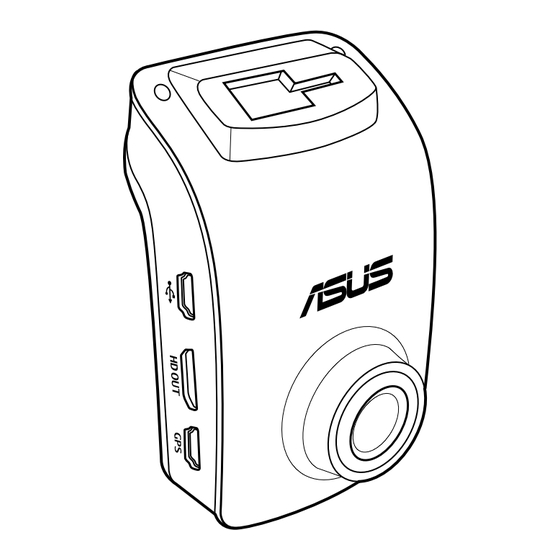
Asus Q10364 Kurzanleitung
Inhaltsverzeichnis
Verfügbare Sprachen
Verfügbare Sprachen
Quicklinks
Inhaltsverzeichnis

Verwandte Anleitungen für Asus Q10364

Inhaltszusammenfassung für Asus Q10364
- Seite 3 NOTE / NOTE/ HINWEIS/ NOTA / ПРИМЕЧАНИЕ/ /POZNÁMKA/ POZNÁMKAB/ MEGJEGYZÉS / NOTA / NOTATKA / NOTA/ NOTĂ / /NOTERA / NOT / : مالحظات • The screenshots in this Quick Start Guide are for reference only. • Les captures d'écran de ce guide ne sont données qu'à titre idicatif. • Die Bildschirmaufnahmen in dieser Schnellstartanleitung dienen lediglich der Veranschaulichung� • Gli screenshot presenti in questa guida rapida hanno puro scopo illustrativo. • Иллюстрации в этом руководстве приведены в ознакомительных целях. • Kopie obrazovek v této Stručné příručce jsou pouze informativní. • A Gyors üzembe helyezési útmutató képernyőképei kizárólag hivatkozási célt szolgálnak. • As capturas de ecrã neste Guia de consulta rápida servem apenas como referência.
-
Seite 34: Verpackungsinhalt
Verpackungsinhalt Car Camcorder Garantiekarte Fahrzeug-Ladegerät Schnellstartanleitung GPS-Halterung Selbstklebende Kabelklemmen Hardwareausstattung Halteraussparung LED-Anzeige 11. Lautsprecher Mini USB Anschluss Mikrofon 12. Aufwärts-Taste Mini HDMI Micro-SD- 13. Abwärts-Taste Anschluss Kartensteckplatz GPS Anschluss Notfalltaste 14. Stromschalter Objektiv Entertaste (OK) -
Seite 35: Installieren/Entfernen Der Micro-Sd-Karte
Installieren/Entfernen der Micro-SD-Karte So installieren Sie die Micro-SD-Karte: 1. Stecken Sie die Micro-SD-Karte in den Kartensteckplatz, mit den vergoldeten Kontakten in Richtung der Frontseite Ihres Car Camcorders gewandt. 2. Schieben Sie die Micro-SD-Karte ganz in den Steckplatz, bis sie einrastet. So entfernen Sie die Micro-SD-Karte: Drücken Sie zum Auswerfen auf die Micro-SD-Karte, ziehen Sie sie dann heraus. - Seite 36 Anbringen Ihres Car Camcorders im Fahrzeug 2. Drücken Sie den Saugnapf 1. Schieben Sie die GPS-Halterung in die fest an die Fahrzeug- Halteraussparung, bis Sie ein Einrasten Windschutzscheibe (1) und hören. drücken den GPS-Sensor herunter (2), um Ihren Car Camcorder zu befestigen. 3.
- Seite 37 Anschließen Ihres Car Camcorders 1. Verbinden Sie den Mini-USB- Stecker Ihres Fahrzeug-Ladegeräts mit dem Mini-USB-Anschluss Ihres Car Camcorders. 2. Stecken Sie die andere Seite Ihres Fahrzeug-Ladegeräts in die 12 V Hilfsstromversorgung (Zigarettenanzünder) Ihres Fahrzeugs. Wenn Sie Ihr Fahrzeug starten, schaltet sich Ihr Car Camcorder automatisch ein.
-
Seite 38: Verwenden Der Warnsystemfunktionen (Ldws Und Fcws)
Verwenden der Warnsystemfunktionen (LDWS und FCWS) Mit seiner GPS-Funktion protokolliert Ihr Car Camcorder die GPS-Position während der Videoaufnahme. Diese Standortdaten werden zusammen mit den aufgezeichneten Videos gespeichert. WICHTIG! • Stellen Sie sicher, dass der GPS-Sensor fest am Camcorder angeschlossen ist. Weitere Informationen finden Sie im Abschnitt Anbringen Ihres Car Camcord- ers im Fahrzeug. -
Seite 39: Warnsystem Bei Abweichung Von Der Fahrspur (Lane Departure Warning System - Ldws)
Warnsystem bei Abweichung von der Fahrspur (Lane Departure Warning System - LDWS) Wenn Ihr Fahrzeug mit einer Geschwindigkeit über 60 km/h fährt und aus seiner Fahrspur ausschert, wird automatisch ein Alarm aktiviert. Auf Ihrem Car Camcorder wird auch ein Warnbildschirm angezeigt. Warnsystem bei möglichem Aufprall (Forward Collision Warning System - FCWS) Wenn Ihr Fahrzeug mit einer Geschwindigkeit von mindestens 60 km/h fährt und zum vorderen... -
Seite 40: Einstellen Von Datum Und Uhrzeit
Einstellen von Datum und Uhrzeit 1. Drücken Sie auf , um das OSD-Menü Einstellung zu öffnen. 02/05 2. Drücken Sie auf LDWS > Auswählen von Uhrzeit/Datum und GPS-Status > drücken Sie auf OK, um das Uhrzeit/ Datum-Menü aufzurufen. Uhrzeit/Datum > Datumsstempel >... -
Seite 41: Notfall-Aufzeichnung
Aufzeichnen von Videos Normale Aufnahme Wenn Sie Ihr Fahrzeug starten, wird Ihr Car Camcorder automatisch eingeschaltet und beginnt mit der Aufnahme. Wenn die automatische Aufnahme deaktiviert ist, drücken Sie auf OK, um die Aufnahme manuell zu starten. Die automatische Aufnahme wird gestoppt, wenn Sie Ihr Fahrzeug ausschalten. -
Seite 42: Funktionseinstellungen
Funktionseinstellungen FUNKTION BESCHREIBUNG Auflösung 1080P_HDR/30FPS , 1080P/30FPS , 720P/60FPS, 720P/30FPS Automatische Wenn Sie Ihr Fahrzeug starten, wird die Aufnahme Aufnahme automatisch begonnen. Sprachaufzeichnung Schaltet das Mikrofon ein/aus. G-Sensor- Empfindlichkeit Hoch/Mittel/Niedrig/Aus: Mit dieser Empfindlichkeit Funktion können Sie das Intensitätslevel eines möglichen Aufpralls festlegen, das eine Notfall-Aufzeichnung auslöst. Sobald das angegebene Intensitätslevel erreicht ist, zeichnet Ihr Car Camcorder automatisch das Notfallereignis auf und speichert es im EmgRec-Ordner. - Seite 43 FUNKTION BESCHREIBUNG Bewegungserkennung Aktiviert/deaktiviert die Bewegungserkennung. Wenn diese Funktion aktiviert ist und eine Bewegung erkannt wird, beginnt Ihr Camcorder automatisch die Aufnahme. Vorhandene Optionen: Ein / Aus Passt die Belichtungsstufe an. Sprache Legt die angezeigte Sprache fest. Formatierung Sie können eine Micro-SD-Karte auf Ihrem Car Camcorder formatieren.
-
Seite 44: Wiedergabe Von Videos
Wiedergabe von Videos Abspielen von Videos 1. Drücken Sie auf , um in den Wiedergabemodus zu gelangen. 2. Drücken Sie auf , um Emergency Record (Notfall-Aufzeichnung) oder Last Record (Letzte Aufnahme) auszuwählen. Drücken Sie dann auf 3. Drücken Sie auf , um eine Videodatei auszuwählen. -
Seite 45: Schützen Von Videos
Schützen von Videos 1. Drücken Sie auf OK, um die Video- Wiedergabe anzuhalten. 2. Drücken Sie auf , um den Schützen- Bildschirm aufzurufen. 3. Drücken Sie auf und wählen , um die Datei zu sperren. Ein Schloss-Symbol erscheint auf dem Bildschirm und zeigt an, dass die Datei geschützt ist. -
Seite 46: Einsehen Des Gps-Protokolls
Einsehen des GPS-Protokolls Hier klicken, um Videos auf YouTube zu teilen Hier klicken, um eine Datei zu entfernen Hier klicken, um eine Datei zu importieren Hier klicken, um einen Ordner zu importieren Hier klicken, um die Karte mit der Fahrstrecke anzuzeigen* Hier klicken, um Videos im Vollbildschirm/normalen Bildschirm wiederzugeben... -
Seite 47: Anschließen An Ihren Computer
Anschließen an Ihren Computer Sie können Ihren Car Camcorder an Ihren Computer anschließen, um Dateien zu übertragen, Videos wiederzugeben und den Akku aufzuladen. 1. Schließen Sie ein Mini-USB-Kabel an Ihren Car Camcorder an. 2. Schließen Sie den USB-Stecker des Mini-USB-Kabels an den USB-Anschluss Ihres Computers an. - Seite 48 Anschließen an Ihr HDMI TV-Gerät Sie können Ihren Car Camcorder an Ihr HDMI TV-Gerät anschließen, um Videos wiederzugeben. 1. Schließen Sie Ihren Car Camcorder an eine Stromquelle an. 2. Schließen Sie ein Mini-HDMI-Kabel an Ihren Car Camcorder an. 3. Schließen Sie den HDMI-Stecker des Mini-HDMI-Kabels an den HDMI- Anschluss Ihres TV-Geräts an.