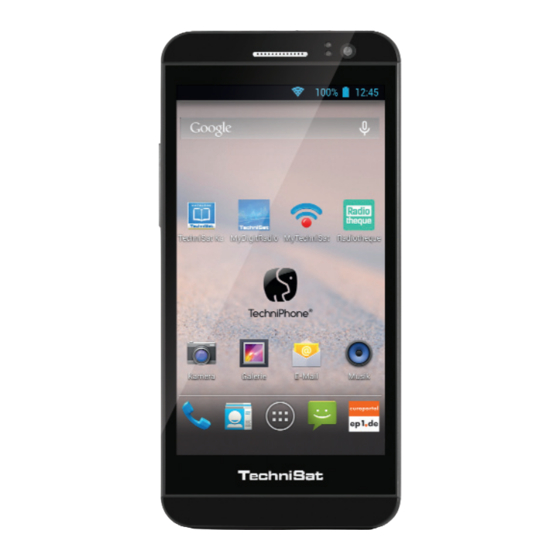
TechniSat TechniPhone 5 Bedienungsanleitung
Inhaltsverzeichnis
Quicklinks
Inhaltsverzeichnis

Verwandte Anleitungen für TechniSat TechniPhone 5


Inhaltszusammenfassung für TechniSat TechniPhone 5
- Seite 1 Bedienungsanleitung TechniPhone 5...
-
Seite 2: Abbildungen
1 Abbildungen Frontansicht Lautstärke + Lautstärke - Touchdisplay Ohrhörer Ein/Aus-Taste Frontkamera Helligkeit und Annäherungssensor... - Seite 3 Rückseite Blitz Microfon Kopfhörerbuchse Kamera Lautsprecher Micro USB-Anschluss und Lasche zum öffnen der Rückwand Microfon...
- Seite 4 Rückseite ohne Deckel (Zum öffnen siehe Punkt 3.4) MicroSD-Karten Slot Akku-Kontakte Akku Halterung (Beidseitig) SIM-Kartenleser 1 und 2 Lasche zum entfernen des Akkus...
-
Seite 5: Inhaltsverzeichnis
2 Inhaltsverzeichnis Abbildungen ..2 Inhaltsverzeichnis ..5 Bitte zuerst lesen ..8 Bestimmungsgemäßer ..Gebrauch ....8 Herstellererklärung . - Seite 6 4.4.1 Platzieren von Apps und ..Widgets auf dem Homescreen ..... .31 4.4.2 Hintergrund des Homescreens ändern .
- Seite 7 9.1.5 Mehr....69 Gerät ....72 9.2.1 SIM-Verwaltung ..72 9.2.2 Töne .
-
Seite 8: Bitte Zuerst Lesen
3 Bitte zuerst lesen Bevor Sie mit der Inbetriebnahme des Gerätes beginnen, überprüfen Sie zunächst die Lieferung auf Vollständigkeit. Im Lieferumfang sind enthalten: 1x TechniPhone5, 1x Bedienungsanleitung, 1x USB-Kabel (Typ Micro-B / Typ-A), 1x Netzteil, 1x Kopfhörer 3.1 Bestimmungsgemäßer Gebrauch Anschluss zum Laden des Akkus an Netzspannung 230 V / 50Hz (per mitgeliefertem Netzteil) bzw. -
Seite 9: Herstellererklärung
- EN301489-1V1.9.2 - EN301489-3V1.4.1 - EN301489-7V1.3.1 - EN301489-17V2.1.1 - EN301489-24V1.5.1 - EN301489-1V1.9.2 - EN301489-34V1.1.1 - EN301511V9.0.2 - EN301908-1V5.2.1 - EN301908-2V5.2.1 - EN300328V1.7.1 - EN300440-1V1.6.1 - EN300440-2V1.4.1 und besitzt die CE-Kennzeichnung. Die vollständige Konformitätserklärung finden Sie auf der TechniSat-Internetseite unter www.technisat.de 0700... -
Seite 10: Wichtige Hinweise
3.3 Wichtige Hinweise Bitte beachten Sie die nachfolgend aufgeführten Hinweise, um jegliche Sicherheitsrisiken auszuschließen, Beschädigungen am Gerät zu vermeiden, sowie einen Beitrag zum Umweltschutz zu leisten. 3.3.1 Sicherheit Zu Ihrem Schutz sollten Sie die Sicherheitsvorkehrungen sorgfältig durchlesen, bevor Sie Ihr neues Gerät in Betrieb nehmen. - Seite 11 Bei längerem Transport bei Kälte und dem anschließenden Wechsel in warme Räume nicht sofort einschalten; Temperaturausgleich abwarten. Setzen Sie das Gerät nicht Tropf- oder Spritzwasser aus. Ist Wasser in das Gerät gelangt, schalten Sie es aus und verständigen Sie den Service.
-
Seite 12: Entsorgung
Bei auffälligem Gerätedefekt, Geruchs- oder Rauchentwicklung, erheblichen Fehlfunktionen, Beschädigungen an Gehäuse sowie bei eingedrungener Flüssigkeit das Gerät ausschalten und den Service verständigen. 3.3.2 Entsorgung Die Verpackung Ihres Gerätes besteht ausschließlich aus wiederverwertbaren Materialien. Bitte führen Sie diese entsprechend sortiert wieder dem “Dualen System”... - Seite 13 Mit der Wiederverwendung, der stofflichen Verwertung oder anderen Formen der Verwertung von Altgeräten leisten Sie einen wichtigen Beitrag zum Schutze unserer Umwelt. Bitte erfragen Sie bei der Gemeindeverwaltung die zuständige Entsorgungsstelle. Achten Sie darauf, dass die leeren Batterien sowie Elektronikschrott nicht in den Hausmüll gelangen, sondern sachgerecht entsorgt werden (Rücknahme durch den Fachhandel, Sondermüll).
-
Seite 14: Stromverbrauch Im Standby
Tuch oder entsprechenden speziellen Reinigern, wie z. B. dem TechniSat LCD-Panel- Reinigungsset und ausschließlich im abgeschalteten Zustand gesäubert werden. Ein LCD-Panel-Reinigungsset erhalten Sie im Fachhandel von TechniSat unter der Bezeichnung LCD-Panel- Reiniger mit der Artikelnummer 0000/3830. -
Seite 15: Rechtliche Hinweise
Oberflächen von Gehäuse und Display kommen. 3.3.5 Rechtliche Hinweise Ihr Gerät trägt das CE-Zeichen und erfüllt alle erforderlichen EU- Normen. TechniSat ist nicht für Produktschäden auf Grund von äußeren Einflüssen, Verschleiß oder unsachgemäßer Handhabung, unbefugter Instandsetzung, Modifikationen oder Unfällen haftbar. TechniSat übernimmt keinerlei Haftung für... - Seite 16 Die jeweils aktuelle Version der Anleitung erhalten Sie im PDF- Format im Downloadbereich der TechniSat-Homepage unter www.technisat.de. TechniPhone5, und TechniSat sind eingetragene Warenzeichen TechniSat Digital GmbH Postfach 560 54541 Daun www.technisat.de...
-
Seite 17: Servicehinweise
Problem kommen, wenden Sie sich bitte zunächst an unsere Technische Hotline: Mo. - Fr. 8:00 - 20:00 03925/92201800 Für eine evtentuell erforderliche Einsendung des Gerätes verwenden Sie bitte ausschließlich folgende Anschrift: TechniSat Digital GmbH Service-Center Nordstr. 4a 39418 Staßfurt... -
Seite 18: Erste Inbetriebnahme
3.4 Erste Inbetriebnahme > Zum Einsetzen des Akkus, der SIM-Karte(n) oder einer MicroSD- Karte muss der rückseitige Deckel des TechniPhone entfernt werden. Fahren Sie hierzu mit dem Fingernagel oder mit einem flachen Gegenstand in die kleine Aussparung (#13, S.3) und heben Sie mit leichtem Druck den Deckel vorsichtig ab. -
Seite 19: Aufladen
> Setzen Sie den Akku mit den Goldkontakten zueinander ausgerichtet, schräg von oben ein. Achten Sie auf die Ausrichtung der Akku-Halterungen (#17, S.4) > Wenn Sie eine MicroSD-Karte verwenden möchten, setzen Sie diese entsprechend des Aufdrucks am Gerät, ein. > Der Deckel kann nun vorsichtig wieder eingeklipst werden. -
Seite 20: Schnellstartanleitung
Betriebssystems Android hängen von den jeweiligen Entwicklern ab und können sich auch durch eine Aktualisierung der App bzw. des Betriebssystems ändern. TechniSat hat hierauf leider keinen Einfluss, sodass in dieser Anleitung lediglich eine grundlegende Bedienweise beschrieben werden kann. Weitere Informationen zur Bedienung von Apps... -
Seite 21: Touchbedienung
Achtung - Kennzeichnet einen wichtigen Hinweis, den Sie zur Vermeidung von Gerätedefekten, Datenverlusten/-missbrauch oder ungewolltem Betrieb unbedingt beachten sollten. Tipp - Kennzeichnet einen Hinweis zur beschriebenen Funktion sowie eine im Zusammenhang stehende und evtl. zu beachtende andere Funktion mit Hinweis auf den entsprechenden Punkt der Anleitung. - Seite 22 > Bildausschnitt verkleinern Ziehen Sie zwei Finger auf dem Display zusammen. > Bild drehen Machen Sie mit zwei Fingern auf dem Display eine Drehbewegung. > In Listen Navigieren Bewegen Sie den Finger auf dem Display auf oder ab. Des Weiteren werden viele Aktionen ausgeführt, indem man verschiedene Symbole (Icons) auf dem Display antippt, die die jeweilige Funktion repräsentieren.
-
Seite 23: Ein-/Ausschalten Des
4.2 Ein-/Ausschalten des TechniPhone > Zum Einschalten halten Sie bei komplett abgeschaltetem Gerät die Taste Ein/Standby für ca. 5 Sekunden gedrückt, bis der TechniPhone Startbildschirm erscheint. Das TechniPhone startet und anschließend wird der sogenannte Sperrbildschirm (siehe Bild Seite 26) dargestellt. Um das Gerät verwenden zu können, muss nun noch der Bildschirm wie im folgenden Punkt... - Seite 24 Sollte eine SIM-Karte eingelegt sein, kann es erforderlich sein, die dazugehörige SIM-PIN über das dann erscheinende Tastenfeld auf dem Sperrbildschirm einzugeben. Tippen Sie anschließend auf um das TechniPhone zu Entsperren.
-
Seite 25: Entsperren/Sperren Des
Bei zwei eingelegten SIM-Karten wird zuerst die Pin für SIM1 abge- fragt und dann die Pin für SIM2. > Zum Ausschalten, halten Sie bei eingeschaltetem Display die Taste Ein/Standby für ca. 1 Sekunde gedrückt, tippen Sie in der Auswahl auf Ausschalten und bestätigen Sie, indem Sie in der erscheinenden Abfrage auf OK tippen. - Seite 26 > Tippen Sie auf das Schlosssymbol und bewegen Sie anschließend Ihren Finger in Richtung des erscheinenden geöffneten Schlosssymbols. Der Sperrbildschirm wird aus- geblendet und anschließend der vor dem Sperren des Displays zuletzt dargestellte Bildschirm eingeblendet. > Drücken Sie bei eingeschaltetem Display kurz auf die Taste Ein/Standby, um das Display abzuschalten und zu sperren.
-
Seite 27: Homescreen
Beachten Sie, dass durch das Abschalten und Sperren des Displays die geöffneten Apps nicht beendet oder geschlossen werden. Beachten Sie zum Entsperren des Bildschirms auch die vorgenommene Einstellung im Menü Sicherheit (Punkt 9.3.2). Erfolgt bei entsperrtem Display keine Bedienung, sperrt sich das Gerät nach der unter Punkt 9.2.3, eingestellten Zeit automatisch und das Display wird abgeschaltet... - Seite 28 > Sie können durch ein Fingerwischen von einer zur anderen Seite auf die jeweils nächste Seite des Homescreens wechseln. In der oberen Zeile (Statusleiste) werden Ihnen rechts die Uhrzeit, der Akkuladestand sowie die Netwerkverbindungen angezeigt. Auf der linken Seite werden Benachrichtigungen angezeigt.
- Seite 29 Schritt zurück Wechsel zum Homescreen/Sprung zur Hauptseite des Homescreens. Längeres Gedrückthalten öffnet eine Liste mit den zuletzt geöffneten Apps. Liste der zuletzt geöffneten Apps. Um eine App komplett zu beenden, wischen Sie diese einfach nach rechts oder links vom Bildschirm. >...
- Seite 30 Statuszeile Schnellstartknöpfe (blau=aktiv, weiß=inaktiv) Benachrichtigungsfeld In der Schnellstartleiste können Sie z. B. WLAN, den Flugmodus, die automatische Bildschirmdrehung sowie Bluetooth de-/aktivieren oder die Displayhelligkeit ändern. Von hier gelangen Sie auch direkt zu den Einstellungen.
-
Seite 31: Platzieren Von Apps Und
Außerdem finden Sie auf dem Homescreen in der Mitte unten das Icon zum Aufruf der Liste aller installierten Apps und Widgets. 4.4.1 Platzieren von Apps und Widgets auf dem Homescreen > Um neue Apps oder Widgets auf dem Homescreen zu platzie- ren, rufen Sie zunächst die Liste aller installierten Apps und Widgets durch Antippen von... - Seite 32 > Während Sie die App bzw. das Widget angetippt halten wechselt der Hintergrund zum Homescreen und Sie können die App bzw. das Widget nun an die gewünschte Position verschieben. > Schieben Sie die App bzw. das Widget neben den erscheinenden blauen Rahmen, um diese/s auf eine andere Homescreenseite zu schieben.
-
Seite 33: Hintergrund Des Homescreens Ändern
4.4.2 Hintergrund des Homescreens ändern > Tippen und halten Sie für ca. 1 Sekunde auf eine freie Stelle des Homescreens. > Wählen Sie eine der Optionen in der erscheinenden Abfrage aus. > Wählen Sie nun das gewünschte Hintergrundbild und anschließend durch Verschieben und Ziehen des erscheinenden blauen Rahmens den Bildausschnitt aus. -
Seite 34: Starten Und Beenden Einer App
4.5 Starten und Beenden einer > Eine App starten Sie, indem Sie diese auf dem Homescreen oder in der Liste der installierten Apps kurz antippen. > Verlassen Sie die App durch Antippen des Icons oder Die App läuft nun im Hintergrund weiter, wird jedoch ausgeblendet. -
Seite 35: Lautstärkeregelung
4.6 Lautstärkeregelung > Regeln Sie die Lautstärke mit Hilfe der Tasten Lautstärke + bzw. Lautstärke -, siehe S.3 #1 und Die Lautstärke kann auch in den Einstellungen geändert werden. Infos hierzu finden Sie unter Töne, Punkt 9.2.2. 4.7 Installieren von Apps >... - Seite 36 Ebenso kann sich die zu installierende APK-Datei auf einer MicroSD-Karte befinden, welche Sie in den Kartenleser stecken. Nachfolgend wird der Vorgang mittels USB-Verbindung beschrieben. > Verbinden Sie das TechniPhone, mit dem im Lieferumfang enthaltenen Kabel, mit Ihrem PC. > Daraufhin erscheint eine Benachrichtigung, dass sich das TechniPhone im USB-Lademodus befindet.
- Seite 37 > Öffnen Sie die App Dateimanager und anschließend darin den Ordner, in der sich die APK-Datei befindet. Ist die Funktion Installieren von Apps aus unbekannten Quellen deaktiviert, müssen Sie diese zunächst aktivieren. > Tippen Sie dazu entweder die APK-Datei und anschließend Einstellungen an oder rufen Sie den Punkt über das Einstellungsmenü...
- Seite 38 Ist die Funktion Installieren von Apps aus unbekannten Quellen aktiviert, erscheint nach dem Antippen der zu installieren- den App ein Hinweis in dem die von der App eingeforderten Zugriffsrechte aufgeführt sind. > Tippen Sie auf Weiter bzw. Installieren, um die Installation zu starten.
-
Seite 39: Installieren Einer App Über Einen App-Shop
4.7.2 Installieren einer App über einen App-Shop > Rufen Sie den App-Shop auf, aus dem Sie eine App installieren möchten. Da die App-Shops selbst ebenfalls Apps sind, unterscheidet sich auch hier die genaue Vorgehsnweise. Achten Sie auf die Hinweise auf dem Bildschirm. -
Seite 40: Deinstallieren Von Apps
Es erscheint nun ein Hinweis (Punkt 4.7.1) in dem die von der App eingeforderten Zugriffsrechte aufgeführt sind. > Tippen Sie auf Installieren, um die Installation zu starten. Einige Apps können reales Geld kosten. Um diese Apps kaufen zu können, müssen Sie eine Zahlungsmethode des App-Shops auswählen und zustimmen. - Seite 41 > Tippen Sie auf die zu deinstallierende App. Es erscheint eine Anzeige mit verschiedenen Informationen (z. B. verwendeter Speicherplatz, eingeforderte Zugriffsrechte) und Optionen zu dieser App.
- Seite 42 > Tippen Sie nun auf Deinstallieren und bestätigen Sie die erscheinende Abfrage durch Antippen von OK. Die App wird nun deinstalliert und anschließend ein entsprechender Hinweis auf dem Bildschirm dargestellt.
-
Seite 43: Installationsassistent
5 Installations-Assistent Wenn Sie das TechniPhone5 zum ersten mal starten und mit Ihrer SIM-Pin entsperrt haben, erscheint der Installationsassistent. > Wählen Sie Ihre bevorzugte Sprache aus und tippen Sie anschließend auf Starten. - Seite 44 > Hier können Sie eine Verbindung zu einem WLAN-Netzwerk herstellen. Beachten Sie dazu den Punkt 9.1.1. Tippen Sie auf Ihr bevorzugtes WLAN-Netzwerk, um eine Verbindung herzustellen, oder wählen Sie Überspringen.
- Seite 45 > Haben Sie ein WLAN-Netzwerk ausgewählt, müssen Sie das entsprechende Passwort eingeben. Tippen Sie anschließend auf Verbinden.
- Seite 46 > Als nächstes werden Sie aufgefordert, sich mit Ihrem Google-Konto zu verbinden. Tippen Sie hierzu auf Ja. Wenn Sie noch kein Google-Konto haben, Tippen Sie auf Nein. Anschließend werden Sie durch den Anmeldeprozess geführt. Wenn Sie ein neues Google-Konto anlegen, beachten Sie die Hinweise auf dem Bildschirm.
- Seite 47 > Wenn Sie bereits über ein Google Konto verfügen, können Sie in diesem Schritt Ihre E-Mail und das Passwort Ihres Google-Kontos angeben. Tippen Sie anschließend auf Weiter oder auf den Pfeil > auf dem Bildschirm.
- Seite 48 > Sind Sie mit Ihrem Google-Konto verbunden, können Sie in diesem Schritt eine vorherige Sicherung Wiederherstellen und weitere Optionen zur Ortung aktivieren oder deaktivieren. Im nächsten Schritt können desweiteren Zahlungsinformationen hinterlegt werden, falls dies noch nicht geschehen ist. Durch tippen auf Später können Sie diesen Punkt überspringen.
- Seite 49 > Sind alle Informationen korrekt eingegeben, tippen Sie auf Beenden, um das TechniPhone5 benutzen zu können.
-
Seite 50: Telefonie
6 Telefonie > Wählen Sie aus der Liste der installierten Apps oder aus dem Dock am unteren Bildschirmrand, die App. Telefon aus. Zum Öffnen von Apps siehe Punkt 4.5. Zum Telefonieren benötigen Sie eine SIM-Karte mit entsprechendem Tarif. Infos hierzu erhalten Sie von Ihrem Mobilfunkanbieter. - Seite 51 > Möchten Sie eine Nummer wählen, tippen Sie auf in der oberen Zeile und geben anschließend die Nummer auf dem Tastenfeld ein. Zum Wählen der Nummer, tippen Sie auf das große Hörer-Symbol in der Mitte. > Tippen Sie auf , um die Liste mit geführten/verpassten Anrufen anzuzeigen.
- Seite 52 Während eines aktiven Anrufs stehen Ihnen einige Optionen zur Verfügung: > Drücken Sie die rote Taste, um den Anruf zu beenden. Blendet das Tastenfeld ein. Aktiviert die Freisprechfunktion. Schaltet das Microfon stumm. Anruf wird gehalten (Pausiert). Kontaktliste aufrufen. Anruf aufzeichnen (nur Ihre Stimme).
-
Seite 53: Sms/Mms
7 SMS/MMS > Wählen Sie aus der Liste der installierten Apps oder aus dem Dock am unteren Bildschirmrand, die App. SMS/MMS aus. Zum Öffnen von Apps siehe Punkt 4.5. > Es erscheint die Ansicht mit den bereits geführten Konversationen. Beim ersten Start der App ist die Liste leer. - Seite 54 > Um eine Konversation fortzuführen, wählen Sie diese aus der Liste einfach aus. Um eine neue Konversation zu beginnen, tippen Sie auf > Geben Sie zuerst die Nummer oder den Namen Ihres Kontaktes ein, dem Sie eine SMS/MMS schik- ken wollen. Über das Icon gelangen Sie direkt zu Ihren gespeicherten...
- Seite 55 > Tippen Sie anschließend in das Textfeld Nachricht schreiben und schreiben Sie Ihre Nachricht. Tippen Sie anschließend auf das Senden Icon um die Nachricht abzusenden. Möchten Sie Bilder oder Videos senden, tippen Sie auf Beachten Sie, dass beim Senden von Bildern oder Videos höhere Gebühren von Ihrem Mobilfunkanbieter anfallen können.
-
Seite 56: Fm-Radio
8 FM-Radio > Öffnen Sie aus der Liste der installierten Apps die App FM-Radio. Zum Öffnen von Apps siehe Punkt 4.5. Um FM-Radiosender empfangen zu können, wird eine externe Antenne benötigt. Schließen Sie hierzu die Mitgelieferten Kopfhörer an die Kopfhörerbuchse (#16) an. - Seite 57 > Um einen Sender einzustellen, wischen Sie mit dem Finger über die Frequenzskala oder tippen Sie auf die Pfeiltasten < > Um einen gefunden Sender zu speichern, tippen und halten Sie Ihren Finger auf eines der Speicherplatz-Felder am unteren Bildschirmrand. Weiter Speicherplätze erreichen Sie, indem Sie die Speicherleiste nach rechts oder links wischen.
-
Seite 58: Einstellungen
9 Einstellungen > Rufen Sie das Einstellungsmenü durch Antippen der App dem Homescreen oder in der Appliste oder den Punkt Einstellungen in den Schnell- einstellungen (Punkt 4.4) auf. > Das Einstellungs-Menü ist in verschiedene Kategorien unterteilt, die Ihnen die Suche erleichtern werden. -
Seite 59: Drahtlos & Netzwerke
Beachten Sie, dass in einigen Menüpunkten erweiterte Optionen und Einstellungen über die Taste aufrufbar sind. 9.1 Drahtlos & Netzwerke 9.1.1 WLAN > Wählen Sie in der Kategorie DRAHTLOS & NETZWERKE den Punkt WLAN aus und tippen Sie auf den Schiebeschalter, um WLAN zu aktivieren. -
Seite 60: Wlan-Netz Auswählen
Es werden nun die in Ihrer Umgebung vorhandenen WLAN- Netzwerke gesucht und anschließend am Bildschirm dargestellt. War das TechniPhone bereits einmal mit einem oder mehreren der erreichbaren WLAN-Netze verbunden, wird nun automatisch eine Verbindung zum zuletzt ausgewählten WLAN-Netz hergestellt. 9.1.1.1 WLAN-Netz auswählen >... - Seite 61 > Geben Sie das Passwort ein und tippen Sie anschließend auf Verbinden. War die Eingabe korrekt, verbindet sich das TechniPhone nun mit dem WLAN-Netz. Beachten Sie bitte die Einstellung zum Zugriffsrecht unbekannter Geräte im Router des ausgewählten Netzwerkes. Sofern das TechniPhone das erste Mal mit diesem Router verbunden werden soll, muss dieser den Zugriff erlauben.
- Seite 62 War die Eingabe des Passwortes nicht korrekt, erscheint unter dem Namen des entsprechenden Netzwerkes Authentifizierung..., gefolgt Authentifizierungsproblem. Tippen Sie in diesem Fall erneut auf das zu verbindende Netzwerk und wählen Sie anschließend Entfernen. Anschließend können Sie, wie Oben beschrieben, erneut das Passwort eingeben.
-
Seite 63: Wlan-Netz Manuell Eingeben
9.1.1.2 WLAN-Netz manuell eingeben Wurde bei der Suche nach verfügbaren WLAN-Netzen nicht das Netz gefunden, mit dem Sie das TechniPhone verbinden wollen oder ist dieses unsichtbar geschaltet (abgeschaltete SSID), so können Sie dessen SSID auch manuell eingeben. > Tippen Sie auf das Plussymbol (+) um die Eingabemaske zu öffnen. -
Seite 64: Wps-Schnellverbindung
> Geben Sie mit Hilfe der Tastatur die SSID des Netzwerkes ein. > Wählen Sie unter Sicherheit den Netzwerkschlüssel aus. > Geben Sie nun das Passwort ein und tippen Sie anschließend auf Verbinden. War die Eingabe korrekt, verbindet sich das TechniPhone nun mit dem WLAN-Netz. -
Seite 65: Mobiler Datenverkehr
> Aktivieren Sie in Ihrem Router die Funktion und tippen Sie anschließend auf Die automatische Kopplung wird gestartet und der Fortschritt am Bildschirm angezeigt. 9.1.2 Mobiler Datenverkehr > Wählen Sie in der Kategorie DRAHTLOS & NETZWERKE den Punkt Mobiler Datenverkehr aus und tippen Sie auf den Schiebeschalter, um den Download Mobiler Daten zu aktivieren/deaktivieren. -
Seite 66: Bluetooth
9.1.3 Bluetooth > Wählen Sie in der Kategorie DRAHTLOS & NETZWERKE den Punkt Bluetooth aus und tippen Sie auf den Schiebeschalter, um Bluetooth zu aktivieren. Es werden nun die in Ihrer Umgebung vorhandenen Geräte mit aktiviertem Bluetooth gesucht und anschließend am Bildschirm dargestellt. - Seite 67 > Tippen Sie auf den Gerätenamen des Gerätes, mit dem Sie das TechniPhone koppeln möchten. Nach einem kurzen Moment erscheint eventuell auf dem Bildschirm beider Geräte eine Meldung mit einer Passkeynummer.
-
Seite 68: Datenverbrauch
> Vergleichen Sie die Passkeynummern beider Geräte und bestätigen Sie, in dem Sie Kopplung durchführen antippen. Bei Geräten ohne eigene Anzeige kann es erforderlich sein, die Passkeynummer des Gerätes im TechniPhone einzugeben. 9.1.4 Datenverbrauch > Wählen Sie in der Kategorie DRAHTLOS &... -
Seite 69: Mehr
Detailierte Informationen erhalten Sie, wenn Sie die Darstellung auf einen bestimmten Zeitraum reduzieren und/oder eine App auswählen. 9.1.5 Mehr... Unter diesem Punkt finden Sie verschiedene Optionen zu Internetverbindungen oder Netzwerken und können den Flugmodus ein- und ausschalten. > Wählen Sie in der Kategorie Drahtlos &... - Seite 70 Unter der Option VPN (Virtual Private Network) können Sie die Konfiguration zu einem VPN Netzwerk anpassen. Wählen Sie Tethering & mobiler Hotspot, um die Internetverbindung des TechniPhone für andere Geräte über eine WLAN-Verbindung freizugeben. Beachten Sie hierzu die Vertragsbedingungen Ihres Mobilfunkvertrages.
- Seite 71 Unter Mobilfunknetze können Sie verschieden Einstellungen zum Datenempfang über das Mobilfunknetz vornehmen. Unter Netzwerkmodus legen Sie z.B. fest, ob der Datenempfang nur über GSM oder 3G(WCDMA) oder beides stattfinden soll.
-
Seite 72: Gerät
9.2 Gerät 9.2.1 SIM-Verwaltung > Wählen Sie in der Kategorie DRAHTLOS & NETZWERKE den Punkt SIM-Verwaltung aus. > Hier werden alle eingelegten SIM- Karten angezeigt und können aktiviert bzw. deaktiviert werden. Für weitere Optionen, tippen Sie auf eine der SIM-Karten. - Seite 73 Wenn Sie zwei SIM-Karten verwenden, legen Sie unter Mobile Data den Mobilen Datenempfang fest. Beachten Sie, dass bei zwei eingelegten SIM-Karten, abgehende Anrufe und SMS/MMS immer nur über eine der SIM- Karten erfolgen kann. Der Empfang findet aber über beide SIM-Karten statt.
-
Seite 74: Töne
Beachten Sie, dass die SIM- Kartenleser unterschiedliche Empfangsparameter beinhalten. So können Sie den SIM-Kartenleser 1 für GSM und 3G(WCDMA) Netze verwenden und den SIM-Kartenleser 2 nur für GSM Netze. 9.2.2 Töne > Wählen Sie in der Kategorie GERÄT den Punkt Töne aus. - Seite 75 > Unter Töne finden Sie verschiedene Option die Lautstärke, Benachrichtigungen und Klingeltöne einzustellen und zu konfigurieren. Unter Laustärke können Sie die Lautstärke für Musik, Video Spiele, Klingeltöne und Wecker getrennt voneinander justieren. Unter Klingelton können Sie einen Klingelton einstellen, der bei einem eingehenden Anruf abgespielt wird.
-
Seite 76: Display
9.2.3 Display > Wählen Sie in der Kategorie GERÄT den Punkt Display aus. Stellen Sie unter Helligkeit die gewünschte Displayhelligkeit ein. Beachten Sie, dass sich die Akkulaufzeit mit steigender Displayhelligkeit reduziert. Unter Hintergrund können Sie das Bild auswählen, welches auf dem Homescreen im Hintergrund dargestellt werden soll. - Seite 77 Wählen Sie Display autom. drehen, wenn der Bildinhalt sich neu ausrichten soll, wenn Sie das TechniPhone drehen, bzw. quer halten. Durch aktivieren der Option Akkustand in Prozent, wird Ihnen der Akkustand in der Statusleiste angezeigt. Unter Ruhezustand wählen Sie die Zeit aus, welche verstreichen soll, bis das TechniPhone automatisch das Display sperrt und abschaltet, sofern in dieser Zeit...
-
Seite 78: Speicher
9.2.4 Speicher > Wählen Sie in der Kategorie GERÄT den Punkt Speicher aus. In diesem Menü werden Ihnen Informationen zum Füllstand des Internen-Speichers, des Telefonspeichers sowie einer eingelegten MicroSD-Karte angezeigt. Wenn Sie eine eingelegte MicroSD-Karte entnehmen möchten, schalten Sie das TechniPhone komplett aus. -
Seite 79: Akku
9.2.5 Akku > Wählen Sie in der Kategorie GERÄT den Punkt Akku aus. In diesem Menü werden Ihnen Informationen zum Akkuverbrauch angezeigt. Detailiertere Informationen erhalten Sie nach dem Antippen der Grafik oder des jeweiligen Verbrauchers. Um die Akkulaufzeit des TechniPhone zu erhöhen, beachten Sie bitte folgendes: Verringern Sie die Displayhelligkeit. - Seite 80 Deaktivieren Sie den Standortzugriff, WLAN, und Bluetooth bei Nichtbenutzung. Wenn Sie längere Zeit keine Mobilfunkverbindung benötigen, schalten Sie das TechniPhone in den Flugmodus. Vermeiden Sie die Nutzung von rechenintensiven Apps, z. B. 3D Spiele. Beenden Sie Apps, die Sie nicht mehr benutzen.
-
Seite 81: Apps
9.2.6 Apps > Wählen Sie in der Kategorie GERÄT den Punkt Apps aus. In diesem Menü wird Ihnen angezeigt, welche Apps Sie Heruntergeladen haben, welche Apps gerade Aktiv sind, sowie Alle installierten Apps. Weitere Informationen und Optionen zu den Apps erhalten Sie durch Antippen der jeweiligen App. - Seite 82 Je nachdem in welcher Liste Sie die App angetippt haben, unterscheiden sich die zur Verfügung stehenden Informationen und Optionen. Nachdem Sie eine App ausgewählt haben, können Sie diese z. B. auf eine eingelegte MicroSD-Karte verschieben bzw. eine App, die sich auf der MicroSD-Karte befindet in den Telefonspeicher verschieben.
-
Seite 83: Nutzer
9.3 Nutzer 9.3.1 Standortzugriff > Wählen Sie in der Kategorie Nutzer den Punkt Standortzugriff aus. In diesem Menü können Sie die Verwendung der Standortdienste z. B. des GPS-Empfängers de-/aktivieren. Beachten Sie, dass die Nutzung von Standortdiensten, die Akkulaufzeit des TechniPhone erheblich verringern kann. -
Seite 84: Sicherheit
Tipps zum Verlängern der Akkulaufzeit erhalten Sie unter Punkt 9.2.5. 9.3.2 Sicherheit > Wählen Sie in der Kategorie Nutzer den Punkt Sicherheit aus. Sicherheitsrelevante Einstellungen des TechniPhone können Sie im Menü Sicherheit vornehmen. Z. B. können Sie festlegen, ob das TechniPhone durch einfaches Fingerwischen entsperrt wird oder eine PIN-Eingabe erforderlich sein... -
Seite 85: Sprache & Eingabe
Wollen Sie Apps aus unbekannten Quellen installieren (Punkt 4.7.1), aktivieren Sie das Kästchen neben Unbekannte Herkunft (nicht empfohlen). 9.3.3 Sprache & Eingabe > Wählen Sie in der Kategorie Nutzer den Punkt Sprache & Eingabe aus. In diesem Menü können Sie Ihre bevorzugte Sprache auswählen, die Rechtschreibprüfung und Spracheingabe de-/aktivieren. -
Seite 86: Sichern & Zurücksetzen
Außerdem können Sie hier die Tastatur konfigurieren sowie zu einer anderen Tastatur wechseln, sofern Sie eine zusätzliche Tastaturapp installiert haben. 9.3.4 Sichern & zurücksetzen > Wählen Sie in der Kategorie Nutzer den Punkt Sichern & zurücksetzen aus. In diesem Menü können Sie die Sicherung Ihrer Daten (App-Daten, WLAN-Passwörter etc.) konfigurieren sowie das... -
Seite 87: Konten
Beachten Sie, dass durch das Aufrufen des Werkszustand, alle Daten verloren gehen. 9.4 Konten > Wählen Sie in der Kategorie KONTEN den Punkt Konto hinzufügen, um z. B. ein Google-Konto Ihrem TechniPhone hinzuzufügen. In dieser Kategorie werden Ihnen auch die bereits hinzugefügten Konten angezeigt und Sie können ggf. -
Seite 88: System
Über diese Konten können Sie z. B. Emails abrufen und schreiben, Kontakte und Kalenderdaten synchronisieren. Verfügen Sie noch über kein Konto, wählen Sie das entsprechende Konto aus und wählen Sie Neu erstellen. 9.5 System 9.5.1 Datum & Uhrzeit > Wählen Sie in der Kategorie SYSTEM den Punkt Datum &... -
Seite 89: Bedienungshilfen
In diesem Menü können Sie die Uhrzeit manuell einstellen oder die automatische Einstellung aktivieren, sowie das gewünschte Uhrzeit- und Datumsformat auswählen. 9.5.2 Bedienungshilfen > Wählen Sie in der Kategorie SYSTEM den Punkt Bedienungshilfen aus. - Seite 90 Zusätzlich zu der unter Punkt 9.2.3 vorgenommenen Einstellung zur Schriftgröße, können Sie mit Hilfe von Großer Text eine nochmalige Vergrößerung des Textes de-/aktivieren. Durch Aktivieren der Funktion Ein/Aus beendet Anruf können Sie einen Anruf durch Drücken der Ein/Standby-Taste beenden. De-/aktivieren Sie unter Display automatisch drehen die automatische Anpassung der Anzeige an die Telefonausrichtung...
-
Seite 91: Über Das Telefon
9.5.3 Über das Telefon > Wählen Sie in der Kategorie SYSTEM den Punkt Über das Telefon aus. In diesem Menü können Sie verschiedene Informationen über das Telefon (z. B. verwendetete Androidversion) abrufen. -
Seite 92: Technische Daten / Funktionsumfang
10 Technische Daten / Funktionsumfang LCD-Panel Diagonale 4,7” Auflösung 1280 x 720 Touchscreen ja (multikapazitiv) Hintergrundbeleuchtung IPS LCD Pixeldichte 312ppi Kameras Frontkamera 2 MP Rückseitige Kamera 8 MP System Android-Version 4.3 (Jelly Bean) Quad-Core Taktfrequenz 1,2 GHz Arbeitsspeicher 1 GB Interner Flashspeicher 16 GB Bluetooth... - Seite 93 Sensoren Integriert A-GPS, G-Sensor, Annäherungs- sensor, Helligkeitssensor, Digitaler Kompass Lautsprecher Leistung (W) Microfon Dual-Microfon Netzteil Eingangsspannung Netzteil 100 - 240 V / 50 - 60 Hz Nennspannung AC 230 V / 50 Hz Ausgangsspannung 5V, 1A Akku Li-Ion Leistung 2050 mAh / 3,8 V Abmessungen / Gewicht Gewicht (in g) ca.
-
Seite 94: Technische Begriffe
11 Technische Begriffe App ist die Kurzform für Application und bezeichnet eine Anwendung (Programm) für ein Tablet oder Smartphone. Diese können direkt aus Onlineshops heruntergeladen und installiert werden. Bereitschaft Zustand, bei dem das TechniPhone bei niedrigem Stromverbrauch nicht völlig ausgeschaltet ist und sich sofort einschalten lässt. - Seite 95 Flugmodus Der Flugmodus deaktiviert alle Funkfunktionen des Gerätes, um die Vorgaben z. B. von Krankenhäusern und Fluggesellschaften einzuhalten. GPS steht für Global Positioning System bzw. Globales Positionsbestimmungssystem. Hierbei handelt es sich um eine satellitengestützte Technik, mit der das Gerät den aktuellen Standpunkt bestimmen und diesen z.
- Seite 96 Standby Siehe Bereitschaft. Touchscreen Bei Touchscreens erfolgt die Befehlseingabe direkt auf dem Bildschirm. Andere Eingabegeräte, wie z. B. Tastatur oder Maus sind bei Touchscreengeräten dadurch nicht mehr notwendig. Update Mit Hilfe eines Updates wird eine neuere, aktuellere Version z. B. einer App oder des Betriebssystems Android in das Gerät eingespielt.
-
Seite 97: Fehlersuchhilfe
12 Fehlersuchhilfe Fehler: Das Gerät lässt sich nicht bedienen, zeigt keine Reaktion Mögliche Ursache: Das Gerät blockiert Abhilfe: Entnehmen Sie den Akku und setzen Sie ihn wieder ein. Fehler: Gerät bekommt keine Verbindung in das ausgewählte WLAN-Netz Mögliche Ursache: Das Passwort wurde falsch eingegeben Abhilfe: Eingabe des Passwortes korrigieren Mögliche Ursache:... - Seite 98 Fehler: Bluetoothkopplung funktioniert nicht Mögliche Ursache: Sichtbarkeit des anderen Gerätes ist abgeschaltet Abhilfe: Sichtbarkeit des Gerätes einschalten Mögliche Ursache: Passwort wurde nicht korrekt eingegeben bzw. die Abfrage nicht rechtzeitig bestätigt Abhilfe: Kopplung wiederholen Mögliche Ursache: Gerät ist zu weit entfernt Abhilfe: Distanz verringern Fehler:...
- Seite 99 Mögliche Ursache: SIM-Karte verschmutzt Abhilfe: SIM-Karte entnehmen und Goldkontakte reinigen Mögliche Ursache: Mobilfunkempfang blockiert Abhilfe: Fahren Sie das Telefon herunter und starten Sie es Mögliche Ursache: Datenvolumen aufgebraucht Abhilfe: Laden Sie Ihr Datenvolumen wieder auf. Befragen Sie hierzu Ihren Mobilfunk- anbieter...
-
Seite 100: Lizenzhinweise
Kopie des entsprechenden Quellencodes unter GPL v2 auf einem üblichen Datenträger. Dieses Angebot gilt für drei Jahre ab Auslieferung des Produktes bzw. ab dem Zeitpunkt des Downloads der Software (z. B. bei Updates). Bitte kontaktieren Sie uns hierzu unter: opensource@technisat.de. - Seite 101 GNU General Public Licence Version 2, June 1991 Copyright (C) 1989, 1991 Free Software Foundation, Inc. 51 Franklin Street, Fifth Floor, Boston, MA 02110-1301, USA Everyone is permitted to copy and distribute verbatim copies of this license document, but changing it is not allowed.
- Seite 102 We protect your rights with two steps: (1) copyright the software, and (2) offer you this license which gives you legal permission to copy, distribute and/or modify the software. Also, for each author‘s protection and ours, we want to make certain that everyone understands that there is no warranty for this free software.
- Seite 103 1. You may copy and distribute verbatim copies of the Program‘s source code as you receive it, in any medium, provided that you conspicuously and appropriately publish on each copy an appropriate copyright notice and disclaimer of warranty; keep intact all the notices that refer to this License and to the absence of any warranty;...
- Seite 104 But when you distribute the same sections as part of a whole which is a work based on the Program, the distribution of the whole must be on the terms of this License, whose permissions for other licensees extend to the entire whole, and thus to each and every part regardless of who wrote it.
- Seite 105 However, as a special exception, the source code distributed need not include anything that is normally distributed (in either source or binary form) with the major components (compiler, kernel, and so on) of the operating system on which the executable runs, unless that component itself accompanies the executable.
- Seite 106 If you cannot distribute so as to satisfy simultaneously your obligations under this License and any other pertinent obligations, then as a consequence you may not distribute the Program at all. For example, if a patent license would not permit royalty-free redistribution of the Program by all those who receive copies directly or indirectly through you, then the only way you could satisfy both it and this License would be to refrain entirely from distribution of the...
- Seite 107 If the Program does not specify a version number of this License, you may choose any version ever published by the Free Software Foundation. 10. If you wish to incorporate parts of the Program into other free programs whose distribution conditions are different, write to the author to ask for permission.
- Seite 108 GNU General Public License Deutsche Übersetzung der Version 2, Juni 1991 Copyright © 1989, 1991 Free Software Foundation, Inc. 51 Franklin St, Fifth Floor, Boston, MA 02110, USA Es ist jedermann gestattet, diese Lizenzurkunde zu vervielfältigen und unveränderte Kopien zu verbreiten; Änderungen sind jedoch nicht erlaubt.
- Seite 109 Beispielsweise müssen Sie den Empfängern alle Rechte gewähren, die Sie selbst haben, wenn Sie - kostenlos oder gegen Bezahlung - Kopien eines solchen Programms verbreiten. Sie müssen sicherstellen, daß auch die Empfänger den Quelltext erhalten bzw. erhalten können. Und Sie müssen ihnen diese Bedingungen zeigen, damit sie ihre Rechte kennen.
- Seite 110 Es folgen die genauen Bedingungen für die Vervielfältigung, Verbreitung und Bearbeitung: Allgemeine Öffentliche GNU-Lizenz Bedingungen für die Vervielfältigung, Verbreitung und Bearbeitung §0. Diese Lizenz gilt für jedes Programm und jedes andere Werk, in dem ein entsprechender Vermerk des Copyright- Inhabers darauf hinweist, daß das Werk unter den Bestimmungen dieser General Public License verbreitet werden darf.
- Seite 111 §2. Sie dürfen Ihre Kopie(n) des Programms oder eines Teils davon verändern, wodurch ein auf dem Programm basierendes Werk entsteht; Sie dürfen derartige Bearbeitungen unter den Bestimmungen von Paragraph 1 vervielfältigen und verbreiten, vorausgesetzt, daß zusätzlich alle im folgenden genannten Bedingungen erfüllt werden: Sie müssen die veränderten Dateien mit einem auffälligen Vermerk versehen, der auf die von Ihnen vorgenommene...
- Seite 112 Somit ist es nicht die Absicht dieses Abschnittes, Rechte für Werke in Anspruch zu nehmen oder Ihnen die Rechte für Werke streitig zu machen, die komplett von Ihnen geschrieben wurden; vielmehr ist es die Absicht, die Rechte zur Kontrolle der Verbreitung von Werken, die auf dem Programm basieren oder unter seiner auszugsweisen Verwendung zusammengestellt worden sind, auszuüben.
- Seite 113 Für ein ausführbares Programm bedeutet "der komplette Quelltext": Der Quelltext aller im Programm enthaltenen Module einschließlich aller zugehörigen Modulschnittstellen-Definitionsdateien sowie der zur Compilation und Installation verwendeten Skripte. Als besondere Ausnahme jedoch braucht der verteilte Quelltext nichts von dem zu enthalten, was üblicherweise (entweder als Quelltext oder in binärer Form) zusammen mit den Hauptkomponenten des Betriebssystems (Kernel, Compiler usw.) geliefert wird, unter dem das Programm...
- Seite 114 Sie dürfen keine weiteren Einschränkungen der Durchsetzung der hierin zugestandenen Rechte des Empfängers vornehmen. Sie sind nicht dafür verantwortlich, die Einhaltung dieser Lizenz durch Dritte durchzusetzen. §7. Sollten Ihnen infolge eines Gerichtsurteils, des Vorwurfs einer Patentverletzung oder aus einem anderen Grunde (nicht auf Patentfragen begrenzt) Bedingungen (durch Gerichtsbeschluß, Vergleich oder anderweitig) auferlegt werden, die den Bedingungen dieser Lizenz...
- Seite 115 §8. Wenn die Verbreitung und/oder die Benutzung des Programms in bestimmten Staaten entweder durch Patente oder durch urheberrechtlich geschützte Schnittstellen eingeschränkt ist, kann der Urheberrechtsinhaber, der das Programm unter diese Lizenz gestellt hat, eine explizite geographische Begrenzung der Verbreitung angeben, in der diese Staaten ausgeschlossen werden, so daß...
- Seite 116 Keine Gewährleistung §11. Da das Programm ohne jegliche Kosten lizenziert wird, besteht keinerlei Gewährleistung für das Programm, soweit dies gesetzlich zulässig ist. Sofern nicht anderweitig schriftlich bestätigt, stellen die Copyright- Inhaber und/oder Dritte das Programm so zur Verfügung, "wie es ist", ohne irgendeine Gewährleistung, weder ausdrücklich noch implizit, einschließlich - aber nicht begrenzt auf - Marktreife oder Verwendbarkeit für einen bestimmten Zweck.