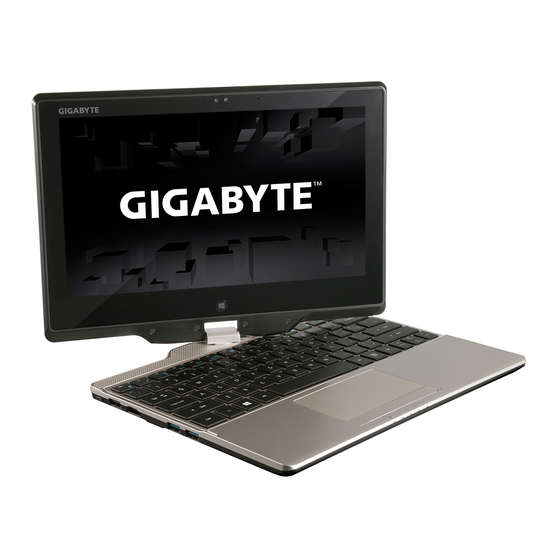
Gigabyte U2142 Bedienungsanleitung

Verwandte Anleitungen für Gigabyte U2142


Inhaltszusammenfassung für Gigabyte U2142
-
Seite 2: Einschalten Des Notebooks
Wenn die Batterieanzeige leuchtet drücken sie den Einschaltknopf um das Notebook zu starten. Einschalten des Notebooks Wenn Sie das U2142 zum ersten Mal einschalten dürfen Sie das Notebook nicht ausschalten bis die Konfiguration des Betriebssystems abgeschlossen wurde.Bitte beachten Sie das die ®... -
Seite 3: Ansicht Von Links
Übersicht Ihres GIGABYTE Notebooks Übersicht Webcam Anzeige Webcam Lichtsensor Mikrofon Windows Taste (zum Wechseln zum und vom Metro Style) Lautsprecher Touchpad Batterieanzeige LED Anzeigen zurück zum Windows 8 Style UI Modus. Wenn das Gerät ausgeschaltet ist, drücken Sie die rechte Taste des... -
Seite 4: Ansicht Von Rechts
Ansicht von rechts Kensington Lock Kopfhöreranschluss Mikrofonanschluss 2-in-1 card reader USB Port Lautstärkeregler Drehsperre Ansicht von hinten Stromeingangsbuchse SIM-Kartensteckplatz VGA-Anschluss Netzwerkanschluss Ansicht von unten hinter diesem Fach befindetsich der RAM Speicher... - Seite 5 Schnelltasten Das Notebook hat Hotkeys oder Tastatur Kombinationen für die meisten Funktionen wie Bildschirmhelligkeit und Lautstärke. Um einen Hotkey zu aktivieren halten Sie die <Fn> Taste gedrückt und drücken eine weitere Taste der Hotkey Kombination. Hotkey Funktion Beschreibung Fn+F1 Ruhezustand Versetzt den Computer in den Ruhezustand Fn+F2 Wireless LAN...
-
Seite 6: Das U2142 Als Tablet Pc Benutzen
Das U2142 als Tablet PC benutzen Das Display des U2142 lässt sich wie ein Tablet PC verwenden. Führen Sie folgende Schritte durch: 1. Klappen Sie das Display des U2142 auf. 2. In der Mitte oberhalb des Keyboards befindet sich das Drehgelenk welches das Display mit dem Gehäuse verbindet. -
Seite 7: Anleitung Zur Systemwiederherstellung
Anleitung zur Systemwiederherstellung System Wiederherstellung Das Notebook hat eine versteckte Partition mit einer Kopie des Betriebssystems. Sollten Sie Probleme mit dem Betriebssystem haben können Sie jederzeit das Gerät auf Werkseinstellungen zurücksetzen. Bitte beachten ˙ Falls die Festplatte gewechselt wurde oder die Partiotion gelöscht wurde ist die Wiederherstellungsoption nicht mehr verfügbar und das Gerät muß... - Seite 8 Wählen Sie „Troubleshoot“ um die Wiederherstellung zu starten. ( Sie können auch „Continue“ auswählen um die Wiederherstellung zu beenden und Windows 8 zu starten um zum Beispiel ein Backup zu erstellen) Es gibt 2 Auswahlmöglichkeiten im Wiederherstellungsmenü ˙ Refresh your PC - PC auffrischen sie können Ihr Notebook auffrischen um die Systemstabilität zu verbessen ohne Ihre Daten zu verlieren.
-
Seite 9: Häufig Gestellte Fragen
UEFI Firmware Settings - UEFI Firmware Einstellungen Änderung der UEFI Firmware Einstellungen Anhang Garantie & Service : ▓ Garantie- und Serviceinformationen finden Sie auf der Garantiekarte oder der GIGABYTE Internetseite : http://www.gigabyte.com/support-downloads/technical-support.aspx Häufig gestellte Fragen : ▓ Häufig gestellte Fragen zum Produkt finden Sie unter folgendemLink :...