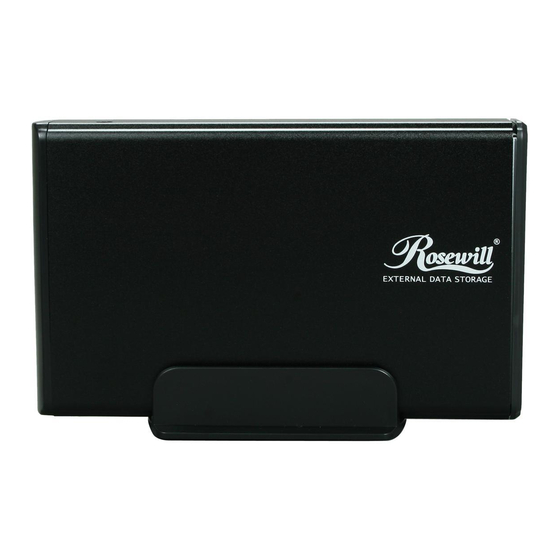
Rosewill RX35-AT-SU3 Bedienungsanleitung

Verwandte Anleitungen für Rosewill RX35-AT-SU3

Inhaltszusammenfassung für Rosewill RX35-AT-SU3
-
Seite 15: Deutsch
SATA TO USB3.0 External Enclosure RX35-AT-SU3 User Manual Deutsch Festplatteninstallationsanleitung Hinweis: Bitte befolgen Sie die Anweisungen zur Gewährleistung einer erfolgreichen Festplatteninstallation im externen Gehäuse. Schritt 1: Bitte öffnen Sie das Gehäuse, sodass Sie Einblick in die interne Struktur haben. Schritt 2: Drücken Sie die Festplatte in den SATA-Anschluss; stellen Sie sicher, dass der SATA-Anschluss ordnungsgemäß... - Seite 16 SATA TO USB3.0 External Enclosure RX35-AT-SU3 User Manual Schritt 4: Schieben Sie den installierten Festplatteneinsatz nun wieder ins Gehäuse. ☆ Bitte beachten: Schieben Sie den Einsatz vorsichtig zurück ins Gehäuse. Schritt 5: Befestigen Sie zur Fixierung der Festplatte Schrauben an beiden Seiten des Gehäuses.
- Seite 17 SATA TO USB3.0 External Enclosure RX35-AT-SU3 User Manual Schritt 6: Drehen Sie beide Schrauben an der Rückblende fest. Damit ist die Festplatteninstallationsanleitung abgeschlossen. ACHTUNG Eine neue Festplatte muss vor der Inbetriebnahme formatiert werden...
- Seite 18 SATA TO USB3.0 External Enclosure RX35-AT-SU3 User Manual Festplattenformatierungsanleitung ☆ Sie können die Festplatte mit Hilfe der USB-Verbindung formatieren. ☆ Bitte stellen Sie vor dem Formatieren der Festplatte sicher, dass Ihr externes Gehäuse eingeschaltet und am PC angeschlossen ist. Schritt 1: Rechtsklicken Sie auf “Arbeitsplatz” und wählen Sie “Verwalten”.
- Seite 19 SATA TO USB3.0 External Enclosure RX35-AT-SU3 User Manual Schritt 3: Rechtsklicken Sie auf das “Nicht zugeordnet”-Feld; wählen Sie “Neue Partition”. (Die Laufwerksnummer kann abweichen) Schritt 4: Der “Assistent zum Erstellen neuer Partitionen” wird angezeigt. Bitte befolgen Sie zum Abschließen der...
- Seite 20 SATA TO USB3.0 External Enclosure RX35-AT-SU3 User Manual Schritt 5: Sobald die Festplattenformatierung abgeschlossen ist, wird die Festplatte als "Neues Volume" erkannt (der Buchstabe des neuen Laufwerks kann variieren, d. h. “Neues Volume (Z:)” ) Schritt 6: Doppelklicken Sie auf “Arbeitsplatz”. “Neues Volume” erscheint auf Ihrem Computer (der Laufwerksbuchstabe kann abweichen, d.