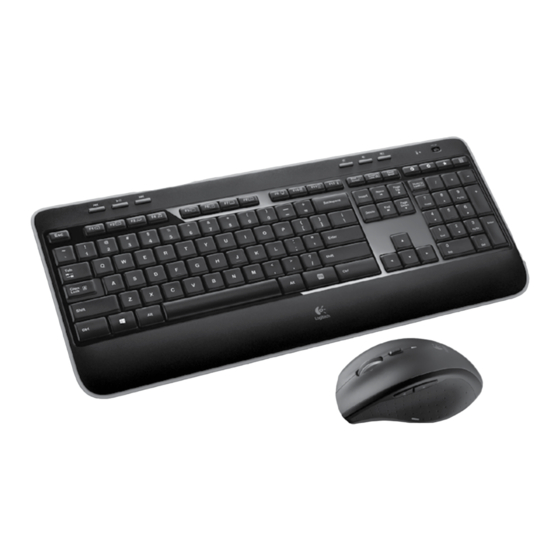
Logitech MK620 Benutzerhandbuch
Inhaltsverzeichnis
Verfügbare Sprachen
Verfügbare Sprachen
Quicklinks
Inhaltsverzeichnis
Fehlerbehebung

Verwandte Anleitungen für Logitech MK620


Inhaltszusammenfassung für Logitech MK620
-
Seite 2: Inhaltsverzeichnis
Funktioner och felsökning, 74 Installation, 68 Dansk Kassens indhold, 83 Funktioner og problemløsning, 90 Installation, 84 Norsk Dette finner du i esken, 99 Funksjoner og feilsøking, 106 Oppsett, 100 Suomi Pakkauksen sisältö, 115 Toiminnot ja vianmääritys, 122 Asennus, 116 www.logitech.com/support/mk620... -
Seite 20: Einrichtung
Logitech Wireless Combo MK620 Einrichtung 20 Deutsch... - Seite 25 Logitech Wireless Combo MK620 Die Tastatur und Maus sind jetzt betriebsbereit. Sie können die Logitech -Software ® SetPoint herunterladen, wenn Sie die Tasten der Tastatur oder Maus anpassen möchten. ™ www.logitech.com/downloads Deutsch 25...
-
Seite 26: Tastaturfunktionen: Funktionsweise Der F-Tasten
Logitech Wireless Combo MK620 Tastaturfunktionen: Funktionsweise der F-Tasten Mit den benutzerfreundlichen F-Tasten können Sie Anwendungen auf einfache Weise starten. Um die erweiterten Funktionen (gelbe Symbole) zu aktivieren, halten Sie zuerst die -Taste gedrückt und drücken Sie dann die gewünschte F-Taste. - Seite 27 Logitech Wireless Combo MK620 Tastaturfunktionen OFF ON Deutsch 27...
- Seite 28 Logitech Wireless Combo MK620 Tastaturfunktionen Multimedia-Navigation Komfortfunktionen + F9: Arbeitsplatz Lautstärkeregelung + F10: Sperrt PC Anwendungsbereich + F11: Versetzt PC in den Standby- + F1: Startet den Internet-Browser Modus + F2: Startet die E-Mail-Anwendung + F12: Prüft den Ladezustand + F3: Startet die Windows-Suche*...
- Seite 29 Logitech Wireless Combo MK620 Mausfunktionen Scrollrad Scrollradmodusschalter Programmumschalter Deutsch 29...
- Seite 30 Laser-Engine: Ermöglicht eine flüssige Steuerung des Mauszeigers. Schlitze: Verwenden Sie sie, um abgenutzte Mausfüße auszuwechseln. Empfängerfach. 10. * Programmumschalter und horizontaler Bildlauf erfordern Logitech Software (SetPoint). Abhängig von Ihrem Betriebssystem erfordern die Vor- und Zurück-Tasten und die mittlere Taste möglicherweise ebenfalls Logitech Software. 30 Deutsch...
-
Seite 31: Batterieenergiesparmodus
Logitech Wireless Combo MK620 Batterie Ihre Tastatur und Maus verfügen über eine Batterielebensdauer von bis zu 3 Jahren.* Batterieenergiesparmodus Wussten Sie schon, dass Ihre Tastatur und Maus in den Energiesparmodus wechseln, wenn Sie sie einige Minuten lang nicht verwenden? Mit dieser Funktion wird der Batterieverbrauch begrenzt, sodass ein ständiges Ein- und Ausschalten Ihrer Geräte nicht erforderlich ist. - Seite 32 Unifying-Empfänger angeschlossen. Über denselben Empfänger können Sie nun weitere kompatible Tastaturen oder Mäuse anschließen. Es ist ganz einfach. Sie müssen nur die Logitech® Unifying- Software* starten und anschließend den Anweisungen auf dem Bildschirm folgen. Weitere Informationen und die Software zum www.logitech.com/unifying...
- Seite 33 Logitech Wireless Combo MK620 Fehlerbehebung Tastatur und Maus funktionieren nicht Prüfen Sie die USB-Verbindung. Probieren Sie einen anderen USB-Anschluss am Computer aus. Verringern Sie den Abstand. Bewegen Sie Tastatur und Maus näher zum Unifying- Empfänger. Überprüfen Sie, ob die Batterien richtig eingelegt sind. Kontrollieren Sie den Batterieladezustand beider Geräte.
- Seite 34 Logitech Wireless Combo MK620 Fehlerbehebung Bewegt sich der Mauszeiger langsam oder ruckartig? Verwenden Sie die Maus auf einer anderen Unterlage (zum Beispiel können nachgebende, dunkle Oberflächen die Bewegung des Mauszeigers auf dem Computerbildschirm beeinträchtigen). Ist die Tastatur eingeschaltet? Schieben Sie den Ein-/Ausschalter auf On (Ein), um die Tastatur einzuschalten (siehe Abbildung unten).
- Seite 131 M/N:C-U0008 FCC ID: JNZCU0008 IC: 4418A-CU0008 MADE IN CHINA...