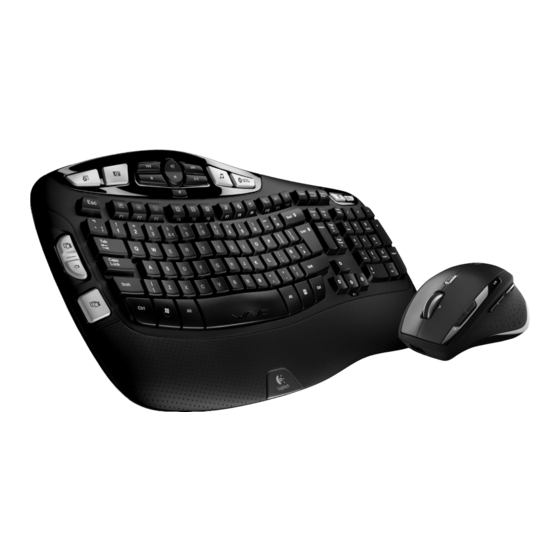
Logitech Cordless Desktop Wave Pro Bedienungsanleitung
Vorschau ausblenden
Andere Handbücher für Cordless Desktop Wave Pro:
- Installationsanleitung ,
- Bedienungsanleitung ,
- Bedienungsanleitung (232 Seiten)
Verfügbare Sprachen
Verfügbare Sprachen
Inhaltsverzeichnis

Verwandte Anleitungen für Logitech Cordless Desktop Wave Pro


Inhaltszusammenfassung für Logitech Cordless Desktop Wave Pro
- Seite 1 Logitech ® Cordless Desktop Wave Pro User’s guide ® ™...
- Seite 3 Contents Inhalt Sommaire Sommario English Setup, Features and troubleshooting, Deutsch Einrichten, Merkmale und Fehlerbehebung, Français Installation, Fonctions et dépannage, Italiano Installazione, Funzioni e risoluzione dei problemi,...
- Seite 4 Thank you! Vielen Dank Merci! Grazie...
- Seite 27 Windows Vista -Fotogalerie ® Multimedia-Navigation Multimedia-Player Windows Media Center Windows-Rechner Standbymodus -Taste (im Kombination mit den F-Tasten) + F11) Batterieanzeige ( Damit Sie den gesamten Funktionsumfang der Tastatur nutzen können, müssen Sie die mitgelieferte Software Logitech ® SetPoint installieren. ™ Deutsch...
- Seite 29 Handbuch Tastaturmerkmale: F-Tasten -Taste (im Kombination Internet mit den F-Tasten) +F7 Startet den Internet- Arbeitserleichterung Browser +F1 Startet eine Anwendung +F8 Startet eine Instant- zur Textverarbeitung Messenger-Anwendung +F2 Startet eine Anwendung +F9 Startet die E-Mail- zur Tabellenkalkulation Anwendung +F3 Startet den Kalender +F10 Ruft eine Internet- Suchmaschine auf Favoriten...
- Seite 30 Logitech Cordless Desktop Wave Pro ® ® ™ Deutsch...
- Seite 31 Handbuch Mausmerkmale: Bildlauf Präzisionstastenrad MicroGear : Kippen Sie das Rad, um in ™ Tabellenkalkulationen oder breiten Dokumenten einen horizontalen Bildlauf auszuführen. Das Rad dient auch als mittlere Taste: Drücken Sie sie, um diese Funktion zu aktivieren und erneut, um sie zu deaktivieren. Bildlaufumschalter: Drücken Sie diese Taste, um blitzschnell zwischen superschnellem und präzisem Bildlaufmodus umzuschalten.
- Seite 32 Logitech Cordless Desktop Wave Pro ® ® ™ Deutsch...
- Seite 33 Drücken Sie die Taste (-) bzw. (+), um zwischen den beiden voreingestellten Werten (niedrig und hoch) umzuschalten. In der Software können Sie eigene Empfindlichkeitswerte definieren. Damit Sie den gesamten Funktionsumfang der Maus nutzen können, müssen Sie die mitgelieferte Software Logitech SetPoint installieren. Deutsch...
-
Seite 34: Ändern Der Einstellungen Für Tastatur Und Maus
Logitech Cordless Desktop Wave Pro ® ® ™ Ändern der Einstellungen für Tastatur und Maus Logitech-Maus- und Tastatur- Doppelklicken Sie auf das Symbol einstellungen auf dem Windows ® -Desktop, um Änderungen vorzunehmen. Eigene Die Einstellungen für die Tastatur finden Sie auf der Registerkarte Tastatur. - Seite 35 Handbuch Auf der linken Seite befinden sich Registerkarte Wählen Sie eine Registerkarte mit Einstellungen für Tastatur bzw. Maus. Wählen Sie eine (z. B. F-Tasten). Eine Abbildung der Tastatur, die F-Tasten (Liste 2) und die verfügbaren Funktionen (Liste 3) werden angezeigt. 2.
- Seite 36 Logitech Cordless Desktop Wave Pro ® ® ™ Registerkarte mit Mauseinstellungen Registerkarte “Eigene Maus” Informationen zum Ändern der Tastatur- und Mauseinstellungen finden Sie in der Onlinehilfe. Deutsch...
- Seite 37 Handbuch Ändern der Einstellungen für Tastatur und Maus (Forts.) Auf dieselbe Weise können Sie Änderungen auf den anderen Registerkarten vornehmen. Verfügbare Einstellungen für die Tastatur: • F-Tasten • Sondertasten • Prüfen des Ladezustands der Batterien • Deaktivieren selten genutzter Tasten Verfügbare Einstellungen für die Maus: •...
-
Seite 38: Aufladen Des Nimh-Akkus Der Maus
Logitech Cordless Desktop Wave Pro ® ® ™ Aufladen des NiMH-Akkus der Maus • Sie können die Maus sofort nach dem Auspacken verwenden. Die Batterie muss nicht aufgeladen werden. • Die Maus kann auch während des Aufladens verwendet werden – keine Ausfallzeit. -
Seite 39: Fehlerbehebung
Handbuch Fehlerbehebung Tastatur und Maus funktionieren nicht Ist das Gerät eingeschaltet? Der Schalter muss sich in der ON-Stellung befinden. Die Batterie-LED sollte grün leuchten. Tastatur Maus Prüfen Sie den USB-Anschluss. Verwenden Sie einen anderen Anschluss. Ist der Desktop-PC mit einem USB-Anschluss an der Vorderseite ausgestattet, verwenden Sie diesen. - Seite 40 Reset-Taste am Mini-Empfänger. • Drücken Sie dann das Gerät über den Schieber auf • Schalten Sie der Unterseite aus und wieder ein. Auf www.logitech.com finden Sie weitere Informationen zum Einsatz der Produkte und zur Ergonomie. Deutsch...