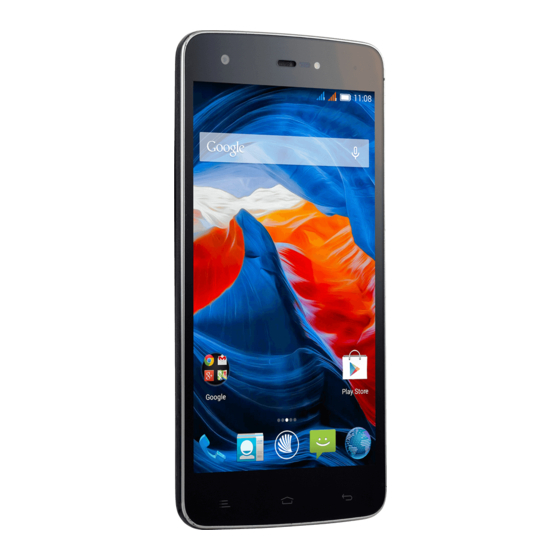
NGM forward zero Kurzanleitung
Inhaltsverzeichnis
Verfügbare Sprachen
Verfügbare Sprachen
Quicklinks
Inhaltsverzeichnis

Verwandte Anleitungen für NGM forward zero


Inhaltszusammenfassung für NGM forward zero
- Seite 19 After-Sales Service Zugang zu haben, Software Aktualisierungen herunterzuladen und um in das technische Assistenz-Forum einzutreten. Achtung: NGM Forward Zero unterstützt die 3 und 7 LTE Bande (1800 MHz/2600 MHz). Warnung: die Datenverbindung von NGM Forward Zero ist bei der ersten Einschaltung des Handys aktiv (und nach jeder Wiederherstellung der Werkseinstellungen).
- Seite 20 Anschluss aus ab. Entfernen Sie den Akku und setzen Sie die SIM-Karten in die entsprechenden Slots mit den goldenen Kontaktflächen nach unten gerichtet ein. Speicherkarte einfügen: um alle Funktionen von NGM Forward Zero zu verwenden, empfehlen wir die Verwendung einer Micro-SD Karte, die in die Rückseite des Telefons eingelegt werden kann.
- Seite 21 Ihr Gerät wird mit einem Lithium Akku geliefert und ist dazu entworfen worden, ausschließlich mit originalen NGM Akkus und Zubehör betrieben zu werden. Der Akkufach für den Akku befindet sich in der Rückseite des Telefons. Legen Sie den Akku so ein, das es mit den Kontaktflächen des Telefons ausgerichtet ist.
- Seite 22 Achtung: Verbinden Sie das Telefon nicht mit einem ein-oder ausschaltenden PC, um Spannungssprünge zu vermeiden. Um die korrekte Funktion und die Produkt-Garantie zu bewahren, verwenden Sie immer originale NGM Ladegeräte. Laden Sie das Gerät immer in trockenen Innenräumen auf. Eine leichte Erwärmung des Gerätes während der Ladung ist normal.
-
Seite 23: Standby-Bildschirm
Standby Bildschirm Der Hauptbildschirm: Tasten und Icons im Touch Screen können mit dem Finger gedrückt, verschoben und gedrückt gehalten werden. Der Hauptbildschirm ist der Ausgangspunkt für alle Funktionen im Telefon. Weitere Seiten werden rechts Berühren und von der Home Seite verfügbar sein sobald Sie Verknüpfungen verschieben Sie und Widgets einfügen: drücken und halten Sie die gewünschte das zentrale... - Seite 24 Hauptmenü Hauptbildschirm SIM Signalstärke und Akku Niveau Hinweisleiste/Tafel WiFi-Signalstärke Telefon Telefonbuch Bildschirmindikatoren Hauptmenü Mitteilungen Internet Hauptmenü HOME Bildschirme durchblättern durchblättern DEUTSCH...
- Seite 25 Kopfhörer Buchse Blitz Vorderes Flash Frontkamera Hörer Kamera Benachrichtigungs- LED* Kapazitives Touch Helligkeit Lautstärke Screen und Nähe "+" und "-" Sensoren Ein/Aus Taste Kontextuelles Home Zurück Standby Menü Taste Taste Mikrofon Lautsprecher Micro USB Buchse DEUTSCH...
- Seite 26 Abkürzungen Hinweistafel: um die Hinweistafel zu öffnen, berühren Sie die schwarze Leiste auf der oberen Seite des Bildschirmes und ziehen Sie sie nach unten. Drücken Hinweise um alle Benachrichtigungen zu sehen und Einstellungen um die Schnelltasten zu öffnen. Mit löschen Sie die Hinweise aus der Hinweistafel. Wenn nicht mehr nötig, schieben Sie sie wieder nach oben oder drücken Sie die Zurück Taste.
-
Seite 27: Anrufe Verwalten
*Benachrichtigungs-LED: siehe Einstellungen>Benachrichtigungs-LED. Blinkend grün für ungelesene Nachrichten und verpasste Anrufe Blinkend rot wenn der Akku schwach ist Fix rot während dem Ladevorgang (bis einem mittleren Niveau) Fix blau während dem Ladevorgang (ab einem mittleren Niveau) ... -
Seite 28: Kontakte Verwalten
Eine Nummer aus den Anrufprotokollen zurückrufen Wählen Sie das Telefon Symbol; über der virtuellen Tastatur werden die Anrufprotokolle mit den verpassten, eingehenden und ausgehenden Anrufen angezeigt. Wählen Sie die gewünschte Nummer und die SIM mit der Sie anrufen möchten falls Sie keine Standard SIM für Anrufe eingestellt haben. - Seite 29 Hinweis: Klingeltöne in den Formaten *mid,*wav,*ogg und *Mp3. Klingeltöne einstellen Aus dem Hauptmenü wählen Sie zuerst Einstellungen > Klingeltöne und Vibration > Audio Profile > Allgemein. Wählen Sie Sprachanruf Klingelton > SIM1 oder SIM2 und wählen Sie den gewünschten Klingelton für jede SIM aus. Wenn Sie einen benutzerdefinierten Klingelton einstellen wollen: in Musik wählen Sie den Pfeil neben der gewünschten Audiospur und wählen Sie Klingelton.
- Seite 30 Nutzung des Telefon-Potenzials und des Betriebssystems, müssen Sie über einer aktiven Datenverbindung verfügen; die Datenverbindung von NGM Forward Zero ist zum Zeitpunkt der ersten Einschaltung auf dem Handy aktiv. Falls Ihr Telefonvertrag keine Datenverbindung vorsieht, könnten zusätzliche Kosten auftreten; es ist daher ratsam eine WiFi Internetverbindung zu konfigurieren.
- Seite 31 Verbindung zu einem Bluetooth®-Gerät: schalten Sie das Bluetooth-Gerät ein, das Sie anschließen möchten. Folgen Sie eventuell die Anleitungen des Gerätes. Aus dem Hauptmenü wählen Sie Einstellungen > Bluetooth ein/aus um Bluetooth einzuschalten. Im Kontextmenü finden Sie zusätzliche Funktionen und Einstellungen. Wählen Sie dann Nach Geräten Suchen um die Suche nach neuen Bluetooth Geräten zu starten.
- Seite 32 Synchronisation die Synchronisierung ist die einfachste Art, die eigenen nützlichen Dateien zu verwalten weil sie eine Datensicherung auf Ihrem Internet-Konto vollbringt. Falls Sie das Telefon verlieren sollten, es beschädigt wird oder falls Sie es wechseln, werden Sie diese Dateien nicht verlieren weil sie direkt aus dem Internet-Konto abgerufen werden können. Die Synchronisation kann automatisch sein (Einstellungen >...
- Seite 33 Betriebssystemen abhängig; der Hersteller übernimmt keine Verantwortung für die Nicht- Einhaltung der angegebenen Richtlinien oder den nicht ordnungsgemäßen Gebrauch des Mobiltelefons. NGM behält sich das Recht vor, Änderungen am Inhalt dieser Bedienungsanleitung auch ohne öffentliche Bekanntgabe vorzunehmen. Der Inhalt dieser Anleitung kann vom tatsächlichen, im Mobiltelefon angezeigten, Inhalt abweichen.
- Seite 140 www.ngm.eu...