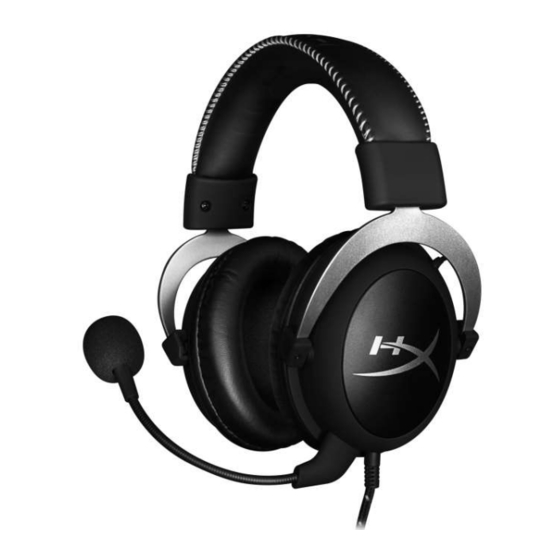
HyperX Cloud Silver Anleitungen
Verfügbare Sprachen
Verfügbare Sprachen
Quicklinks
User Manual
HyperX Cloud Silver Headset
Find the language and latest documentation for your HyperX Cloud Silver Headset here.
HyperX Cloud Silver Headset Installation Guide
. . . . . . . . . . . . For instructions in English
. . . . . . . . . . . . . . . . . . Para instrucciones en español
. . . . . . . . . Für Anleitungen in Deutsch
. . . . . . . . . . . . . . . . . . Pour des instructions en français
. . . . . . . . . . . . . . . . . . Per le istruzioni in italiano
. . . . . . . . . . . . Por as instruções em português
. . . . . . . . . . . . . . . . . . Instrukcje w jezyku polskim
. . . . . . . . . . . . . . . . . . Для инструкции на русском
. . . . . . . . . . . . . . . . . . Turkce talimatlar icin
. . . . . . . . . . . . . . . . . . Japanese
. . . . . . . . . . . . . . . . . . Korean
. . . . . . . . . . . . . . . . . . Thai
. . . . . . . . . . . . . . . . . . Vietnamese
Simplified Chinese . . . . .
Traditional Chinese . . . .

Verwandte Anleitungen für HyperX HyperX Cloud Silver


Inhaltszusammenfassung für HyperX HyperX Cloud Silver
-
Seite 22: Hyperx Cloud - Headset In Silber
HyperX Cloud – Headset in Silber mit integrierter Audiosteuerung Artikelnummern: HX-HSCL-SR/NA HyperX Cloud – Headset in Silber Dokument Nr. 480HX-HSCL001.A01 Seite 1 von 10... - Seite 23 Einleitung HyperX Cloud™ wurde für Konsolenprofis entwickelt. Statt umständlicher Menüs bedienst Du beim Cloud in Silber alle Einstellungen auf Knopfdruck. Der robuste Aluminiumrahmen steckt den täglichen Einsatz mühelos weg, die Ohrpolster aus Memoryschaum und der gepolsterte Kopfbügel garantieren preisgekrönten Komfort. Hi-Fi-fähige 53-mm-Treiber liefern Dir kristallklaren Sound und durch das einstellbare Mikrofon mit Rauschunterdrückung wirst Du...
- Seite 24 3,5-mm-Klinkenstecker, separat für Ton und Mikrofon Mikrofon: Element: Elektret-Kondensatormikrofon Richtcharakteristik: unidirektional, Rauschunterdrückung Frequenzbereich: 50–18.000 Hz Empfindlichkeit: -39 dBV (0 dB = 1 V/Pa, 1 kHz) HyperX Cloud – Headset in Silber Dokument Nr. 480HX-HSCL001.A01 Seite 3 von 10...
- Seite 25 B. Schieber zum Anpassen des Kopfbügels C. Ohrpolster aus Kunstleder D. Abnehmbares Mikro mit Rauschunterdrückung E. Angeschlossenes Kabel mit In-line- Audiosteuerung F. PC-Verlängerungskabel mit 3,5-mm- Klinkensteckern für Ton und Mikrofon HyperX Cloud – Headset in Silber Dokument Nr. 480HX-HSCL001.A01 Seite 4 von 10...
- Seite 26 Reduzieren der Kopfhörerlautstärke den Regler gegen den Uhrzeigersinn drehen (Richtung -). Zum Stummschalten des Mikrofons den Aufnahmeschieber ganz nach unten schieben. Zum Aktivieren des Mikrofons den Aufnahmeschieber ganz nach oben schieben. Kopfhörer Lautstärke Mikrofon Aktiv Mikrofon Stumm HyperX Cloud – Headset in Silber Dokument Nr. 480HX-HSCL001.A01 Seite 5 von 10...
- Seite 27 2. Navigiere zum Menü „Einstellungen“ und öffne es. 3. Wähle die Menüoption „Geräte“. 4. Scrolle nach unten und wähle „Audiogeräte“. 5. Wähle „Ausgabe über Kopfhörer“ und „Gesamtes Audio“. ™ Verwendung mit PS4 HyperX Cloud – Headset in Silber Dokument Nr. 480HX-HSCL001.A01 Seite 6 von 10...
- Seite 28 -Controller nicht über eine 3,5-mm-Buchse verfügt, benötigst Du einen ™ ™ Xbox One Stereo-Headset-Adapter (separat erhältlich), der mit dem Xbox One -Controller verbunden wird (siehe nachstehende Abbildung). ™ Verwendung mit Xbox One HyperX Cloud – Headset in Silber Dokument Nr. 480HX-HSCL001.A01 Seite 7 von 10...
- Seite 29 3,5-mm-Anschlüsse. Stecke den grün gestreiften Audiostecker in den grün oder mit einem Kopfhörersymbol gekennzeichneten Anschluss. Stecke den rosa gestreiften Audiostecker des Verlängerungskabels in den rosa oder mit einem Mikrofonsymbol gekennzeichneten Eingang. Verwendung mit PC-Verlängerungskabel HyperX Cloud – Headset in Silber Dokument Nr. 480HX-HSCL001.A01 Seite 8 von 10...
- Seite 30 Wenn Du das Headset mit einem Mobilgerät (oder anderem Gerät) mit Kopfhörerbuchse (4-polig, CTIA) verwenden möchtest, stecke den 3,5-mm-Stecker direkt in die Kopfhörerbuchse Deines Gerätes ein. Verwendung mit Mobilgerät (Handy, Tablet oder Notebook) HyperX Cloud – Headset in Silber Dokument Nr. 480HX-HSCL001.A01 Seite 9 von 10...
- Seite 31 ™ Um das Headset mit der Wii U zu verwenden, steckst Du den 3,5-mm-Stecker direkt in den ™ Wii U -Controller ein. ™ Verwendung mit Wii U HyperX Cloud – Headset in Silber Dokument Nr. 480HX-HSCL001.A01 Seite 10 von 10...
- Seite 92 HyperX Cloud - : HX-HSCL-SR/NA 480HX-HSCL001.A01 HyperX Cloud - 1 / 10...
- Seite 93 HyperX Cloud&™ Cloud HiFi 53 mm HyperX Cloud - PC 480HX-HSCL001.A01 HyperX Cloud - 2 / 10...
- Seite 94 ): 322 g (1.3 m) PC (2 m) - 3.5 mm ) PC - 3.5 mm : 50 Hz 18,000 Hz : -39 dBV (0 dB=1 V/Pa 1 kHz) 480HX-HSCL001.A01 HyperX Cloud - 3 / 10...
- Seite 95 F. PC (3.5mm 480HX-HSCL001.A01 HyperX Cloud - 4 / 10...
- Seite 96 480HX-HSCL001.A01 HyperX Cloud - 5 / 10...
- Seite 97 ™ PlayStation ™ ™ PlayStation 4 (PS4 3.5 mm ™ ™ 1. PS4 2. [ 3. [ 4. [ 5. [ ™ 480HX-HSCL001.A01 HyperX Cloud - 6 / 10...
- Seite 98 ™ Xbox One ™ ™ Xbox One 3.5 mm Xbox One 3.5 mm ™ ™ Xbox One Xbox One ™ Xbox One ™ Xbox One 480HX-HSCL001.A01 HyperX Cloud - 7 / 10...
- Seite 99 3.5 mm 3.5 mm 480HX-HSCL001.A01 HyperX Cloud - 8 / 10...
- Seite 100 CTIA) 3.5 mm 480HX-HSCL001.A01 HyperX Cloud - 9 / 10...
- Seite 101 ™ Wii U ™ ™ Wii U 3.5 mm Wii U ™ Wii U 480HX-HSCL001.A01 HyperX Cloud - 10 / 10...
- Seite 142 HyperX Cloud - Silver 耳機 線控式音效控制 產品型號: HX-HSCL-SR/NA 文件號碼:480HX-HSCL001.A01 HyperX Cloud - Silver 耳機 第 1 頁,共 10...