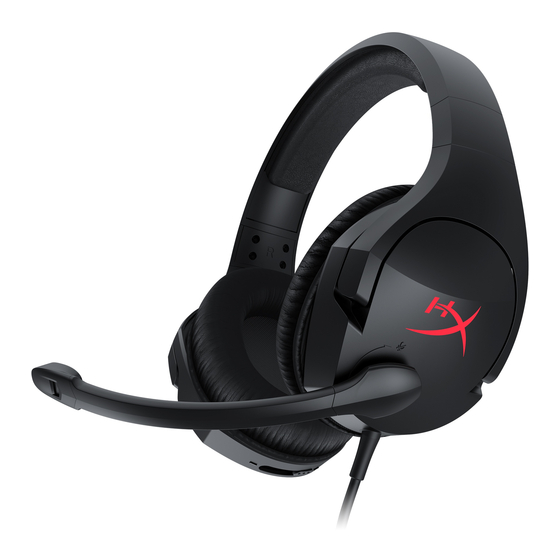
HyperX Cloud Stinger Core Bedienungsanleitung
Headset
Vorschau ausblenden
Andere Handbücher für Cloud Stinger Core:
- Bedienungsanleitung ,
- Anleitungen (183 Seiten) ,
- Schnellstartanleitung (22 Seiten)
Verfügbare Sprachen
Verfügbare Sprachen
User Manual
HyperX Cloud Stinger Core Headset
Find the language and latest documentation for your HyperX Cloud Stinger Core Headset here.
HyperX Cloud Stinger Core Headset Installation Guide
. . . . . . . . . . . . For instructions in English
. . . . . . . . . . . . . . . . . . Para instrucciones en Español
. . . . . . . . . Für Anleitungen in Deutsch
. . . . . . . . . . . . . . . . . . Pour des instructions en Français
. . . . . . . . . . . . . . . . . . Per le istruzioni in Italiano
. . . . . . . . . . . . Por as instruções em Português
. . . . . . . . . . . . . . . . . . Instrukcje w jezyku Polskim
. . . . . . . . . . . . . . . . . . Для инструкции на Pусском
. . . . . . . . . . . . . . . . . . Turkce talimatlar icin
. . . . . . . . . . . . . . . . . . Japanese
. . . . . . . . . . . . . . . . . . Korean
. . . . . . . . . . . . . . . . . . Thai
. . . . . . . . . . . . . . . . . . Vietnamese
Simplified Chinese . . . . .
Traditional Chinese . . . .
Kapitel

Verwandte Anleitungen für HyperX Cloud Stinger Core


Inhaltszusammenfassung für HyperX Cloud Stinger Core
- Seite 21 Bedienung der In-line-Audiosteuerung ............................ 4 Nutzung (PS4™ & PS4™ Pro) ..............................5 Nutzung (Xbox One™) ................................6 Nutzung (Nintendo Switch™) ..............................7 Nutzung (mobiles Gerät) ................................8 Kopfhörerspezifikationen ................................. 9 Dokument Nr. 480HX-HSCSC001.A01 HyperX Cloud Stinger Core Headset Seite 2 von 9...
-
Seite 22: Übersicht
Übersicht A. Schieber zum Anpassen des Kopfbügels B. Drehbares Mikrofon mit Rauschunterdrückung C. Integrierte Audiosteuerung Dokument Nr. 480HX-HSCSC001.A01 HyperX Cloud Stinger Core Headset Seite 3 von 9... -
Seite 23: Bedienung Der In-Line-Audiosteuerung
Reduzieren der Kopfhörerlautstärke den Regler gegen den Uhrzeigersinn drehen (Richtung -). Zum Stummschalten des Mikrofons den Aufnahmeschieber ganz nach unten schieben. Zum Aktivieren des Mikrofons den Aufnahmeschieber ganz nach oben schieben. Kopfhörer Lautstärke Mikrofon Aktiv Mikrofon Stumm Dokument Nr. 480HX-HSCSC001.A01 HyperX Cloud Stinger Core Headset Seite 4 von 9... -
Seite 24: Nutzung (Ps4™ & Ps4™ Pro)
2. Navigiere zum Menü „Einstellungen“ und öffne es. 3. Wähle die Menüoption „Geräte“. 4. Scrolle nach unten und wähle „Audiogeräte“. 5. Wähle „Ausgabe über Kopfhörer“ und „Gesamtes Audio“. ™ Nutzung mit PS4 Dokument Nr. 480HX-HSCSC001.A01 HyperX Cloud Stinger Core Headset Seite 5 von 9... -
Seite 25: Nutzung (Xbox One™)
-Controller nicht über eine 3,5-mm-Buchse verfügt, benötigst du einen Xbox ™ ™ Stereo-Headset-Adapter (separat erhältlich), der mit dem Xbox One -Controller verbunden wird (siehe nachstehende Abbildung). ™ Nutzung mit Xbox One Dokument Nr. 480HX-HSCSC001.A01 HyperX Cloud Stinger Core Headset Seite 6 von 9... -
Seite 26: Nutzung (Nintendo Switch™)
Nutzung (Nintendo Switch™) ™ Zum Verwenden des Headsets mit Nintendo Switch , steckst du den 3,5-mm-Stecker direkt in ™ die 3,5-mm-Buchse am Nintendo Switch ein. Mit Nintendo Switch™ Dokument Nr. 480HX-HSCSC001.A01 HyperX Cloud Stinger Core Headset Seite 7 von 9... -
Seite 27: Nutzung (Mobiles Gerät)
Um die Kopfhörer mit einem Mobilgerät (oder einem anderen Gerät) mit Kopfhörerbuchse (vierpolig CTIA) zu verwenden, verbinde den 3,5 mm Stecker direkt mit der Kopfhörerbuchse an deinem Gerät. Verwendung mit mobilen Geräten (Smartphone, Tablet oder Notebook) Dokument Nr. 480HX-HSCSC001.A01 HyperX Cloud Stinger Core Headset Seite 8 von 9... -
Seite 28: Kopfhörerspezifikationen
Kabellänge und -typ: Headset (1,3 m) Anschluss: Headset - 3,5-mm-Klinkenstecker (4-polig) Mikrofon Element: Elektrolytkondensator Mikrofon Polarisationscharakteristik: Rauschunterdrückung Frequenzbereich: 50–18.000 Hz Empfindlichkeit: -41,5 dBV (0 dB = 1 V/Pa,1 kHz) Dokument Nr. 480HX-HSCSC001.A01 HyperX Cloud Stinger Core Headset Seite 9 von 9...