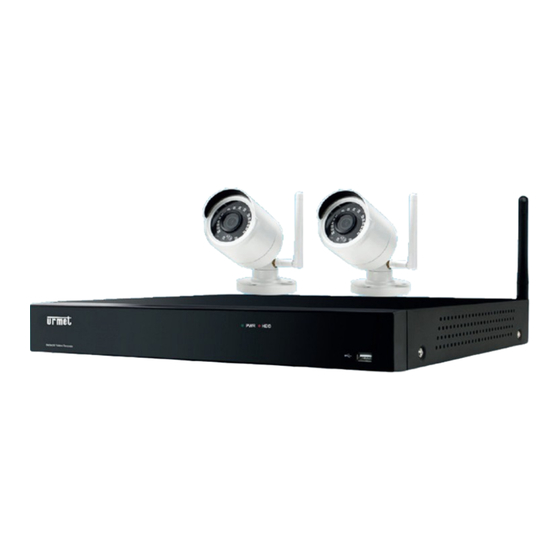
urmet 1098 Benutzerhandbuch
Vorschau ausblenden
Andere Handbücher für 1098:
- Benutzerhandbuch (188 Seiten) ,
- Anleitung (207 Seiten) ,
- Bedienungsanleitung (12 Seiten)
Inhaltsverzeichnis
Inhaltsverzeichnis

Verwandte Anleitungen für urmet 1098


Inhaltszusammenfassung für urmet 1098
- Seite 1 Mod. 1098 DS1098-008 NVR H.264 WIFI MIT HDMI NVR WiFi Kit 4 Kan. Typ 1098/800 BENUTZERHANDBUCH...
-
Seite 2: Inhaltsverzeichnis
DEUTSCH INHALT ALLGEMEINE INFORMATIONEN ......................4 Produktbeschreibung.........................4 1.1.1 Allgemeine Merkmale............................ 4 Öffnen der Verpackung ......................5 1.2.1 Verpackungsinhalt ............................5 Hinweise ............................6 1.3.1 Versorgungsspannung ..........................6 1.3.2 Vorsichtsmaßnahmen für Ihre Sicherheit ...................... 6 1.3.3 Vorvorsichtsmaßnahmen bei der Installation ....................6 1.3.4 Reinigung des Geräts ........................... 6 1.3.5 Festplatte (Hard Disk) ........................... - Seite 3 Playback (Wiedergabe) ..........................45 3.5.6 Shut Down (Ausschalten) ..........................45 Download und Installation des Plug-ins der Web-Schnittstelle ............46 Zugriff auf die Web NVR-Schnittstelle über IP-Adresse, URL oder Urmet DDNS-Account ... 48 Live-Schnittstelle ........................49 4.2.1 Menüleiste ..............................49 4.2.2 Farbregelung...............................
-
Seite 4: Allgemeine Informationen
Wir raten Ihnen, dieses Dokument sorgfältig und an einem leicht zugänglichen Ort aufzubewahren, damit Sie es bei Bedarf umgehend konsultieren können. PRODUKTBESCHREIBUNG Bei diesem Produkt von URMET S.p.A. handelt es sich um einen digitalen Videorecorder, der in der Lage ist, von mehreren Kameras stammende Bilder auf einer Festplatte aufzuzeichnen. 1.1.1 ALLGEMEINE MERKMALE Es stehen drei Betriebsarten zur Verfügung (zeitgleiche Aufzeichnung, Wiedergabe und Übertragung über das... -
Seite 5: Funktion
In der nachstehenden Tabelle sind die wichtigsten Merkmale zusammengefasst: Funktion Beschreibung VGA-Ausgangsport oder HDMI-Ausgang (wenn möglich); unterstützt die Client Live Software URMET UVS, Live MP-Überwachung und Zoom in/out, automatische Sequenz und PIP-Anzeige. Videokomprimierungsstandard: H.264; Aufzeichnungsqualität, einstellbare Auflösung und Bildfrequenz; multiple... -
Seite 6: Hinweise
Verlust der gespeicherten Festplattendaten kommen. Falls Reparaturen erforderlich sind, ist es ratsam, alle wichtigen Daten zu sichern, bevor das Gerät zum Servicecenter gebracht wird. URMET S.p.A. übernimmt keinerlei Haftung für den eventuellen Verlust gespeicherter Daten. Der Einbau einer zusätzlichen Festplatte darf ggf. nur durch einen qualifizierten Fachmann oder nach Rücksprache mit dem Kundendienst erfolgen. -
Seite 7: Bildaufzeichnungen
1.3.7 DATENSCHUTZ UND COPYRIGHT Der digitale Videorecorder NVR 4 Kan. des WiFi Kits Typ 1098/800 ist ein Gerät für Videoüberwachungsanlagen. Die Aufzeichnung der Bilder unterliegt den geltenden Bestimmungen im Benutzungsland. Außerdem ist die Aufzeichnung von durch Copyright geschützten Bildern untersagt. -
Seite 8: Beschreibung Der Teile
BESCHREIBUNG DER TEILE FRONTTAFEL Es wird daran erinnert, dass NVR das Akronym für Network Video Recorder Equipment (Digitales IP- Videoaufzeichnungsgerät) ist. 2.1.1 FRONTTAFEL WIFI-NVR Typ 1098/800 Schrift oder Anzahl Symbol Funktion und Beschreibung Anzeige Versorgungsanz Leuchtet die grüne LED, bedeutet dies, dass der NVR korrekt mit eige Strom versorgt wird. -
Seite 9: Geräterückseite
GERÄTERÜCKSEITE 2.2.1 GERÄTERÜCKSEITE WIFI-NVR Anzahl Physischer Port Anschlussmethode Anschluss für eine separate Erdung Erdanschluss * Stellen Sie für eine sichere Verwendung des Geräts die Verwendung eines Erdungskabels sicher Antenne Empfänger des Signals der drahtlosen Kamera WAN-Port Schnittstelle des Netzwerkeingangs des Routers/Anschluss für die IP-Kamera VGA-Port Anschluss für VGA-Monitor, als Monitor des PCs HDMI-Port... -
Seite 10: Fernbedienung
FERNBEDIENUNG Tastenname Tastenfunktion Auswahl Kanäle 1-8; numerische Taste Numerische Taste: Das Betätigen der Taste 0 hat keine Wirkung. Multipler Anzeigemodus Menu Zugriff/Verlassen des Hauptmenüs Pfeil nach oben, Lautstärkeregelung ▲ ▼ Pfeil nach unten, Lautstärkeregelung Pfeil nach links/rechts, verringert/erhöht den Wert ◄/ des Parameters der Steuerleiste Taste Select/Edit;... -
Seite 11: Funktionsweise Mit Der Maus
FUNKTIONSWEISE MIT DER MAUS Zusätzlich zu den Tasten der Fronttafel und der Fernsteuerung kann zum Bedienen des Systems die Maus verwendet werden. Funktion Nach Auswahl des Hauptmenüs einmal auf einen Menüpunkt klicken und die Auswahl bestätigen. Klicken Im Live-Anzeige-Modus mit der linken Maustaste auf einen Kanal klicken, um die linken Maustaste Camera Quick Toolbar (Schnellzugriffsleiste Kamera) aufzurufen. -
Seite 12: Systeminitialisierung
SYSTEMINITIALISIERUNG Nachdem das Versorgungskabel des NVR an die Wandsteckdose angeschlossen wurde, erscheint die oben abgebildete Initialisierungsansicht des Systems. LIVE-SCHNITTSTELLE UND POP-UP-MENÜ Am Ende der Initialisierung blendet das System die Ansicht <Live> (Direktmodus). Die Abbildung oben stellt die vom System als Standard angezeigte Multi-Split-Ansicht dar, die den Status der Videoeingänge nicht anzeigt. Wenn Videoeingänge vorliegen, zeigt die Ansicht die von den Kameras aufgenommenen Bilder live an. - Seite 13 Durch Klicken mit der linken Maustaste können die Menüpunkte ausgewählt werden. Durch Anklicken einer beliebigen Stelle außerhalb des Menüs kann das Pop-up-Menü verlassen werden. Wird ein IP-Kanal ausgewählt, kann ein Pop-up-Menü wie folgt gefunden werden: Manual Capture (Manuelle Aufnahme) • Start Manual Record (manuelle Aufzeichnung starten) •...
-
Seite 14: Leitfaden Zum Menü Main (Hauptmenü)
LEITFADEN ZUM MENÜ MAIN (HAUPTMENÜ) Am Ende der Systeminitialisierung mit der rechten Maustaste auf den Modus der Hauptschnittstelle klicken, um auf das Pop-up-Menü zuzugreifen. Nun kann die Parametereingabe vorgenommen und auf das Main Menu (Hauptmenü), Multi- Pics (Multi-Bildanzeige), Stream Switch (Stream wechseln), Preview Policy, Playback, Mute (Stummschaltung), Start Sequence, Shutdown (Ausschalten), usw. - Seite 15 DS1098-008...
-
Seite 16: Main Menu (Hauptmenü)
MAIN MENU (HAUPTMENÜ) Um auf das Main Menu (Hauptmenü) zuzugreifen, muss das Passwort „“00000000“ für das erste Login eingegeben werden. Im Anschluss kann das Passwort unter [Main Menu System Users] (Hauptmenü System Benutzer) geändert werden. In der Betriebsart <Live> (Direktmodus) auf die Taste [Menu] auf der Fernsteuerung klicken, um in die Schnittstelle des Menüs Main (Hauptmenü) zu gelangen, wie in Abschnitt 2.1 dargestellt. -
Seite 17: Display
3.4.1 DISPLAY 3.4.1.1 Wireless Camera (drahtlose Kamera) Hier die Beschreibung aller Felder der Liste der WiFi-Kameras. Channel (Kanal): Kanalnummer der WiFi-Kamera. Camera Version ((Kamera-Version) Firmware-Version der Kamera. Pair (Zuordnung) Für die Zuordnung einer Kamera zu einem Kanal. Wireless Band selection (Auswahl des drahtlosen Bandes) Automatische oder manuelle Auswahl. -
Seite 18: Output (Ausgang)
3.4.1.2 Output (Ausgang) Für diese Menüseite wird gebeten, die unter den nachstehenden Abbildungen angegebene Beschreibung zu lesen. Video output (Videoausgang): Festwert. Seq Mode (Sequenzmodus): das Layout für die Funktion Sequence (Sequenz) kann eingegeben werden. SEQ Dwell Time (Kanalrotationszeit): Zeitintervall der Sequenz-Funktion (Sequenz). Die Standardeinstellung beträgt 5 Sekunden. -
Seite 19: Einstellung Der Aufzeichnungen
3.4.2 EINSTELLUNG DER AUFZEICHNUNGEN 3.4.2.1 Record (Aufzeichnen) Für diese Menüseite wird gebeten, die unter den nachstehenden Abbildungen angegebene Beschreibung zu lesen. Channel (Kanal): gestattet die Eingabe des gewünschten Kanals. • Record Switch (Aufzeichnen): gestattet Konfigurieren Aufzeichnungsstatus (Enable/Disable) • (Aktiviert/Deaktiviert) eines jeden Kanals. Stream Mode (Stream-Modus): gestattet die Einstellung des Streamtyps: Mainstream oder Substream. -
Seite 20: Capture (Aufnahme)
HINWEIS: Keine Farbe weist auf die Abwesenheit von Aufzeichnungen hin, während Rot auf eine Alarmaufzeichnung, Gelb auf eine Aufzeichnung im Fall eines Bewegungsalarms und Grün auf eine normale Aufzeichnung hinweist. Es ist möglich, gleichzeitig Alarm (wenn vorhanden), Motion (Bewegung) und Normal Record (normale Aufzeichnung) aufzuzeichnen und die Aufzeichnungsdatei mit dem eingegebenen Filter "All Record"... -
Seite 21: Network (Netzwerk)
Provider des Internetzugangs zu klären. Einstellung der Netzparameter des NVR Die Netzkonfiguration der NVR URMET erfolgt standardmäßig im Modus DHCP (automatische Zuordnung der IP- Adresse), daher: genügt es, wenn das Netz, an das der NVR angeschlossen ist, den DHCP-Service unterstützt, unter „Menu Network“... - Seite 22 Betätigen Sie [Save] (Speichern), um die Änderungen zu speichern. Unterstützt das Netz den DHCP-Service nicht, müssen die NVR-Parameter manuell zugeordnet werden. Wählen Sie „Type = Static“ (Typ = Statisch) im „Menu Parameter Network” (Menü - Parameter - Netzwerk) und füllen Sie die folgenden Felder aus: IP address (IP-Adresse), Subnet mask (Maske), Gateway und DNS.
- Seite 23 Manueller Modus: ist die Funktion UPnP nicht verwendbar, die Weiterleitung der Ports in der Tabelle Port-forwarding (oder Virtual Server) des Routers manuell eingeben. WICHTIGER HINWEIS: Die Firewall einiger Router könnte die Weiterleitung der in der Tabelle des Port-forwarding eingegebenen Ports blockieren. Auch die Einstellungen der Firewall des jeweiligen Routers aufmerksam prüfen.
-
Seite 24: Portforwarding Des Routers
Wird PPPoE über Type (Typ) ausgewählt, kann der Benutzer Benutzernamen und Passwort des ISP eingeben und die Ports Client und Http eingeben. Nun kann unter Verwendung der nach der Eintragung eines Domänennamens und eines Web-Ports erfassten IP-Adresse auf den standortfernen NVR zugegriffen und der NVR über das öffentliche Netz angeschlossen werden. -
Seite 25: Ddns Set (Ddns-Einstellung)
SMTP Port (SMTP-Port): gibt einen Port-Typ für die E-Mail-Übertragung an, der über Simple Message Transfer • Protocol (SMTP) eröffnet wird. Die Port-Nummer für den Großteil der Mails ist 25, ausgenommen der Server Gmail (Port-Nr.: 465). SMTP server (SMTP-Server): gibt die Adresse des verwendeten Servers an. •... - Seite 26 WICHTIGER HINWEIS: Überprüfen Sie vor dem Erhalt der ID DDNS Urmet, dass das Benutzerpasswort aktiviert ist. Andernfalls ist es nicht möglich, den Vorgang abzuschließen. Vergewissern Sie sich, dass die DDNS-Funktion aktiviert ist und dass der Server URMETDDNS ausgewählt ist. Klicken Sie auf die Taste Get (Erhalten) und warten Sie ca. 10 Sekunden ab, damit die NVR-ID erstellt werden kann. Dies ist für den Fernzugriff über das Webportal URMET erforderlich (siehe Abbildung im Anschluss).
-
Seite 27: Rtsp
Es kann kostenlos ein DDNS-Account auf den Websites www.3322.org, www.changeip.com oder www.no-ip.com bzw. ein gebührenpflichtiges DDNS-Account auf der Website www.dyndns.org eingerichtet werden. Sie können sich auch auf der Website DDNS Service registrieren, um einen Domänennamen, einen Benutzernamen und ein Passwort zu erhalten. Server: Wählen Sie den DDNS-Provider. -
Seite 28: Ftp
3.4.4.6 Der letzte verfügbare Stichpunkt innerhalb des Netzwerkbereichs betrifft die Konfigurationsparameter für den Zugriff auf einen FTP-Server, auf dem die aufgenommenen Bilderung Aufzeichnungen bei einem von DVR erfassten Alarm zu laden sind. Die Optionen werden unter der folgenden Abbildung angeführt: FTP Enable (FTP aktivieren): Die gewünschte Option aus dem Aufklappmenü... -
Seite 29: Record Search (Videosuche)
Send Email (E-Mail senden): gestattet das Versenden der Alarmbilder an eine bestimmte E-Mail-Adresse. • Full screen (Ganzer Bildschirm): die Dauer der Anzeige im Modus ganzer Bildschirm beim Erfassen einer • Bewegung kann eingegeben werden (OFF, 1 s, 2 s, 3 s, 5 s, 7 s, 10 s, 20 s, 30 s); Record Channel (aufgezeichneter Kanal):der Aufzeichnungskanal wird beim Erfassen der Bewegung eines •... -
Seite 30: Event Search (Ereignissuche)
3.4.6.2 Event Search (Ereignissuche) Klicken Sie auf [Main menu Record Search Events] (Hauptmenü - Videosuche - Ereignisse), um in die unten abgebildete Schnittstelle zu gelangen. Die wiederzugebende Aufzeichnung kann markiert und mit Doppelklick wiedergegeben werden. Außerdem können die einzublendenden Aufzeichnungen abhängig von Datum, Uhrzeit, Kanal und Aufzeichnungsmodus gefiltert werden. (Vorige Seite): zu den Seiten vor der aktuellen Seite gehen. -
Seite 31: File Backup (Datei-Backup)
Durch Betätigung der Taste erscheint ein Tastenfeld das die Auswahl der gewünschten Seite ermöglicht. ALL (Select All) (Alles auswählen): gestattet die Auswahl aller Ereignisse auf der aktuellen Seite. Inverse (Select Invert) (Auswahl umkehren): gestattet die Auswahl anderer Ereignisse auf der aktuellen Seite zusätzlich zu den momentan ausgewählten. - Seite 32 Das Sicherungsgerät (zum Beispiel USB-Stick oder DVD/USB-Lesegerät) und den Zielordner auswählen, [OK] drücken, um das Backup zu starten, im unteren Teil des Fensters wird eine Fortschrittsleiste angezeigt, um den Komplettierungsstatus des Backups zu kontrollieren. DS1098-008...
-
Seite 33: Backup Der Dateien Basierend Auf Der Uhrzeit
Am Ende des Backup-Vorgangs die Taste [OK] wie unten dargestellt anklicken. Hinweis: Die Datei wird im Format *.264, AVI oder mp4 gespeichert. • Die Aufzeichnungsdateien können mit dem Dvr Client-Lesegerät wiedergegeben werden. Wird Dvrclient • installiert, installiert das System das Lesegerät automatisch. Zuvor den korrekten Anschluss der Backup-Vorrichtung überprüfen. -
Seite 34: Backup Der Dateien Basierend Auf Videosuche
:Alle Dateien aus der Liste löschen. :Die Dateien der Liste schließen und öffnen. : Erweiterte Konfiguration: das Symbol anklicken, um den Erfassungspfad und die Sprache (wenn verfügbar) einzugeben, wie unten dargestellt. 3.4.6.7 Backup der Dateien basierend auf Videosuche In dem unteren Bild [Search (Suche)] drücken, um die Suche der verfügbaren Videoaufzeichnungen auf der Festplatte für die Filter (Kanal, Typ, Datum) zu beginnen. -
Seite 35: Device (Hdd)
Das Sicherungsgerät (zum Beispiel USB-Stick oder DVD/USB-Lesegerät) und den Zielordner auswählen, [OK] drücken, um das Backup zu starten, im unteren Teil des Fensters wird eine Fortschrittsleiste angezeigt, um den Komplettierungsstatus des Backups zu kontrollieren. 3.4.7 DEVICE (HDD) 3.4.7.1 Festplatteneinstellungen Klicken Sie auf [Main menu Device HDD] (Hauptmenü... -
Seite 36: S.m.a.r.t.-Informationen (Self-Monitoring, Analysis And Reporting Technology)
ID Hard Disk (Identifikation): Identifikation der Festplatte (vom System eingegeben) • Overwrite (Überschreiben) – Bei Einstellung auf AUTO, überschreibt der DVR die auf der Festplatte vorhandenen • alten Dateien. Der DVR ist immer in der Lage, die Ereignisse nach und nach bei ihrem Eintreten aufzuzeichnen. Dies bedeutet jedoch nicht, dass wichtige Ereignisse nicht auf die Festplatte aufgezeichnet werden müssen, bevor sie überschrieben werden. -
Seite 37: Cloud-Archivierung
Das System Self-Monitoring, Analysis, and Reporting Technology oder S.M.A.R.T. ist ein Überwachungssystem für Festplatten und SSD, das eingesetzt wird, um mit dem Ziel, eventuellen Funktionsstörungen vorzubeugen, verschiedene Zuverlässigkeitsindikatoren zu messen und anzugeben. Whole Evaluation not passed, continue to use the disk (vollständige Analyse nicht ausgeführt, Festplatte •... -
Seite 38: Dst-Einstellung
3.4.8.2 DST-Einstellung Diese Funktion gestattet die Einstellung der Winter- und Sommerzeit. Klicken Sie auf [Main Menu System General DST] (Hauptmenü - System - Allgemein - DST). Sobald Sie in die oben dargestellte Schnittstelle gelangen, können Sie den Status des DST-Modus eingeben. 3.4.8.3 Network Time Protocol-Service (NTP) Dieser Service gestattet es dem NVR, die Systemuhr mit dem NTP-Server zu synchronisieren. -
Seite 39: Users (Benutzer)
3.4.8.4 Users (Benutzer) Klicken Sie auf [Main Menu System Users] (Hauptmenü - System - Benutzer), um in die unten abgebildete Schnittstelle zu gelangen. Das Modell unterstützt bis zu maximal sechs Benutzer und einen Administrator. Klicken Sie auf [Edit] (Bearbeiten), um zu der hier unten dargestellten Schnittstelle [User Edit] (Benutzer ändern) zu gelangen. -
Seite 40: Information (Informationen)
Autorisierungen [Admin] ist autorisiert, die Zugangsrechte des allgemeinen Benutzers einzugeben. Log Search (Log-Suche): gestattet das Überprüfen des gesamten System-Logs. • Parameter (Parameter) gestattet die Eingabe aller Parameter. • Maintain (Wartung): gestattet die Aktualisierung der Version, die Wiederherstellung des werkseitigen Werts und •... -
Seite 41: Log Search (Aufzeichnung Suchen)
3.4.8.6 Log Search (Aufzeichnung suchen) Klicken Sie auf [Main menu System Log] (Hauptmenü - System - Log), um in die unten dargestellte Schnittstelle Log Search (Log-Suche) zu gelangen. Hier können im Voraus die gesuchten Aufzeichnungsinformationen eingesehen und es kann [Backup] angeklickt werden, um alle aufgeführten zu exportieren. - Seite 42 Upgrade (Aktualisieren): dekomprimiert das Paket der Aktualisierungsdateien und kopiert den Ordner • "hNVRupgrade" (siehe Abbildung oben; das Aktualisierungsprogramm befindet sich im Inneren) in das Stammverzeichnis des USB-Sticks U im USB-Port des NVR. Klicken Sie auf <Upgrade> (Aktualisieren). Load Default (Standard laden): ist die Option [Load Default] (Standard laden) ausgewählt, kann das System •...
-
Seite 43: Ausnahmen
Load Settings (Einstellungen laden): lädt die in der entfernbaren Archivierungsvorrichtung enthaltenen • Parameter in den NVR. Save Settings (Einstellungen speichern): speichert die eingegebenen Parameter des Benutzer-NVR in der • entfernbaren Archivierungsvorrichtung. IPC Load Default (IPC-Standard laden): lädt die Einstellungen der Standards der IP-Kamera (für IP-Kamera mit ONVIF-Protokoll nicht gestatteter Vorgang). -
Seite 44: Shutdown (Ausschalten)
3.4.10 SHUTDOWN (AUSSCHALTEN) Das Gerät kann neu gestartet oder ausgeschaltet werden, nachdem das Passwort des NVR eingegeben wurde. MAIN POP-UP MENU (POP-UP-MENÜ) 3.5.1 MENU LOCK (MENÜSPERRE) Was die Systemsicherheit betrifft, so kann das Symbol [ ] angeklickt werden, um die Systemschnittstelle zu sperren, wenn der NVR verlassen wird. -
Seite 45: Start Sequence
3.5.4 START SEQUENCE Klicken Sie nach der eingegebenen Dauer der Kanalsequenz (vergl. Abschnitt 3.4.3) auf das Symbol Start Sequence (Sequenz starten) der Instrumentenleiste, um die Sequenz zu starten. 3.5.5 PLAYBACK (WIEDERGABE) Klicken Sie auf das Symbol der Instrumentenleiste, um in die Schnittstelle der Suche und Wiedergabe Record Search (Aufzeichnungen suchen) zu gelangen. -
Seite 46: Download Und Installation Des Plug-Ins Der Web-Schnittstelle
DOWNLOAD UND INSTALLATION DES PLUG-INS DER WEB-SCHNITTSTELLE Öffnen Sie den Web-Browser und geben Sie die IP-Adresse und den Web-Port des NVR ein, d. h.: http://IP Address:Web Port/. Ist der Computer an das Internet angeschlossen, lädt und installiert er das Plug-in „ActiveX“ automatisch. Verwendet der Computer das Betriebssystem Vista, kann es notwendig sein, die Benutzerrechte einzustellen. - Seite 47 Betriebssystem Win-10: Internet Explorer →Extras→Sicherheit öffnen Hinweis: Kann das Plug-in-Programm nicht heruntergeladen werden, überprüfen, ob das Sicherheitsniveau oder die Firewall-Einstellungen Browsers nicht strenge Einstellungen aufweisen. starten →Extras→Internetoptionen→Stufe anpassen→Optionen aktivieren (siehe Abbildung unten). Wird die Webapplikation zum ersten Mal gestartet, wird zum Beenden des Downloads und Installieren des Plug-ins ca. eine Minute benötigt, daher bitte abwarten.
-
Seite 48: Zugriff Auf Die Web Nvr-Schnittstelle Über Ip-Adresse, Url Oder Urmet Ddns-Account
In beiden Fällen alle erforderlichen Felder ausfüllen: Login Type (Zugriffsmodus), User Name (Benutzername), Password und Client Port (Kunden-Port). Wählen Sie dann die Sprache und den Streamtyp aus. Nur für den Zugang über das Portal URMET DDNS muss auch die zuvor im Menü des NVR erstellte ID des NVR eingegeben werden. -
Seite 49: Live-Schnittstelle
LIVE-SCHNITTSTELLE Nach dem Zugriff auf den Web Manager kann man in die unten veranschaulichte Live-Schnittstelle gelangen. 4.2.1 MENÜLEISTE Die Menüleiste umfasst die Optionen [Live], [Replay], [Configuration] (Konfiguration), [Path Configuration] (Pfadkonfiguration) und [Logout] (Verlassen). : Modus Display CH : Klicken Sie auf das Symbol, um den Live-Modus der aktiven Kanäle zu öffnen/schließen. : Klicken Sie auf das Symbol, um die Fenster mit den Original-Proportionen anzuzeigen. -
Seite 50: Farbregelung
4.2.2 FARBREGELUNG Hue: Einstellen der Bildfarbe des Videos; Bright: Einstellen der Helligkeit des Videos; Contrast: Einstellen des Videokontrasts; Saturation: Einstellen der Videosättigung; Default: Werkseitigen Wert wiederherstellen. Refresh: Laufende Seite aktualisieren. PLAYBACK (WIEDERGABE) Klicken Sie auf das Symbol [ ] um in die unten abgebildete Schnittstelle <playback> (Wiedergabe) zu gelangen. -
Seite 51: Playback Control (Wiedergabesteuerung)
Anschließend den Aufzeichnungstyp auswählen (Normal record, Alarm record und All) (Normale Aufzeichnung, Alarmaufzeichnung, Alle) und auf die Taste < >klicken, wie unten abgebildet. Auf der Zeitachse werden die Alarmaufzeichnung rot und die normale Aufzeichnung gelb angegeben. Die Originalfarbe weist auf die Abwesenheit von Aufzeichnungen während des untersuchten Zeitraums hin. -
Seite 52: Clip-Aufzeichnungsdatei
Wiedergabe Öffnet alle Kanäle Stopp Stoppt alle Kanäle Nach Bild Zoom: zum Vergrößern eines Bereichs Record (Aufzeichnen) eines jeden Kanals. Klicken Sie auf das Symbol, um die Fenster Capture (Erfassen) mit den Original-Proportionen anzuzeigen. Klicken Sie auf das Symbol, um die Fenster Download als Vollbild auf dem Fenster mit 4 Kanälen anzuzeigen. -
Seite 53: Konfigurationen
KONFIGURATIONEN Klicken Sie die Option[Remote Control] (Fernbedienung) an, um in die unten abgebildete Schnittstelle [Config] zu gelangen und geben Sie die Display-Konfiguration und die Parameter Record (Aufnahme), Network (Netzwerk), Alarm, Device (Gerät) und System (System) entsprechend den jeweiligen Anforderungen ein. 4.4.1 DISPLAY (KONFIGURATION) Öffnen Sie die Option [Display], um in die untergeordneten Optionen zu gelangen: Live (Direktmodus) und Privacy zone... -
Seite 54: Record (Aufnahme)
4.4.2 RECORD (AUFNAHME) Klicken Sie auf [Record] (Aufnahme), um in die untergeordneten Optionen zu gelangen: Record parameters (Aufzeichnungsparameter), Schedule (Programm) und Mainstream. Rec Parameters (Aufzeichnungsparameter): in der Option [Record parameters] (Aufzeichnungsparameter) können nun Channel (Kanal), Stream Mode (Stream-Modus), Record (Aufzeichnung) e Pre-record (Voraufzeichnung) eingestellt werden. -
Seite 55: Capture Schedule (Programmierung)
Capture (Aufnahme): Mithilfe des Stichpunktes Capture (Aufnahme) lassen sich die Parameter für die Aufzeichnung von Bildern unter Alarmbedingungen konfigurieren. In der nachstehenden Abbildung werden die möglichen Optionen gezeigt. Channel (Kanal): Auswahl des zu konfigurierenden Kanals. • Normal Interval (Normales Aufnahmeintervall): Aktivierung der Aufnahmefunktion, mögliche Werte 5 s – 10 s – 30 •... -
Seite 56: Network (Netzwerk)
4.4.4 NETWORK (NETZWERK) Öffnen Sie die Option <Network> (Netzwerk), um in die beiden untergeordneten Optionen zu gelangen: Network (Netzwerk), Substream, E-Mail und DDNS Configuration (DDNS-Konfiguration). Das Modell unterstützt drei Netzwerktypen: Static (Statisch), DHCP und PPPoE. Static (Statisch): der Benutzer kann die IP zuweisen und das Port-forwarding für den NVR basierend auf den verschiedenen Routern ausführen. - Seite 57 Netzwerktyp „PPPoE“ eingeben: der Benutzername und das Passwort müssen mit der lokalen Einstellung des NVR übereinstimmen. Email setting (E-Mail-Einstellung): klicken Sie auf die Option [Email setting] (E-Mail-Einstellung), um die Konfigurationsparameter der Alarm-E-Mail einzugeben, wie unten dargestellt. Die einzelnen Parameter müssen mit der lokalen Einstellung des NVR übereinstimmen.
- Seite 58 RTSP-Funktion: Diese Funktion gestattet das Einblenden der Video LIVE-Kamera unter Verwendung des RTSP- Ports anstelle des Datenports. Aktivieren Sie den Benutzernamen und das Passwort für den NVR. Wählen Sie das Menü Network (Netzwerk) und prüfen Sie, ob die Option DHCP Mode (DHCP-Modus) eingegeben ist.
-
Seite 59: Alarm Set (Alarmeinstellung)
DIR Name (Verzeichnisname): Name des Ordners, in den die Bilder oder die aufgezeichneten • Bewegungsalarme übertragen werden sollen. FTP Test: Durch Klick auf die Taste FTP-Test ist es möglich, die Funktionsweise der Konfiguration zu prüfen. • Die einzelnen Parameter müssen mit der lokalen Einstellung des NVR übereinstimmen. 4.4.5 ALARM SET (ALARMEINSTELLUNG) Klicken Sie auf die Option <Alarm>, um auf Motion (Bewegung) zuzugreifen. -
Seite 60: System
Cloud-Archivierung (in Zukunft verfügbar) 4.4.7 SYSTEM Klicken Sie auf die Option <System>, um in die untergeordneten Optionen zu gelangen: General (Allgemein), Users (Benutzer) und Information (Informationen). General (Allgemein): der Benutzer kann die Sprache des NVR und das Videosystem überprüfen sowie die Systemuhrzeit, das Datenformat, DST und NTP eingeben, wie unten dargestellt. - Seite 61 Users (Benutzer): gestattet die Konfiguration des Benutzernamens und des Passworts, wie unten veranschaulicht. Die einzelnen Parameter müssen mit der lokalen Einstellung des NVR übereinstimmen. Info (Informationen): Ermöglicht das Überprüfen des Geräte-IDs, des Namens, des Gerätetyps, der Hardware- Version, der Software-Version, usw. wie unten veranschaulicht. DS1098-008...
-
Seite 62: Advanced (Erweiterte)
4.4.8 ADVANCED (ERWEITERTE) Klicken Sie auf die Option <Advanced> (Erweiterte), um in die untergeordneten Optionen zu gelangen: System update (Systemaktualisierung), Load default (Standard laden), Events (Ereignisse) und System maintain (Systemwartung), usw. Firmware update (Firmware-Aktualisierung): gestattet die standortferne Aktualisierung des NVR-Systems wie unten angeführt. - Seite 63 Load Default (Standard laden): der Benutzer kann die Standardparameter von NVR manuell mit der gleichen Methode wie der zur Einstellung des NVR wieder herstellen, wie in der Abbildung unten dargestellt. Events (Ereignisse): gestattet die Konfiguration der Event Type-Parameter (Ereignistyp): Disk No Space (kein Platz •...
-
Seite 64: Local Setting (Lokale Einstellungen)
Maintain (Wartung): gestattet die standortferne Einstellung der automatischen Wartung des NVR-Systems, wie unten dargestellt. Die einzelnen Parameter müssen mit der lokalen Einstellung des NVR und der Funktion Reboot (Neustart) des NVR übereinstimmen. LOCAL SETTING (LOKALE EINSTELLUNGEN) Unter der Option <Local setting> (lokale Einstellungen) kann der Benutzer den Pfad der Aufzeichnungsdatei (Live- Aufzeichnung und Clip-Datei Playback), den Pfad des standortfernen Datei-Downloads, den Snapshot-Pfad und den Dateityp (H.265 und AVI) eingeben, wie nachstehend angeführt. -
Seite 65: Software Für Mobile Geräte
Der Beschreibung der Mobile Client Software folgen. SMARTPHONE-GERÄTE 5.1.1 MOBILE SOFTWARE URMET IUVS Urmet iUVS ist eine CCTV-Applikation für Handys, die für iPhone OS entwickelt ist. Ist mit dem WiFi-Kit kompatibel. Merkmale Hauptmerkmale der Applikation: Video-Live-Streaming bis zu 16 Kanäle •... - Seite 66 Zum Hinzufügen eines neuen Geräts zunächst oben rechts „“Add“ (Hinzufügen) auswählen und dann den Gerätenamen, die Adresse (IP, Domänenname oder ID des Geräts für das DDNS-Konto Urmet), den Port, den Benutzernamen und das Passwort, usw. eingeben. Die Eigenschaften der Kanäle können dem Gerät entnommen werden.
- Seite 67 1. Aufrufen eines Geräts auswählen, um die nachstehend gezeigte Geräteliste aufzurufen. Dann eines der Geräte auswählen: alle seine Kanäle werden automatisch geöffnet. 2. Aufrufen eines Kanals Die Kreuztaste auf einem der Anzeigefenster drücken, um auf das Fenster zuzugreifen, das die Kanalliste enthält. Einen Kanal auswählen, der in dem entsprechenden Fenster angezeigt wird.
- Seite 68 1. Auswahl eines Kanals Die Taste „Remote Playback“ (Fernwiedergabe) drücken, um die nachstehend ersichtliche Geräteliste aufzurufen; einen in der Liste enthaltenen Gerätekanal auswählen. 2. Auswahl des Datums Nach der Auswahl eines Kanals werden alle Daten, für die eine Aufzeichnung vorhanden ist, mit einem Punkt gekennzeichnet.
- Seite 69 im Live-Modus auswählen. Unten auf der Seite werden 5 Symbole angezeigt; die Auswahl eines dieser Symbole ermöglicht die Bildaufnahme. PTZ-Steuerung PTZ ist die Abkürzung für Pan-Tilt-Zoom und bezieht sich auf die Bewegungsoptionen der Kamera. auswählen, um den PTZ-Modus aufzurufen; im unteren Bereich erscheinen die Tasten für PTZ-Steuerung der Live-Seite. Zum Steuern der Kamera ist es notwendig, das Fenster der Kamera zu vergrößern und den PTZ-Modus zu aktivieren.
-
Seite 70: Tablet-Geräte
Datenport (zum Beispiel 9000). Im Folgenden werden diese Apps näher beschrieben. 5.2.1 URMET IUVSPAD UND IUVSTAB MOBILE Urmet iUVSpad und iUVStab sind die für ein Tablet bestimmten Applikationen. Es handelt sich um eigens für iPads und Android-Tablets entwickelte Applikationen der mobilen Software CCTV. Ist mit dem WiFi-Kit kompatibel. Merkmale Hauptmerkmale der Applikation: Video-Live-Streaming bis zu 4 Kanäle... - Seite 71 Zum Hinzufügen eines neuen Geräts, zunächst „+“ oder „Hinzufügen“ in der rechten Ecke auswählen und dann den Gerätenamen (IP, Gerätename oder ID des Geräts für die DDNS-Domäne im DDNS-Konto Urmet oder den P2P- Dienst), den Port, den Benutzernamen, das Passwort usw. eingeben. Die Kanalnummer wird während der Verbindung automatisch vom Gerät bereitgestellt.
- Seite 72 Um das Gerät aus der Geräteliste zu löschen, für die iOS-Plattform den Gerätenamen auf die linke Seite ziehen und die rechts ersichtliche „Löschen“-Taste auswählen (zum Löschen des Geräts auf der Android-Plattform das rechts befindliche Papierkorbsymbol auswählen und den Vorgang bestätigen). DS1098-008...
- Seite 73 LIVE-Vorschau Nach dem Starten der App werden die Videostreams automatisch auf der LIVE-Schnittstelle angezeigt. Um wieder zur App zurückzukehren, das oben links ersichtliche Bildschirmsymbol berühren. • Das Gerät aus der Geräteliste auswählen, um die verfügbaren Videokanäle anzuzeigen. • DS1098-008...
- Seite 74 Jeden Kanal (oder jede Gerät, um gleichzeitig alle Kanäle anzuzeigen) in das LIVE-Vorschauraster verschieben und loslassen. DS1098-008...
-
Seite 75: P2P-Funktion
Sobald NVR und Kameras im Netzwerk für die Fernanzeige auf iPhone oder Smartphone Android konfiguriert wurden, die App URMET iUVS aus den entsprechenden Stores herunterladen. Für die Anzeige auf einem iPad von Apple oder auf einem Android-Tablet, die entsprechende App iUVSpad aus dem Apple Store bzw. - Seite 76 WICHTIG: Neben dem Modus P2P kann auch der NVR per Fernabfrage auf dem Smartphone eingeblendet werden, und zwar mit dem Dienst Urmet DDNS, für den jedoch Einstellungen auf dem jeweiligen Router des Typs Öffnen und Weiterleiten von Ports erfolgen müssen.
-
Seite 77: Spezifikationen Nvr Wifi-Kit Typ 1098/800 (Pal-Format)
Alarmtypen Motion/Videoverlust/Festplattenspeicherplatz/ Festplattendefekt Max. Anzahl gleichzeitig Abhängig von der maximalen Ausgangsbandbreite anschließbarer PCs Urmet iUVS (iOS, Android), Urmet iUVSTab (Android Tablet) PDA Software Mobile und Urmet iUVSPad (iPad) USB-Ports 2 USB 2.0 Ports (für Maus, für Backup und FW-Aktualisierung) Ethernet... -
Seite 78: Maximale Aufzeichnungsdauer Mit 1000Gb-Festplatte
MAXIMALE AUFZEICHNUNGSDAUER MIT 1000GB-FESTPLATTE TYP 1098/800 Der NVR des WiFi-Kits ermöglicht die Auswahl der folgenden Auflösungsoptionen: „1080P“ auf 1/4 WiFi-Kanälen in H.264 Codec WICHTIGE HINWEISE Die Bandbreite und die Festplattendauer können je der aufgezeichneten Szene erheblich variieren. Die Dauer der Festplatte lässt sich folgendermaßen schätzen:... -
Seite 79: Einstellung Der Aufzeichnungsalarme
EINSTELLUNG DER AUFZEICHNUNGSALARME Beziehen Sie sich auf die folgende Matrix: " ⊥ " bedeutet "nur Alarm, ohne Aufzeichnungen"; "AMR" bedeutet "Alarmaufzeichnung"; "NLR" bedeutet "normale Aufzeichnung"; "NOR" bedeutet "keine Aufzeichnung". Sobald der Alarm ausgelöst wurde, erscheint das entsprechende Symbol. Beim Vorliegen mehrerer Alarme erscheinen die entsprechenden Anzeigen. -
Seite 80: Problemlösung
PROBLEMLÖSUNG F: Was ist zu tun, wenn das System die Festplatte nicht erfasst? A: Vergewissern Sie sich, dass das Versorgungssystem korrekt und das Datenkabel und die Stromkabel entsprechend angeschlossen sind und die Festplattenschnittstelle in Ordnung ist. Alternativ dazu überprüfen, ob die verwendete Festplatte kompatibel ist. -
Seite 81: 10 Wartung
sollte es möglich sein, die Aufzeichnung entsprechend den angegebenen Methoden zu stoppen. Eine andere Art, die Aufzeichnung zu stoppen, besteht in der Konfiguration des Kanals in der Aufzeichnungseinstellung auf Off. 10 WARTUNG Zum Ausschalten des NVR zuerst das System ausschalten und dann die Stromversorgung unterbrechen. Nicht direkt die Stromversorgung unterbrechen, da dies zu einem Verlust oder einer Beschädigung der auf der Festplatte enthaltenen Daten führt. -
Seite 82: Anhang: Installation Von Active X
ANHANG: INSTALLATION VON ACTIVE X Sollte die Installation einer ActiveX-Komponente erforderlich sein, den unten beschriebenen Vorgang beachten. Vor dem Aktivieren der Verbindung mit dem PC muss die IE-Schutzkonfiguration anhand des folgenden Vorgangs erfolgen: Klicken Sie zweimal auf das Symbol , um den Browser Internet Explorer zu öffnen. Öffnen Sie den Browser Internet Explorer durch Doppelklick auf das Symbol Es erscheint die folgende Ansicht (oder in jedem Fall die programmierte Startseite). - Seite 83 Klicken Sie auf „Sites“. Folgendes Fenster erscheint. Nun muss die Adresse des Geräts (zum Beispiel http://192.168.36.40 bzw. die Adresse des Portals URMET DDNS http://www.urmetddns.com bzw. eines anderen URL wie zum Beispiel http://urmetvcc.no-ip.org) im Feld „Diese Website zur Zone hinzufügen“ hinzugefügt werden.
- Seite 84 “Bestätigen” ausgewählt sein. Durch wiederholtes Drücken auf „OK“ bestätigen und die Internetoptionen zu schließen. Nun wird das ActiveX Element im Internet Explorer installiert. DS1098-008 Technischer Bereich URMET S.P.A. Kundenservice +39 011.23.39.810 10154 TURIN (ITALY) http://www.urmet.com VIA BOLOGNA 188/C E-Mail: info@urmet.com Tel.