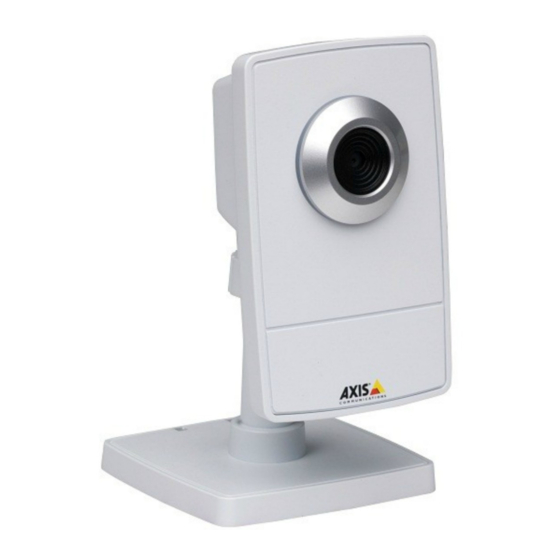
Axis M1011 Installationsanleitung

Verwandte Anleitungen für Axis M1011


Inhaltszusammenfassung für Axis M1011
- Seite 1 INSTALLATION GUIDE AXIS M1011 Network Camera AXIS M1011-W Network Camera AXIS M1031-W Network Camera...
-
Seite 35: Installationsschritte
AXIS M1011/-W & AXIS M1031-W Installationsanleitung In dieser Anleitung wird die Installation der AXIS M1011/-W / AXIS M1031-W Netzwerk-Kamera in einem Netzwerk beschrieben. Alle weiteren Hinweise zur Verwendung des Produkts finden Sie im Benutzerhandbuch, das auf der mitgelieferten CD oder auf unserer Website unter www.axis.com/ techsup zur Verfügung steht. -
Seite 36: Hardwareübersicht
Seite 36 AXIS M1011/M1011-W/M1031-W Installationsanleitung Hardwareübersicht AXIS M1031-W Vorderansicht AXIS M1011/-W Objektiv mit Objektiv mit Statusanzeige Statusanzeige (LED) (LED) Mikrofon Licht PIR- Lautsprecher Sensor Rückansicht (beide Modelle) Netzwerkanschluss Netzanschluss Verschlussring Produktnummer (Artikelnr.) und Steuertaste Seriennummer (S/N). Betriebsanzeige (LED) Die Seriennummer wird für Netzwerkanzeige (LED) die Installation benötigt. -
Seite 37: Hardware Installieren
Kamera darf nur in Innenräumen installiert werden. Kamera befestigen AXIS M1011/M1011-W/M1031-W Die Kamera wird mit montiertem Standfuß und mit Verlängerung ausgeliefert. Wenn Sie die Kamera an der Wand oder an einem Regal befestigen möchten, demontieren Sie den Standfuß und befolgenden Sie die folgenden Anweisungen zur Wand- bzw. - Seite 38 Seite 38 AXIS M1011/M1011-W/M1031-W Installationsanleitung 3. Überprüfen Sie, ob die LED-Anzeigen die Betriebszustände korrekt angeben. Weitere Informationen finden Sie in der Tabelle auf Seite 50. Beachten Sie, dass LEDs deaktiviert sein können und deshalb nicht leuchten. 4. Fahren Sie mit IP-Adresse zuweisen, auf Seite 39 fort.
-
Seite 39: Ip-Adresse Zuweisen
AXIS M1011/M1011-W/M1031-W die Standard-IP-Adresse 192.168.0.90 verwendet. Zum Zuweisen einer statischen IP-Adresse stehen unter Windows die Programme AXIS IP Utility und AXIS Camera Management zur Verfügung. Verwenden Sie die Methode, die für die gewünschte Anzahl der zu installierenden Kameras geeignet ist. -
Seite 40: Axis Ip Utility - Einzelne Kamera/Kleine Installation
AXIS IP Utility erkennt automatisch im Netzwerk vorhandene Axis-Geräte und zeigt diese an. Die Anwendung kann außerdem zur manuellen Zuweisung einer statischen IP-Adresse verwendet werden Beachten Sie, dass sich die AXIS M1011/M1011-W/M1031-W und der Computer, auf dem AXIS IP Utility ausgeführt wird, im gleichen Netzwerksegment (d. h. physischen Subnetz) befinden müssen. Automatische Erkennung 1. - Seite 41 1. Stellen Sie sicher, dass die Kamera an das Netzwerk und die Stromversorgung angeschlossen ist. 2. Starten Sie AXIS Camera Management. Wenn das Symbol der Kamera angezeigt wird, klicken Sie mit der rechten Maustaste darauf und wählen Sie Live View Home Page.
-
Seite 42: Kennwort Festlegen
Kennwort festlegen Für den Zugriff auf das Produkt muss das Kennwort für den standardmäßigen Administrator- Benutzer root festgelegt werden. Beim erstmaligen Zugriff auf AXIS M1011/M1011-W/M1031-W wird das Dialogfeld „Configure Root Password“ (Root-Kennwort konfigurieren) geöffnet. In diesem Dialogfeld können Sie das Kennwort festlegen. - Seite 43 Die Seite „Live-View“ (Live-Ansicht) Netzwerk-Kamera enthält Links zu Setup-Tools, mit denen Sie die Kamera Ihren Bedürfnissen entsprechend anpassen können. Klicken Sie bei Bedarf auf Yes (Ja), um AMC (AXIS Media Control) zu installieren. Nach Abschluss der Installation können Sie Videoströme in Internet Explorer anzeigen. Hierzu müssen Sie über Administratorrechte für den Computer verfügen.
-
Seite 44: Wlan-Verbindung Konfigurieren
Wählen Sie auf den internen Webseiten der Kamera Setup > Basic Setup > Wireless (Setup > Basiskonfiguration > Drahtlos). Diese Liste ist das Ergebnis einer Netzwerksuche. Das Netzwerk, mit dem AXIS M1011-W/M1031-W verbunden ist, wird blau angezeigt. Netzwerke mit nicht unterstützten Sicherheitsfunktionen werden grau angezeigt. -
Seite 45: Einstellungen Für Die Wlan-Verbindung
(Status von WLAN-Netzwerken) aus. Einige Felder unter Wireless Settings (Einstellungen für die WLAN-Verbindung) werden automatisch ausgefüllt. 2. SSID ist der Name des ausgewählten WLAN-Netzwerks. Lassen Sie dieses Feld leer, wenn AXIS M1011-W/M1031-W auf das nächstgelegene ungesicherte Netzwerk zugreifen soll. 3. Network type (Netzwerktyp) - Wählen Sie Master, wenn die Kamera über einen Access Point auf das Netzwerk zugreifen soll, oder wählen Sie Ad-hoc, um eine Verbindung zu einem... - Seite 46 Seite 46 AXIS M1011/M1011-W/M1031-W Installationsanleitung EAP-TLS • Identity (Identität) - Geben Sie die Benutzeridentität für das Netzwerk ein. • Private key password (Privater Schlüssel) - Geben Sie das Kennwort für die Benutzeridentität ein. • EAPOL version (EAPOL-Version) - Wählen Sie die vom Access Point verwendete Version (1 oder 2).
- Seite 47 2. Ziehen Sie das Netzwerkkabel von der Kamera ab. 3. Aktualisieren Sie die Webseite nach 20–30 Sekunden, um die drahtlose Verbindung zu bestätigen. Wenn Sie nicht auf die Kamera zugreifen können, führen Sie AXIS IP Utility aus und wählen Sie die Kamera in der Liste aus.
-
Seite 48: Andere Methoden Zum Festlegen Der Ip-Adresse
1. Wählen Sie eine IP-Adresse aus dem Netzwerksegment, in dem sich auch Ihr Computer befindet. 2. Suchen Sie nach der Seriennummer (S/N) auf dem AXIS M1011/M1011-W/M1031-W- Produktetikett. 3. Öffnen Sie auf Ihrem Computer die Eingabeaufforderung und geben Sie die folgenden Befehle... - Seite 49 AXIS M1011/M1011-W/M1031-W Installationsanleitung Seite 49 6. Starten Sie einen Browser, geben Sie im Adressfeld „http://<IP-Adresse>“ ein, und drücken Sie die Eingabetaste auf der Tastatur. Hinweise: • So öffnen Sie die Eingabeaufforderung unter Windows: Wählen Sie im Startmenü die Option „Ausführen...“ und geben Sie „cmd“ ein. Klicken Sie auf „OK“.
-
Seite 50: Led-Anzeigen
Seite 50 AXIS M1011/M1011-W/M1031-W Installationsanleitung Geräteanschlüsse Netzwerkanschluss - RJ-45-Ethernetanschluss. Die Verwendung von abgeschirmten Kabeln wird empfohlen. Netzanschluss - Mini-Gleichstromanschluss 5.0-5.1 V Gleichstrom, max. 1,5 A. Mittlerer Anschluss +. LED-Anzeigen Farbe Bedeutung Netzwerk Grün Leuchtet dauerhaft bei Verbindung mit einem 100-MBit/s-Netzwerk. Blinkt bei Netzwerkaktivität. - Seite 51 View Config > Light buttons) gesteuert werden. Beachten Sie, dass dieses Licht nur gelegentlich und nicht dauerhaft verwendet werden sollte. Mikrofon/Lautsprecher für Halbduplex-Audio. Weitere Informationen hierzu finden Sie im AXIS M1011/M1011-W/M1031-W-Benutzerhandbuch. Das Benutzerhandbuch ist auf der Axis Website unter „http://www.axis.com“ und auf der CD für Axis-Netzwerkvideoprodukte verfügbar.
-
Seite 52: Parameter Auf Werkseinstellungen Zurücksetzen
• HTTP-Port (standardmäßig Port 80) für die Anzeige und Konfiguration • RTSP-Port (standardmäßig Port 554) für die Anzeige von H.264-Videoströmen Ausführliche Informationen dazu finden Sie in der Dokumentation des Routers. Weitere Informationen zu diesem und anderen Themen erhalten Sie auf der Axis Support-Website unter „www.axis.com/techsup“. Weitere Informationen Das Benutzerhandbuch ist auf der Axis Website unter „http://www.axis.com“...