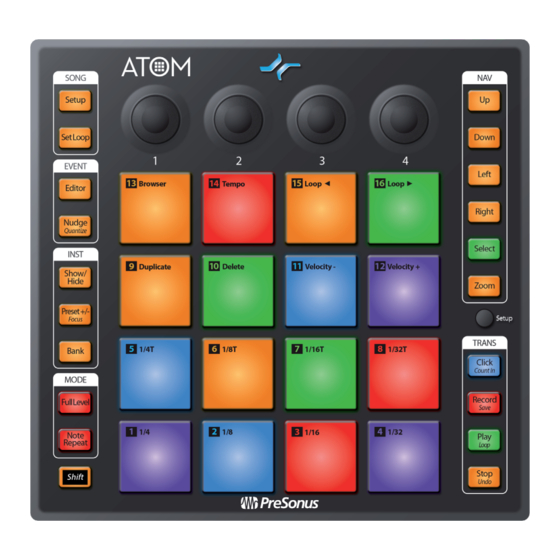
PRESONUS ATOM Bedienungsanleitung
Pad controller für studio und bühne
Inhaltsverzeichnis
Inhaltsverzeichnis

Verwandte Anleitungen für PRESONUS ATOM


Inhaltszusammenfassung für PRESONUS ATOM
- Seite 1 ATOM Pad Controller für Studio und Bühne Bedienungsanleitung ® Deutsch www.presonus.com...
-
Seite 2: Inhaltsverzeichnis
Produktregistrierung — 2 für Studio One Artist — 23 Lieferumfang — 2 Installation und Autorisierung — 23 Das finden Sie in Ihrem My.PreSonus-Konto — 2 Einrichten von Studio One — 24 Weitere Produkte von PreSonus — 3 4.2.1 Konfiguration von Audiogeräten — 25 4.2.2... -
Seite 3: Übersicht
Produkte und schätzen Ihre Anregungen daher sehr. Denn schließlich wissen Sie als Anwender am besten, was Sie von Ihrem Equipment erwarten. Vielen Dank für Ihr Vertrauen und viel Erfolg und Freude mit Ihrem ATOM! Über dieses Handbuch: Bitte lesen Sie sich diese Bedienungsanleitung vollständig durch, um sich mit den Funktionen, Programmen Workflow-Optionen... -
Seite 4: Produktregistrierung
Sie Ihre de série. Seriennummer. Um Ihren ATOM Controller zu nutzen, schließen Sie ihn an Pour utiliser votre contrôleur ATOM, connectez-le à un einen freien USB-Port Ihres Computers an. Es muss kein port USB libre de votre ordinateur. Aucune installation zusätzlicher Treiber installiert werden. -
Seite 5: Weitere Produkte Von Presonus
ATOM Universal Control von Ihrem My.PreSonus-Konto herunterladen. Hinweis: Zum Zeitpunkt der Veröffentlichung dieses Handbuchs müssen Sie zunächst die Firmware aktualisieren, um alle Funktionen von ATOM nutzen zu können. Um die Firmware Ihres Geräts zu aktualisieren, müssen Sie Universal Control herunterladen und installieren. - Seite 6 Firmware-Aktualisierungen Schließen Sie ATOM nach Abschluss der Installation an Ihren Computer an. Ihr ATOM wird über den USB-Bus mit Strom versorgt. Sofern Sie einen USB-Hub verwenden, verbinden Sie Ihren ATOM mit einem Port, der darauf ausgelegt ist, angeschlossene Geräte mit Strom zu versorgen.
-
Seite 7: Bedienelemente
1. Statusanzeige. Diese LED zeigt durch ihre Farbe an, ob die native Steuerung von Studio One aktiv ist oder nicht. Die Anzeige leuchtet blau, sofern ATOM mit Studio One verbunden ist. In Verbindung mit anderen Programmen leuchtet die LED grün. -
Seite 8: Note Repeat
ATOM Bedienelemente Note Repeat Bedienungsanleitung Note Repeat Wie bereits erwähnt, lässt sich mit Note Repeat ein Sound mit der eingestellten Geschwindigkeit wiederholt wiedergeben, solange das entsprechende Pad gedrückt wird. So können Sie beispielsweise ein Pad gedrückt halten, um eine Reihe von Viertelnoten auszugeben. -
Seite 9: Quick-Setup-Modus
Um Note Repeat zu deaktivieren, drücken Sie die Note-Repeat- Taste erneut. Die Taste leuchtet, solange Note Repeat aktiv ist. Quick-Setup-Modus Über den Quick-Setup-Modus können Sie Ihren ATOM Controller konfigurieren. Um den Quick-Setup-Modus zu aktivieren, drücken und halten Sie die Setup-Taste auf der rechten Seite Ihres ATOM Controllers. -
Seite 10: Pressure-Typ
Quick-Setup-Modus Bedienungsanleitung • Mardi-Gras-Modus. Hierbei handelt es sich um den Test-Modus Ihres ATOM. In diesem Modus wechseln die RGB-LEDs durch alle verfügbaren Farben. Hinweis: Zum Zeitpunkt der Veröffentlichung dieses Handbuchs stehen die Pad-Modi nicht zur Verfügung, sofern die native Steuerung von Studio One aktiv ist. -
Seite 11: Pressure Threshold
Medium. In dieser Einstellung wird nach dem Auslösen des Pads der Pressure-Befehl erst nach einer kurzen Verzögerung ausgegeben. • High. Dies ist die Voreinstellung Ihres Atom Controllers. Nach dem Auslösen des Pads wird hier der stärkste Druck benötigt, um einen MIDI-Pressure-Befehl auszugeben. -
Seite 12: Tempo Der Internen Midi-Clock
ATOM Bedienelemente Quick-Setup-Modus Bedienungsanleitung • Medium. Dies ist die Voreinstellung für ATOM und empfiehlt sich für die meisten Anwender und Spielweisen. • Hard. Diese Einstellung empfiehlt sich für Anwender, die mit besonders starkem Anschlag spielen. Bei hoher Anschlagsgeschwindigkeit werden niedrigere MIDI-Werte ausgegeben. -
Seite 13: Erweiterte Integration Mit Studio One
Song-Setup-Modus Erweiterte Integration mit Studio One Song-Setup-Modus Drücken Sie die Song-Setup-Taste, um über Ihren Atom Controller schnell auf den Instrumentenbrowser von Studio One zuzugreifen, ein Instrumenten-Plug-In und das gewünschte Preset auszuwählen und eine Spur anzulegen. Darüber hinaus stehen praktische Navigationsfunktionen zur Verfügung. -
Seite 14: Spurauswahl
ATOM Erweiterte Integration mit Studio One Bedienungsanleitung Song-Setup-Modus Event duplizieren Drücken Sie Pad 9, um das aktuell ausgewählte Event zu duplizieren. Event löschen Drücken Sie Pad 10, um das aktuell ausgewählte Event zu löschen. 3.1.3 Spurauswahl Drücken Sie die Tasten „Up“ und „Down“, um zwischen den Spuren umzuschalten. -
Seite 15: Hinzufügen Von Instrumenten
ATOM Erweiterte Integration mit Studio One Song-Setup-Modus Bedienungsanleitung 3.1.4 Hinzufügen von Instrumenten Instrumenten-Browser öffnen Drücken Sie Pad 13, um den Instrumenten-Browser zu öffnen bzw. zu schließen. Während der Instrumenten-Browser aktiv ist, können Sie mit den Up- und Down- Tasten durch die Liste der verfügbaren Instrumenten-Plug-Ins blättern. -
Seite 16: User-Pads
ATOM Erweiterte Integration mit Studio One Bedienungsanleitung Song-Setup-Modus Preset auswählen Drücken Sie die Right-Taste, um die Preset-Liste auszuklappen. Drücken Sie die Left-Taste, um die Preset-Liste zu einzuklappen. Profi-Tipp: Während Sie durch die Preset-Liste blättern, können Sie mit der Left-Taste schnell zum Anfang der Liste springen. -
Seite 17: Set Loop
ATOM Erweiterte Integration mit Studio One Set Loop Bedienungsanleitung Um einem User-Pad eine Funktion zuzuweisen, öffnen Sie in Studio One den Editor für externe Geräte und klicken mit der rechten Maustaste auf das gewünschte Pad. Wählen Sie die Menüoption „Befehl zuweisen... “ , um eine durchsuchbare Liste mit möglichen Befehlen einzublenden. -
Seite 18: Zoomen Der Timeline
Loop. Die Länge des Loops wird automatisch auf die Auswahl angepasst. 3.2.1 Zoomen der Timeline Mit ATOM können Sie Ihren Loop direkt in den Fokus nehmen, um schnelle, Detailänderungen durchzuführen. Drücken Sie bei aktiver Set-Loop-Funktion die Zoom-Taste, um den Loop-Bereich in den Fokus zu nehmen. -
Seite 19: 3.3.1 Bearbeiten Der Tonhöhe
ATOM Erweiterte Integration mit Studio One Bedienungsanleitung Event Editor • Velocity -. Drücken Sie Pad 11, um den Velocity- Wert der Note um 10 zu reduzieren. • Velocity +. Drücken Sie Pad 12, um den Velocity- Wert der Note um 10 zu erhöhen. -
Seite 20: Nudge-Funktion
ATOM Erweiterte Integration mit Studio One Event Editor Bedienungsanleitung Um die Tonhöhe in Oktavschritten zu verändern, halten Sie dabei die Shift-Taste gedrückt. 3.3.2 Nudge-Funktion Halten Sie die Nudge-Taste gedrückt und drücken Sie dann die Taste Right, um das ausgewählte Event bzw. die ausgewählte Note entsprechend dem eingestellten Raster auf der Zeitachse nach rechts zu verschieben. -
Seite 21: Kurzbefehle Zur Instrumentensteuerung
Mit Ihrem ATOM Controller können Sie den Pattern Editor in Studio One steuern. Hinweis: Die Steuerung des Pattern Editors wird nur von Impact XT unterstützt. Wählen Sie den Part mit dem gewünschten Pattern aus und drücken Sie am ATOM die Editor-Taste. Nun können Sie den Pattern Editor steuern. - Seite 22 Einzelelemente behandelt, die sich nach Belieben wechseln, austauschen, loopen und bearbeiten lassen. Um in Studio One ein Pattern anzulegen, wählen Sie eine Instrumentenspur aus, aktivieren an Ihrem Atom Controller die Taste Song Setup und drücken dann Pad 5. In der ausgewählten Spur wird ein leeres Pattern eingefügt.
-
Seite 23: Transportsteuerung
ATOM Erweiterte Integration mit Studio One Bedienungsanleitung Transportsteuerung Transportsteuerung Click • Drücken Sie die Click-Taste, um das Metronom zu de-/aktivieren. • Drücken Sie Shift + Click, um die Preroll-Funktion zu de-/aktivieren. Record • Drücken Sie die Record-Taste, um die Aufnahme an der aktuellen Wiedergabeposition zu starten. -
Seite 24: Regler Zuweisen
ATOM Erweiterte Integration mit Studio One Bedienungsanleitung Regler zuweisen Horizontales Zoomen Drücken Sie die Zoom-Taste zusammen mit der Taste Left oder Right, um hinein- bzw. herauszuzoomen. Vertikales Zoomen Drücken Sie die Zoom-Taste zusammen mit der Taste Up oder Down, um hinein- bzw. -
Seite 25: Kurzanleitung Für Studio One Artist
Produktion von Musik verwenden. Um Studio One Artist zu installieren, loggen Sie sich in Ihr My.PreSonus-Konto ein und registrieren Ihren ATOM. Mit der Registrierung Ihrer Hardware in Ihrem My.PreSonus-Konto wird der Produktschlüssel für Studio One Artist automatisch Ihrem Konto hinzugefügt. -
Seite 26: Einrichten Von Studio One
Profi-Tipp: Unter Umständen werden Sie aufgefordert, Ihre My.PreSonus-Kontodaten anzugeben. Wenn Sie die Option „Meine Zugangsdaten speichern“ auswählen, können Sie in Zukunft direkt auf Ihre Käufe im PreSonus Marketplace zugreifen. Einrichten von Studio One Studio One Artist arbeitet eng mit den PreSonus Interfaces zusammen und bietet somit eine einzigartige Integration und eine vereinfachte Einrichtung. -
Seite 27: Konfiguration Von Audiogeräten
Drittanbieters verwenden, müssen Sie die Treiber für diese Geräte installieren, bevor Sie mit diesem Abschnitt fortfahren. Lesen Sie bitte die Dokumentation Ihrer MIDI-Hardware, in der alle Installationsschritte beschrieben sind. Hinweis: Studio One konfiguriert Ihren ATOM automatisch als Steuergerät. Es ist keine weitere Einrichtung notwendig. - Seite 28 Sie sich einen Moment Zeit nehmen und die externen Geräte konfigurieren. Verbinden Sie den MIDI Out Ihres externen MIDI-Controllers mit einem MIDI In Ihres PreSonus Audio-Interfaces (sofern vorhanden) oder eines anderen MIDI-Interfaces. Sofern Sie einen USB-MIDI-Controller verwenden, verbinden Sie ihn mit Ihrem Computer und schalten Sie ihn ein.
- Seite 29 ATOM Kurzanleitung für Studio One Artist Bedienungsanleitung Einrichten von Studio One 3. Wählen Sie im Menü auf der linken Seite Ihren MIDI-Controller aus der Hersteller/ Geräte-Liste. Sofern Ihr MIDI-Controller nicht aufgeführt ist, wählen Sie den Eintrag Neues Keyboard. An diesem Punkt können Sie den Namen Ihres Keyboards anpassen, indem Sie den Hersteller und den Gerätenamen angeben.
- Seite 30 Bedienungsanleitung Verbinden Sie den MIDI In Ihres externen Soundmoduls mit dem MIDI Out Ihres PreSonus Audio-Interfaces. 1. Im Fenster „Externe Geräte“ klicken Sie auf die Schaltfläche „Hinzufügen“. 2. Wählen Sie im Menü auf der linken Seite Ihr Gerät aus. Sofern Ihr Instrument nicht aufgeführt ist, wählen Sie den Eintrag „Neues...
-
Seite 31: Anlage Eines Neuen Songs
ATOM Kurzanleitung für Studio One Artist Anlage eines neuen Songs Bedienungsanleitung Anlage eines neuen Songs Nachdem Sie Ihre Audio- und MIDI-Geräte konfiguriert haben, werden wir jetzt einen neuen Song anlegen. Zunächst stellen wir das Standard-Audio-Ein/Ausgabegerät ein. 1. Wählen Sie auf der Startseite „Neuen Song erstellen“. -
Seite 32: Konfiguration Der Audio-Anschlüsse
ATOM Kurzanleitung für Studio One Artist Anlage eines neuen Songs Bedienungsanleitung 4.3.1 Konfiguration der Audio-Anschlüsse 1. Wählen Sie im Song-Menü den Eintrag „Songeinstellungen“, um die Samplingrate und die Auflösung einzustellen sowie Ihre Audio-Anschlüsse zu konfigurieren. 2. Klicken Sie auf den Reiter „Audio I/O“. -
Seite 33: Anlage Von Audio- Und Instrumenten-Spuren
ATOM Kurzanleitung für Studio One Artist Anlage eines neuen Songs Bedienungsanleitung 4. Klicken Sie auf den Reiter „Ausgänge“, um alle Ausgänge Ihres Audio- Interfaces zu aktivieren. In der rechten unteren Ecke finden Sie das Auswahlmenü „Vorhören“. Hier können Sie den Ausgang wählen, über den Sie die Audiodateien vor dem Import in Studio One Artist vorhören... -
Seite 34: Aufnahme Auf Eine Audiospur
ATOM Kurzanleitung für Studio One Artist Anlage eines neuen Songs Bedienungsanleitung Audio. Verwenden Sie diesen Spurtyp für die Aufnahme und die Wiedergabe von Audiodateien. Instrument. Dieser Spurtyp dient zur Aufnahme und Wiedergabe von MIDI- Daten zur Steuerung externer MIDI-Geräte oder virtueller Instrumenten-Plug-Ins. -
Seite 35: Hinzufügen Virtueller Instrumente Und Effekte
ATOM Kurzanleitung für Studio One Artist Anlage eines neuen Songs Bedienungsanleitung 4.3.4 Hinzufügen virtueller Instrumente und Effekte Sie können Plug-Ins und Instrumente per Drag-and-Drop aus dem Browser in Ihren Song einfügen. Zudem können Sie Effekte oder Gruppen von Effekten von einem Kanal auf einen anderen ziehen, in zuvor angelegte Effekt-Ketten einfügen und Ihre bevorzugten virtuellen Instrumenten-... - Seite 36 ATOM Kurzanleitung für Studio One Artist Anlage eines neuen Songs Bedienungsanleitung Effekte per Drag-and-Drop hinzufügen Um einen Plug-In-Effekt in eine Spur einzufügen, klicken Sie auf die Schaltfläche „Effekte“ und wählen im Effekte-Browser ein Plug- In oder eines seiner Presets aus. Ziehen Sie das gewünschte Element auf die Spur, in der Sie den Effekt anwenden möchten.
-
Seite 37: Midi Mapping
ATOM MIDI Mapping Pads and Bänke Bedienungsanleitung MIDI Mapping Pads and Bänke Bank 1 Bank 2 Bank 3 Bank 4 Bank 5 Bank 6 Bank 7 Bank 8 Pad-Nummer MIDI-Noten- MIDI-Noten- MIDI-Noten- MIDI-Noten- MIDI-Noten- MIDI-Noten- MIDI-Noten- MIDI-Noten- wert wert wert... -
Seite 38: Drehregler
ATOM MIDI Mapping Drehregler Bedienungsanleitung Bank 1 Bank 2 Bank 3 Bank 4 Bank 5 Bank 6 Bank 7 Bank 8 Pad-Nummern MIDI-Noten- MIDI-Noten- MIDI-Noten- MIDI-Noten- MIDI-Noten- MIDI-Noten- MIDI-Noten- MIDI-Noten- Fortsetzung wert wert wert wert wert wert wert wert A# 1... -
Seite 39: Tasten
ATOM MIDI Mapping Tasten Bedienungsanleitung Regler MIDI CC HEX-Wert Wertebereich B0 12h 0-127 B0 13h 0-127 B0 14h 0-127 B0 15h 0-127 Tasten Taste MIDI CC HEX-Wert Taste MIDI CC HEX-Wert B0 1Bh B0 66h B0 1Ch B0 67h B0 1Dh... -
Seite 40: Erweiterter Setup-Modus
Um den erweiterten Setup-Modus zu starten, halten Sie gleichzeitig die Tasten Shift und Setup gedrückt. Während der erweiterte Setup-Modus aktiv ist, geben die 16 Pads Ihres ATOM Controllers keine MIDI-Daten aus, sondern dienen zur Auswahl der MIDI-Kanäle. Hinweis: Änderungen, die Sie im erweiterten Setup-Modus vornehmen, wirken sich im nativen Steuermodus für Studio One nicht aus. -
Seite 41: Auswahl Des Midi-Kanals Für Die Tasten
In der Voreinstellung geben die 22 Tastenfunktionen, die in der Liste in Abschnitt 5.3 aufgeführt sind, MIDI-Befehle über MIDI-Kanal 1 aus. Drücken Sie im erweiterten Setup-Modus die Editor-Taste, um den MIDI-Kanal für die Tasten Ihres ATOM zu ändern. Drücken Sie das Pad mit der Nummer des gewünschten MIDI-Kanals. Um den MIDI- Kanal beispielsweise auf Kanal 3 zu ändern, drücken Sie Pad 3. -
Seite 42: Ein-/Ausschalten Von Note-On/Off-Befehlen Für Die Pads
Ein-/Ausschalten von Note-On/Off-Befehlen für die Pads In der Voreinstellung ist die Ausgabe von Note-On/Off-Befehlen für die 16 Pads Ihres ATOM in jeder Bank aktiv. Im erweiterten Setup-Modus können Sie für jedes Pad in Bank 1 festlegen, dass ausschließlich CC-Befehle ausgegeben werden. Um die Ausgabe von Note-On/Off-Befehlen für ein Pad zu deaktivieren, drücken Sie im... - Seite 43 Integration und XMAX sind Warenzeichen oder eingetragene Warenzeichen von PreSonus Audio Electronics, Inc. Capture, Impact, Mixer Presence, RedLightDist, SampleOne, Studio One und Tricomp sind Warenzeichen oder eingetragene Warenzeichen von PreSonus Software Ltd. Mac und Mac OS sind eingetragene Warenzeichen von Apple, Inc., in den USA und in anderen Ländern.
-
Seite 44: Pad Controller Für Studio Und Bühne
ATOM Pad Controller für Studio und Bühne Bedienungsanleitung 18011 Grand Bay Ct. • Baton Rouge, ® Louisiana 70809 USA• 1-225-216-7887 Part# 70-52000107-B www.presonus.com...