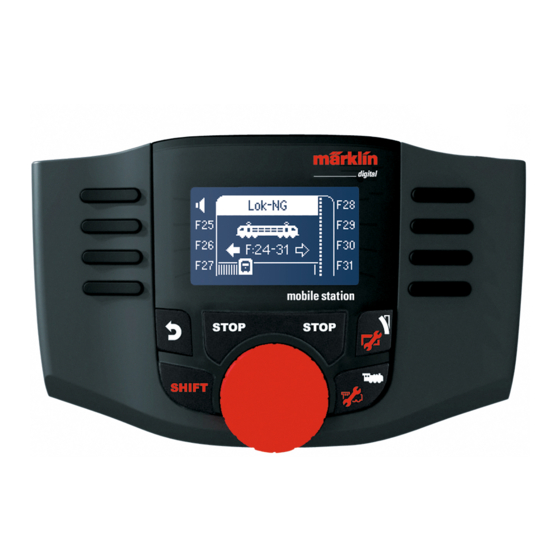
Marklin Digital TRIX 60657 Bedienungsanleitung

Verwandte Anleitungen für Marklin Digital TRIX 60657


Inhaltszusammenfassung für Marklin Digital TRIX 60657
- Seite 1 Deutsch English Bedienungsanleitung Mobile Station 2 (Version 3.55 oder höher) 60653 / 60657 / 66950 / 66955...
-
Seite 2: Inhaltsverzeichnis
Inhaltsverzeichnis Seite Sicherheitshinweise Allgemeine Hinweise Ersatzteile Mobile Station 2 (MS2) Anschluss mit Gleisbox Tastenfunktion (Menü) Sprachauswahl Lok anlegen mfx-Lok anmelden Lok mit Lokkarte anlegen Lok erkennen Lok anlegen aus Datenbank Lok manuell anlegen Tastenfunktion (Fahren) Magnetartikel schalten (Keyboard) Tastenfunktion (Schalten) Magnetartikelprotokoll Magnetartikel schalten Lok konfigurieren... -
Seite 3: Sicherheitshinweise
Sicherheitshinweise • Nur Schaltnetzteile verwenden, die Ihrer örtlichen Netzspannung entsprechen. • Das Set darf nur aus einer Leistungsquelle versorgt werden. (DC 18V / max. 36VA) • Bei Großbahnen von LGB und Märklin Spur 1 bitte die zulässige Strombelastbarkeit von 1,9A beachten! Allgemeine Hinweise •... -
Seite 4: Mobile Station 2 (Ms2)
Mobile Station 2 (MS2) Die MS2 dient zur Steuerung einer Modelleisenbahn und kann für Spur HO/N/1/G verwen- det werden. Eigenschaften der MS2: • Digital-Protokolle: fx (MM), mfx, DCC nach NMRA/NEM Norm • Lok fahren ( Adressen 1 - 255, 1 - 10239) •... -
Seite 5: Tastenfunktion (Menü)
Tastenfunktion (Menü) Bildschirm Auswahl scrollen oder Auswahl Bestätigen Aktive Lok Schritt zurück Magnetartikel Stop +Shift (Menü) Shift Lok Auswahl Fahrregler +Shift (Loks konfigurieren) Fahrtrichtungswechsel Sprachauswahl dann zusätzlich drücken SHIFT Zum Wählen: scrollen Zum Wählen: scrollen Auswahl: Sprache Auswahl: Zum Wählen: Deutsch scrollen... -
Seite 6: Lok Anlegen
Lok anlegen Auswahl Lok Icon und Lokname Auswahl aktueller Speicherplatz Lokliste; belegt Speicherplatz Magnetartikel Lokliste; belegt Stop Speicherplatz Shift Lok Auswahl Lokliste; frei Fahrregler Fahrtrichtungswechsel Shift+Fahrregler Lok-Schnellauswahl mfx-Lok anmelden Stellen Sie Ihre Lokomotive mit mfx-Decoder auf das Gleis. Die Lok meldet sich gemäß nachfol- „blinkt“... -
Seite 7: Lok Mit Lokkarte Anlegen
Lok mit Lokkarte anlegen Lokkarte einstecken, die Lokomotive ist sofort einsatzbereit. (Im Master/Slave-Betrieb nicht an der Slave-MS2 möglich.) Hinweis: Ist der interne Lokspeicher voll, muss vor Aufnahme einer neuen Lok ein Speicherplatz gelöscht werden (Siehe S. 19) Lok erkennen Die zu erkennende Lok fx (MM), DCC darf nur alleine auf der Gleisanla- ge stehen. -
Seite 8: Lok Anlegen Aus Datenbank
Lok wurde erkannt, in die Lokliste übernom- men und ist betriebsbereit. Name wird nur bei mfx-Decodern ange- zeigt, bei anderen Decodern nur das Daten- format und die Adresse. oder Lok wurde erkannt. Adresse existiert schon und wurde nicht automatisch in die Lokliste übernommen. -
Seite 9: Lok Manuell Anlegen
Zum Wählen: SHIFT oder scrollen Wählen Sie eine Ihrer Lokomoti- ven in der Datenbank aus. Dies funktioniert nur, wenn die werkseitige Adresse der Loko- motive nicht verändert wurde. Lokomotive ist in die Lokliste übernommen und betriebs- bereit. Lok manuell anlegen Durch (evtl. - Seite 10 Wählen: Manuell anlegen Zum Wählen: scrollen Nachfolgende Schritte sind bei allen Wählen: Decodertypen gleich. Die Decoder- z.B.MM2 auswahl ist maßgebend beim späteren program- Bearbeiten der Lok. Z.B. muss bei pro- mierbar grammierbaren Decodern die Änderung der Adresse auch an die Lok zum Spei- chern gesendet werden, nicht jedoch bei Lokomotiven mit Codierschalter.
-
Seite 11: Tastenfunktion (Fahren)
Name be- stätigen Wählen: scrollen Auswahl treffen Lokomotive ist in die Lokliste übernommen und betriebsbereit. Tastenfunktion (Fahren) Die angelegten Lokomotiven sind mit dem Drehregler steuerbar, vorhandene Funktionen können über die Funktionstasten ausgelöst werden. Funktionen schalten f0 - f3 f4 - f7 + f12 - f15 + f8 - f11 SHIFT... -
Seite 12: Magnetartikel Schalten (Keyboard)
Magnetartikel schalten (Keyboard) Das Keyboard ist zum Schalten von Magnetartikeln wie Weichen und Signale. Um zum Keyboard zu wechseln, drücken Sie folgende Taste: Keyboard-Adresse 1 - 320 Adresse Adresse blättern (–) blättern (+) Magnetartikel Magnetartikel schalten schalten Aktive Lok Stop Shift + Setup Shift Fahrmodus... -
Seite 13: Magnetartikel Schalten
Magnetartikel schalten Es stehen 320 Adressen (MM oder DCC) für Magnetartikel angezeigt mit den Standardsym- bolen zur Verfügung. Ist die Mobile Station an eine Central Station angeschlossen, werden die Magnetartikel mit den dort verwendeten Symbolen angezeigt (ausgenommen Drehscheibe und Lichtsi- gnale. -
Seite 14: Lok Konfigurieren
Lok konfigurieren Dieses Menü dient zur individuellen Anpassung der Lok bzw. des Decoders. Es kann die Lokadresse, Loknamen sowie sämtliche CV Parameter bearbeitet werden. Inwieweit Ihre Lokomotive in diesem Menü bearbeitet werden kann, entnehmen Sie bitte Ihrer Lok- oder Decoder-Bedienungsanleitung. Es darf nur die zu bearbeitende Lok auf dem Gleis stehen. In diesem Menü... - Seite 15 Lok-Symbol Auswahl: Lok-Symbol Vorgehensweise siehe Seite 11 Lok-Funktionen Bitte prüfen Sie in Ihrer Lokanleitung, ob diese Einstellungen ausgeführt werden können. Auswahl: Lok- Funktionen Auswahl: Funktion F1 Auswahl: Symbol Auswahl SHIFT bestätigen Auswählen: Moment Auswählen: Dauer Auswählen: Auswählen: Zeit Zeit Auswahl bestätigen Auswahl Auswahl bestätigen...
- Seite 16 Maximalgeschwindigkeit / Mindestgeschwindigkeeit Bitte prüfen Sie in Ihrer Lokanleitung, ob diese Einstellungen ausgeführt werden können. Vmax (Maximalgeschwindigkeit) Auswahl: Vmax Auswahl Auswahl Auswahl bestätigen Vmin (Mindestgeschwindigkeit) Auswahl: Vmin Auswahl Auswahl Auswahl bestätigen Anfahrverzögerung / Bremsverzögerung Bitte prüfen Sie in Ihrer Lokanleitung, ob diese Einstellungen ausgeführt werden können. Acc (Anfahrverzögerung) Auswahl: Acc Anfahrverzögerung...
- Seite 17 Dec (Bremsverzögerung) Auswahl: Dec Bremsverzögerung Auswahl Auswahl Auswahl bestätigen Vol (Lautstärke) Bitte prüfen Sie in Ihrer Lokanleitung, ob diese Einstellung ausgeführt werden kann. Auswahl: Vol Auswahl Auswahl Auswahl bestätigen Folgende Auswahl ist nur für Lokomotiven mit DCC-Decoder Bitte prüfen Sie in Ihrer Lokanleitung, ob diese Einstellungen ausgeführt werden können. Fahrstufen Auswahl: Fahrstufen...
-
Seite 18: Cv Programmieren
CV programmieren dann zusätzlich drücken SHIFT Auswahl: CV programmieren Auswahl Auswahl Auswahl bestätigen Stellen Sie zuerst den zu bearbeitenden CV-Wert (laut Ihrer Decoder-/Lokanleitung) ein und bestätigen die Auswahl. Es wird zuerst der gesuchte CV-Wert eingelesen, danach können Sie im Schritt 2 den Wert ändern und bestätigen. Auf diese Weise können sie jeden zulässigen CV-Wert ändern. -
Seite 19: Lok Entfernen
Lok entfernen dann zusätzlich drücken SHIFT Zum Wählen: scrollen Auswahl: Lok entfernen Auswahl Auswahl bestätigen Lok zurücksetzen (Werkseinstellungen) dann zusätzlich drücken SHIFT Zum Wählen: scrollen Auswahl: Lok zurücksetzen Auswahl: Diese Funktion löst ein Reset des ja oder nein Lokdecoders aus (siehe Anleitung des Lokdecoders) -
Seite 20: Menü
Menü MS2 Information dann zusätzlich drücken SHIFT Auswahl: MS2 Information Zum Informieren: scrollen Sie erhalten hier Auskunft zur Seriennummer, Softwarestand, Hardwarestand, Stand der Lokdaten und Can-Bus. Reset (Werkseinstellungen MS2) dann zusätzlich drücken SHIFT Zum Wählen: scrollen Auswahl: Werkseinstellung Auswahl Auswahl Achtung beim Reset werden alle Daten und Einstellungen gelöscht. -
Seite 21: Betrieb Mit 2 Ms2
Betrieb mit 2 MS2 Pro Anlage darf nur eine Gleisbox angeschlossen werden. Spur Märklin Märklin Trix K-Gleis C-Gleis C-Gleis DC 18V / max. 36VA 60653/60657 66950/66955 (Version 3.55 oder höher) Es können maximal 2 MS2 an die Gleisbox angeschlossen werden. Es wird die „Master“- MS2 automatisch erkannt. -
Seite 22: Master/Slave Erkennen
Master/Slave erkennen Die Lokomotiven müssen zunächst an der „Master“-MS2 angemeldet werden. Verwenden Sie dazu die MS2 mit der niedrigeren Seriennummer, denn diese wird automatisch zum „Master“. Die Seriennummer ist im Menü der MS2 wie folgt ablesbar. dann zusätzlich drücken SHIFT Wählen: MS2 Information Seriennummer... -
Seite 23: Betrieb Mit Central Station
Betrieb mit Central Station (ab 60213) Anschluss an Central Station Alternativ kann das Terminal 60125/60145 und je ein Adapterkabel 60124 für weitere MS2 verwendet werden. 60124 Terminal 60125 / 60124 60145... -
Seite 24: Lokomotive Von Central Station Übernehmen
Lokomotive von Central Station übernehmen dann zusätzlich drücken SHIFT Auswählen:scrollen Auswahl: Aus Lokliste Auswahl: BR 363 159-5 Ausgewählte Lok kann nun mit der Mobile Station gefahren werden. Lok konfigurieren Bestätigen Konfigurieren und bearbeiten der Lok kann bei dieser Geräte-Anordnung nur mit der Central Station und dem dazugehörigen Programmiergleis ausgeführt werden. - Seite 49 Français Nederlands (version 3.55 ou supérieure) Manuel d‘instruction Mobile Station 2 60653 / 60657 / 66950 / 66955...