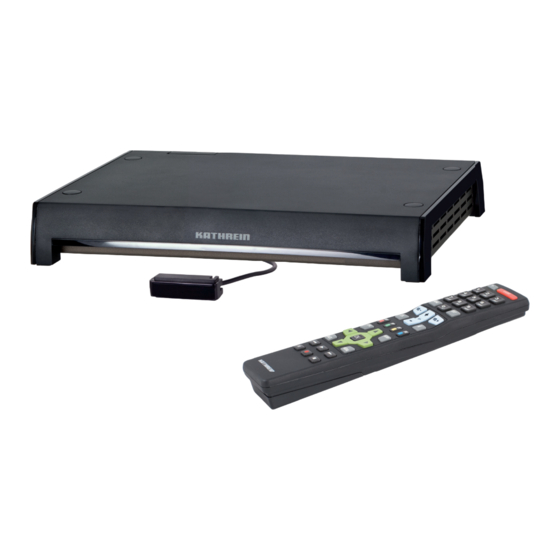
Kathrein HDS 910 Originalbetriebsanleitung
Cap-umrüst-set
Inhaltsverzeichnis
Kapitel
Inhaltsverzeichnis

Verwandte Anleitungen für Kathrein HDS 910


Inhaltszusammenfassung für Kathrein HDS 910
- Seite 1 Originalbetriebs- - Deutsch - anleitung CAP-Umrüst-Set HDS 910...
-
Seite 2: Allgemein
Para obtener la versión española de nuestro manual de instalación, contacte nuestros representantes en su país (http://www.kathrein.de/include/kontakte_groups_eng.cfm?kontinent=1&gruppe=SAT) o bajela de nuestra página de Internet (http://www.kathrein.de/en/sat/index.htm). FIRMENANSCHRIFT UND BEVOLLMÄCHTIGTER Kommerzialrat Prof. Dr. Dr. h. c. Kathrein, KATHREIN-Werke KG Diplom-Betriebswirt Anton-Kathrein-Straße 1 - 3 Postfach 10 04 44 Geschäftsführender, persönlich haftender... -
Seite 3: Komponenten/Lieferumfang Hds 910
Erklärung und Benutzung des Recei- vers siehe Betriebsanleitung UFS 940sw. LIEFERUMFANG Das Umrüst-Set HDS 910 besteht aus: • Steuereinheit HDS 900 • 1 x Koaxiakabel 9 m (zum Einsatz in Verbindung mit CAP 210/310), • 1 x Kabeladapter 8-polig 0,15 m (zum Einsatz in Verbindung mit CAP 100) •... -
Seite 4: Inhaltsverzeichnis
INHALT (MONTAGEANLEITUNG) ..........................2 ALLGEMEIN ................3 KOMPONENTEN/LIEFERUMFANG HDS 910 ....................4 INHALT (MONTAGEANLEITUNG) .................. 6 BESTIMMUNGSGEMÄSSER GEBRAUCH ............... 8 SICHERHEITSHINWEISE - WICHTIGE HINWEISE ....................9 MONTAGE UND ANSCHLUSS ....................9 AUSTAUSCH STEUEREINHEIT ..................9 ANSICHTEN STEUEREINHEIT HDS 900 ............10 VERBINDUNGEN ZUR ALTEN STEUEREINHEIT TRENNEN .................. - Seite 5 INHALT (BEDIENUNGSANLEITUNG) ....................22 BEDIENUNGSANLEITUNG CAP ............23 WICHTIGE HINWEISE ZUR CAP VOR INBETRIEBNAHME ........................ 23 FERNBEDIENUNG ......................24 ERST-INSTALLATION ..............28 CAP-MENÜ (EINSTELLUNGEN DREHANTENNE) ......................28 AUFRUF CAP-MENÜ ........... 28 CAP-SYSTEM (DREHANTENNE) ZURÜCKSETZEN (RESET) .................... 29 CAP GPS-POSITION EINGEBEN ....................
-
Seite 6: Bestimmungsgemässer Gebrauch (Verwendungszweck)
Jegliche anderweitige Nutzung hat den Verlust der Gewährleistung bzw. Garantie zur Folge. Bei der Umrüstung einer der oben genannten CAP-Einheiten mit Hilfe des Umrüst-Sets HDS 910 sind keine Veränderungen an der Dreheinheit und oder der BAS 60 nötig! Auch die bestehende Verkabelung kann weiterhin benutzt werden! - Seite 7 BESTIMMUNGSGEMÄSSER GEBRAUCH Folgende Sachverhalte führen zum Verlust von Garantie- und Haftungsansprüchen gegen- über dem Hersteller: • Unsachgemäße Montage • Bauliche Veränderungen oder Eingriffe an den Bestandteilen und dem Befestigungszubehör des Sets, wodurch sowohl die mechanische als auch die funktionelle Sicherheit gefährdet werden kann •...
-
Seite 8: Sicherheitshinweise - Wichtige Hinweise
SICHERHEITSHINWEISE - WICHTIGE HINWEISE Fachgerechte Montage und Sicherheit Grundsätzliches Ein wesentlicher Sicherheitsfaktor ist die fachgerechte Ausführung der Umrüstung (z. B. elektrische Anschluss-Arbeiten). Veränderungen der Elektro-Installation im Kfz sollten nur von einem Fachmann des Kfz-Elektrohandwerkes vorgenommen werden. Nehmen Sie keine eigenmächtigen Veränderungen an der Dreheinheit vor. Kabel Verlegen Sie alle Kabel stets so, dass niemand auf sie treten oder darüber stolpern kann. -
Seite 9: Montage Und Anschluss
MONTAGE UND ANSCHLUSS ERFORDERLICHE WERKZEUGE UND HILFSMITTEL • Schlitz-Schraubendreher für M5-Schrauben • Kreuzschlitz-Schraubendreher für M3- und M5-Schrauben AUSTAUSCH STEUEREINHEIT Vor Beginn aller Installationsarbeiten unbedingt alle beteiligten Geräte vom Strom- Netz trennen. Es besteht Lebensgefahr durch Stromschlag! ANSICHTEN STEUEREINHEIT HDS 900 Draufsicht Anschluss-Seite (von links beginnend): F-Buchse zum Anschluss an die... -
Seite 10: Verbindungen Zur Alten Steuereinheit Trennen
MONTAGE UND ANSCHLUSS VERBINDUNGEN ZUR ALTEN STEUEREINHEIT TRENNEN • Markieren Sie sich, welches Koaxialkabel von der Drehanlage zur Steuereinheit kommt (Anschluss: „IF IN“), um es später nicht mit dem Koaxialkabel, welches zum Receiver läuft, zu verwechseln. • Trennen Sie nun alle Verbindungen zur Steuereinheit •... - Seite 11 MONTAGE UND ANSCHLUSS Verwendung anderer Schrauben: Sollten auf Grund des Montageortes bzw. der Beschaffenheit des Montageortes die mitgelieferten Schrauben nicht verwendet werden können, beachten Sie bei der Aus- wahl der zu verwendenden Schrauben die nebenstehende Grafi k. Diese zeigt Ihnen einen Querschnitt Schraubenauf-...
-
Seite 12: Steuereinheit Anschliessen
MONTAGE UND ANSCHLUSS Markierung der Schraub-/Bohrpunkte am Montageort: Markieren Sie sich die genauen Schraub-/Bohrpunkte am Montageort. Das Gehäuse des Steuergeräts HDS 900 ist identisch mit dem Steuergerät der Drehanlagen CAP 200/300/301. Sie können bei Bedarf die selben Befestigungslöcher verwenden. MONTAGE Befestigen Sie die Steuereinheit am zuvor gewählten und vorbereiteten Montageort. - Seite 13 MONTAGE UND ANSCHLUSS Anschlussbeispiel Caravan HDS 900 HDTV-Receiver UFS 940sw Bei CAP 100-Anlage die beige- legten Kabeladapter verwenden...
- Seite 14 MONTAGE UND ANSCHLUSS Anschlussbeispiel Wohnmobil HDS 900 HDTV-Receiver UFS 940sw Bei CAP 100-Anlage die beigelegten Kabeladapter verwenden...
-
Seite 15: Montage Des Ufs 940Sw
MONTAGE UND ANSCHLUSS MONTAGE DES UFS 940SW WAHL EINES GEEIGNETEN MONTAGEORTES Hinweis: Bedenken Sie bei der Wahl des Montageortes, dass die Rückseite des Gerätes zugänglich bleibt. Der UFS 940sw ist mit einer Energiesparschaltung und einem abgesetzten Infrarot- sender ausgestattet, damit Sie das Gerät nicht im sichtbaren Bereich platzieren müssen. Sie können den UFS 940sw dadurch versteckt in beliebiger Lage, z. -
Seite 16: Vorbereitungen
MONTAGE UND ANSCHLUSS Anschlüsse und Geräte-Sicherung: Alle an den Receiver anzuschließenden Verbindungskabel (inkl. Infrarot-Sensor) werden an der Rückseite angeschlossen (siehe auch Punkt „Anschlussbeispiel“ in diesem Kapitel). Rechnen Sie bei der Wahl des Montageortes den Freiraum für die anzuschließenden Kabel und deren Stecker mit ein. Von vorn betrachtet, befi... -
Seite 17: Wichtige Hinweise Zur Montage
MONTAGE UND ANSCHLUSS Befestigen Infrarot- Sensor mit dem beiliegenden Klebestreifen am Receiver bzw. am gewünschten Ort. Bei Montage am Gerät kann das Kabel des Infrarot-Sensors am Boden, ähnlich wie bei einem Telefon, eingefädelt und zur Receiver-Rückseite geführt werden (siehe Grafi k rechts). Achten Sie beim Einfä- deln darauf, dass der Mantel des Kabels nicht... - Seite 18 MONTAGE UND ANSCHLUSS Nützliche Informationen für die Montage des Receivers an einem TV-Gerät: Für die Montage an der Rückwand des TV-Geräts ist eine Befestigung mit zwei Schrauben ausreichend. Das Gerät muss an seiner Rückseite über eines der folgenden Lochbilder (für Wandhalterungen) verfügen: 100 x 100;...
- Seite 19 MONTAGE UND ANSCHLUSS MONTAGE Befestigen Sie den Receiver am zuvor gewählten und vorbereiteten Montageort. Wenden Sie keine Gewalt an und achten Sie darauf, dass die Schraubenaufnahmen das Receiver-Gehäuse selbst sowie evtl. bereits an den Receiver angeschlossene Kabel nicht beschädigt werden!
-
Seite 20: Verlegen Der Kabel Und Anschluss Der Dreheinheit
MONTAGE UND ANSCHLUSS VERLEGEN DER KABEL UND ANSCHLUSS DER DREHEINHEIT Vermeiden Sie die Verlegung über scharfe Kanten und sichern Sie die Kabel vor möglichen Scheu- erstellen. • Schließen Sie das Koaxial-Kabel (von der Steuereinheit kommend) an die F-Buchse „IF IN“ an der Rückseite des UFS 940sw an. -
Seite 21: Funktionshinweise Zum Anschluss An Das Bordnetz
MONTAGE UND ANSCHLUSS FUNKTIONSHINWEISE ZUM ANSCHLUSS AN DAS BORDNETZ Es kann unter Umständen zu Problemen kommen, wenn die Geräte an unterschiedliche Anschlussbuchsen bzw. Stromkreise/Massepotenziale angeschlossen werden. Sofern nicht vorhanden, ist es empfehlenswert die Anschlussbuchsen für Receiver und TV-Gerät an das gleiche Kabel anzuschließen. Die Strombelastbar- keit des verwendeten Stromkreises ist hinsichtlich der vorgesehenen Anwendung zu überprüfen. -
Seite 22: Bedienungsanleitung Cap
BEDIENUNGSANLEITUNG CAP Ab dieser Seite beginnt der Bedienungsanleitungsteil Sollten Sie trotz Studiums dieser Bedienungsanlei- tung noch Fragen zur Inbetriebnahme oder Bedienung haben, oder sollte wider Erwarten ein Problem auftreten, setzen Sie sich bitte mit Ihrem Fachhändler in Verbindung. Weiterhin steht Ihnen auch unsere technische Kun- denberatung zur Verfügung. -
Seite 23: Wichtige Hinweise Zur Cap Vor Inbetriebnahme
WICHTIGE HINWEISE ZUR CAP VOR INBETRIEBNAHME Bei nachfolgendem Betriebsanleitungsteil des UFS 940sw für die Dreheinheit gehen wir davon aus, dass der UFS 940sw und die Dreheinheit ordnungsgemäß installiert und angeschlossen, wie in den Montage- und Bedienungs-/Betriebsanleitungen beschrie- ben, worden sind! Lesen Sie, falls noch nicht geschehen, die Sicherheitshinweise der Betriebsanleitung des UFS 940sw und die dieser Montage- und Bedienungsanleitung durch und beach- ten Sie diese beim Umgang mit dem UFS 940sw und der Dreheinheit! -
Seite 24: Erst-Installation
ERST-INSTALLATION Bevor Sie Ihr Gerät in Betrieb nehmen, lesen Sie die Kapitel „Sicherheitshinweise - Wichtige Hinweise“ sowie „Montage und Anschluss“ durch. Schließen Sie das Gerät erst an das Stromnetz an, wenn alle Installationsarbeiten fach- gerecht durchgeführt wurden. Bei Erklärung des Kapitels „Erst-Installation“ gehen wir davon aus, dass der Recei- ver fachgerecht, unter Berücksichtigung der Kapitel „Sicherheitshinweise - Wichtige Hinweise“... - Seite 25 ERST-INSTALLATION Wählen Sie mit den -Tasten aus, werksseitig vorgegebene Programmliste durch eine für ein be- stimmtes Land vorsortierte Programmliste ersetzt werden soll (momentan sind nur eine begrenzte Anzahl an vorsortierten Programmlisten verfügbar). Sollten Sie die werksseitig vorgegebene Programmliste verwenden wollen, wählen Sie beim Punkt „Programmliste zurücksetzen“...
- Seite 26 ERST-INSTALLATION Anzeige von 4:3 Sendungen Bildschirm-Anzeige Hier wählen Sie die Art der Bildschirmdarstellung Hier wählen Sie die Art der Bildschirmdarstellung, für 4:3- Sendungen einem 16:9- abhängig von der Einstellung des TV-Formates: Fernsehgerät aus: - TV-Format „4:3“: Pan & Scan oder Letterbox - Normal (Pillarbox) - TV-Format „16:9“: Immer 16:9 oder automa- - Gestreckt (Vollbild) oder...
- Seite 27 ERST-INSTALLATION Ihr CAP-System wird jetzt initalisiert. Im Anschluss erhalten Sie die folgende Einblendung: HDS 900 Drücken Sie die (Grün)-Taste, um zum nächsten Menü zu gelangen. Sie erhalten folgende Einblendung: Zeitzonen-Abweichung (UTC) Hier wählen Sie mit den -Tasten die Zeitzonen-Abweichung zur UTC (früher GMT) aus (z. B. für Deutschland: + 1 Stunde).
-
Seite 28: Cap-Menü (Einstellungen Drehantenne)
CAP-MENÜ (EINSTELLUNGEN DREHANTENNE) AUFRUF CAP-MENÜ Drücken Sie die (Grün)-Taste. Sie erhalten folgende Einblendung: Wählen Sie mit den -Tasten die Zeile „Antennen-Konfi guration“ aus und bestätigen Sie mit der -Taste. Sie erhalten folgende Einblendung: Dieses Menü erreichen Sie auch über das Hauptmenü, „Einstellungen“, „Antennen- Konfi... -
Seite 29: Cap Gps-Position Eingeben
CAP-MENÜ (EINSTELLUNGEN DREHANTENNE) CAP GPS-POSITION EINGEBEN Diese Funktionen können Sie nutzen, um z. B. nach einem Standortwechsel lange Suchzeiten der CAP nach den gespeicherten Satelliten zu verhindern. Durch die Eingabe der GPS-Daten Ihrer aktuellen Position fi ndet die CAP-Einheit den gewünschten Satelliten um ein Vielfaches schneller. ... -
Seite 30: Elevation
CAP-MENÜ (EINSTELLUNGEN DREHANTENNE) ELEVATION Geben Sie den gewünschten Elevationswert mit den Ziffern- und/oder mit den -Tasten ein. Zwei Sekunden nach Beendigung Ihrer Eingabe oder durch Drücken der -Taste fährt die CAP in die angegebene Position. LNB-NEIGUNG Funktion nicht verfügbar. BEI SIGNAL STOPPEN ... -
Seite 31: Cap In Parkposition Fahren
CAP-MENÜ (EINSTELLUNGEN DREHANTENNE) CAP IN PARKPOSITION FAHREN Durch Drücken der -Taste fährt die CAP in die Parkposition. Sobald die Dreheinheit die Parkposition erreicht hat, erhalten Sie folgende Einblendung: CAP-EINSTELLUNGEN In diesem Menü können wichtige Grundeinstellungen der CAP wie z. B. Grenz-Ele- vation oder Elevations-Offset eingestellt werden. -
Seite 32: Ausrichtung (Satelliten-Suche)
AUSRICHTUNG (SATELLITEN-SUCHE) Die Ausrichtung der Antenne erfolgt automatisch. Nach jedem Einschalten des UFS 940sw fährt die Dreheinheit automatisch den zuletzt empfangenen Kanal und die dazu gehörige Satellitenposition (z. B. ARD/ASTRA) an. Dies funktioniert, da jeder Satellit automatisch durch die Dreheinheit erkannt wird. Die Satelliten-Suche wird an Hand des von Ihnen ausgewählten Kanales gestartet. -
Seite 33: Programm-(Satelliten-)Wahl/Timer-Programmierung
PROGRAMM-(SATELLITEN-)WAHL/TIMER-PROGRAMMIERUNG Grundsätzlich können alle Programme mit den -Tasten in der Reihenfolge der aktuell gewählten Programm-Liste und derer Sortierung aufgerufen werden. Das Umschalten zwischen den TV- und Radio- Programmen erfolgt mit der (Blau)-Taste. PROGRAMM-WAHL AUS PROGRAMM-LISTE Mit der -Taste können Sie (wenn Sie sich nicht in einem Menü... -
Seite 34: Programm-Wahl Aus Programm-Liste (Nach Satellit Sortiert)
PROGRAMM-(SATELLITEN-)WAHL/TIMER-PROGRAMMIERUNG sehen Sie das aktuell gewählte Programm rechts oben im kleinen Fenster eingeblendet. Durch nochmaliges Drücken der - oder mit der -Taste verlassen Sie die Programm-Liste wieder und kehren zum TV-Bild zurück. Hinweis: Eine ausführliche Erklärung der Programm-Liste mit ihren umfangreichen Funktionen (z. B. Such- und Sortierfunktion) fi... -
Seite 35: Standortwechsel
STANDORTWECHSEL Nach einem Standortwechsel fährt die Antenne in die zuletzt angewählte Position. Sie erhalten deshalb nach der Initialisierung folgende Einblendung (beispielhaft, da von letzter angewählter Position abhängig): Bei geringfügigem Standortwech- sel fi ndet die Antenne den Satelliten sehr schnell wieder. angefahren ... -
Seite 36: Parken
PARKEN DREHEINHEIT PARKEN Sie haben vier Möglichkeiten, die Antenne zu „Parken“: Die Antenne kann durch zweimaliges Drücken der -Taste in die Parkposition gefahren werden. Drücken Sie die (Grün)-Taste. Wählen Sie mit den -Tasten „CAP in Parkposition fahren“ aus ... -
Seite 37: Besondere Meldungen Der Dreheinheit
BESONDERE MELDUNGEN DER DREHEINHEIT MELDUNGEN ZUM SCHUTZ DES SYSTEMS Zum Schutz Ihres Empfangssystems und des Bordnetzes werden folgende Fehlermeldungen auf dem Bild- schirm eingeblendet: Die Spannungsversorgung für die Dreheinheit ist nicht ausreichend (Batterie-Spannung unter Mindestwert). Die Dreheinheit kann zwar noch betrieben werden, jedoch kann es zu Kommunikationsfehlern zwischen dem UFS 940sw und der Dreheinheit kommen (z. - Seite 38 BESONDERE MELDUNGEN DER DREHEINHEIT Die Zündung des Fahrzeuges wurde betätigt. Die Dreheinheit fährt aus Sicherheitsgründen in die Parkpositi- on. Dies funktioniert aber nur, wenn das grüne Zündkabel der Dreheinheit mit der Zündung des Fahrzeuges verbunden und die Dreheinheit an die Versorgungsspannung angeschlossen ist! So lange Spannung an der Zündung anliegt, wird die Verbindung zur CAP unterbrochen.
-
Seite 39: Meldungen Auf Grund Von Software-Problemen
BESONDERE MELDUNGEN DER DREHEINHEIT MELDUNGEN AUF GRUND VON SOFTWARE-PROBLEMEN Es ist ein schwerer Software-Fehler aufgetreten. Setzen Sie die Dreheinheit im CAP-Menü zurück oder wenden Sie sich an unsere Servicestelle. Die Betriebs-Software der Drehantenne ist fehlerhaft. Ein Update ist notwendig. Wenden Sie sich an unsere Servicestelle. - Seite 40 BESONDERE MELDUNGEN DER DREHEINHEIT Der von Ihnen gewählte Satellit kann von Ihrem aktuellen Standort aus nicht empfangen werden oder es wur- den evtl. Änderungen im Menü „CAP-Einstellungen“ (siehe Kapitel „CAP-Menü (Einstellungen Drehantenne), CAP-Einstellungen“) vorgenommen, auf Grund derer ein Empfang des gewünschten Satelliten nicht möglich ist.
-
Seite 41: Entsorgungshinweise
ENTSORGUNGSHINWEISE Elektronische Geräte gehören nicht in den Hausmüll, sondern müssen - gemäß Richtlinie 2002/96/EG DES EUROPÄISCHEN PARLAMENTS UND DES RATES vom 27. Januar 2003 über Elektro- und Elektronik-Altgeräte fachgerecht entsorgt werden. Bitte geben Sie dieses Gerät am Ende seiner Verwendung zur Entsorgung an den dafür vor- gesehenen öffentlichen Sammelstellen ab. -
Seite 42: Für Ihre Notizen
FÜR IHRE NOTIZEN... - Seite 43 FÜR IHRE NOTIZEN...
- Seite 44 936.4239/-/ZWT/0811/d - Änderungen vorbehalten! Internet: www.kathrein.de KATHREIN-Werke KG • Anton-Kathrein-Straße 1 - 3 • Postfach 10 04 44 • 83004 Rosenheim • Deutschland • Telefon 08031 184-0 • Fax 08031 184-385...
- Seite 45 Betriebsanleitung Deutsch UFS 940sw...
-
Seite 46: Vorwort
Receiver mit der Fernbedienung auf Stand-by schalten, sodass nur ein Minimum an Strom verbraucht wird. Wir wünschen Ihnen einen guten Empfang und viel Freude an Ihrem neuen HDTV-Receiver. KATHREIN-Team Der Unterschied zwischen PAL und 1080i 1920 x 1080 HDTV Das hochaufl... - Seite 47 Inhaltsverzeichnis Vorwort ........................... 2 Inhaltsverzeichnis ......................... 3 Sicherheitshinweise - Wichtige Hinweise ................6 Wichtige Informationen ......................8 Receiver-Eigenschaften/Lieferumfang ................10 Ausstattungsmerkmale ......................11 Anschluss und Inbetriebnahme ..................12 Erst-Installation ........................21 Allgemeine Bedienungshinweise..................50 Alphanumerische Eingaben ....................50 Bearbeitungs- und Auswahlmöglichkeiten in den Menüs ............ 51 Fernbedienungscode ......................
-
Seite 48: Inhaltsverzeichnis
Inhaltsverzeichnis Aufnahmeplan-Ansicht ......................76 Bearbeitung einer Aufnahme ......................77 Programmliste bearbeiten ....................78 Aufruf „Programmliste bearbeiten“-Menü ................78 Auswahl der zu bearbeitenden Programm-/Favoritenliste ..........78 Auswahl des/der zu bearbeitenden Programme ..............79 Programme bearbeiten (Programmlisten) ................79 Verschieben ............................79 Löschen ............................. - Seite 49 Inhaltsverzeichnis Antennen-Konfiguration ..................... 109 Hauptmenü - Service-Menü ....................110 Software-Aktualisierung ..................... 110 Software-Aktualisierung über Satellit ....................111 Software-Aktualisierung über USB ....................113 Autom. Software-Aktualisierung ....................... 114 Werkseinstellung laden ...................... 115 USB-Geräte-Management ....................115 Datenträger verwalten ........................115 Programmliste verwalten ......................... 117 Sleeptimer aktivieren ......................
-
Seite 50: Sicherheitshinweise - Wichtige Hinweise
Sicherheitshinweise - Wichtige Hinweise Sie fi nden auf diesen beiden Seiten wichtige Hinweise zum Betrieb, Aufstellungsort und Anschluss des Gerätes. Lesen Sie diese Hinweise sorgfältig durch, bevor Sie das Gerät in Betrieb nehmen. Netzkabel bzw. dem Kabelnetz und dem PC her- gestellt wurden. - Seite 51 Sicherheitshinweise - Wichtige Hinweise Stellen Sie keine Gegenstände auf Aufstellungsort das Gerät. Halten Sie einen Freiraum, Jedes elektronische Gerät entwickelt sofern in den Kapiteln „Anschluss und Wärme. Die Erwärmung des Gerätes Inbetriebnahme“ bzw. „Montage“ der liegt jedoch im zulässigen Bereich. mitgelieferten Anleitung nichts ander- Empfi...
-
Seite 52: Wichtige Informationen
Wichtige Informationen Hinsichtlich der Kanal-Belegung der Satelliten und Transponder fi nden immer wieder Veränderungen statt. In solchen Fällen ist es erforderlich, die Kanäle neu einzustellen, da auch die werkseitige Vorprogrammierung nur dem Stand des Herstellungsdatums entspricht. Die Angaben für diese Neueinstellung können Sie dem Internet oder den entsprechenden Zeitschriften entnehmen. - Seite 53 Dieses Gerät macht von rechtlich geschützten Technologien Gebrauch, die durch Patente in den USA und durch andere Immaterialgüterrechte auch in anderen Ländern geschützt sind. KATHREIN-Werke KG hat hierzu von Audio MPEG Inc. und Societa‘ Italiana per lo sviluppo dell‘elettronica, S.I.SV.EL, S.P.A Nutzungsrechte erhalten, die bestimmten Beschränkungen unterliegen, welche auch von Ihnen als Kunde zu beachten sind.
-
Seite 54: Receiver-Eigenschaften/Lieferumfang
Dieser Receiver wurde speziell für das versteckte Montieren im Caravan entwickelt. Das Montagezubehör zur liegenden und hängenden Befestigung ist im Lieferumfang enthalten. Der integrierte Kathrein-Komfort-EPG ist nicht nur eine übersichtliche elektronische Fernsehzeitung, sondern bietet auch die Möglichkeit, Sendungen direkt aus der jeweiligen Ansicht des EPGs in den Timer zu übernehmen. -
Seite 55: Ausstattungsmerkmale
CA-Module und Smartcards sind nicht im Lieferumfang enthalten Getestet nur mit Festplatten aus dem Kathrein-Lieferprogramm (siehe dazu auch: www.kathrein.de → Service → FAQs) Es fi ndet keine komplette Trennung vom Stromnetz statt (siehe Kapitel „Sicherheitshinweise - Wichtige Hinweise“, „Längere Abwesenheit, Gewitter,... - Seite 56 Anschluss und Inbetriebnahme LNB-Durchschleifausgang Video-Ausgang (FBAS) Common Interface zur Aufnahme von einem HDMI-Anschluss CA-Modul für Pay-TV-Karten Daten-Schnittstelle (für Service/IR-Sensor) LNB-Eingang 1 x USB 2.0-Buchse (USB-A-Stecker) Optischer Digital-Datenstrom-Ausgang Ein-/Ausschalter (Schalter-Stellung links (SPDIF/Sony Philips Digital Interface „Ein (On)“, Schalter-Stellung rechts „Aus Format) für Dolby Digital AC 3 Audio (Off)“...
-
Seite 57: Anschluss Und Inbetriebnahme
Anschluss und Inbetriebnahme Kabelführung für Infrarot-Sensor LED im Frontdisplay: Die LED leuchtet: (leuchtend) Receiver befi ndet sich im Stand-by-Modus Grün (leuchtend) Receiver läuft Grün (3 x blinken) USB-Speichermedium wurde gerade angeschlossen Grün (dauer blinken) EPG-Akquise oder Software-Update läuft Schließen Sie den Sat-ZF-Eingang des Receivers an die Satelliten-Empfangsanlage an. Verwenden Sie hierfür ein Koaxialkabel mit einem Anschlussstecker der Norm F. - Seite 58 Betrieb. Um die optimale Stromversorgung der Festplatte zu gewährleisten, können Sie eine externe Festplatte mit eigener Stromversorgung verwenden oder einen USB 2.0-Hub mit eigener Stromversorgung zwischenstecken. Getestet nur mit Festplatten aus dem Kathrein-Lieferprogramm (siehe dazu auch: www.kathrein.de → Service → FAQs)
- Seite 59 Anschluss und Inbetriebnahme Infrarot-Empfänger...
- Seite 60 Anschluss und Inbetriebnahme Verbinden Sie den Satelliten-Receiver (HDMI- oder alternativ Video-Buchse) und das TV-Gerät mit einem HDMI- bzw. einem Video-Kabel (siehe „Anschlussbeispiel“). Ist Ihr Fernsehgerät stereotauglich, können Sie den Ton über die HDMI-Verbindung in Stereo empfangen. Wollen Sie den Ton über die HiFi-Anlage wiedergeben, verbinden Sie die Audio-Cinch-Buchsen und die Eingangsbuchsen der HiFi-Anlage mit einem entsprechenden Kabel (siehe „Anschlussbeispiel“).
- Seite 61 Anschluss und Inbetriebnahme Durch die vier vorhandenen Schraubenaufnahmen (siehe Grafi k unten) ist es Ihnen möglich, den Receiver nicht nur auf eine feste ebene Unterlage zu stellen, sondern ihn auch auf dieser zu fi xieren oder in anderen Positionen zu montieren. Beachten Sie unbedingt bei der Montage und der Wahl des Montageortes das Kapitel „Sicherheitshinweise - Wichtige Hinweise“! Beachten...
- Seite 62 Anschluss und Inbetriebnahme Anbringen des Infrarotsensors: Sie können den Infrarotsensor am Gerät anbringen (keine versteckte Montage) oder wenn der Receiver versteckt aufgestellt werden soll, an einem Platz der freie Sicht zur Fernbedienung garantiert. Am Infrarot-Sensor befi nden sich drei Stellen, die für die Befestigung mit dem mitgelieferten Klebestreifen vorgesehen sind (siehe Grafi...
- Seite 63 Anschluss und Inbetriebnahme Auf keinen Fall dürfen bei der Montage Senkkopfschrauben (siehe Grafi k rechts) verwendet werden, da diese die Schraubenaufnahmen des Receivers beschädigen könnten. Verwenden Sie nach Möglichkeit die dem Receiver beiliegenden Holzschrauben. Bevor Sie den Receiver an ein anderes Gerät (z. B. TV-Gerät) montieren, erkundigen Sie sich zuerst beim Hersteller des Gerätes bzw.
-
Seite 64: Receiver-Rückseite
Anschluss und Inbetriebnahme Markierung der Schraub-/Bohrpunkte am Montageort: Mit Hilfe dieser Grafi k können Sie die genauen Schraub-/Bohrpunkte am Montageort markieren. ↑ Receiver-Rückseite Receiver-Vorderseite ↓ Befestigen Sie den Receiver am zuvor gewählten und vorbereiteten Montageort. Wenden Sie keine Gewalt an und achten Sie darauf, dass die Schraubenaufnahmen, das Receiver-Gehäuse selbst sowie evtl. - Seite 65 Anschluss und Inbetriebnahme Bevor Sie den UFS 940sw in Betrieb nehmen, lesen Sie die Kapitel „Sicherheitshinweise- Wichtige Hinweise“, „Wichtige Informationen“ sowie „Anschluss und Inbetriebnahme“ bis zum Punkt „Erst-Installation“ durch. Schließen Sie das Gerät erst an das Stromnetz an, wenn alle Installationsarbeiten fachgerecht durchgeführt worden sind.
- Seite 66 Anschluss und Inbetriebnahme Wählen Sie mit den -Tasten aus, werksseitig vorgegebene Programmliste durch eine für ein be- stimmtes Land vorsortierte Programmliste ersetzt werden soll (momentan sind nur eine begrenzte Anzahl an vorsortierten Programmlisten verfügbar). Sollten Sie die werksseitig vorgegebene Programmliste verwenden wollen, wählen Sie beim Punkt „Programmliste zurücksetzen“...
- Seite 67 Anschluss und Inbetriebnahme Anzeige von 4:3 Sendungen Bildschirm-Anzeige Hier wählen Sie die Art der Bildschirmdarstellung Hier wählen Sie die Art der Bildschirmdarstellung, für 4:3- Sendungen einem 16:9- abhängig von der Einstellung des TV-Formates: Fernsehgerät aus: - TV-Format „4:3“: Pan & Scan oder Letterbox - Normal (Pillarbox) - TV-Format „16:9“:...
- Seite 68 - Einkabel-System - Einfaches LNB Fahren Sie jetzt mit der Erklärung der jeweiligen von Ihnen gewählten Empfangsart in der Erst- Installation fort. Die Erst-Installation in Verbindung mit einer CAP-Einheit von Kathrein wird in der jeweiligen Montage- und Bedienungsanleitung der CAP-Einheit erklärt.
- Seite 69 Anschluss und Inbetriebnahme Achten Sie im Anschluss bei der Auswahl des/der Satelliten darauf, dass Ihre Empfangsanlage auch den/die gewünschten Satelliten ausgerichtet ist! Anzahl Satelliten Wählen Sie hier mit den -Tasten aus, wieviele Satelliten (max. 4) Sie mit Ihrer Empfangsanlage empfangen. Sie erhalten folgende Einblendung (Beispiel): Wählen Sie den ersten Satelliten-Platz mit den -Tasten aus.
- Seite 70 Anschluss und Inbetriebnahme LNB-Typ (Einstellungen) Wählen Sie hier mit den -Tasten den in Ihrer Anlage verwendeten LNB-Typ aus. Zur Auswahl stehen Ihnen „Universal“ und „Benutzerdefi niert“ (die Auswahl „Wideband“ wird nur für Einkabel-Speisesysteme benötigt). Universal: Keine weiteren Angaben nötig, da alle nötigen Frequenzbereiche durch ein Universal-LNB abgedeckt werden.
- Seite 71 Anschluss und Inbetriebnahme Achten Sie im Anschluss bei der Auswahl des/der Satelliten darauf, dass Ihre Empfangsanlage auch den/die gewünschten Satelliten ausgerichtet ist! Satelliten-Auswahl Wählen Sie hier mit den -Tasten und der -Taste aus, welche Satelliten (max. 64) Sie mit Ihrer Empfangsanlage empfangen.
- Seite 72 Anschluss und Inbetriebnahme Position Wählen Sie hier mit den -Tasten die für Ihre Empfangsanlage korrekte Einstellung aus (1, 2, 3 oder 4). Für den ersten Satelliten des Tuners (Pos. A am System) Für den zweiten Satelliten des Tuners (Pos. B am System) Für den dritten Satelliten des Tuners (Pos.
- Seite 73 Anschluss und Inbetriebnahme Sie haben jetzt alle Einstellungen für den ersten Satelliten vorgenommen. Kehren Sie mit der -Taste zum „Satelliten-Auswahl-Menü“ zurück und nehmen Sie die Einstellungen auf die gleiche Art und Weise für die restlichen Satelliten vor. Nach Abschluss der Satelliten-Konfi guration mit der (Grün)-Taste blendet Ihnen der Receiver automatisch das Auswahl-Menü...
- Seite 74 Anschluss und Inbetriebnahme Satelliten konfi gurieren Mit der -Taste rufen Sie das Menü auf. Wählen Sie mit den -Tasten und der -Taste aus, welche Satelliten (max. 64) Sie mit Ihrer Empfangsanlage empfangen. Sie erhalten folgende Einblendung (Beispiel): Um einen Satelliten wieder zu deaktivieren, wählen Sie ihn mit den -Tasten aus und drücken Sie im Anschluss die...
- Seite 75 Anschluss und Inbetriebnahme Wählen Sie mit den -Tasten den zu ändernden Frequenzbereich aus (Low-, High- oder Grenzfrequenz). Stellen Sie mit Hilfe der - oder der Zifferntasten die genaue Frequenz, für die Ihr LNB konfi guriert wurde, ein. Drücken Sie im Anschluss zum Speichern Ihrer LNB-Auswahl die -Taste.
- Seite 76 Anschluss und Inbetriebnahme Wählen Sie mit den -Tasten „Null-Position anfahren“ drücken Sie im Anschluss die -Taste. Die Drehanlage wird angewiesen ihre Null- Position anzufahren. Längengrad Wählen Sie mit den -Tasten die Zeile „Längengrad“ aus und geben Sie hier mit Hilfe der Zifferntasten Ihren aktuellen Längengrad ein.
- Seite 77 Anschluss und Inbetriebnahme Satelliten konfi gurieren Mit der -Taste rufen Sie das Menü auf. Wählen Sie mit den -Tasten und der -Taste aus, welche Satelliten (max. 64) Sie mit Ihrer Empfangsanlage empfangen. Sie erhalten folgende Einblendung (Beispiel): Um einen Satelliten wieder zu deaktivieren, wählen Sie ihn mit den -Tasten aus und drücken Sie im Anschluss die...
- Seite 78 Anschluss und Inbetriebnahme Benutzerdefi niert: Falls Sie kein Universal-LNB verwenden sollten, müssen Sie hier die Frequenzbereiche einstellen, für die Ihr LNB konfi guriert wurde. Wählen Sie mit den -Tasten den zu ändernden Frequenzbereich aus (Low-, High- oder Grenzfrequenz). Stellen Sie mit Hilfe der - oder der Zifferntasten die genaue Frequenz, für die Ihr LNB konfi...
- Seite 79 Ihrer Anlage verwendeten LNB-Typ aus. Zur Auswahl stehen Ihnen „Universal“ und „Benutzerdefi niert“ (die Auswahl „Wide- band“ wird nur für Einkabel-Speisesysteme z. B. UAS 481 von Kathrein benötigt). Universal und Wideband: Keine weiteren Angaben nötig, da alle nötigen Frequenzbereiche durch ein Universal-/Wideband-LNB abgedeckt werden.
- Seite 80 Anschluss und Inbetriebnahme Achten Sie im Anschluss bei der Auswahl des/der Satelliten darauf, dass Ihre Empfangsanlage auch den/die gewünschten Satelliten ausgerichtet ist! Anzahl Satelliten Wählen Sie hier mit den -Tasten aus, wieviele Satelliten (max. 2) Sie mit Ihrer Empfangsanlage empfangen. Wählen Sie im Anschluss mit den -Tasten „Satelliten konfi...
- Seite 81 -Tasten den in Ihrer Anlage verwendeten LNB-Typ aus. Zur Auswahl stehen Ihnen „Universal“ und „Benutzerdefi niert“ (die Auswahl „Wideband“ wird nur für Einkabel-Speisesysteme z. B. UAS 481 von Kathrein benötigt). Universal und Wideband: Keine weiteren Angaben nötig, da alle nötigen Frequenzbereiche durch ein Universal-/Wideband-LNB abgedeckt werden.
-
Seite 82: Erst-Installation
Anschluss und Inbetriebnahme Sie erhalten folgende Einblendung: Wählen Sie mit den -Tasten das in Ihrer Empfangsanlage verwendete Einkabel-System aus: KATHREIN UAS 481 (Einkabel-LNB) KATHREIN EXR 551 KATHREIN EXR 552 KATHREIN EXU 908 KATHREIN EXR 4 Teilnehmer KATHREIN EXR 8 Teilnehmer Benutzerdefi... - Seite 83 Anschluss und Inbetriebnahme Übertragungskanal Wechseln Sie mit den -Tasten in die Zeile „Übertragungskanal“ und wählen Sie mit den -Tasten einen freien, verfügbaren Übertragungskanal aus (0 = 1400, 1 = 1516, 2 = 1632 oder 3 = 1748). Verbindung testen Wechseln Sie mit den -Tasten in die Zeile „Verbindung testen“...
- Seite 84 Anschluss und Inbetriebnahme Übertragungskanal Wechseln Sie mit den -Tasten in die Zeile „Übertragungskanal“ und wählen Sie mit den -Tasten einen freien, verfügbaren Übertragungskanal aus (0 = 1400, 1 = 1516, 2 = 1632 oder 3 = 1748). Verbindung testen Wechseln Sie mit den -Tasten in die Zeile „Verbindung testen“...
- Seite 85 Anschluss und Inbetriebnahme Übertragungskanal Wechseln Sie mit den -Tasten in die Zeile „Übertragungskanal“ und geben Sie mit den Zifferntasten den freien, verfügbaren Übertragungskanal ein (0 = 1400 oder 1 = 1516). Verbindung testen Wechseln Sie mit den -Tasten in die Zeile „Verbindung testen“ und drücken Sie im Anschluss die -Taste, um Ihre Einstellungen zu überprüfen.
- Seite 86 Anschluss und Inbetriebnahme Übertragungskanal Wechseln Sie mit den -Tasten in die Zeile „Übertragungskanal“ und wählen Sie mit den -Tasten einen freien, verfügbaren Übertragungskanal aus (0 = 1284, 1 = 1400, 2 = 1516, 3 = 1632, 4 = 1748, 5 = 1864, 6 = 1980 und 7 = 2096). Verbindung testen Wechseln Sie mit den -Tasten in die Zeile „Verbindung testen“...
- Seite 87 Anschluss und Inbetriebnahme Übertragungskanal Wechseln Sie mit den -Tasten in die Zeile „Übertragungskanal“ und wählen Sie mit den -Tasten einen freien, verfügbaren Übertragungskanal aus (0 = 1284, 1 = 1400, 2 = 1516 oder 3 = 1632). Verbindung testen Wechseln Sie mit den -Tasten in die Zeile „Verbindung testen“...
- Seite 88 Anschluss und Inbetriebnahme Übertragungskanal Wechseln Sie mit den -Tasten in die Zeile „Übertragungskanal“ und wählen Sie mit den -Tasten einen freien, verfügbaren Übertragungskanal aus (0 = 1284, 1 = 1400, 2 = 1516, 3 = 1632, 4 = 1748, 5 = 1864, 6= 1980, 7 = 2096). Verbindung testen Wechseln Sie mit den -Tasten in die Zeile „Verbindung testen“...
- Seite 89 Anschluss und Inbetriebnahme Für die Einstellungen der den Tuner zugeordneten SCRs, Frequenzen und evtl. PIN beachten Sie bitte die Ihrem System beiliegende Dokumentation. In dieser ist die Zuordnung zwischen den verschiedenen SCRs und den jeweils zugeordneten Übertragungsfrequenzen abgedruckt. Es könnte ebenfalls möglich sein, dass Sie die PIN zum Schutz einzelner Frequenzen nicht frei wählen können und diese ebenfalls in der Dokumentation der Einkabel-Komponenten vorgegeben ist.
- Seite 90 Anschluss und Inbetriebnahme Sie erhalten folgende Einblendung: Bestätigen Sie die eingeblendete Meldung mit der Bestätigen Sie die eingeblendete Meldung mit der -Taste. Sollte keine Verbindung zur Einkabel- -Taste. Drücken Sie im Anschluss die Anlage hergestellt werden können überprüfen Taste. Sie erhalten folgende Einblendung: Sie Ihre Einstellungen (Übertragungskanal) und ziehen Sie, falls nötig, einen Fachmann hinzu.
- Seite 91 Anschluss und Inbetriebnahme Falls keinen Programmsuchlauf durchführen wollen, drücken Sie die (Grün)-Taste und fahren Sie mit dem Punkt „Datum und Uhrzeit“ fort. Wenn einen Programmsuchlauf durchführen möchten, wählen Sie mit den -Tasten „Ja“. Sie erhalten folgende Einblendung: Programm-Suchmodus Mit den -Tasten wählen Sie jetzt die Art der zu suchenden Programme aus.
- Seite 92 Anschluss und Inbetriebnahme Netzwerksuche Wählen Sie mit den -Tasten (Ein/Aus), ob eine Netzwerksuche durchgeführt werden soll. Bei der Einstellung „Netzwerksuche Aus“ werden nur die ab Werk gespeicherten Transponder des/r von Ihnen zuvor gewählten Satelliten nach neuen, noch nicht gespeicherten Programmen durchsucht. Bei der Einstellung „Netzwerksuche Ein“...
- Seite 93 Anschluss und Inbetriebnahme Zeitzonen-Abweichung (UTC) Hier wählen Sie mit den -Tasten die Zeitzonen-Abweichung zur UTC (früher GMT) aus (z. B. für Deutschland: + 1 Stunde). Sie können die Abweichung in 1-Stunden-Schritten einstellen. Sie können max. 12 Stunden Zeitabweichung (+ und -) wählen. Automatische Zeitumstellung (Sommer-/Winterzeit) Wählen Sie hier mit den -Tasten, ob der Receiver automatisch von Sommer- auf Winterzeit...
-
Seite 94: Allgemeine Bedienungshinweise
Allgemeine Bedienungshinweise In diesem Kapitel möchten wir Ihnen gerne ein paar grundsätzliche Hilfestellungen/Erklärungen zur Bedienung des UFS 940sw geben, die nicht speziell auf ein Menü bezogen sind, sondern in fast allen Menüs zur Hilfe und Orientierung verwendet werden können. Für die Eintragung von z. B. Favoritennamen oder Suchbegriffen verwenden Sie die jeweils eingeblendete Tastatur (siehe Beispielbild). - Seite 95 Allgemeine Bedienungshinweise Bestätigung des eingegebenen Begriffes Abbrechen der Eingabe ohne zu speichern Abbrechen der Eingabe ohne zu speichern Nach Eingabe des gewünschten Begriffes drücken Sie die -Taste um z. B. den Namen/Suchbegriff zu übernehmen oder die - oder -Taste, um die Eingabe abzubrechen. In einigen Menüs/Einblendungen wird Ihnen in diesem Kästchen ein bestimmter Farbverlauf angezeigt.
-
Seite 96: Fernbedienungscode
Fernbedienungs-Code 3 für den Fernbedienungs-Code 4 Sollten Sie noch einen weiteren Receiver von Kathrein in Betrieb haben, der mit der Fernbedienung RC 660 ausgeliefert wurde, so können Sie diesen auch mit der Fernbedienung des UFS 940sw bedienen. Die Fernbedienungs- Codes der RC 660 beginnen auf der Fernbedienung des UFS 940sw bei „5“:... -
Seite 97: Grundbedienung Im Tv- Oder Radio-Modus (Live-Betrieb)
Grundbedienung im TV- oder Radio-Modus (Live-Betrieb) Derzeit noch nicht verfügbar Betrieb (on)/Stand-by (off) Aufruf Videotext Nummerntastatur Aufruf Hauptmenü Lautstärke „+“ (lauter) Lautstärke „-“ (leiser) Ton aus Programm-Wahl Aufruf Programm-Information = Aufruf Favoritenliste (Infobanner u. Detailinformation) = Aufruf Antennenkonfi guration = Aufruf Optionsmenü Aufruf EPG (Elektronischer Programm-Führer) = Wechsel TV-/Radio-Modus... - Seite 98 Grundbedienung im TV- oder Radio-Modus (Live-Betrieb) Der Wechsel zwischen TV- und Radio-Betrieb wird mit der (Blau)-Taste durchgeführt. Die Einstellung der Lautstärke wird mit den -Tasten vorgenommen. Diese Einstellungen können Sie auch jederzeit im Menü „Einstellungen“, „TV, Bild und Ton“ tätigen. Anzeige von 4:3 Sendungen Drücken Sie die (Gelb)-Taste und wählen Sie mit den...
- Seite 99 Grundbedienung im TV- oder Radio-Modus (Live-Betrieb) Mit der -Taste wird das Programm in der Sortierung der aktuell gewählten Programm-/Favoritenliste gewählt. Ist der Programmplatz aus der Programmliste bekannt, kann das gewünschte Programm auch direkt durch Eingabe des Programmplatzes mit Hilfe der Zifferntasten der Fernbedienung erfolgen (Beispiel: ASTRA HD+ befi...
- Seite 100 Grundbedienung im TV- oder Radio-Modus (Live-Betrieb) Anschluss mit den Cursor( )-Tasten die gewünschte Favoritenliste aus und bestätigen Sie die Auswahl mit der -Taste. Der Receiver wählt automatisch das erste, in der Favoritenliste gespeicherte Programm aus und kehrt zum TV-Bild zurück. Jetzt können Sie die in der gewählten Favoritenliste gespeicherten Programme in ihrer Reihenfolge mit den -Tasten auswählen.
- Seite 101 Grundbedienung im TV- oder Radio-Modus (Live-Betrieb) Auswahl Programmliste: Sie können mit den -Tasten zwischen den jeweils vorhandenen Programmlisten einer Kategorie wählen. Programm wählen: Nach Auswahl der gewünschten Programmliste wird das gewünschte Programm mit den Cursor( Tasten ausgewählt und mit der -Taste aufgerufen.
- Seite 102 Grundbedienung im TV- oder Radio-Modus (Live-Betrieb) Durch zweimaliges Drücken der -Taste vom TV-Bild aus, werden Ihnen weitere Informationen zur aktuellen Sendung, sofern vom Programmanbieter mitgesendet, eingeblendet (siehe Beispielbild unten). Sie können mit den -Tasten zwischen den vorhandenen Seiten blättern. Mit den -Tasten erhalten Sie Informationen zu den nächstfolgenden Sendungen des aktuell gewählten Programmes.
- Seite 103 Grundbedienung im TV- oder Radio-Modus (Live-Betrieb) Wenn in der Programm-Meldung z. B. „1/2“ vor dem Zeichen für die ausgewählte Tonspur eingeblendet wird, zeigt Ihnen dies an, dass Sie aktuell die erste der beiden vorhandenen Tonspuren gewählt haben. Drücken Sie die (Gelb)-Taste und wählen Sie mit den -Tasten „Tonauswahl“.
- Seite 104 Grundbedienung im TV- oder Radio-Modus (Live-Betrieb) Dieses Symbol in der Programm-Meldung zeigt Ihnen, ob Videotext bei dem gerade angewählten Programm verfügbar ist. Mit Druck auf die -Taste bereitet der Receiver den mitgesendeten Videotext – auch bei verschlüsselten Signalen – für das Fernsehgerät auf. Während der Suche ist in der linken oberen Ecke die gesuchte Programm-Seite und in der rechten oberen Ecke die laufende Zeitangabe mit Tagesdatum eingeblendet.
- Seite 105 (roter Punkt)-Taste brechen Sie den Vorgang ab. Nach dem Start der Aufnahme müssen Sie zum Abbrechen der Aufnahme -Taste drücken und mit der -Taste bestätigen. Getestet nur mit Festplatten aus dem Kathrein-Lieferprogramm (siehe dazu auch: www.kathrein.de → Service → FAQs)
-
Seite 106: Timeshift
Sie können die Aufnahmedauer aber auch noch während der laufenden Aufnahme, wie unter „Timeshift- Aufnahme Speichern/Verlängern“ beschrieben, ändern. Die zeitversetzte Wiedergabe starten Sie mit der -Taste. Sie erhalten folgende Einblendung (Beispiel): Getestet nur mit Festplatten aus dem Kathrein-Lieferprogramm (siehe dazu auch: www.kathrein.de → Service → FAQs) - Seite 107 Grundbedienung im TV- oder Radio-Modus (Live-Betrieb) Sie können die Recorder-Funktionen „Vorlauf“ (bis zum aktuellen Zeitpunkt der Sendung), „Rücklauf“ (bis zum Aufnahmebeginn der Sendung), „Pause“ und „Wiedergabe“ mit den entsprechenden Tasten steuern. Wenn Sie die -Taste drücken, „friert“ das Fernsehbild ein, aber die Aufnahme im Hintergrund läuft weiter.
-
Seite 108: Epg (Elektronischer Programmführer)
EPG (Elektronischer Programmführer) Die EPG-Daten stehen Ihnen nicht sofort nach der Erst-Installation zur Verfügung. Erst nach der ersten Aktualisierung des EPGs in der Nacht bzw. nach dem ersten Ausschalten des Receivers in den Stand-by-Modus, werden die EPG-Daten aktualisiert. Der EPG wird mit der -Taste aufgerufen. - Seite 109 EPG (Elektronischer Programmführer) (Rot)-Taste Aufruf des Aufnahmeplans (Anzeige aller vorprogrammierten Aufnahmen/ Erinnerungen) -Taste Navigation in den einzelnen Ansichten (z. B. 15 Minuten Zeitsprung nach vorne in der „Jetzt läuft“-Ansicht) (Gelb)-Taste Aufruf Vorschau momentan markierten Programmes (Programmzeitschrift) (Blau)-Taste Aufruf der Sparten-Auswahl (Sortierung der Sendungen nach Sparten, z.
- Seite 110 EPG (Elektronischer Programmführer) Die „Jetzt läuft“-Ansicht können Sie jederzeit im EPG mit der (Grün)-Taste aufrufen. In der „Jetzt läuft“-Ansicht sehen Sie alle Programme in der Reihenfolge der Gesamt-Programm-Liste eingeblendet. Sofern EPG-Daten vom Programm-Anbieter zur Verfügung gestellt/mitgesendet werden, zeigt Ihnen der Receiver zu jedem Programm die aktuell laufende Sendung mit Beginn, Ende, Dauer und einem Fortschrittsbalken an.
-
Seite 111: Vorschau-Ansicht (Programm-Zeitschrift)
EPG (Elektronischer Programmführer) Die „Vorschau“-Ansicht können Sie jederzeit im EPG mit der (Gelb)-Taste aufrufen. In der „Vorschau-Ansicht“ sehen Sie alle Sendungen des zuvor in der „Jetzt läuft“-Ansicht gewählten Programmes. Sofern EPG-Daten vom Programm-Anbieter zur Verfügung gestellt/mitgesendet werden, zeigt Ihnen der Receiver die Sendungen bis zu zwei Wochen im Voraus an. Mit den Cursor( )-Tasten wählen Sie die gewünschte Sendung aus und können sich, falls vorhanden, mit der... - Seite 112 EPG (Elektronischer Programmführer) Die „Sparten“-Ansicht können Sie jederzeit im EPG mit der (Blau)-Taste aufrufen. In der Sparten-Ansicht sehen Sie alle Sendungen nach den vorhandenen Sparten und ihrer Startzeit sortiert. Es gibt folgende Sparten zur Auswahl: Spielfi lm, Serie, Sport, Kinderprogramm, Unterhaltung, Nachrichten, Reportage, Kunst &...
- Seite 113 EPG (Elektronischer Programmführer) Die Suchfunktion kann im EPG jederzeit mit der -Taste aufgerufen werden. Sie erhalten folgende Einblendung (siehe Bild rechts). Mit der -Taste können Sie Ihre Eingaben wieder löschen. Die Eingabe des Suchbegriffes erfolgt mit den Zifferntasten wie unter „Allgemeine Bedienungshinweise“, „Alphanumerische Eingaben“...
-
Seite 114: Erinnerungsfunktion (Umschalten Auf Sendung)
EPG (Elektronischer Programmführer) Mit der (roter Punkt)-Taste können Sie jederzeit eine Sendung für die Aufnahme vorbereiten. Die aufzunehmende Sendung kann jeder Ansicht EPGs ausgewählt werden, sofern die (roter Punkt)-Taste unten in der Bildschirm- Einblendung angezeigt wird. Sendung im EPG vorhanden: Wählen Sie die gewünschte Sendung aus und drücken Sie die (roter Punkt)-... - Seite 115 EPG (Elektronischer Programmführer) Wechseln Sie im Anschluss mit den -Tasten in der Zeile „Aufnahme“. Mit den -Tasten wählen Sie die gewünschte Art der Aufnahme aus. Zur Auswahl stehen Ihnen folgende Aufnahmearten: Einmalig Die Aufnahme wird nur einmal vorgenommen Täglich Die Aufnahme wird täglich zu der von Ihnen bestimmten Zeit vorgenommen Wöchentlich Die Aufnahme wird jede Woche am gleichen Tag zur gleichen Uhrzeit vorgenommen...
- Seite 116 EPG (Elektronischer Programmführer) Wählen Sie mit den -Tasten die Aufnahmeart „Einmalig“ aus (siehe Bild rechts). Wechseln Sie mit den -Tasten auf das Auswahlfeld „Datum“ und geben Sie mit den -Tasten den gewünschten Aufnahmetag ein. Wechseln Sie im Anschluss mit den -Tasten auf das Auswahlfeld „Start“...
- Seite 117 EPG (Elektronischer Programmführer) Beachten Sie, dass Wochentag gewählten Sendung mit in die Aufnahme-Planung übernommen wird und von Ihnen nicht mehr manuell korrigiert werden kann! Wählen deshalb, bevor Sie die -Taste drücken, die Sendung an dem Tag aus, an dem diese zukünftig wöchentlich aufgenommen...
- Seite 118 EPG (Elektronischer Programmführer) Wechseln Sie im Anschluss mit den -Tasten auf das Auswahlfeld „Start“ und geben Sie mit den - oder den Zifferntasten den gewünschten Aufnahmestart-Zeitpunkt ein. Wechseln Sie im Anschluss mit den -Tasten auf das Auswahlfeld „Ende“ und geben Sie mit den - oder den Zifferntasten den gewünschten Aufnahmeend-Zeitpunkt ein.
- Seite 119 EPG (Elektronischer Programmführer) Wenn Sie an den Start einer Sendung erinnert werden möchten, können Sie für die gewünschte Sendung die Erinnerungs- Funktion aktivieren. Einstellung der Erinnerungs-Funktion wird auf die gleiche Art und Weise vorgenommen, wie das Programmieren einer Aufnahme. Der einzige Unterschied besteht darin, dass in der Zeile „Ziel“...
- Seite 120 EPG (Elektronischer Programmführer) Die Aufnahmeplan-Ansicht können Sie jederzeit im EPG mit der (Rot)-Taste aufrufen. Sie erhalten folgende Einblendung (Beispiel): In der Aufnahmeplan-Ansicht sehen Sie alle von Ihnen geplanten Aufnahmen und Erinnerungen (grün markiert). Mit den -Tasten können Sie die Aufnahmen nach „Einmaligen“- oder „Wiederholenden“-Aufnahmen sortieren lassen.
- Seite 121 EPG (Elektronischer Programmführer) Bearbeitungs-Möglichkeiten bei Erinnerungsfunktion: • Erinnerung wird gelöscht • Erinnerung bearbeiten Bis auf das Ziel können Sie beim Bearbeiten einer Aufnahme alle Parameter ändern. Änderungen werden Cursor( )- und den Zifferntasten durch- geführt. Mit der -Taste bestätigen Sie Ihre Änderungen und kehren zur Aufnahmeplan-Ansicht zurück.
-
Seite 122: Programmliste Bearbeiten
Programmliste bearbeiten Alle im folgenden Kapitel erklärten und von Ihnen durchführbaren Änderungen an den Programm- und Favoritenlisten werden nur dann vom Receiver gespeichert, wenn Sie beim Verlassen des Menüs durch die -Taste auf die Frage „Änderungen speichern?“, die Auswahl „Ja, Änderungen speichern“ mit der -Taste bestätigen. - Seite 123 Programmliste bearbeiten Zur Auswahl eines Programmes wählen Sie das gewünschte Programm in der von Ihnen gewählten Programm-/Favoritenliste mit den Cursor( )-Tasten aus (siehe Beispielbild rechts). Um in der Programmliste hintereinander angeordnete Programme zu markieren, können eine Blockmarkierung starten (siehe „Programme bearbeiten“ „Blockmarkierung starten“).
- Seite 124 Programmliste bearbeiten Programme, die aus einer anderen Liste als einer Favoritenliste gelöscht werden, sind unwiderrufl ich gelöscht und können nur durch einen erneuten Programmsuchlauf wiedergefunden werden. Nur Programme, die aus einer Favoritenliste gelöscht werden, bleiben in der Gesamtliste erhalten und werden nur aus der jeweils gewählten Favoritenliste gelöscht. Wählen Sie mit den -Tasten „Löschen“...
- Seite 125 Programmliste bearbeiten Wählen Sie mit den -Tasten „Sperren“ aus und bestätigen Sie Ihre Auswahl mit der -Taste. Um das Programm zu sperren, müssen Sie jetzt Ihren vierstelligen Geräte-PIN- Code (Werkseinstellung: 0000) eingeben. Sie erhalten folgende Einblendung (siehe Beispielbild rechts): Das gesperrte Programm wird in der Programmliste mit einem Vorhängeschloss an der rechten Seite dargestellt und kann künftig nur noch unter Eingabe...
- Seite 126 Programmliste bearbeiten Wählen Sie mit den -Tasten „Blockmarkierung starten“ bestätigen Sie die Auswahl mit der Taste. Sie können nun, von dem zuvor gewählten Programm aus, mit den Tasten Blockmarkierung starten. Dabei werden die Programme in der Reihenfolge zuvor gewählten Programmliste gewählt und farbig hinter- legt (siehe Beispielbild rechts): Drücken Sie im Anschluss die (roter Punkt)-Taste.
- Seite 127 Programmliste bearbeiten Siehe „Programme bearbeiten (Programm- listen)“, „Sperren“. Siehe „Programme bearbeiten (Programm- listen)“, „Blockmarkierung starten“. Wählen Sie mit den -Tasten „Favoritenliste umbenennen“ bestätigen Sie Ihre Auswahl mit der Taste. Sie können jetzt die von Ihnen zuvor gewählte Favoritenliste umbenennen. erhalten folgende Einblendung (siehe Beispielbild rechts).
- Seite 128 Das angeschlossene USB-Speichermedium darf nicht mehr als drei Partitionen haben, da der Receiver nicht mehr als drei Partitionen verwalten und benutzen kann. Getestet nur mit Festplatten aus dem Kathrein-Lieferprogramm (siehe dazu auch: www.kathrein.de → Service → FAQs) Das Aufnahmen-Archiv wird mit der - oder der -Taste aufgerufen.
- Seite 129 Aufnahmen-Archiv (Aufnahmen wiedergeben/bearbeiten) (Rot)-Taste Aufruf des Aufnahmeplans (EPG) (Grün)-Taste Aufruf Sortierung der Aufnahmen (sortiert nach Datum, sortiert nach Titel und sortiert nach Dauer) (Gelb)-Taste Anzeige der Aufnahmen nach Programm (Blau)-Taste Anzeige der Aufnahmen nach Sparten (z. B. Spielfi lm, Nachrichten, Sport, Serie ...) -Tasten Änderungen der Sortierung in der jeweilig gewählten Kategorie...
- Seite 130 Aufnahmen-Archiv (Aufnahmen wiedergeben/bearbeiten) Grundsätzlich wird in den jeweiligen Ansichten des Archivs mit den Cursor-Tasten ( ) navigiert. Mit den -Tasten können Sie einzeln zwischen den Aufnahmen wählen und mit den -Tasten seitenweise in der aktuell gewählten Liste blättern. Mit der - oder der -Taste verlassen Sie das Archiv wieder und kehren zum TV-Bild zurück.
- Seite 131 Aufnahmen-Archiv (Aufnahmen wiedergeben/bearbeiten) (Blau)-Taste Sortiert nach Sparten/Genren (mit den -Tasten können Sie zwischen den vorhandenen Sparten wählen). Es werden nur Sparten angezeigt, zu denen eine Aufnahme vorhanden ist Aufnahmeplan (siehe Kapitel „EPG“ Punkt „Aufnahmeplan-Ansicht“) (Rot)-Taste...
- Seite 132 Aufnahmen-Archiv (Aufnahmen wiedergeben/bearbeiten) Die Auswahl der gewünschten Aufnahme erfolgt mit den -Tasten. Die Wiedergabe der gewählten Aufnahme wird mit der -Taste gestartet. Durch nochmaliges Drücken der -Taste wird das Aufnahmen-Archiv verlassen und die gewünschte Aufnahme kann im Vollbild betrachtet werden. Die Wiedergabe startet an der letzten Wiedergabe-Position.
- Seite 133 Aufnahmen-Archiv (Aufnahmen wiedergeben/bearbeiten)
- Seite 134 Aufnahmen-Archiv (Aufnahmen wiedergeben/bearbeiten) Zur Auswahl einer Aufnahme wählen Sie die gewünschte Aufnahme in der von Ihnen gewählten Sortierung mit den Cursor( Tasten aus (siehe Beispielbild rechts). Nach Auswahl der zu bearbeitenden Aufnahme/n drücken Sie die (roter Punkt)-Taste. erhalten folgende Einblendung (siehe Bilder rechts): Gelöschte Aufnahmen sind unwiderrufl...
- Seite 135 Aufnahmen-Archiv (Aufnahmen wiedergeben/bearbeiten) Wählen Sie mit den -Tasten „Sperren“ bestätigen Ihre Auswahl mit der -Taste. Sie müssen, um die Sperrung zu aktivieren, Ihren vierstelligen Geräte-PIN-Code eingeben (Werkseinstellung: 0000). erhalten folgende Einblendung (siehe Beispielbild rechts): Die gesperrte Aufnahme wird im Aufnahmen-Archiv mit einem Vorhängeschloss an der rechten Seite dargestellt und kann künftig nur noch unter Eingabe des vierstelligen Geräte-PIN-Codes (Werkseinstellung: 0000) betrachtet werden.
- Seite 136 Hauptmenü Das Hauptmenü wird mit der -Taste aufgerufen. Sie erhalten folgende Einblendung: In der rechten oberen Ecke des Haupt- menüs erscheint immer das Programm des zur Zeit angewählten Programmes. Die angewählten Menüs, Untermenüs und Positionen sowie die einzustellenden Parameter werden jeweils farbig hervorgehoben.
-
Seite 137: Hauptmenü
Hauptmenü Hauptmenü (Aufruf mit der -Taste) Programm- Programm- Kinder- Service- Sprach- liste Einstellungen Suchlauf sicherung Menü auswahl bearbeiten Erst-Installation (siehe Kapitel (siehe Kapitel Automatischer Hauptmenü „Anschluss und Software- Programmliste Suchlauf sperren Inbetriebnahme“, Aktualisierung bearbeiten) „Erst- Installation“) Werks- Manueller Receiver TV, Bild einstellung suchlauf sperren... -
Seite 138: Hauptmenü - Programmsuchlauf
Hauptmenü - Programmsuchlauf Nach Aufruf des Menüs erhalten Sie folgende Einblendung: Sie haben drei verschiedene Suchlauf- Möglichkeiten: - Automatischer Suchlauf - Manueller Suchlauf - Suche mit Service-ID Wählen Sie die gewünschte Suchlauf-Art Automatischer Alle Transponder des von Ihnen Suchlauf gewählten Satelliten werden mit den -Tasten aus und bestätigen durchsucht... - Seite 139 Hauptmenü - Programmsuchlauf Möglichkeiten: - „freie & verschlüsselte“ Es werden alle Programme gesucht - „nur freie“ Es werden nur frei empfangbare Programme gesucht - „nur verschlüsselte“ Es werden nur verschlüsselte Programme gesucht Für die Betrachtung von verschlüsselten Programmen benötigen Sie ein entsprechendes CA-Modul (Conditional Access) sowie eine gültige Smartcard und ein gültiges Abo des jeweiligen Pay-TV- Anbieters.
- Seite 140 Hauptmenü - Programmsuchlauf Sie werden gefragt, ob Sie die Änderungen speichern wollen oder nicht. Die Auswahl nehmen Sie mit den -Tasten vor und bestätigen mit der -Taste. Bei Auswahl „Ja, Änderungen speichern“ werden die neu gefundenen Programme am Ende der Programm-Liste angefügt. Drücken Sie im Anschluss zum Verlassen des Menüs die -Taste.
- Seite 141 Hauptmenü - Programmsuchlauf Transponder-Frequenz Wählen Sie mit den - (Transponder-Frequenz bereits gespeichert) oder den Ziffern-Tasten (Transponder-Frequenz noch nicht gespeichert) die Transponder-Frequenz aus, auf der das zu suchende Programm abgestrahlt wird. Die Auswahlpunkte: DVB-Typ, FEC, Polarisation und Symbol-Rate müssen nur bei einem noch nicht gespeicherten Transponder angegeben werden.
- Seite 142 Hauptmenü - Programmsuchlauf Hinweis: Sie können den Suchlauf jederzeit mit der -Taste abbrechen. Nach Abschluss des Suchlaufes erhalten Sie folgende Einblendung (Beispiel): Drücken Sie die -Taste. Sie werden gefragt, ob Sie die Änderungen speichern wollen oder nicht. Die Auswahl nehmen Sie mit den -Tasten vor und bestätigen mit der -Taste.
- Seite 143 Hauptmenü - Programmsuchlauf Nach Aufruf des Menüs erhalten Sie folgende Einblendung: Mit den -Tasten wählen Sie die zu verändernden Parameter für den Suchlauf aus. Satellit Wählen Sie mit den -Tasten den Satelliten aus, der das zu suchende Programm abstrahlt. Beachten Sie dabei, dass Ihre Empfangsanlage auch auf diesen Satelliten ausgerichtet ist. Transponder-Frequenz Wählen Sie mit den - (Transponder-Frequenz bereits gespeichert) oder den Ziffern-Tasten...
- Seite 144 Hauptmenü - Programmsuchlauf Wechseln Sie im Anschluss mit den -Tasten auf das Feld „Suche starten“. Durch drücken der Taste wird der Suchlauf gestartet. Hinweis: Sie können den Suchlauf jederzeit mit der -Taste abbrechen. Nach Abschluss des Suchlaufes erhalten Sie folgende Einblendung (Beispiel): Drücken Sie die -Taste.
-
Seite 145: Hauptmenü - Kindersicherung
Hauptmenü - Kindersicherung Nach Aufruf des Menüs erhalten Sie folgende Einblendung: Sie müssen, um in dieses Menü zu gelangen, vierstelligen Geräte- PIN-Code eingeben (Werkseinstellung: „0000“). Im Anschluss erhalten folgende Einblendung: In diesem Menü können Sie diverse Beschränkungen/Kindersicherungen einstellen. Die einzelnen Positionen werden mit -Tasten angewählt. - Seite 146 Hauptmenü - Kindersicherung Neues Kennwort (Geräte-PIN-Code) festlegen Bestätigen Sie die Auswahl mit der Taste. Sie erhalten folgende Einblendung: Geben Sie mit den Zifferntasten Ihren neuen vierstelligen Geräte-PIN-Code ein. Der Receiver springt automatisch nach der Eingabe der vierten Stelle in die nächste Einblendung „Kennwort wiederholen“.
-
Seite 147: Hauptmenü - Einstellungen
Hauptmenü - Einstellungen Nach Aufruf des Menüs erhalten Sie folgende Einblendung: Wählen Sie das gewünschte Menü mit den -Tasten aus und bestätigen Sie die Auswahl mit der -Taste. Siehe Kapitel „Anschluss und Inbetriebnahme“, „Erst-Installation“. Nach Aufruf des Menüs erhalten Sie folgende Einblendung: einzelnen Positionen... - Seite 148 Hauptmenü - Einstellungen TV-Format HDMI-Format Hier wählen Sie das Bildformat Ihres Fernseh- Hier wählen Sie die Bildaufl ösung aus, die an Ihr gerätes aus. Entweder Fernsehgerät ausgegeben werden soll. Entweder 4:3 oder 1080i (Aufl ösung 1920 x 1080, Halbbilder) 16:9 576p (Aufl...
- Seite 149 Hauptmenü - Einstellungen Nach Aufruf des Menüs erhalten Sie folgende Einblendung: einzelnen Positionen werden -Tasten angewählt. Änderungen derzeitigen Einstellungen nehmen Sie mit den bzw. mit den Zifferntasten vor. Funktionsumfang Stellen Sie hier den Funktionsumfang Ihres Receivers ein. Sie können wählen zwischen „Hoch“, „Normal“ und „Niedrig“.
- Seite 150 Hauptmenü - Einstellungen Durchschleifbetrieb im Standby Wählen Sie mit den -Tasten (Ein/Aus), ob das am Eingang des Receivers (IF Input) anliegende Satellitensignal im Stand-by-Modus an den Ausgang des Receivers (IF Output) durchgeschleift werden soll. Nach Aufruf des Menüs erhalten Sie folgende Einblendung: einzelnen Positionen...
- Seite 151 Hauptmenü - Einstellungen Beachten Sie unbedingt die Bedienungshinweise Ihres Pay-TV-Anbieters und die der Smartcard und dem CA-Modul beiliegenden Anweisungen! Smartcards und CA-Module sind nicht im Lieferumfang enthalten! Die Karten und Module werden von den jeweiligen Pay-TV-Anbietern herausgegeben und enthalten die Teilnehmerdaten und Daten zu den entsprechenden, bezahlten Programmen.
- Seite 152 Hauptmenü - Einstellungen Welches Conditional Access-Modul sich im CI-Schacht des UFS 940sw befi ndet bzw. welche Smartcard sich in welchem CA-Modul befi ndet, erfahren Sie im „Hauptmenü“, „Einstellungen“ und das Menü „Common Interface” mit Bestätigung durch die -Taste. Die folgenden Darstellungen sind vom Modul und der Karte abhängig und somit nur als Beispiel gedacht: Mit der -Taste gelangen Sie in das vom CA-Modul erzeugte Menü:...
- Seite 153 Hauptmenü - Einstellungen Hinweis für Conax-, SECA-, Viaccess- und CryptoWorks-Anwender: Bitte beachten Sie, dass die Programm-Anbieter die Freischaltung von Pay-TV-Karten bei monatlichen Freigabe-Intervallen unterschiedlich vornehmen. Die Freischaltung kann deshalb einige Tage vor oder nach dem Monatswechsel erfolgen. Während dieser Freischaltzeit muss sich das CA-Modul mit Karte im Schacht befi nden und der Receiver eingeschaltet sowie auf den gebuchten Pay-TV-Kanal eingestellt sein.
-
Seite 154: Hauptmenü - Service-Menü
Hauptmenü - Service-Menü Nach Aufruf des Menüs erhalten Sie folgende Einblendung: haben verschiedene Menüs Auswahl: - Software-Aktualisierung - Werkseinstellung laden - USB-Geräte-Management - Sleeptimer aktivieren Desweiteren werden Ihnen im Service- Menü unter der Auswahl „Sleeptimer aktivieren“ folgende zusätzliche Informationen angezeigt: - Aktuell auf dem Receiver verwendete Betriebs-Software-Version - Aktuell auf Ihrer CAP-Einheit verwendete Betriebs-Software-Version (wird nur bei angeschlossener CAP- Einheit angezeigt) - Seite 155 Hauptmenü - Service-Menü Nach Aufruf des Menüs erhalten Sie folgende Einblendung: Der Receiver sucht nach verfügbaren Updates. Suche nach verfügbaren Updates kann einige Minuten dauern. Im Anschluss erhalten folgende Einblendung (Beispiel): Software aktualisieren Wählen Sie mit den -Tasten (Nein/Ja), nur bei Verfügbarkeit einer neuen Software möglich, ob Sie die neue zur Verfügung stehende Software laden wollen.
- Seite 156 Hauptmenü - Service-Menü erhalten folgende Einblendung (Beispiel): Download Software und evtl. der Programmliste kann bis zu einer Stunde dauern.
- Seite 157 ∟ Unterordner: channellist Die Updates können Sie auch im Internet abrufen. Die Adresse lautet: http://www.kathrein.de Sie fi nden die Software unter „Service“ → „Software und Download“ → „Receiver“ →„UFS 940“ Drücken Sie die -Taste, um die Aktualisierung über USB zu starten.
- Seite 158 Hauptmenü - Service-Menü Wählen Sie die gewünschten Einstellung (Ja/Nein) mit den -Tasten aus. Einstellung „Nein“ Der Receiver sucht nicht automatisch jeden Tag bei der EPG-Daten-Aktualisierung nach einer neuen verfügbaren Software bzw. Programmliste. Sie können aber jederzeit manuell eine Software-Aktualisierung, wie in diesem Kapitel unter „Software-Aktualisierung“ beschrieben, durchführen. Einstellung „Ja“...
-
Seite 159: Datenträger Verwalten
Hauptmenü - Service-Menü Nach Aufruf des Menüs erhalten Sie folgende Einblendung: Sie können hier die Programmliste und Installations-Einstellungen Werkseinstellungen zurücksetzen. Bestätigen Sie den Start mit der Taste. Es werden alle Einstellungen auf den Zustand der Auslieferung des Gerätes zurückgesetzt. Nach Aufruf des Menüs erhalten Sie folgende Einblendung: einzelnen Positionen... - Seite 160 Hauptmenü - Service-Menü Formatieren Bei der Formatierung eines partitionierten USB-Speichermediums werden alle auf dem Speichermedium gespeicherten Daten und Partitionen gelöscht und die gesamte Festplatte mit einer Partition „FAT32“ formatiert. Die Speicherkapazität des zu formatierenden USB-Speichermediums darf derzeit nicht größer als zwei Terabyte sein.
- Seite 161 Hauptmenü - Service-Menü Wählen Sie mit den -Tasten „Programmliste verwalten“ aus. Wechseln Sie mit den -Tasten in die Zeile „USB-Datenträger“. Hier können Sie mit den -Tasten, falls mehrere Datenträger an den Receiver angeschlossen sind, den USB-Datenträger auswählen, auf dem sich die zu ladende Programmliste befi ndet bzw. den Daten- träger auswählen, auf den die aktuelle Programmliste Ihres Receivers gespeichert/gesichert werden soll.
-
Seite 162: Sleeptimer Aktivieren
Hauptmenü - Service-Menü Mit den -Tasten können Sie den Sleeptimer aktivieren. Sleep Timer Funktion „Sleep Timer“ können Sie nutzen, um dem Receiver eine bestimmte Restlaufzeit vorzugeben, nach deren Ablauf er sich automatisch in den Stand-by-Modus schalten soll. Wählen Sie hierzu mit den -Tasten „Ja“... -
Seite 163: Fehlererkennung Und Problembehandlung
Fehlererkennung und Problembehandlung Für den Fall einer Funktionsstörung kontrollieren Sie zunächst grundsätzlich alle Kabelverbindungen und Betriebszustände: 1. Netzstecker von Receiver und Fernsehgerät befi nden sich in der Steckdose 2. Antennenkabel befi nden sich am Receiver-Eingang 3. Receiver und Fernsehgerät sind mit HDMI- oder Cinch-Kabel korrekt verbunden 4. -
Seite 164: Technischer Anhang
Technischer Anhang UFS 940sw Bestell-Nr./Farbe 20210151/Schwarz HF-Bereich Sat-ZF-Bereich 950-2150 Eingangspegel-Bereich dBµV 44-83 TV-System Video Modulation, FEC, Demultiplexer DVB-S-/DVB-S2-Standard Video-Aufl ösung CCIR 601 (720 x 576 Zeilen), 576i, 576p, 720p, 1080i Video-Dekodierung MPEG-2-, MPEG-4 (H.264/AVC) Eingangs-Datenrate MSymb/s 2-45 (30 bei DVB-S2/8PSK) >... - Seite 165 Technischer Anhang Anschlüsse Sat-ZF-Eingang/-Ausgang 2 x F-Buchse Video-Ausgang (analog) 1 x Cinch-Buchse Video-/Audio-Ausgang (digital) 1 x HDMI Audio-Ausgang (analog) 2 x Cinch-Buchse Audio-Ausgang (digital) Standard-LWL (SPDIF) Datenschnittstelle Common Interface Für 1 CA-Modul 1 x 2.0 IR-Sensor RJ 11-mod Allgemeines Umgebungstemperatur °C Max.
- Seite 166 Technischer Anhang Überspannungsschutz KAZ 11/KAZ 12...
- Seite 167 Technischer Anhang Überspannungsschutz KAZ 11/KAZ 12...
- Seite 168 Technischer Anhang Überspannungsschutz KAZ 11/KAZ 12...
- Seite 169 Technischer Anhang Überspannungsschutz KAZ 11/KAZ 12...
-
Seite 170: Kleines Technisches Lexikon
Kleines Technisches Lexikon AC 3 auf die analogen Schaltkriterien von Receivern Ausgang für Dolby Digital-Signal reagieren, die nur mit den Steuersignalen H/V und 22 kHz ausgestattet sind. ASTRA Eine DiSEqC™-Umschaltmatrix arbeitet solange Satellitensystem der SES (Société Européene des mit analogen Schaltkriterien, bis der DiSEqC™- Satellites). - Seite 171 Kleines Technisches Lexikon HD – Ready Smart-Card zu entschlüsseln sind. I. d. R. ist ein Ist ein von der EICTA (European Information, entsprechendes Abonnement notwendig. Communications Consumer Electronics Industry Technology Association) geschaffenes PCMCIA Label für Geräte, die hochaufl ösendes Fernsehen Standard der internen Decoder-Schnittstelle für (HDTV) wiedergeben können.
- Seite 172 Kleines Technisches Lexikon UPnP Videosignal aus drei einzelnen Farbsignalen (Rot, Steht für „Universal Plug and Play“. Nähere Grün, Blau) Informationen erhalten Sie unter „www.upnp.org“ SAT-ZF-Signal VCR-/DVR-Anschluss Receiver-Eingangssignal Anschluss für einen externen Recorder (z. B. Video- oder DVD-Recorder) Scart-Kabel 21-poliges Verbindungskabel (z. B. Receiver/TV- Video-Bit-Rate Gerät) Die Video-Bit-Rate beschreibt die Datenmenge...
-
Seite 173: Service
Service Sollten Sie trotz Studiums dieser Betriebsanleitung noch Fragen zur Inbetriebnahme oder Bedienung haben, oder sollte wider Erwarten ein Problem auftreten, setzen Sie sich bitte mit Ihrem Fachhändler in Verbindung. Weiterhin steht Ihnen auch unsere technische Kundenberatung zur Verfügung. Telefon: 08031/184-700 Der Geräte-Aufkleber des UFS 940sw befi... -
Seite 174: Für Ihre Notizen
Für Ihre Notizen... - Seite 175 Für Ihre Notizen...
- Seite 176 Internet: http://www.kathrein.de KATHREIN-Werke KG • Anton-Kathrein-Straße 1 - 3 Postfach • 83004 Rosenheim...