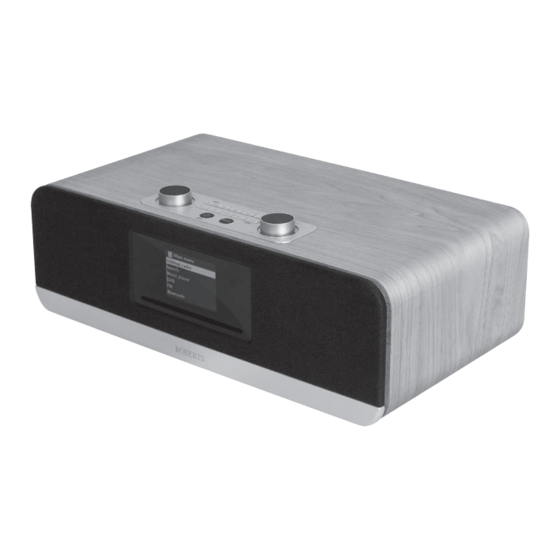
Roberts Stream 67 Bedienungsanleitung
Smart audiosystem mit internetradio / dab / dab+ / ukw rds / bluetooth / cd / usb mit spotify / deezer / tidal / amazon prime music, mit mehrraum und funktioniert mit alexa und fernbedienung ueber iphone und android mit undok
Inhaltsverzeichnis
Quicklinks
Stream 67
Smart Audiosystem mit Internetradio / DAB / DAB+ / UKW RDS / Bluetooth / CD / USB
mit Spotify / Deezer / TIDAL / Amazon Prime Music, mit Mehrraum und funktioniert mit Alexa
und Fernbedienung über iPhone und Android mit UNDOK
Bitte lesen Sie diese Bedienungsanleitung
vor der Verwendung des Geräts
Inhaltsverzeichnis

Inhaltszusammenfassung für Roberts Stream 67
- Seite 1 Stream 67 Smart Audiosystem mit Internetradio / DAB / DAB+ / UKW RDS / Bluetooth / CD / USB mit Spotify / Deezer / TIDAL / Amazon Prime Music, mit Mehrraum und funktioniert mit Alexa und Fernbedienung über iPhone und Android mit UNDOK Bitte lesen Sie diese Bedienungsanleitung vor der Verwendung des Geräts...
-
Seite 2: Inhaltsverzeichnis
Inhalt Verbinden und wiederverbinden eines Bluetooth-Geräts Schlüsselmerkmale Stream 67 Smart Audiosystem Vor der Verwendung dieses Geräts CD-R- / CD-RW-Discs Hinweise zur Bedienungsanleitung MP3- / WMA-CD-Modus Bedienelemente und Anschlüsse CD abspielen Fernbedienung Titel wählen Navigationstasten Konfiguration Suchfunktion Uhr und Alarme Anschluss und Spracheinstellungen... -
Seite 3: Schlüsselmerkmale Stream 67 Smart Audiosystem
Schlüsselmerkmale Stream 67 Smart Audiosystem ● Spotify Connect ermöglicht die Wiedergabe Ihrer Spotify- Das Roberts Stream 67 ist ein smart audiosystem, das die folgenden Funktionen bietet: Auswahlen über das Audiosystem, fernbedient von Ihrem iPhone, iPad, Android-Gerät oder einem beliebigen Desktop. -
Seite 4: Vor Der Verwendung Dieses Geräts
Vor der Verwendung dieses Geräts Wir empfehlen, vor dem ersten Einsatz Ihres intelligenten Audiosystems nach Software-Updates zu suchen. Details zur Aktualisierung Ihres intelligenten Audiosystems finden Sie auf Seite 82. Sie müssen Ihr Audiosystem zunächst mit Ihrem Netzwerk verbinden, siehe Konfiguration ab Seite 10. Bevor Sie Ihr Audiosystem nutzen können, müssen die folgenden Voraussetzungen erfüllt sein: ●... -
Seite 5: Einleitung
Bluetooth Die beiden Abschnitte für DAB- und UKW-Radio beschreiben, wie mit dem Radio konventionelle Radiosendungen gehört werden können. Das Kapitel Bluetooth beschreibt, wie Sie Ihr Stream 67 zur Wiedergabe von Audiodateien (Seite 54) CD/MP3/WMA oder Video-Soundtracks direkt von Ihrem Smartphone, Tablet oder ähnlichen Geräten nutzen. -
Seite 6: Bedienelemente Und Anschlüsse
Bedienelemente und Anschlüsse Draufsicht 12 13 14 15 16 Pair Sleep 8. Info 1. Infrarotsensor 14. Nächster Titel 2. LCD-Bildschirm 9. Alarm 15. Wiedergabe / Pause 3. Zurück / Dimmer 10. CD-Lade 16. Stopp / Ausgeben 4. Menütaste 11. Lautstärkeregler 17. -
Seite 7: Rückansicht
Einleitung Bedienelemente und Anschlüsse - Fortsetzung Rückansicht Internet Radio/DAB/DAB+/FM RDS/Bluetooth/CD/USB Smart Audio System . USB-Port (Wiedergabe und Laden) 24. DAB- / UKW-Teleskopantenne 20. Aux-Eingang . WLAN-Antenne 21. Kopfhörerbuchse . Tieftöner x 2 . Ethernet RJ-45-Buchse . Bass-Ports x 2 23. Netzeingang... -
Seite 8: Funktionen Der Fernbedienung
12. Rücklauf 24. Subwoofer erhöhen / verringern Funktionen der Fernbedienung Die meisten Funktionen des Stream 67 Audiosystems können entweder über das Produkt oder die Fernbedienung gesteuert werden. Es gibt jedoch einige Funktionen, die mit der Fernbedienung leichter aufzurufen sind. Dies sind:... -
Seite 9: Batterien Der Fernbedienung Wechseln
Einleitung Batterien der Fernbedienung wechseln 1. Öffnen Sie das Batteriefach auf der Rückseite Ihrer Fernbedienung, indem Sie den Deckel in Pfeilrichtung drücken und dann abheben. 2. Setzen Sie 2 AAA-Batterien im Batteriefach ein. Achten Sie darauf, dass alle Batterien mit korrekter Polarität eingesetzt sind, wie im Batteriefach dargestellt. 3. -
Seite 10: Navigationstasten
Navigationstasten Diese Seite beschreibt die wichtigsten Steuerungen Ihres Stream 67 Audiosystems. Weitere Informationen zu den Betriebsmodi finden Sie weiter hinten in den Kapiteln dieses Handbuchs. Drücken Sie Ein/Standby, um Ihr Audiosystem ein- oder auszuschalten. Drücken Sie Mode, um nacheinander die Betrtiebsmodi zu durchlaufen. Alternativ halten Sie Mode gedrückt und drücken Sie dann Menu links oder Menu rechts (auf... -
Seite 11: Konfiguration
Konfiguration Konfiguration Anschluss und Spracheinstellungen Ihr Audiosystem kann entweder über das Display und die Tasten auf dem Audiosystem oder über die UNDOK-App konfiguriert werden. 1. Stellen Sie Ihr Audiosystem eben auf und schließen Sie das Netzkabel an der Buchse auf der Rückseite des Audiosystems an. Vergewissern Sie sich, dass der Stecker ordnungsgemäß... -
Seite 12: Uhr Und Zeit Einstellen
Uhr und Zeit einstellen Die folgenden Anleitungen gehen davon aus,dass Sie das Gerät gerade Date/Time (siehe Seite 10) angeschlossen und die Option Sprache für die Menüs Drücken Sie Menu links oder rechts, um das gewünschte Zeitformat (12 12/24 hour format oder 24 Stunden) zu markieren, dann drücken Sie Select, um Ihre Auswahl einzugeben. -
Seite 13: Mit Ihrem Computernetzwerk Verbinden
Konfiguration Mit Ihrem Computernetzwerk verbinden Bevor Sie Ihr Stream 67 Audiosystem nutzen können, um Internetradio oder von Ihrem Computer übertragene Musik zu Network settings hören, müssen Sie es zunächst mit Ihrem Computernetzwerk verbinden. Dieser Abschnitt des Handbuchs beschreibt, wie Sie das Audiosystem entweder über die drahtlose (WLAN) oder die Keep network connected? kabelgebundene (Ethernet) Verbindung mit Ihrem Netzwerk verbinden. - Seite 14 Verbindung mit Ihrem Computernetzwerk - Fortsetzung Es gibt zwei integrierte LEDs auf dem RJ-45-Stecker. Bei Problemen mit Ihrer Setup wizard Kabelverbindung helfen Sie beim Herausfinden der möglichen Ursache des Problems. Setup wizard Gelb leuchtet = Verbindung aufgebaut; AUS = keine Verbindung completed Grün blinkt = Datenübertragung Unterstützt Ihr Netzwerk keine automatische Konfiguration oder falls Sie die Einrichtung...
- Seite 15 Konfiguration Verbindung mit Ihrem Computernetzwerk - Fortsetzung SSID Falls Ihr Netzwerk nicht auffindbar ist, kann dies daran liegen, dass der Router dahingehend konfiguriert wurde, Jones family die SSID nicht zu übertragen. Dann verwenden Sie Menu aufwärts oder abwärts und Select, um die Option [WPS] Paul’s network ‚[Manual config]‘...
- Seite 16 Verbindung mit Ihrem Computernetzwerk - Fortsetzung Key: WEP-Schlüssel sind 10 bis 26 Zeichen lang (bestehend aus 0-9 und A-F). Einige 123-jones WLAN-Router können auch Passphrasen für WEP verwenden, diese werden jedoch 0 1 2 3 4 5 6 7 8 9 . _ - @ vom Audiosystem nicht unterstützt.
-
Seite 17: Netzwerkverbindung Ändern
Konfiguration Verbindung mit Ihrem Computernetzwerk - Fortsetzung Internet radio Wenn Sie die Schritte auf den vorhergehenden Seiten erfolgreich ausgeführt haben, hat sich Ihr Audiosystem Last listened mit Ihrem Router verbunden und dann eine Verbindung mit dem Internet hergestellt und seine Uhr eingestellt. Station list Sie können dann Sender über das Internet hören und die anderen Funktionen Ihres Audiosystems nutzen System settings... -
Seite 18: Manuelle Netzwerkkonfiguration
Manuelle Netzwerkkonfiguration Network settings Wenn Sie DHCP nicht für die automatische Konfiguration verwenden möchten, oder falls Ihr Netzwerk mit Network wizard einer versteckten SSID konfiguriert wurde, müssen Sie einige Netzwerkeinstellungen manuell vornehmen. PBC Wlan setup Der typische Anwender benötigt die manuelle Netzwerkkonfiguration nicht. Die Möglichkeit wird angeboten, View settings um die Verwendung des Geräts mit Netzwerken zu ermöglichen, bei denen die Konfiguration von Geräten Wlan region... -
Seite 19: Konfiguration - Mit Der Undok-App
Es ist möglich, dass die App etwas geändert wurde, nachdem diese Anleitungen geschrieben wurden. • Auf der Roberts Radio Website finden Sie Anleitungen zur Nutzung der neuesten Version. Hinweis: Zum Zeitpunkt der Drucklegung waren Android Version 4.0.3 und später oder iOS Version 9 oder später zur Nutzung von UNDOK erforderlich. -
Seite 20: Neues Audiosystem Einrichten - Apple Ios-Gerät
3. Die App fordert Sie 4. Wählen Sie Ihr 5. Verwenden Sie die App, 6. Für eine WLAN- UNDOK-App. auf, die WLAN- Stream 67 um die Einstellungen Verbindung fordert Sie abzuschließen und dem Einstellungen Ihres Audiosystem. die App auf, ein WLAN- 2. -
Seite 21: Neues Audiosystem Einrichten - Android-Gerät
Ethernetkabel herstellen und das entsprechende dieser Liste gewöhnlich als Namen zu geben. möchten, siehe Seite 10. Passwort einzugeben. Stream 67 angezeigt. Es kann in der nachstehenden 8. Ihr Audiosystem Liste mit der Bezeichnung verbindet sich mit Ihrem ‚Other‘ angezeigt Netzwerk. -
Seite 22: Netzwerk-Fernbedienungsoptionen
Netzwerk-Fernbedienungsoptionen Netzwerk-PIN einstellen (PIN-Code) Ihr Audiosystem hat die Möglichkeit, von einer App gesteuert zu werden, die auf Network settings einem Apple iPhone, iPod touch, iPad oder einem gleichwertigen Android-Gerät Network wizard installiert ist. Der PIN-Code PBC Wlan setup Mit der PIN-Funktion können Sie gewährleisten, dass Ihr Audiosystem nur von Ihrem View settings eigenen Gerät und nicht von fremden Geräten gesteuert werden kann. -
Seite 23: Internetradio
Audiosystem eingeben und es sucht nach Sendern, die diesem Namen entsprechen. Dies ist hilfreich, wenn Sie weder Standort noch Genre eines bestimmten Stations kennen. Das Stream 67 Audiosystem verbindet sich mit einer Senderdatenbank, die viele Benutzer in vielen Ländern bedient. Das bedeutet, dass Ihnen eine Vielzahl von Programmen zur Verfügung steht. -
Seite 24: Sender Nach Standort Wählen
Sender nach Standort wählen 1. Drücken Sie Ein/Standby, um das Audiosystem einzuschalten. Drücken Sie Internet radio Last listened zur Auswahl von Internet-Radio Mode. Station list 2. Drücken Sie Menu. System settings Main menu 3. Wählen Sie ‚Station list‘, ‚Stations‘, ‚Location‘ und durchlaufen Sie dann die Liste der Kontinente und dann der Länder in beliebiger Richtung. -
Seite 25: Neuen Oder Beliebten Sender Wählen
Internetradio Neuen oder beliebten Sender wählen Stations Ihr Audiosystem verbindet sich über das Internet mit einer Datenbank von Sendern. Location Mithilfe dieser Funktion werden Sender angezeigt, die zu den bereits verfügbaren neu Genre hinzugefügt wurden, oder Sender, die unter Zuhörern weltweit besonders beliebt sind. Search stations Popular stations 1. -
Seite 26: Sender Speichern Internet-Radio, Dab Und Ukw
Sender speichern Internet-Radio, DAB und UKW Ihr Audiosystem hat 10 Senderspeicher für Internetradio, 10 für DAB und 10 für UKW, die einfach programmiert werden können, um die Details eines beliebigen Senders (oder für Internetradio ein Podcast) zu speichern. Der Senderspeicher bleibt auch bei ausgeschaltetem Audiosystem erhalten. -
Seite 27: Senderspeicher (1 - 10) Mit Der Fernbedienung Aufrufen
Internetradio Senderspeicher (1 - 10) mit der Fernbedienung aufrufen 1. Schalten Sie Ihr Audiosystem ein. 2. Wählen Sie mit Mode den gewünschten Modus (Internet-Radio, DAB oder UKW). 12:34 Internet radio BBC Radio 2 3. Drücken Sie kurz die gewünschte Senderspeicher-Taste (1 - 10) auf Description The best new der Fernbedienung. -
Seite 28: Senderspeicher (1 - 10) Über Das Menü Belegen
Senderspeicher (1 - 10) über das Menü belegen Save to Preset 1. Schalten Sie Ihr Audiosystem ein und stellen Sie den gewünschten Internet-, 1. [Not set] DAB- oder UKW-Sender ein. 2. BBC Radio 4 3. Atlantic FM 4. [Not set] 2. Halten Sie die Preset-Taste auf dem Gerät gedrückt. Im Display wird das 5. -
Seite 29: Senderspeicher (1 - 10) Über Das Menü Aufrufen
Internetradio Senderspeicher (1 - 10) über das Menü aufrufen 1. Wählen Sie mit Mode den gewünschten Modus (Internet-Radio, DAB oder UKW). Recall from Preset 1. Classic FM 2. BBC Radio 4 2. Drücken Sie Preset zur Anzeige des Menüs ‚Recall from preset‘. 3. Atlantic FM 4. RTL 5. -
Seite 30: Anzeigeoptionen - Radio / Bluetooth / Musicplayer
Anzeigeoptionen - Radio / Bluetooth / Musicplayer Ihr Audiosystem verfügt über eine Reihe von Anzeigemöglichkeiten im Internetradio-, DAB-, UKW-, Bluetooth- und Musicplayer-Modus. Drücken Sie Info, um die verschiedenen Optionen zu durchlaufen. Wenn Bilder angezeigt werden (Senderlogos, Albumcover), können sie durch Drücken von Select im Vollbildmodus angezeigt werden. - Seite 31 12:34 12:34 Londons Biggest Conversation - LBC 12:34 DAB Radio Londons Biggest Internetradio UKW-Radio Anzeigeoptionen Conversation - LBC DAB Radio Londons Biggest Conversation - LBC Sendername, Lauftext, Frequenz, Programmtyp und Datum. DAB Radio 12:34 103.40MHz 12:34 Im FM-Modus kann Ihr Radio das Radio Data System (RDS) verwenden, 103.40MHz der Radiosendername und Zusatztext anzuzeigen, wenn vom Sender 12:34...
-
Seite 32: Musicplayer
Musicplayer Verwendung mit Windows, Apple Mac, Linux, USB- Beachten Sie, dass bei Verwendung Speichergerät eines UPnP/DLNA-Servers die Such- und Auswahlkriterien, die dem Benutzer Mit dem Musicplayer können Sie Audiodateien abspielen, die auf einem anderen, zur Verfügung stehen, durch die mit Ihrem Netzwerk verbundenen Gerät gespeichert sind oder die auf einem, Server-Software und nicht durch das mit dem Audiosystem verbundenen USB-Speichermedium gespeichert sind. -
Seite 33: Auf Audiodateien Über Einen Upnp-Server Zugreifen
Musicplayer Auf Audiodateien über einen UPnP-Server zugreifen Wenn auf Ihrem Computer Windows 7, 8, 8.1 oder 10 läuft, dann enthält Medienstreaming in Windows Media Player 12 aktivieren der Windows Media Player einen UPnP-Server, der Ihre Dateien Ihrem Audiosystem zur Verfügung stellt. Es sind andere UPnP-Server für Nicht- Windows und für Windows alternativ verfügbar (siehe vorherige Seite). - Seite 34 UPnP Zugang auf Windows PC einrichten - Fortsetzung Music player 4. Drücken Sie Menu aufwärts oder abwärts, bis ‚Shared media‘ Shared media markiert ist, dann drücken Sie Select. Das Audiosystem sucht USB playback nach allen verfügbaren UPnP-Servern. Es kann einige Sekunden My playlist dauern, bis das Audiosystem seine Suche abgeschlossen hat.
-
Seite 35: Mediendateien Mit Upnp Finden Und Wiedergeben
‚Tags‘ den Interpreten und das Album zu identifizieren. Der Server benötigt außerdem Zeit, um auf das Internet zuzugreifen und zusätzliche Informationen Das Stream 67 ist in der Lage, das Albumcover für den abgespielten wie beispielsweise ‚Album-Cover‘ zu erhalten, die dann angezeigt werden, wenn Sie Titel anzuzeigen. -
Seite 36: Bestimmten Titel Wiedergeben
Komplettes Album wiedergeben 1. Drücken Sie Menu aufwärts oder abwärts, um Inhalte nach Interpret, Album, Genre JENNY: Jenny’s music usw. zu wählen, dann drücken Sie Select, um Ihre Auswahl einzugeben. Music Video 2. Wenn Sie ein Album oder einen Ordner gefunden haben, zeigt das Menü die darin Pictures gespeicherten Titel an. -
Seite 37: Titel Wiederholen
Musicplayer Wiedergabe steuern Fortsetzung Der Musicplayer kann das aktuelle Album (oder die Wiedergabeliste) wiederholen, Dateien Music player Shared media in zufälliger Reihenfolge wiedergeben oder beides gleichzeitig. USB playback My playlist Repeat play: On Titel wiederholen Shuffle play: Off Clear My playlist 1. -
Seite 38: Usb-Speichermedien
WICHTIGER HINWEIS: Ihr Audiosystem ist nur für den Betrieb mit USB-Flash- Speichermedien ausgelegt. Es ist nicht für den Anschluss von Festplatten oder anderen USB-Speichermedien vorgesehen. Das Stream 67 wurde mit einer Reihe von USB-Speichermedien mit einer Kapazität von bis zu 256 GB getestet. USB-Speichermedien müssen das Dateisystem Internet Radio/DAB/DAB+/FM RDS/Bluetooth/CD/USB Smart Audio System FAT oder FAT 32 verwenden, um mit Ihrem Audiosystem arbeiten zu können. -
Seite 39: Dateien Von Usb-Speichermedien Abspielen
Musicplayer Dateien von USB-Speichermedien abspielen 1. Schließen Sie das USB-Speichermedium vorsichtig am USB-Port auf der Rückseite Music Ihres Audiosystems an. Drücken Sie Ein/Standby, um das Gerät einzuschalten. player Das Audiosystem erkennt möglicherweise, dass der Speicher angeschlossen ist, My Music und fragt dann, ob Sie die Ordneransicht des Speicherinhalts öffnen möchten. Drücken Sie Select zur Auswahl von ‚Yes‘... -
Seite 40: Wiedergabelisten
Wiedergabelisten Sie können eine Liste von Musiktiteln oder Alben zusammenstellen, die als Hintergrundmusik beispielsweise bei einer Party wiedergegeben wird. Ihr Audiosystem kann so konfiguriert werden, dass es eine Warteschlange von bis zu 500 Titeln in einem Wiedergabelistenmenü hält. Die Titel oder Alben für die Wiedergabeliste können vom UPnP-Server und von einem USB-Speichermedium gewählt werden. -
Seite 41: Wiedergabeliste Löschen
Musicplayer Wiedergabeliste löschen Drücken Sie Menu. Zum Löschen der gesamten Wiedergabeliste wählen Sie ‚Clear My Playlist‘, dann wählen Sie ‚YES‘. Soll die Wiedergabeliste doch nicht gelöscht Music player werden, dann wählen Sie ‚NO‘. Shared media USB playback My playlist Playing your Wiedergabelisten Repeat play: Off Shuffle play: Off Drücken Sie Menu. -
Seite 42: Windows-Funktion 'Wiedergabe Auf Gerät
Mit Netzwerk verbunden bleiben Windows-Funktion ‚Wiedergabe auf Gerät‘ Wenn Sie Windows 7, 8, 8.1 oder 10 verwenden, ist es möglich, ein Ihr Audiosystem hat die Möglichkeit, seine WLAN- oder Ethernet-Verbindung Musikalbum, einen Titel oder eine Wiedergabeliste am Computer zu wählen abzuschalten, wenn es sich im Standby-Modus befindet. - Seite 43 – bitte wenden Sie sich an den Anbieter Ihrer Antivirus-Software. Love Me Do Die Funktion ‚Wiedergabe auf Gerät‘ unter Windows 7, 8, 8.1 und 10 wurde Album: mit dem Stream 67 Audiosystem unter Verwendung der Microsoft-eigenen 1 - The Beatles Sicherheitssoftware problemlos getestet. My Music...
-
Seite 44: Spotify Connect
Spotify arbeitet auf Ihrem Smartphone, Tablet, Computer und auf Ihren Heim-Lautsprechern. Damit haben Sie stets den perfekten Soundtrack für alles, was Sie tun. Ein Spotify Konto ist erforderlich, um auf Ihrem Roberts Stream 67 Musik zu hören. Schlüsselmerkmale Besuchen Sie spotify.com Sofortiges Umschalten. -
Seite 45: Spotify Auf Ihrem Audiosystem Steuern
Spotify Connect Spotify auf Ihrem Audiosystem steuern Die Musik kann sowohl über die Bedienelemente Ihres Audiosystems als auch über ein beliebiges Spotify-fähiges Gerät gesteuert werden. 12:34 Spotify 1. Drücken Sie Pause, um die Wiedergabe des aktuellen Titels zu unterbrechen. Magic Lantern Artist: 2. -
Seite 46: Dab-Radio
DAB-Radio Ziehen Sie die Teleskopantenne vorsichtig aus. Drücken Sie Ein/Standby, um das Audiosystem einzuschalten. Wenn das Audiosystem zuvor bereits verwendet wurde, wird der zuletzt verwendete Modus gewählt. radio Drücken Sie Mode, um in den DAB-Radiomodus umzuschalten. DAB Radio Beim ersten Einschalten des DAB-Modus wird ein Scan des Band III der DAB-Kanäle durchgeführt. -
Seite 47: Neue Dab-Sender Finden
DAB-Radio Neue DAB-Sender finden Wenn Sie Ihr Audiosystem für DAB-Empfang an einem neuen Ort verwenden möchten oder Station list Scan wenn bei der ersten Sendersuche keine Sender gefunden wurden, können Sie dieses Verfahren anwenden, damit Ihr Audiosystem herausfindet, welche DAB-Sender verfügbar sind. Manual tune Prune invalid Drücken Sie Mode, um in den DAB-Radiomodus umzuschalten. -
Seite 48: Dynamikbereich Einstellen
Dynamikbereich einstellen Die DRC-Funktion kann leisere Töne leichter hörbar machen, wenn Ihr Audiosystem in einer lauten Umgebung verwendet wird. 1. Beim DAB-Modus, drücken Sie Menu. Station list Scan 2. Wählen Sie ‚DRC‘ und die gewünschte DRC-Einstellung (ist standardmäßig Off). Manual tune Prune invalid DRC Off - DRC wird ausgeschaltet, Sendung-DRC wird ignoriert. -
Seite 49: Ukw-Radio
UKW-Radio UKW-Radio Bedienungshinweise zu Ihrem Audiosystem im UKW-Modus 1. Ziehen Sie die Teleskopantenne vorsichtig aus und drücken Sie Ein/Standby, um das Audiosystem einzuschalten. 2. Drücken Sie Mode zur Auswahl des UKW-Radiomodus. radio 3. Halten Sie Menu aufwärts (auf der Fernbedienung) gedrückt oder drehen FM Radio Sie den Regler Tuning im Uhrzeigersinn (auf dem Gerät) und drücken Sie ihn dann. -
Seite 50: Suchempfindlichkeit Einstellen - Ukw
Suchempfindlichkeit einstellen - UKW Ihr Audiosystem sucht gewöhnlich nach UKW-Sendungen, die stark genug sind, um einen guten Empfang zu gewährleisten. Möchten Sie jedoch, dass mit der automatischen Scan setting Sendersuche auch schwache Signale gefunden werden, möglicherweise von Audio setting System settings entfernteren Sendern, so gehen Sie wie folgt vor. Ihr Audiosystem verfügt über eine Main menu Option zur Unterscheidung nach örtlichen/entfernten Sendern für die automatische Sendersuche. -
Seite 51: Bluetooth-Modus
Geräten wie Mobiltelefon, Computer, Tablet usw. über die Lautsprecher Ihres Audiosystems. ● Wenn sich ein Bluetooth-fähiges Gerät wie Ihr Stream 67 Audiosystem in einem ‚erkennbaren‘ Zustand befindet, können andere Bluetooth-Geräte es erkennen, sich mit ihm koppeln oder verbinden. ●... -
Seite 52: Audiodateien Im Bluetooth-Modus Abspielen
Audiodateien im Bluetooth-Modus abspielen Wenn Sie Ihr Audiosystem erfolgreich mit dem von Ihnen gewählten Bluetooth-Gerät Bluetooth 16.34 verbunden haben, können Sie mit der Musikwiedergabe über die Bedienelemente Julia’s iPod touch auf dem Gerät beginnen. Artist Edgar Froese Bluetooth 1. Sobald die Wiedergabe begonnen hat, stellen Sie die Lautstärke mit dem Regler Volume auf Ihrem Audiosystem oder dem verbundenen Bluetooth-Gerät ein. -
Seite 53: Verbinden Und Wiederverbinden Eines Bluetooth-Geräts
Sie können dann Musik vom neuen Gerät über das Audiosystem abspielen. Wenn Sie nicht mehr möchten, dass Ihr Bluetooth-Gerät mit Ihrem Audiosystem gekoppelt ist, müssen Sie die Kopplung ‚Stream 67‘ auf dem Gerät löschen. Beziehen Sie sich bitte auf die Dokumentation des Bluetooth-Geräts. -
Seite 54: Informationen Zu Bluetooth
Informationen zu Bluetooth Die Bluetooth-Leistung hängt von den verbundenen Bluetooth-Geräten Die Bluetooth-Fähigkeiten Ihres Audiosystems ermöglichen es, Audio von ab. Bitte beachten Sie die Bluetooth-Fähigkeiten Ihres Gerätes, bevor Sie vielen Bluetooth-fähigen Geräten wie Mobiltelefonen, PCs und Tablets zu es mit Ihrem Audiosystem verbinden. Alle Funktionen können auf einige empfangen. -
Seite 55: Cds
Etikett nach oben im Cover auf. Zum Entfernen von Staub und Schmutz hauchen Sie auf die CD und wischen Das Stream 67 Audiosystem kann CD-R und CD-RW Discs mit MP3- und mit einem weichen, flusenfreien Tuch in gerader Linie von innen nach außen. -
Seite 56: Cd Abspielen
CD einlegen Vergewissern Sie sich, dass der CD-Player leer ist, bevor Sie eine Disc einlegen. 12:34 Wenn Sie keine Disc einlegen können, halten Sie CD ausgeben (oben auf dem Gerät) gedrückt, um die derzeit im Player befindliche CD auszugeben. Reading 1. -
Seite 57: Titel Wählen
CD/MP3/WMA CD ausgeben 1. Zum Ausgeben der CD halten Sie CD ausgeben (oben auf dem Gerät) gedrückt. 12:34 Im Display wird ‚Eject‘ angezeigt. Zum Schutz der Disc, falls sie nicht aus dem Gerät T015 64:44 genommen wird, wird die CD nach 10 Sekunden erneut geladen und das Gerät begibt Eject sich in den Stand-by-Modus. -
Seite 58: Suchfunktion
Zu anderem Ordner springen 1. Mit der MP3-/WMA- CD im Wiedergabemodus drücken Sie Ordner aufwärts oder abwärts. Die erste Datei des nächsten oder vorherigen Ordners wird abgespielt. Suchfunktion 1. Während der CD-Wiedergabe halten Sie die Taste Nächster oder Vorheriger Titelgedrückt. Lassen Sie die Taste wieder los, wenn die gewünschte Stelle des Titels erreicht wurde. -
Seite 59: Titel Mischen
CD/MP3/WMA Titel mischen 1. Während der CD-Wiedergabe drücken Sie mehrmals die Mischtaste, bis das Mischsymbol ( ) im Display angezeigt wird. Die Titel werden in zufälliger Reihenfolge abgespielt. Zum Verwerfen der Mischfunktion drücken Sie mehrmals die Mischtaste. CD-Dateien durchsuchen Alternativ gibt es beim Abspielen von MP3- und WMA- CD-Dateien eine Suchoption im Menü. -
Seite 60: Uhr Und Alarme
Uhr und Alarme System settings Uhrzeit automatisch aktualisieren Backlight Ihr Audiosystem aktualisiert die Uhr gewöhnlich automatisch, wenn es mit dem Equaliser Streaming audio quality Internet verbunden ist. Wenn Sie eine Zeiteinstellung manuell eingeben, berechnet Network das Audiosystem einen örtlichen Zeitversatz, der dann im Speicher abgelegt wird. Time/Date Wenn es die Uhr über das Internet synchronisiert, auch nach einem Stromausfall, Inactive Standby... -
Seite 61: Die Uhr Manuell Einstellen
Uhr und Alarme Die Uhr manuell einstellen Nachdem eine Verbindung mit dem Internet hergestellt wurde, stellt Ihr System settings Audiosystem seine Uhr gewöhnlich automatisch auf die örtliche Zeitzone ein, Backlight (siehe Seite 11). die bei der Einrichtung angegeben wurde Equaliser Streaming audio quality Network Time/Date... -
Seite 62: Weckalarm Einstellen
Weckalarm einstellen Ihr Audiosystem verfügt über zwei getrennte Alarme, die so eingestellt werden können, dass Sie entweder einen Radio-, CD- oder Summeralarm hören. Im Fall einer Stromunterbrechung hat Ihr Audiosystem einen Speicher, der Ihre Alarmeinstellungen beibehält. Vergewissern Sie sich, dass die Uhrzeit vor dem Einstellen des Alarms entsprechend korrekt ist. -
Seite 63: Der Weckruf Ertönt
Uhr und Alarme Weckalarm einstellen - Fortsetzung 9. Wählen Sie die Option Alarm frequency. Die Option ‚Off‘ deaktiviert den Alarm. Alarm 1 date/time Stellen Sie den Alarm auf Once ein, dann müssen Sie auch das Datum eingeben. 21 - 05 - 2018 10. -
Seite 64: Weiterschlummern
Wenn der Alarm ertönt Fortsetzung Während eines Alarms blinkt das Alarmsymbol im Display. Das Audiosystem kehrt nach 17 / 05 / 2018 60 Minuten automatisch in den Stand-by-Modus zurück. Zum Abbrechen eines Alarms drücken Sie Ein/Standby, um in den Stand-by-Modus 0 9 : 3 0 zurückzukehren. -
Seite 65: Schlummerfunktion
Uhr und Alarme Schlummerfunktion Ihr Audiosystem kann so eingestellt werden, dass es sich nach Ablauf einer Set sleep time voreingestellten Zeit ausschaltet.. Der Sleeptimer kann zwischen 15 und 120 Minuten eingestellt werden. 15 minutes 1. Drücken Sie Ein/Standby, um das Audiosystem einzuschalten. 2. -
Seite 66: Mehrraum - Grundlagen
Mehrraum - Grundlagen Ihr Stream 67 Audiosystem kann mit anderen Produkten als Teil eines Mehrraum-Systems verwendet werden. Produkte können zu einer synchronisierten Gruppe zusammengefasst werden, sodass mehrere Geräte den gleichen Inhalt in Ihrem Heim wiedergeben. Mehrere Gruppen können für unterschiedliche Bereiche des Heims oder für unterschiedliche Nutzer konfiguriert werden. -
Seite 67: Mehrraum-Gruppe Mit Undok Erstellen Und Bearbeiten Allgemeines
Mehrraum und UNDOK Mehrraum-Gruppe mit UNDOK erstellen und bearbeiten Allgemeines Mit der UNDOK-App können Sie Ihr Stream 67 Audiosystem zu einer Gruppe mit den anderen Mehrraum-Produkten zusammenfassen. Hinweis: Sie können bis zu fünf verbundene Audiogeräte einer Gruppe hinzufügen. 1. Rufen Sie Ihre Liste verbundener Audiogeräte in UNDOK auf. -
Seite 68: Audio An Gruppe Übertragen
Audio an Gruppe übertragen Die Wahl der Audioquelle und Inhalte für eine Gruppe von Geräten entspricht in etwa Einzelgeräten. 1. Wählen Sie die gewünschte Gruppe (oder das Einzelgerät, falls es nicht in einer Gruppe ist). 2. Wählen Sie die gewünschte Quelle. Bietet mehr als ein Gerät den gleichen Quellentyp, beispielsweise Bluetooth, so wird jedes Gerät im Quellenmenü... -
Seite 69: Display Und Bedienelemente In Einer Mehrraum-Konfiguration
Mehrraum und UNDOK Display und Bedienelemente in einer Mehrraum-Konfiguration 1. Wenn Ihr Audiosystem in einer Mehrraum-Gruppe eingesetzt wird, als Quelle fungiert und Inhalte 12:34 Internet radio für andere Produkte in der Gruppe bereitstellt, wird es als Gruppen-Master (oder Server – siehe BBC Radio 2 Description auch nächste Seite) bezeichnet. -
Seite 70: Mit Den Bedienelementen Ihres Audiosystems Mehrraum Konfigurieren
Aux in Mehrraum-Details des Audiosystems anzeigen Sleep Alarms System settings Zur Anzeige von Mehrraum-Details für Ihr Stream 67 folgen Sie den nachstehenden Schritten. System settings Factory Reset Software update 1. Zum Aufrufen des Menüs für den aktuellen Modus drücken Sie Menu. -
Seite 71: Neue Mehrraum-Gruppe Erstellen
Mehrraum und UNDOK Neue Mehrraum-Gruppe erstellen Main menu Sie können mit Ihrem Audiosystem eine neue Mehrraum-Gruppe erstellen. Bluetooth 1. Zum Aufrufen des Menüs für den aktuellen Modus drücken Sie Menu. Aux in Sleep Alarms 2. Drücken Sie Menu aufwärts oder abwärts, bis ‚System settings‘ im Display System settings markiert ist. -
Seite 72: Geräte Der Neuen Gruppe Hinzufügen
Gruppe aufgenommene Produkte sind mit einem Sternchen R1 002261e80895 gekennzeichnet. Wird beim Hinzufügen ‚Failed‘ angezeigt, liegt es gewöhnlich daran, dass das Stream 67 eine Gruppe noch nicht steuert (siehe Neue Mehrraum-Gruppe erstellen auf Seite 70). 7. Möchten Sie der aktuellen Gruppe kein weiteres Gerät hinzufügen, so drücken Sie Back zum Verlassen. -
Seite 73: Geräte Von Der Aktuellen Gruppe Entfernen
Mehrraum und UNDOK Geräte von der aktuellen Gruppe entfernen Main menu Sie können Audioprodukte mit Ihrem Audiosystem aus der aktuellen Gruppe entfernen. Bluetooth Aux in Sleep Alarms 1. Zum Aufrufen des Menüs für den aktuellen Modus drücken Sie Menu. System settings 2. -
Seite 74: Gruppe Verlassen
6. Ihr Stream 67 wird aus der aktuellen Gruppe entfernt. Dissolve group Wenn Ihr Stream 67 zuvor Audio an andere Produkte in der Gruppe gesendet hat, wird dieser Vorgang beendet. Die anderen Geräte verbleiben in der Gruppe und müssen dann separat angesteuert werden. -
Seite 75: Gruppe Auflösen
Mehrraum und UNDOK Gruppe auflösen Sie können eine Gruppe auflösen. Main menu 1. Zum Aufrufen des Menüs für den aktuellen Modus drücken Sie Menu. Bluetooth Aux in Sleep 2. Drücken Sie Menu aufwärts oder abwärts, bis ‚System settings‘ im Display Alarms System settings markiert ist. -
Seite 76: Undok-Einstellungen
UNDOK-Einstellungen Equalizer Der Klang Ihres Audiosystems kann nach Ihrem persönlichen Geschmack für das Material, das Sie hören, eingestellt werden. Das Stream 67 bietet eine Reihe von Equalizeroptionen. Alternativ stellen Sie Bässe, Mitteltöne und Höhen nach Ihren eigenen Vorstellungen ein. 1. Wählen Sie in UNDOK das Menü ‚Settings‘ und dann ‚Equaliser‘. -
Seite 77: Display Und Audio
Backlight Equaliser Der Klang Ihres Audiosystems kann nach Ihrem persönlichen Geschmack für Streaming audio quality das Material, das Sie hören, eingestellt werden. Das Stream 67 verfügt über eine Network Reihe von Equalizereinstellungen. Alternativ können Sie die Bass-, Mittelton- und Time/Date Höhenpegel entsprechend Ihrer persönlichen Vorlieben einstellen, die Sie über... -
Seite 78: Subwoofer Steuern
Subwoofer steuern Zusätzlich zu den auf Seite 76 beschriebenen Equalizer-Funktionen verfügt das Audiosystem über einen zusätzlichen Regler für die Subwoofer-Funktion. Dieser regelt den Pegel der tiefen Bässe aus den Lautsprechern des Audiosystems. Befindet sich Ihr Audiosystem in der Ecke eines Raumes (vor allem in der Diagonalen), müssen Sie eventuell Subwoofer die Subwoofer-Lautstärke am Audiosystem reduzieren. -
Seite 79: Helligkeit Einstellen
Display und Audio Helligkeit einstellen Die Helligkeit des Displays kann eingestellt werden, wenn sich das Audiosystem im System settings Stand-by-Modus befindet und wenn es in Betrieb ist. Im Schlafzimmer bevorzugen Sie Backlight im Stand-by-Modus wahrscheinlich ein dunkleres Display. Equaliser Streaming audio quality Network Time/Date Es gibt 4 Stand-by-Helligkeitsstufen und 3 Stufen für den Betrieb des Audiosystems. -
Seite 80: Kopfhörerbuchse
Kopfhörerbuchse Eine 3,5 mm Kopfhörerbuchse auf der Rückseite Ihres Audiosystems ist für Kopfhöreranschluss vorgesehen. Durch Anschluss eines Steckers werden die internen Lautsprecher automatisch stummgeschaltet. Beachten Sie bitte, dass die Empfindlichkeit von Kopfhörern sehr variiert. Wir empfehlen daher, die Lautstärke auf einen niedrigen Wert einzustellen, bevor Sie Kopfhörer am Audiosystem anschließen. -
Seite 81: Inaktive Stand-By-Funktion
Display und Audio Inaktive Stand-by-Funktion Der inaktive Stand-by-Timer ermöglicht es Ihrem Soundsystem, Strom zu sparen, indem er automatisch in den Stand-by-Modus wechselt, wenn für einen bestimmten Zeitraum keine Bedienelemente betätigt werden. Standardmäßig ist dieser Zeitraum auf 8 Stunden eingestellt, aber Sie können ihn ändern. -
Seite 82: Informationen
Informationen Werkseinstellungen wiederherstellen System settings Factory Reset Wenn Sie Ihr Audiosystem vollständig in den Ausgangszustand zurücksetzen Software update möchten, können Sie dies wie folgt erreichen. Wenn Sie eine Systemrücksetzung Setup wizard durchführen, werden alle vorgenommenen Einstellungen gelöscht. Info Multi-room Subwoofer 1. -
Seite 83: Software-Aktualisierung
Software über Ihre Internetverbindung aktualisiert werden kann. Sie sollten nicht versuchen, Ihr Produkt zu Factory Reset aktualisieren, es sei denn, es wird Ihnen vom Roberts Kundendienst empfohlen. Eine Aktualisierung der Software kann Software update alle Netzwerkeinstellungen, Senderspeicher und Alarmeinstellungen von Ihrem Produkt entfernen. Sie sollten diesen Setup wizard Schritt nur durchführen, wenn Sie über eine gute Internetverbindung und eine stabile Stromversorgung verfügen. -
Seite 84: Softwareversion Anzeigen
Ihr Audiosystem verwendet einen Anzeigenamen, sodass es innerhalb der Fernbedienungs-Software wie UNDOK-App, UPnP-Server und Steuerungssoftware sowie der Spotify-App erkennbar ist. Standardmäßig wird der Anzeigename Ihres Audiosystems als ‚Roberts Stream 67‘ angezeigt, gefolgt von einem 12-stelligen alphanumerischen Code, der die für Ihr Audiosystem eindeutige Netzwerk-MAC-Adresse ist. Möchten Sie diesen Namen personalisieren, so verwenden Sie entweder die UNDOK-App oder folgen Sie den nachstehenden Anleitungen. -
Seite 85: Fehlerbehebung
Informationen Fehlerbehebung Bestätigen Sie, dass ein über WLAN verbundener PC innerhalb desselben Wenn Sie Probleme mit Ihrem Audiosystem haben, ist es hilfreich, den Netzwerkes Zugriff auf das Internet hat (z.B. Webseiten öffnen kann). Hilfebereich auf unserer Website zu besuchen. Vergewissern Sie sich, dass ein DHCP-Server verfügbar ist (gewöhnlich Als erster Schritt sollten die folgenden Punkte überprüft werden. -
Seite 86: Probleme Mit Musicplayer / Upnp
Multi-Cast-Pakete sind vom Router gesperrt worden Der Sender sendet in einem Audioformat, das von Ihrem Audiosystem IP-Adresse des Systems sind von der Firewallanwendung gesperrt nicht wiedergegeben werden kann (obwohl das Stream 67 die gängigsten worden Formate von gewöhnlichen Sendern wiedergibt). -
Seite 87: Audio-Codecs
Informationen Audio-Codecs Ihr Audiosystem unterstützt eine Reihe von Audio-Codecs, die mit einer Vielzahl von Internetsendern kompatibel sind. Diese ermöglichen Ihnen auch, Musik von Ihrem Computer zu streamen oder direkt von einem USB-Flash-Speichermedium abzuspielen. Beachten Sie, dass es für jeden Audio-Codec viele Streaming-Protokolle gibt, und selbst wenn ein Internetsender ein unterstütztes Format verwendet, garantiert dies nicht, dass jeder dieser Sender mit Ihrem Audiosystem zurechtkommt. -
Seite 88: Sicherheitshinweise
Die Belüftung des Geräts darf nicht durch Zeitungen, Tischtücher, Gardinen usw. blockiert werden. • Verwenden Sie nur das mitgelieferte Netzkabel oder ein Original- Ersatzteil von Roberts Radio. Die Verwendung von alternativen • Stellen Sie keine offenen Flammen wie brennende Kerzen auf das Netzkabeln führt zum Erlöschen der Garantie. -
Seite 89: Spezifikationen
Dieses Symbol weist auf Geräte der Klasse II hin. Frequenzgang 87,5 – 108 MHz Hiermit erklärt Roberts Radio, dass dieses Produkt den grundlegenden Anforderungen und anderen relevanten Bestimmungen der 174,928 – 239,200 MHz Richtlinie 2014/53/EU entspricht. Der vollständige Text der EU- Bluetooth 2,402 - 2,480 GHz Konformitätserklärung ist unter der folgenden Internetadresse erhältlich:... -
Seite 90: Notizen
Notizen ................................................................................................................................................................................................................................................................................................................................................................................................................................................................................................................................................................................................................................................................................................................................................................................................................................................................ - Seite 91 Hinweise zur Softwarelizenz Die Nutzung der Software in diesem Radio unterliegt den in diesem Handbuch dargelegten Software-Lizenzbedingungen – mit der Verwendung des Radios stimmen Sie diesen Lizenzbedingungen zu: Lizenz Thompson: MP3-Audiodecoder MPEG Layer 3 Audio-Codiertechnologie mit Lizenz vom Fraunhofer IIS und Thomson. Fraunhofer: MPEG-4 HE AAC-Audiodecoder MPEG-4 HE-AAC-Audiocodiertechnology lizenziert durch Fraunhofer IIS: http://www.iis.fraunhofer.de/amm/...
-
Seite 92: Garantie
Störungen wahrscheinlich schnell und effizient beheben. Er kann das Produkt ggf. auch an den Kundendienst des Unternehmens übergeben. Können Sie das Produkt nicht an den Roberts-Fachhändler zurückgeben, von dem Sie es erworben haben, so wenden Sie sich bitte an Roberts Radio mit den auf der www.robertsradio.com Website angegebenen Details.