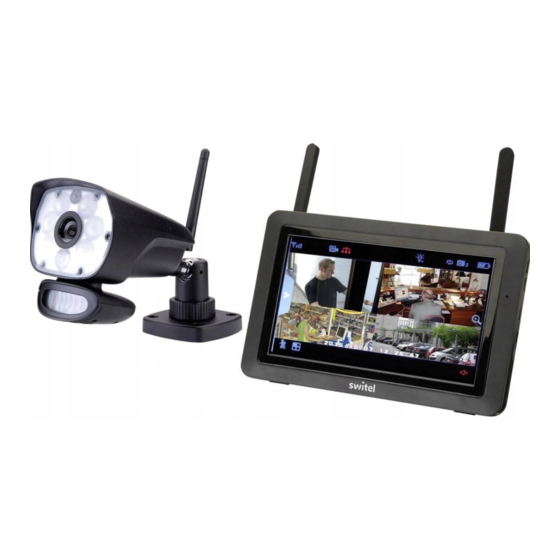
switel HSIP 6000 Bedienungsanleitung
Hd digital surveillance monitor

Verwandte Anleitungen für switel HSIP 6000

Inhaltszusammenfassung für switel HSIP 6000
- Seite 1 HSIP 6000 Home Monitoring HD Digital Surveillance Monitor Bedienungsanleitung User‘s Manual Manuel de l‘utilisateur Manual del Usuario DEUTSCH ENGLISH FRANÇAISE ITALIANO Please read carefully before using this equipment.
- Seite 2 ÜBERSICHT Monitor (Empfänger) LCD Monitor: Zeigt das Video von der Kamera oder die Systembedienoberfläche an Mikrofon EIN/AUS-Taste / Scan-Taste: Drücken und halten, um den Monitor ein- oder auszuschalten. Drücken und loslassen, während das Gerät eingeschaltet ist, um den Scan-Modus ein- oder auszuschalten Antenne Lautsprecher Anschlussbuchse für mitgeliefertes Netzgerät...
-
Seite 3: Gerät In Betrieb Nehmen
IR LED: Infrarot-LEDs ermöglichen Betrachtung bei keinem/schwachem Licht Bewegungssensor Lautsprecher Antenne Wandbefestigung: zur Befestigung der Kamera an der Wand oder auf einer anderen ebenen Fläche Netzkabelanschluss Pairing-Taste: Die Pairing-Taste befindet sich auf der Rückseite der Kamera Hinweis: Diese Kamera enthält einen automatischen mechanischen IR-Cut-Filter. Wenn die Kamera zwi- schen Tag-Modus und Nachtsicht-Modus umschaltet, hört man Geräusch von der Kamera. -
Seite 4: Kamera Installieren
Kamera installieren Nehmen Sie zur Montage der Kamera den Monitor mit. Dies erleichtert die Positionierung. 1 Positionieren Sie die Kamera am gewünschten Ort, schließen Sie das Netzteil an und überprüfen Sie das Bild auf dem Monitor. Bewegen Sie die Kamera, wenn die Ansicht nicht so ist, wie Sie wollen. 2 Halten Sie die Fussplatte an die gewünschte Stelle und markieren Sie die Position der Schraubenlöcher. -
Seite 5: Bedienung
BEDIENUNG LIVE VIEW Bildschirm Der Live View-Bildschirm ist der Hauptbildschirm des Monitors, der das Video von Ihrer Kamera anzeigt. Sie können eine einzelne Kamera oder alle anzeigen lassen. Sie können auch zwischen allen Live-Videos wechseln. Tippen Sie auf das Symbol , um die Live-Bildschirmanzeige zu ändern. - Seite 6 Wenn Sie dieses Symbol auf dem Bildschirm tippen, teilt der Monitor das Bild in 5 Bereiche. Tip- pen Sie auf den Bereich, den Sie vergrößert sehen möchten. Dieser Bereich wird in doppelter Größe angezeigt. Tippen Sie erneut auf das Symbol, um den Zoom-Modus zu verlassen. Zeigt die aktuelle Lautstärke an.
-
Seite 7: Allgemeine Einstellungen
Allgemeine Einstellungen Mit den allgemeinen Einstellungen können Sie Funktionen Ihres Systems einstellen. Sie können z. B. Ka- meras ein- und ausschalten, einen bestimmten Zeitplan für bestimmte Kameras festlegen, das Datum und die Uhrzeit und die Bewegungserkennungsempfindlichkeit einstellen. 1 Tippen Sie auf Hauptpunkt Unterpunkt Beschreibung... -
Seite 8: Neue Kamera Hinzufügen
Hauptpunkt Unterpunkt Beschreibung Einstellung Erweiterte Wählen Sie „Dynamische IP-Adresse“ oder geben Sie Netzwerk Einstellungen eine statische IP-Adresse ein. Passwort wiederher- Stellen Sie das MyCam View-APP-Kennwort auf die stellen Standardeinstellung zurück (000000). Information Zeigt Netzwerkinformationen an und ermöglicht Ihnen, Änderungen in Ihrem Netzwerk und die UID des Monitors zu ändern. - Seite 9 BEDIENUNG AM MONITOR (SCHNELLANLEITUNG)
-
Seite 10: Bedienung Mit Der Mycam View App
BEDIENUNG MIT DER MYCAM VIEW APP 1 Laden Sie MyCam View vom AppStore oder Google Play auf Ihr Smartphone oder Tablet herunter. 2 Verbinden Sie den Monitor mit Ihrem Router über ein Ethernet-Kabel, so dass er eine Internet Verbin- dung hat (Symbol leuchtet grün). -
Seite 11: Einstellungen In Der App
Einstellungen in der APP Während der Listen-Darstellung der verbundenen Kameras (diese erreichen Sie mit der Zurück-Taste Ihres Handys während der Live-Bild-Darstellung) können Sie folgende Einstellungen vornehmen: - Verbindung zur Kamera neu herstellen, falls die Verbindung abgebrochen sein sollte. - Geräteeinstellungen bearbeiten. Die UID der Kamera wird gezeigt und Sie können den Namen der Kamera ändern. - Seite 12 2014/53/EU. Die Konformität mit der o. a. Richtlinie wird durch das CE−Zeichen auf dem Gerät bestätigt. Für die komplette Konformitätserklärung nutzen Sie bitte den kostenlosen Download von unserer Website www.switel.com. Telgo AG, Rte. D’Englisberg 11, 1763 Granges-Paccot, Switzerland Pflegehinweise •...
- Seite 13 Vorsatz oder grober Fahrlässigkeit des Herstellers beruhen. Sollte Ihr Gerät dennoch einen Defekt innerhalb der Garantiezeit aufweisen, wenden Sie sich bitte unter Vorlage Ihrer Kaufquittung ausschließlich an das Geschäft, in dem Sie Ihr SWITEL-Gerät gekauft haben. Alle Gewährleistungsansprüche nach diesen Bestimmungen sind ausschließlich gegenüber Ihrem Fach- händler geltend zu machen.
- Seite 52 SERVICE Bei technischen Fragen nutzen Sie bitte das Service-Formular auf unserer Webseite: http://www.switel.com/de/produktanfragen-und-technische-unterstuetzung/ In the case of technical questions, please use the service form on our website: http://www.switel.com/en/product-information-technical-support/ En cas des questions téchniques, veuillez, s'il vous plaît utiliser le formulaire de service sur notre site:...