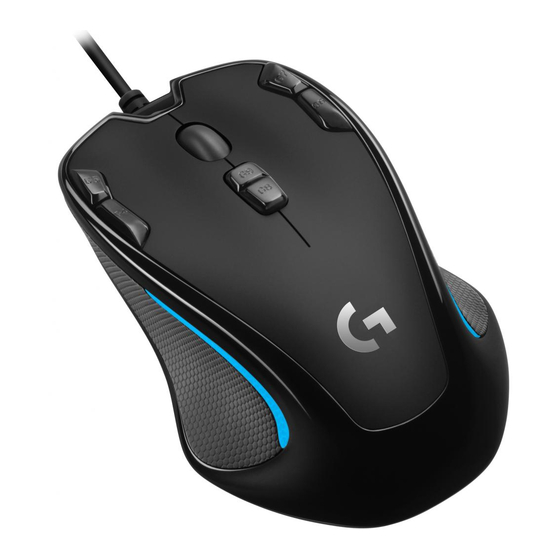
Logitech G G300s Handbuch
Optical gaming mouse
Inhaltsverzeichnis
Verfügbare Sprachen
Verfügbare Sprachen
Quicklinks
Inhaltsverzeichnis

Verwandte Anleitungen für Logitech G G300s


Inhaltszusammenfassung für Logitech G G300s
-
Seite 8: Deutsch
Logitech G300s Optical Gaming Mouse Die G300s ist bereit zum Spielen. Informationen zur Anpassung der G300s findest Du im nächsten Abschnitt. Du kannst die drei integrierten Profile der G300s – Tasten, Abtastverhalten und Beleuchtung – mit der Logitech Gaming Software anpassen. Unter www.logitech.com/support/g300s sind... - Seite 9 500 dpi – über Taste für Auflösungswechsel Signalrate 500 Signale/Sekunde 1.000 Signale/Sekunde 500 Signale/Sekunde * Die G300s hat drei voreingestellte Profile: „MMO“, „FPS“ und „Productivity“ für den Standard- Mausbetrieb. Mit Maustaste 8 (siehe Zeichnung) wechselst Du zwischen diesen gespeicherten Profilen. 9 Deutsch...
- Seite 10 Logitech G300s Optical Gaming Mouse Profil 1* Profil 2 Profil 3 Taste 1 (linke Taste) Taste 1 (linke Taste) Taste 1 (linke Taste) Taste 2 (rechte Taste) Taste 2 (rechte Taste) Taste 2 (rechte Taste) Taste 3 (mittlere Taste) Taste 3 (mittlere Taste) Taste 3 (mittlere Taste) Taste 4 (zurück)
- Seite 11 • Bevor Du ernsthaft mit einem Spiel beginnst, teste bei Verwendung des FPS-Profils auch die Maustasten zur Erhöhung und Verringerung der Auflösung im Spielbetrieb. • Bei Egoshooter-Spielen ist es sinnvoll, für die G300s nur zwei Abtastempfindlichkeiten statt drei oder mehr zu programmieren. Verwende bei langsameren Bewegungen wie Schüssen aus dem Hinterhalt einen geringeren DPI-Wert für die Abtastempfindlichkeit...
-
Seite 12: Probleme Bei Der Einrichtung
Logitech G300s Optical Gaming Mouse Probleme bei der Einrichtung? • Überprüfe die Verbindung des USB-Kabels. Schließe die Maus versuchsweise an einen anderen USB-Anschluss an. Verwende nur einen strombetriebenen USB-Anschluss. • Starte den Computer neu. • Teste die Maus, falls möglich, an einem anderen Computer.