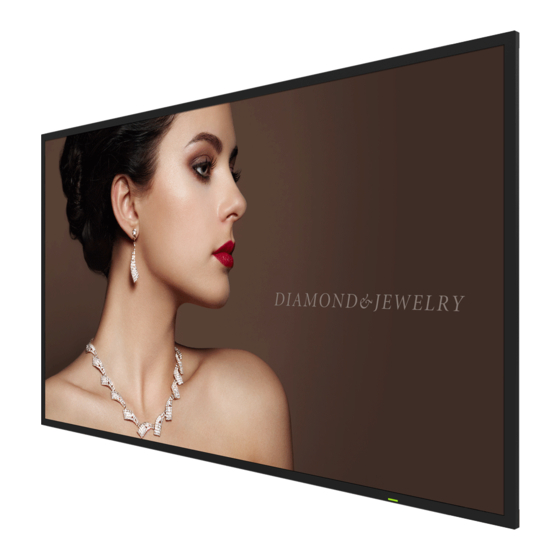
BenQ ST4301K Benutzerhandbuch
Inhaltsverzeichnis
Inhaltsverzeichnis

Verwandte Anleitungen für BenQ ST4301K


Inhaltszusammenfassung für BenQ ST4301K
- Seite 1 ST4301K/ST5501K LCD-Monitor Benutzerhandbuch...
-
Seite 2: Haftungsausschluss
– bezüglich des Inhaltes dieses Dokuments aus. Die BenQ Corporation behält sich das Recht vor, diese Publikation zu modifizieren und von Zeit zu Zeit deren Inhalte zu ändern, ohne sich dazu zu verpflichten, andere Personen über derartige Änderungen oder Modifikationen zu informieren. -
Seite 3: Inhaltsverzeichnis
Wichtige Sicherheitshinweise ........... 7 Hinweise zum LCD Monitor............7 Sicherheitshinweise zur Fernbedienung ........8 Sicherheitshinweise zu Batterien ..........8 BenQ ecoFACTS ................9 Lieferumfang................ 10 Aufstellen des Bildschirms ..........11 Befestigung des Bildschirms............11 Installation des Bildschirms an einer Wand......11 Teile des Bildschirms und ihre Funktionen .... - Seite 4 Hauptschnittstelle ................. 42 Multimediadateien................. 43 APPS ..................54 Über App-Zentrum ..............54 Browser ..................55 X-Sign .................... 56 BenQ Suggests................. 57 WPS Office.................. 58 Blizz ....................60 Produktinformationen ............61 Technische Daten ................. 61 Abmessungen ................. 64 Unterstützte Eingangssignalauflösung ........66 Problemlösung..............
-
Seite 5: Sicherheitswarnungen Und Schutzmaßnahmen
Sicherheitswarnungen und Schutzmaßnahmen Sicherheitswarnungen und Schutzmaßnahmen DIESES GERÄT MUSS GEERDET WERDEN Um einen sicheren Betrieb zu gewährleisten, darf der dreipolige Stecker nur mit einer dreipoligen Steckdose verbunden werden, die effektiv über die normale Verkabelung Das Symbol eines Blitzes mit Pfeilspitze im Haushalt geerdet ist. - Seite 6 Sicherheitswarnungen und Schutzmaßnahmen • Um das Risiko eines Stromschlags zu verringern, entfernen Sie nicht die Abdeckungen. Im Inneren befinden Sie keine vom Benutzer zu wartenden Teile. Wartungsarbeiten nur von Fachpersonal ausführen lassen. • Um Verletzungen zu vermeiden, ist ein Anbringen des Bildschirms oder der Ständer vor der Verwendung erforderlich.
-
Seite 7: Wichtige Sicherheitshinweise
Wichtige Sicherheitshinweise Wichtige Sicherheitshinweise 1. Lesen Sie diese Anweisungen. 2. Bewahren Sie diese Anweisungen auf. 3. Beachten Sie alle Warnungen. 4. Folgen Sie allen Anweisungen. 5. Verwenden Sie dieses Gerät nicht in der Nähe von Wasser. 6. Nur mit einem trockenen Tuch reinigen. 7. -
Seite 8: Sicherheitshinweise Zur Fernbedienung
Wichtige Sicherheitshinweise • Der LCD Bildschirm besteht aus individuellen Pixeln zur Anzeige von Bildern und wird nach Designspezifikationen gefertigt. Obwohl 99,9% dieser Pixel normal funktionieren, könnten 0,01% der Pixel ständig leuchten (in rot, blau oder grün) oder nicht leuchten. Dies ist eine technische Einschränkung der LCD Technologie und stellt keinen Defekt dar. -
Seite 9: Benq Ecofacts
Abfallentsorgungsanbieter. BenQ ecoFACTS BenQ has been dedicated to the design and development of greener product as part of its aspiration to realize the ideal of the “Bringing Enjoyment 'N Quality to Life” corporate vision with the ultimate goal to achieve a low-carbon society. Besides meeting... -
Seite 10: Lieferumfang
Lieferumfang Lieferumfang Öffnen Sie den Karton und prüfen Sie den Inhalt. Falls ein Artikel fehlt oder beschädigt ist, setzen Sie sich bitte umgehend mit Ihrem Händler in Verbindung. Stromkabel LCD Bildschirm AAA Batterie x 2 Fernbedienung (nach Region) Schnellstartanlei- HDMI-Kabel x 1 VGA-Kabel x 1 tung •... -
Seite 11: Aufstellen Des Bildschirms
Herunterfallen oder Defekt des Bildschirms führen. Installation des Bildschirms an einer Wand VESA Standard: ST4301K: 200 x 400 (4 - M6) ST5501K: 400 x 400 (4 - M6) 1. Legen Sie ein sauberes, trockenes und fusselfreies Tuch auf eine flache, horizontale Unterlage, auf der sich keine Gegenstände befinden. - Seite 12 Aufstellen des Bildschirms • Um eine ausreichende Lüftung zu gewährleisten, halten 10mm Sie mindestens 10 mm Abstand von der Rückseite des (0.39") Bildschirms zur Wand. • Bitte wenden Sie sich für die Wandmontage an einen Fachtechniker. Der Hersteller übernimmt keine Haftung für Installationen, die nicht von einem Fachtechniker durchgeführt wurden.
-
Seite 13: Teile Des Bildschirms Und Ihre Funktionen
Teile des Bildschirms und ihre Funktionen Teile des Bildschirms und ihre Funktionen Rückseite ST4301K ST5501K Name Beschreibung • Wählt/Bestätigt Optionen im Bildschirm (OSD) Menü. INPUT • Wählt Eingangsquellen. • Blättert durch die Einstellungen und Optionen im OSD-Menü. / • Direkttasten für Einstellung der Audiolautstärke. -
Seite 14: Eingangs-/Ausgangsanschlüsse
Teile des Bildschirms und ihre Funktionen Eingangs-/Ausgangsanschlüsse ST4301K ST5501K Eingangs-/Ausgangsanschlüsse Name Beschreibung Zum Anschluss an ein Netzwerk über ein Ethernet Kabel. RJ45 Direkter Zugriff auf Multimediadateien auf USB-Laufwerken. Anschluss einer Videoquelle an ein Anzeigegerät. Empfang von 4K2K 60Hz unterstützten Signalen von einem HDMI externen Gerät. -
Seite 15: Fernbedienung
Teile des Bildschirms und ihre Funktionen Fernbedienung EIN/AUS Ein- und Ausschalten des Bildschirms. INPUT Auswahl der Eingangsquelle. CH RETURN Kanal zurück Hinweis: Funktioniert nur in bestimmten Regionen. INFO Zeigt die Informationen der aktuellen Eingangsquelle an. Lieblingsprogramm Hinweis: Funktioniert nur in bestimmten Regionen. Besprechungsmodus Ändern Sie das Anzeigebild im nicht Android Systemmodus auf in anderen Modus. - Seite 16 Teile des Bildschirms und ihre Funktionen Öffnet die WPS Office App in Android. M-Player Öffnet die Media Player App in Android. X-Sign Öffnet die X-Sign App in Android. Setting Öffnet die Einstellungsfunktion in Android. BLANK Den Bildschirm ausblenden und Ton deaktivieren (der Bildschirm wird schwarz), wenn das OSD- Menü...
-
Seite 17: Verwendung Der Fernbedienung
Teile des Bildschirms und ihre Funktionen Verwendung der Fernbedienung Batterien in die Fernbedienung einlegen 1. Öffnen Sie die Batteriefachabdeckung der Fernbedienung. 2. Legen Sie die beiliegenden Batterien ein und stellen Sie sicher, dass die als positiv und negativ markierten Batteriepole den (+) und (-) Zeichen im Batteriefach entsprechen. -
Seite 18: Tipps Zur Nutzung Der Fernbedienung
Teile des Bildschirms und ihre Funktionen Tipps zur Nutzung der Fernbedienung • Richten Sie die Vorderseite der Fernbedienung direkt auf den Fernbedienungssensor des Bildschirms, wenn Sie auf eine Taste drücken. • Achten Sie darauf, dass die Fernbedienung nicht feucht bzw. nass wird; platzieren Sie sie nicht in feuchten Umgebungen (z.B. -
Seite 19: Verbindungen
Verbindungen Verbindungen Anschluss von Audio-/Videokabeln Beachten Sie die folgenden Hinweise, wenn Sie Kabel anschließen: • Bitte schalten Sie alle Geräte aus. • Machen Sie sich mit den Audio-/Videoanschlüssen am Bildschirm und den Geräten, die Sie verwenden möchten, vertraut. Beachten Sie, dass falsche Verbindungen zu einer Verschlechterung der Bildqualität führen können. - Seite 20 Verbindungen 4. Um ein Videobild über diesen Eingang anzuzeigen, drücken Sie auf die INPUT Taste und wählen Sie HDMI aus. HDMI-Kabel Computer D-Sub (15 Pin) Kabel Audiokabel...
-
Seite 21: Multimediaeingänge Anschließen
Die USB-Anschlüsse können nicht mit Geräten verbunden werden, die mehr als 0,5A Strom benötigen. Stromanschluss Stecken Sie ein Ende des Stromkabels in die Ein/Aus Buchse am Bildschirm und das andere Ende in eine passende Steckdose (wenn die Steckdose ausgeschaltet ist, schalten Sie sie ein). ST4301K ST5501K... - Seite 22 Verbindungen • Das beiliegende Stromkabel ist nur zur Verwendung mit 100-240 V Wechselstrom geeignet. • Das abgebildete Stromkabel und die Steckdose können sich je nach Region unterscheiden. • Verwenden Sie nur ein passendes Stromkabel für Ihre Region. Verwenden Sie keinesfalls ein beschädigtes oder ausgefranstes Netzkabel;...
-
Seite 23: Grundbedienung
Grundbedienung Grundbedienung Den Bildschirm ein- und ausschalten 1. Befolgen Sie die Anweisungen unter Stromanschluss auf Seite 2. Stellen Sie vor dem Einschalten des Bildschirms sicher, dass der Ein/Aus-Schalter auf AN gestellt ist. Das System wird den Standbymodus aufrufen. Ein/Aus- Schalter Der Bereitschaftsmodus des Bildschirms verbraucht immer noch etwas Strom. -
Seite 24: Eingangssignale Wechseln
Grundbedienung Eingangssignale wechseln Drücken Sie auf die INPUT Taste und die Signalauswahltasten auf der Fernbedienung oder auf die INPUT Taste auf dem Steuerungsfeld, um ein Eingangssignal auszuwählen. Einstellen der Audiolautstärke • Drücken Sie auf / auf dem Steuerungsfeld oder auf auf der VOL- VOL+... -
Seite 25: Bedienungen Im Osd-Menü
Grundbedienung Bedienungen im OSD-Menü Verwendung der Steuerungsfeldtasten Verwendung der Fernbedienung 1. Drücken Sie auf MENU, um das OSD 1. Drücken Sie auf , um das OSD MENU Menü zu öffnen. Menü zu öffnen. USB4 USB3 USB3.0 USB2 USB1 Coaxial-OUT AC-IN 2. - Seite 26 Grundbedienung 5. Drücken Sie auf MENU, um das OSD 5. Drücken Sie auf , um das ZURÜCK Menü zu beenden. OSD Menü zu beenden. USB4 USB3 USB3.0 USB2 USB1 Coaxial-OUT AC-IN...
-
Seite 27: Erstmalige Einrichtung
Bildschirm oder den unten stehenden Schritten, um den Bildschirm einzuschalten und die erstmalige Einrichtung abzuschließen. 1. Schalten Sie den Bildschirm ein. Warten Sie, bis der Bildschirm mit dem BenQ Fenster startet. Dieser Vorgang kann einen Moment dauern. 2. Tippen Sie auf dem Bildschirm auf Weiter, um zu beginnen. Folgen Sie den Anweisungen auf dem Bildschirm, um die Sprache, das Datum und die Uhrzeit und das Netzwerk einzustellen. -
Seite 28: Software Laden
BenQ könnte regelmäßig Software Updates veröffentlichen, welche Funktionen oder Applikationen für den Bildschirm hinzufügen könnten. Bitte besuchen Sie http://DSdownload.BenQ.com, um zu überprüfen, ob ein Software Update für Ihr Gerät verfügbar ist oder um den Lizenzschlüssel für die Software zu erhalten. Geben Sie anschließend die Seriennummer (befindet sich auf dem Aufkleber an der Rückseite des... -
Seite 29: Drahtlose Verbindung
Grundbedienung Drahtlose Verbindung Sie müssen einen WLAN-Dongle verwenden, um den Monitor drahtlos mit dem Internet zu verbinden. Bitte kontaktieren Sie Ihren Händler, um weitere Informationen über die Konfiguration der Drahtlosverbindung zu erhalten. 1. Drücken Sie auf der Fernbedienung auf oder gehen Sie zu Netzwerk > MENU WLAN. -
Seite 30: Software Aktualisieren
Grundbedienung Software aktualisieren Wenn eine neue Version der Software verfügbar ist, wird das System das Update automatisch erkennen und Sie jedes Mal beim Einschalten des Bildschirms dazu auffordern, es herunterzuladen. Wenn Sie die Software aktualisieren möchten, wählen Sie NETZWERKAKTUALISIERUNG oder USB AKTUALISIERUNG, um mit der Aktualisierung fortzufahren. -
Seite 31: Menübedienungen
Menübedienungen Menübedienungen Einstellungsmenü Eingangseinstellungen Drücken Sie auf der Fernbedienung auf oder an der Vorderseite auf MENU, um MENU zum OSD-Menü zurückzukehren. • Drücken Sie auf der Fernbedienung auf /// und drücken Sie auf OK, um eine Eingangsquelle auszuwählen. • Drücken Sie auf der Fernbedienung auf , um das Menü... -
Seite 32: Beschreibung
Menübedienungen • Drücken Sie auf der Fernbedienung auf /// und drücken Sie auf OK, um di Einstellungen anzupassen. • Drücken Sie auf der Fernbedienung auf , um das Menü zu beenden. • Drücken Sie auf der Fernbedienung auf/, um Stumm zu aktivieren oder deaktivieren. -
Seite 33: Anzeigeeinstellungen
Menübedienungen Anzeige Einstellungen Verlassen Sie das Android System und verbinden Sie sich mit anderen Eingangsquellen wie VGA oder HDMI. Gehen Sie anschließend zu Anzeige. • Drücken Sie auf der Fernbedienung auf /// und drücken Sie auf OK, um zu bestätigen. •... - Seite 34 Menübedienungen Einstellungen anpassen (nur VGA) Verwenden Sie die H Position, V Position, Uhr und Phase Funktionen, um das Bild manuell einzustellen. Menü Beschreibung H Position Drücken Sie auf der Fernbedienung auf /, um den Bildschirm nach links oder rechts zu bewegen. V Position Drücken Sie auf der Fernbedienung auf OK, um den IR-Fernbedienungssensor an der Vorderseite des Monitors zu...
- Seite 35 Menübedienungen Bildeinstellungen Verlassen Sie das Android System und verbinden Sie sich mit anderen Eingangsquellen wie VGA oder HDMI. Gehen Sie anschließend zu Bild. • Drücken Sie auf der Fernbedienung auf /// und drücken Sie auf OK, um zu bestätigen. • Drücken Sie auf der Fernbedienung auf , um das Menü...
-
Seite 36: Weitere Einstellungen
Menübedienungen Sättigung Drücken Sie auf der Fernbedienung auf /, um den Sättigung anzupassen. Drücken Sie auf der Fernbedienung auf / oder klicken Sie Farbe auf eine voreingestellte Farbtemperatur für das Bild. Die Optionen sind Kühl, Warm, Standard. Rauschreduktion Drücken Sie auf der Fernbedienung auf /. Die Optionen sind einstellen Aus, Niedrig, Mittel, Hoch. -
Seite 37: Andere Eingangsquellen
Menübedienungen IR Sperre Drücken Sie auf der Fernbedienung auf / und OK, um IR Sperre zu aktivieren oder deaktivieren. Drücken Sie auf der Fernbedienung auf / und OK, um eine Pixel Shift Pixelverschiebung zur Vermeidung von Geisterbildern einzustellen. Drücken Sie auf der Fernbedienung auf / und OK, um DCRzu aktivieren oder deaktivieren. -
Seite 38: Proxy Einstellung
Menübedienungen • Drücken Sie auf der Fernbedienung auf , um das Menü zu beenden. Optionen Beschreibung Datum und Zur Einstellung von Datum, Uhrzeit und ihren Formaten in Uhrzeit Android auswählen. Zur Einstellung von Sprache, Tastatur & Sprache & Eingabe Eingabemethoden in Android auswählen. Zur Einstellung von Startkanal, Wake on LAN und Starten und Herunterfahren... - Seite 39 Menübedienungen • Geben Sie den Namen des Proxyservers ein. • Geben Sie den Kanal ein.
-
Seite 40: Starten Und Herunterfahren
Menübedienungen Starten und Herunterfahren • Gehen Sie zu System > Starten und Herunterfahren. • Für Startkanal können Sie Letzter Kanal oder andere Quellen auswählen. - Seite 41 Menübedienungen • Für Abschalterinnerung können Sie die Einschalt- und Ausschaltzeit einstellen. Zeitpläne können durch Auswahl der Wochentage erstellt werden.
-
Seite 42: Android Systemschnittstelle
Android Systemschnittstelle Android Systemschnittstelle Beachten Sie, dass dies ein geschlossenes Android OS ist. Der Download und die Nutzung von unberechtigten Apps ist auf diesem System nicht verfügbar. Hauptschnittstelle Der Monitor wird standardmäßig die Android Startseite aufrufen. Um auf der Android Startseite zu navigieren, drücken Sie auf der Fernbedienung auf , um das OSD-Menü... -
Seite 43: Multimediadateien
Android Systemschnittstelle Multimediadateien Multimediadateien wie z.B. Bilder, Audiodateien und Videos können direkt wiedergegeben werden, indem auf das Dateisymbol getippt wird. Bildeinrichtung Wählen Sie eine Bilddatei, die Sie auf dem Monitor anzeigen möchten und führen Sie eine der auf dem Bildschirm angezeigten Funktionen aus. Symbol Funktion Wiedergabe des vorherigen Bildes. - Seite 44 Android Systemschnittstelle Audio Wählen Sie eine Audiodatei, die Sie wiedergeben möchten und führen Sie eine der auf dem Bildschirm angezeigten Funktionen aus. Symbol Funktion Wiedergabe der vorherigen Audiodatei. Wiedergabe/Anhalten der aktuellen Wiedergabe. Wiedergabe der nächsten Audiodatei. Audiodateien in der Wiedergabeliste wiederholt wiedergeben. Audiodateien in der Wiedergabeliste überprüfen.
-
Seite 45: Unterstütztes Audioformat (Codec)
Android Systemschnittstelle Unterstütztes Audioformat (Codec) Audiocodec Abtastrate Kanal Bitrate Container MPEG1/ 16KHz~ Bis zu 2 32Kbps ~ MP3 (.mp3) 2 Layer1 48KHz 448Kbps AVI (.avi) ASF (.asf) MPEG1/ 16KHz~ Bis zu 2 8Kbps ~ DivX (.divx) 2 Layer2 48KHz 384Kbps Matroska (.mkv, .mka) MPEG1/2/2.5... - Seite 46 Android Systemschnittstelle Audiocodec Abtastrate Kanal Bitrate Container EAC3 32KHz, Bis zu 5.1 32Kbps ~ EC3 (.ec3) 44,1KHz, 6Mbps 3GPP (.3gpp, 48KHz .3gp) MP4 (.mp4, .mov, m4a) MPEG Transport Stream (.ts, .trp, .tp) MPEG Programm Stream (.DAT, .VOB, .MPG, .MPEG) AAC, HEAAC 8KHz~ Bis zu 5.1 AAC-LC:...
- Seite 47 Android Systemschnittstelle Audiocodec Abtastrate Kanal Bitrate Container 8KHz~ Bis zu 2 128bps~320Kbps ASF (.wma, 48KHz .wmv, .asf) AVI (.avi) Matroska (.mkv, .mka) WAV (.wav) *WMA7, WMA8, WMA 9 Standard WMA 10 Pro M0 8KHz~ Bis zu 2 < 192kbps ASF (.wma, 48KHz .wmv, .asf) AVI (.avi)
- Seite 48 Android Systemschnittstelle Audiocodec Abtastrate Kanal Bitrate Container LPCM 8KHz~ Mono, 64Kbps~1,5Mbps WAV (.wav) 48KHz Stereo, 5.1 AVI (.avi) Matroska (.mkv, .mka) 3GPP (.3gpp, .3gp) MP4 (.mp4, .mov, .m4a) MPEG Transport Stream (.ts, .trp, .tp) MPEG Programm Stream (.DAT, .VOB, .MPG, .MPEG) IMA-ADPCM 8KHz~...
- Seite 49 Android Systemschnittstelle Video Wählen Sie eine Videodatei, die Sie auf dem Monitor wiedergeben möchten und führen Sie eine der auf dem Bildschirm angezeigten Funktionen aus. Symbol Funktion Wiedergabe der vorherigen Videodatei. Schnellrücklauf des aktuellen Videos. Wiedergabe/Anhalten der aktuellen Wiedergabe. Schnellvorlauf des aktuellen Videos. Wiedergabe der nächsten Videodatei.
-
Seite 50: Videocodec
Android Systemschnittstelle Videocodec Auflösung Bitrate Profil Container HEVC/H.265 4096x2160@60fps 100Mbps Main/Main10 MP4 (.mp4, Profile, High .mov) Tier@Level 5.1 3GPP (.3gpp, .3gp) MPEG Transport Stream (.ts, .trp, .tp) MKV (.mkv) MPEG1/2 1080P@30fps 40Mbps MP@HL MPEG Programm Stream (.DAT, .VOB, .MPG, .MPEG) MPEG Transport Stream (.ts, .trp,... - Seite 51 Android Systemschnittstelle Videocodec Auflösung Bitrate Profil Container H.263 1080P@30fps 40Mbps FLV (.flv) MP4 (.mp4, .mov) 3GPP (.3gpp, .3gp) AVI (.avi) MKV (.mkv) H.264 1080Px2@30fps 62,5Mbps Hauptprofil FLV (.flv) 1080P@60fps High MP4 (.mp4, Profile@Level .mov) 3GPP (.3gpp, .3gp) MPEG Transport Stream (.ts, .trp, .tp) ASF (.asf) WMV (.wmv)
- Seite 52 Android Systemschnittstelle Videocodec Auflösung Bitrate Profil Container WMV3 1080P@30fps 40Mbps ASF (.asf) AVI (.avi) MKV (.mkv) WMV (.wmv) 1080P@30fps 40Mbps Advanced MPEG Profile@Level 3 Transport Simple Profile Stream (.ts, .trp, Hauptprofil .tp) ASF (.asf) WMV (.wmv) AVI (.avi) MKV (.mkv) Motion JPEG 1280x720@30fps 40Mbps...
- Seite 53 Android Systemschnittstelle Browser Klicken Sie bei einer bestehenden Netzwerkverbindung auf das Browsersymbol, um im Internet zu surfen. Klicken Sie auf das Symbol X oben links, um ihn zu schließen. Menü Lesen Sie Einstellungsmenü auf Seite 31 für Details.
-
Seite 54: Apps
Sie weitere Informationen. Greift auf Webseiten zu. Unter Browser auf Seite 55 Browser ( finden Sie weitere Informationen. Zeigt die Android Apps, die von BenQ vorgeschlagen werden. Unter BenQ Suggests auf Seite 57 finden Sie BenQ Suggests ( weitere Informationen. -
Seite 55: Browser
APPS Browser Tippen Sie auf , um Browser auszuführen. Mit dieser Applikation können Sie Webseiten anzeigen. Stellen Sie vor dem Ausführen dieser Applikation sicher, dass der Monitor mit dem Internet verbunden ist. Tippen Sie auf das Symbol oben, um die Funktion zu aktivieren. Wischen Sie auf dem Bildschirm, um die angezeigte Seite zu scrollen. -
Seite 56: X-Sign
Nach der Bearbeitung von Inhalten können Benutzer die Datei über ein USB- Flashlaufwerk auf den Monitor importieren. Die Inhalte werden anschließend automatisch wiedergegeben. X-Sign Designer kann von der BenQ Webseite heruntergeladen werden. Bitte lesen Sie die Anweisungen auf der Postkarte im Zubehörset. -
Seite 57: Benq Suggests
Tippen Sie auf , um BenQ Suggests auszuführen. Mit dieser Applikation können Sie Apps anzeigen, die von BenQ zum Download vorgeschlagen werden. Tippen Sie auf die Kategorie auf der linken Seite, um die vorgeschlagenen Apps zu durchsuchen. Tippen Sie auf eine App aus der ausgewählten Kategorie, um eine grundlegende Beschreibung der App anzuzeigen. -
Seite 58: Wps Office
APPS WPS Office Tippen Sie auf , um WPS Office auszuführen. Mit dieser Applikation können Sie Dokumentdateien wie PDFs sowie Microsoft Word-, PowerPoint- und Excel-Dokumente öffnen. So bearbeiten Sie eine Datei mit WPS Office: Funktion Beschreibung Öffnen Antippen, um eine Datei zu durchsuchen und zu öffnen. Antippen, um Ihre Dateien über E-Mail oder andere Applikationen zu Teilen teilen. - Seite 59 APPS Funktion Beschreibung Antippen, um Ihre Präsentationen zu öffnen, zu speichern, zu Datei teilen, zu drucken und zu verwalten. Antippen, um die Präsentationsansichten zu ändern oder zu Ansicht bearbeiten. Antippen, um eine Diashow zu starten oder einzurichten. Wiedergabe Antippen, um den Inhalt oder das Format der Folien zu Bearbeiten bearbeiten.
-
Seite 60: Unterstützte Office Versionen Und Dateiformate
APPS Unterstützte Office Versionen und Dateiformate Unterstützte Office Versionen: 97 / 2000 / XP / 2003 / 2007 / 2010 Unterstützte Office Software Formate: Office Software Unterstützte Dateiformate Word wps / wpt / doc / docx / dot / dotx / txt / log / irc / c / cpp / h / asm / s / java / asp / bat / bas / prg / cmd Excel et / ett / xls / xlsx / xlt / xltx / csv / xlsm / xltm... -
Seite 61: Produktinformationen
Technische Daten Merkmal ST4301K/ST5501K Hintergrundlicht D-LED ST4301K: 43" Bildschirmgröße ST5501K: 55" ST4301K: 0,4902 (H) x 0,4902 (V) Pixelabstand (mm) ST5501K: 0,315 (H) x 0,315 (V) Bildrate 60 Hz Native Auflösung (Pixel) UHD 3840 x 2160 ST4301K: 941,184 (H) x 529,416 (V) - Seite 62 Abmessungen (B x H x T) Mechanisch (mm) ST5501K: 1243,2 x 714 x 69,6 (mm) ST4301K: 13 / 13 / 13 / 13 Rahmenabmessung - T / B / L / R (mm) ST5501K: 13,9 / 13,9 / 13,9 / 13,9...
- Seite 63 Produktinformationen Merkmal ST4301K/ST5501K ARM Cortex A53 1,5 GHz Quad-Core Arbeitsspeicher 2 GB System Speicherplatz 16 GB Android 6.0 • OS: Dieses Android 6.0 Betriebssystem ist nicht das Standard Android, so dass der Zugriff auf Google Play™ nicht möglich ist. Die APK kann nicht am Standardort installiert werden. Ohne Verwaltungsberechtigung wird die Installationsfunktion nicht funktionieren.
-
Seite 64: Abmessungen
Produktinformationen Abmessungen ST4301K Einheit: mm... - Seite 65 Produktinformationen ST5501K Einheit: mm...
-
Seite 66: Unterstützte Eingangssignalauflösung
Produktinformationen Unterstützte Eingangssignalauflösung Eingangsquelle Auflösung HDMI 1.4 HDMI 2.0 640 x 480 @ 60Hz 640 x 480 @ 67Hz 640 x 480 @ 72Hz 640 x 480 @ 75Hz 720 x 400 @ 70Hz 800 x 600 @ 60Hz 800 x 600 @ 75Hz 832 x 624 @ 75Hz 1024 x 768 @ 60Hz 1024 x 768 @ 75Hz... - Seite 67 Produktinformationen 480p (60Hz) 576i (50Hz) 576p (50Hz) 720p (25Hz) 720p (30Hz) 720p (50Hz) 720p (60Hz) 1080i (50Hz) 1080i (60Hz) 1080p (24Hz) 1080p (25Hz) 1080p (30Hz) 1080p (24Psf) 1080p (25Psf) 1080p (50Hz) 1080p (60Hz) • : unterstützt • Leer: nicht unterstützt...
-
Seite 68: Problemlösung
Problemlösung Problemlösung Problem Lösung Prüfen Sie Folgendes: • Ist der Monitor eingeschaltet? Prüfen Sie die Stromanzeige am Bildschirm. • Ist die Signalquelle eingeschaltet? Schalten Sie das Gerät ein und versuchen Sie es erneut. • Gibt es lose Kabelverbindungen? Stellen Sie sicher, dass alle Kabel fest angeschlossen sind. - Seite 69 Problemlösung • Haben Sie die Fernbedienungsfunktion gesperrt? Entsperren Sie die Funktion und versuchen Sie es erneut. • Prüfen Sie, ob die Batterien richtig herum eingelegt sind. • Prüfen Sie, ob die Batterien leer sind. • Prüfen Sie Entfernung und Winkel zum Bildschirm. •...