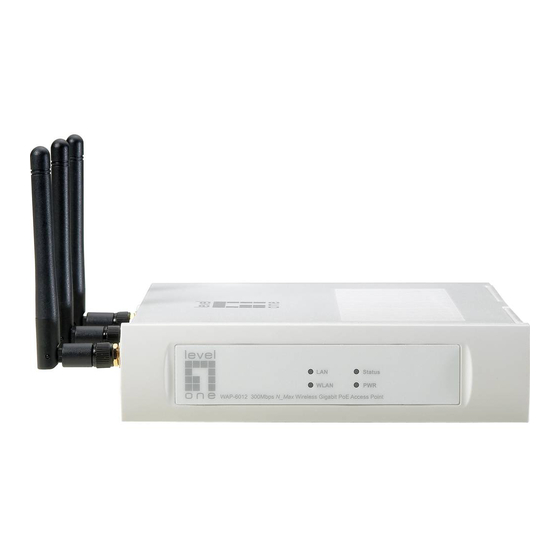
LevelOne WAP-6012 Schnellinstallationsanleitung
300 mbit / s n_max wireless gigabit poe access point

Verwandte Anleitungen für LevelOne WAP-6012


Inhaltszusammenfassung für LevelOne WAP-6012
-
Seite 10: Deutsch
Deutsch Installation Bitte verbinden Sie den WAP-6012 mit dem LAN-Port an Ihrem PC und stellen die Stromversorgung des WAP-6012 sicher. Die Installation ist abgeschlossen. Sie können nun damit beginnen, das Gerät zu konfigurieren. - Seite 11 Ü berprü fen Sie Ihre Netzwerkeinstellungen fü r das Login web UI Bitte stellen Sie sicher, dass Ihr PC die gleiche IP-Adresse (192.168.1.x) aufzeigt, wie das WAP-6012 Login Web UI. Wählen Sie "Systemsteuerung" > “Netzwerkverbindungen". Klicken Sie rechts auf "Local Area Connection" und wählen dann "Properties".
- Seite 12 Konfiguration Ö ffnen Sie bitte Ihren Web-Browser (Internet Explorer wird empfohlen). Im Adressfeld geben Sie bitte die nachfolgende Adresse ein: http://192.168.1.1 Geben Sie den Benutzernamen und das Passwort ein, wenn Sie dazu aufgefordert werden. Standardeinstellungen: Username: admin Passwort: admin...
- Seite 13 Wählen Sie die gewünschte Sprache aus. Nur zu Ihrer Information (kein Set-up erforderlich): Diese Maske dient nur für die Einstellungen des Access Point (AP) - Modus. Bitte lesen Sie in der Bediensungsanleitung für weitere Betriebsarten nach.
- Seite 14 Um die Wireless LAN-Einstellungen (SSID) vorzunehmen, klicken Sie bitte auf ”Wireless > Virtual APs”. Klicken Sie auf “Konfigurieren”.
- Seite 15 Wählen Sie die Sicherheitseinstellungen aus der Menüleiste “Security System”. Für erweiterte Sicherheitseinstellungen lesen Sie bitte in der Bedienungsanleitung nach.
- Seite 16 Bitte verbinden Sie nun den WAP-6012 LAN-Port mit Ihrem Netzwerkgerät (Router, Switch, etc.).
- Seite 17 Bitte setzen Sie die IP-Einstellungen Ihres PC auf die ursprünglichen Einstellungen zurück und stellen Sie sicher, dass es ist die gleiche IP-Adresse mit Ihrem Netzwerk ist. Die Konfiguration des WAP-6012 ist nun beendet.
- Seite 103 Маршрутизатор или коммутатор и т.д. Восстановите предыдущие настройки IP-адреса ПК и убедитесь, что они совпадают с настройками сегмента IP-адреса сети. Настройка WAP-6012 завершена.