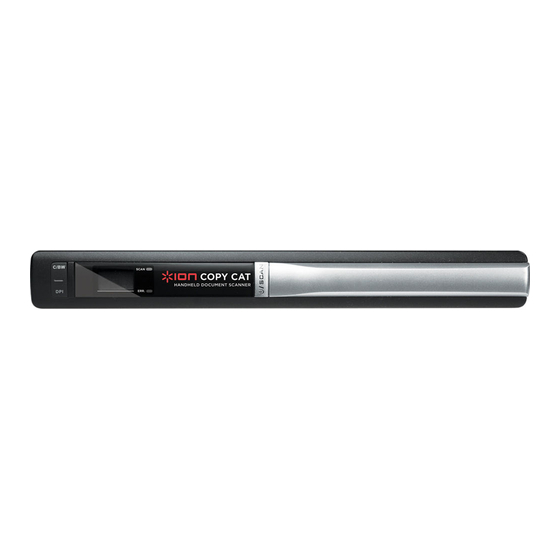
ION COPY CAT Kurzanleitung
Handheld document scanner
Inhaltsverzeichnis
Verfügbare Sprachen
Verfügbare Sprachen
COPY CAT
HANDHELD DOCUMENT SCANNER
QUICKSTART GUIDE
::: ENGLISH ( 2 – 8 ) :::
MANUAL DE INICIO RÁPIDO
::: ESPAÑOL ( 9 – 15 ) :::
GUIDE D'UTILISATION RAPIDE
::: FRANÇAIS ( 16 – 22 ) :::
GUIDA RAPIDA
::: ITALIANO ( 23 – 29 ) :::
KURZANLEITUNG
::: DEUTSCH ( 30 – 36 ) :::
SNELSTARGIDS
::: NEDERLANDS ( 37 – 43 ) :::
Inhaltsverzeichnis

Verwandte Anleitungen für ION COPY CAT


Inhaltszusammenfassung für ION COPY CAT
- Seite 1 COPY CAT HANDHELD DOCUMENT SCANNER QUICKSTART GUIDE ::: ENGLISH ( 2 – 8 ) ::: MANUAL DE INICIO RÁPIDO ::: ESPAÑOL ( 9 – 15 ) ::: GUIDE D’UTILISATION RAPIDE ::: FRANÇAIS ( 16 – 22 ) ::: GUIDA RAPIDA ::: ITALIANO ( 23 –...
-
Seite 30: Bedienungselemente
BEDIENUNGSELEMENTE BATTERIEFACH – Das Batteriefach wird geöffnet, indem man die am Griff befindliche Plastikabdeckung zurückschiebt und abnimmt. Der COPY CAT wird mt zwei Batterien der Grösse AA betrieben. Diese müssen richtig herum in das Batteriefach eingelegt werden. POWER / SCAN TASTE – Mit dieser Taste wird der COPY CAT ein- oder ausgeschaltet. -
Seite 31: Dokument Scannen
Kartenleser und gescannte Dokumente können auf den Computer transferiert werden. Weitere Information hierzu können im Abschnitt ÜBERTRAGUNG VON GESCANNTEN DOKUMENTEN gefunden werden. Hinweis: Wenn der COPY CAT an den Computer angeschlossen ist, wird dieser über die USB- Verbindung mit Strom versorgt, d. h. die Batterien werden in dieser Zeit geschont. -
Seite 32: Übertragung Von Gescannten Dokumenten
Falls ein PC verwendet wird, erscheint ein Dialogfenster mit der Frage, wie auf die Dateien zugegriffen werden soll. "Verzeichnis öffnen und Dateien anzeigen " wählen, um auf die Inhalte der im COPY CAT befindlichen MikroSD-Karte zuzugreifen. (Sobald eine Verbindung besteht, wird der COPY CAT auch als Laufwerk unter "Arbeitsplatz"... - Seite 33 ABBYY Screenshot Reader wie folgt anwenden: Über das Menü Start Alle Programme ABBYY Screenshot Reader aufrufen. Über die Auswahlliste Capture auswählen, welche Sektion des Bildschirms im Screenshot festgehalten werden soll: • Area: Diese Option wählen, wenn lediglich ein Weitere Informationen über das ABBYY bestimmter Bereich des Bildschirms, der mit Screenshot Reader Programm sind im Klicken und Ziehen der Maus bestimmt wird,...
- Seite 34 • Image to File: Der Screenshot wird automatisch in ein neues Dokument eigener Wahl gestellt. (Eine Aufforderung, ein Dokument zu wählen erfolgt nach dem Screenshot.) • Image to E-mail: Der Screenshot wird automatisch als bmp-Datei gespeichert und an eine neue Email angehängt.
-
Seite 35: Feinabstimmung Von Copy Cat
Sobald das rote FEHLERLICHT erlischt, den weißen Bereich des Blattes scannen, bis das grüne SCAN LICHT erlischt. (Der COPY CAT kann in diesem Fall auch in die andere Richtung bewegt werden.) Sobald das grüne SCAN LICHT erlischt, ist die Abstimmung erfolgt. - Seite 36 COPY CAT einzuschalten. COPY CAT ist ausgeschaltet. (Wenn vorschriftsmäßig angeschlossen, zeigt die LCD-Anzeige des COPY CAT "USB" an.) Computer erkennt COPY CAT USB-Kabel sowohl am COPY CAT als auch am Das USB-Kabel ist nicht richtig nicht MikroSD-Kartenleser, USB-Anschluss des Computers ausstecken, angeschlosssen.