ION PICS 2 SD Handbuch
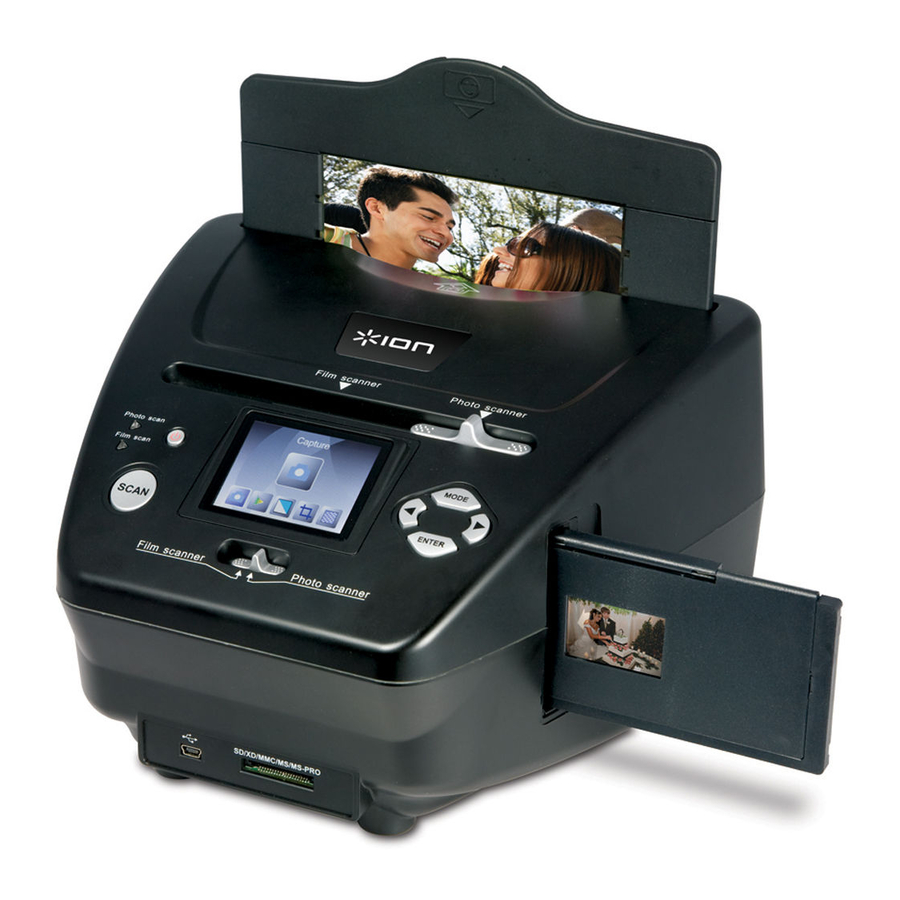
LIEFERUMFANG
- PICS 2 SD
- USB-Kabel
- USB-Netzteil
- Diahalter
- Filmhalter
- Fotohalter (3)
- Kurzanleitung
- Sicherheitshinweise & Garantieinformationsbroschüre
PICS 2 SD FUNKTIONEN

- POWER-TASTE
- DISPLAY
- SCAN-TASTE
- SCANNER-MODUS-SCHALTER
- LINKS-/RECHTS-TASTEN
- MODUS-TASTE
- ENTER-TASTE
- FILM-/DIAHALTER-SCHLITZ
- FOTOHALTER-SCHLITZ
- USB-ANSCHLUSS
- SD-KARTENSTECKPLATZ
- USB-KABEL
- USB-NETZTEIL
- DIAHALTER
- FILMHALTER
- FOTOHALTER
3.5" x 5"
4" x 6"
5" x 7"
 Hinweis: Bitte stellen Sie sicher, dass Ihre Filmnegative/gerahmten Dias und Abdeckschalen sauber sind, bevor Sie sie in den Kopierer einlegen. Staub oder Schmutz beeinträchtigen die Qualität Ihrer gescannten Bilder.
VERWENDUNG DER MITGELIEFERTEN HALTER
DIA- & NEGATIVHALTER
- Öffnen Sie den Halter.
![]()
- Legen Sie die Dias / den Film in den Halter.
![]()
- Schließen Sie den Halter und stellen Sie sicher, dass er richtig schließt.
![]()


FOTOHALTER
- Schieben Sie Ihr Foto in den oberen Schlitz des entsprechenden Halters (3.5" x 5", 4" x 6" oder 5" x 7").
![]()
- Um das Foto zu entnehmen, drehen Sie den Halter einfach auf den Kopf und lassen Sie es herausgleiten.
![]()


BILDER MIT PICS 2 SD SCANNEN
Beim Scannen Ihrer Dias, Negative oder Fotos mit PICS 2 SD können Sie Ihre gescannten Bilder auf einer optionalen SD-Karte speichern oder im internen Speicher von PICS 2 SD (bis zu 14 MB) ablegen. Um Ihre Bilder zu scannen und zu speichern, gehen Sie wie folgt vor:
- Verbinden Sie PICS 2 SD mit dem mitgelieferten USB-Kabel entweder mit Ihrem Computer (falls dieser eingeschaltet ist) oder mit dem Stromnetz über das mitgelieferte USB-Netzteil.
- Drücken Sie die POWER-TASTE, um PICS 2 SD einzuschalten.
- Legen Sie Ihr Dia, Negativ oder Foto in den entsprechenden Halter ein. (Weitere Informationen finden Sie unter VERWENDUNG DER MITGELIEFERTEN HALTER.)
- Führen Sie den Halter in PICS 2 SD ein. Wenn Sie einen Dia- oder Negativhalter verwenden, stecken Sie ihn in den Schlitz auf der rechten Seite. Wenn Sie einen Fotohalter verwenden, stecken Sie ihn in den Schlitz oben.
- Verschieben Sie die beiden Schalter in die entsprechende Position: "Film Scanner" (Filmscanner) (für Dias und Negative) oder "Photo Scanner" (Fotoscanner) (für Fotos).
- Vor dem Scannen sehen Sie das Hauptmenü. Hier können Sie Ihre Einstellungen anpassen.
![]()
Verwenden Sie die LINKS-/RECHTS-TASTEN, um durch die verfügbaren Optionen zu navigieren, und drücken Sie die ENTER-TASTE, um eine auszuwählen. Sie können auch die MODUS-TASTE drücken, um zum Hauptmenü zurückzukehren:

- Wenn Sie ein Dia oder Negativ scannen, wählen Sie "Film" (Film), um zwischen "Negatives" (Negative), "Slides" (Dias) oder "B&W" (S&W) (Schwarzweiß-Negative) zu wählen.
- Wenn Sie ein Foto scannen, wählen Sie "Effect" (Effekt), um zwischen "Multicolor" (Mehrfarbig) (Farbaufnahmen) und "B&W" (S&W) (Schwarzweiß-Fotos) zu wählen.
- Wenn Sie ein Foto scannen, wählen Sie "Crop" (Zuschneiden) und wählen Sie die Maße Ihres Fotos: 5" x 7", 4" x 6" und 3" x 5" (3.5" x 5").
- Wählen Sie "Resolution" (Auflösung), um zwischen 5M und 10M (Megapixel) zu wählen. Je größer die Auflösung, desto besser ist die Qualität Ihres gescannten Bildes.
- Wenn Sie Ihre Einstellungen vorgenommen haben und bereit sind, Ihr(e) Bild(er) zu scannen, wählen Sie "Capture" (Erfassen) auf dem Hauptbildschirm. Das Bild, das Sie scannen möchten, erscheint im DISPLAY. Sie können das Bild auf folgende Weisen anpassen:
![]()

- Sie können die Belichtung anpassen, indem Sie die ENTER-TASTE drücken, wenn Ihr Bild im DISPLAY angezeigt wird. Verwenden Sie die LINKS-/RECHTS-TASTEN, um den EV (Belichtungswert) anzupassen, und drücken Sie die ENTER-TASTE, um ihn auszuwählen.
- Sie können die Ausrichtung des Bildes ändern, indem Sie die LINKS-/RECHTS-TASTEN drücken. Die RECHTS-TASTE dreht das Bild vertikal, und die LINKS-TASTE dreht das Bild horizontal.
Hinweis:Beim Scannen von Fotos, wenn Sie 3" x 5" (3,5" x 5") oder 4" x 6" ausgewählt haben, sehen Sie den Rand des Fotohalters, aber die Software wird diesen beim Scannen automatisch wegschneiden (sofern Sie die korrekten "Crop" (Zuschneiden)-Einstellungen wie oben beschrieben ausgewählt haben).
- Um das Bild zu scannen, drücken Sie die SCAN-TASTE von PICS 2 SD.
- Nachdem der Scan abgeschlossen ist, verwenden Sie die LINKS-/RECHTS-TASTEN, um "Save" (Speichern) zum Speichern Ihres Scans, "Cancel" (Abbrechen) zum Löschen Ihres Scans und erneutem Versuch oder "Home" (Start) zur Rückkehr zum Hauptmenü auszuwählen.
![]()
- Wenn Sie mit dem Scannen Ihrer Bild(er) fertig sind, können Sie Ihre Bilder auf Ihren Computer übertragen. Weitere Informationen finden Sie unter ÜBERTRAGEN VON BILDERN VON PICS 2 SD.

BILDER ANSEHEN & BEARBEITEN
- Drücken Sie die MODUS-TASTE, um das Hauptmenü aufzurufen.
- Verwenden Sie die LINKS-/RECHTS-TASTEN, um "Playback" (Wiedergabe) auszuwählen und drücken Sie die ENTER-TASTE. Sie sehen eine Diashow der gescannten Bilder.
- Wenn Sie ein Bild sehen, das Sie bearbeiten möchten, drücken Sie die ENTER-TASTE. Die Diashow wird angehalten.
- Drücken Sie die ENTER-TASTE erneut. Sie sehen mehrere Symbole an den Seiten des DISPLAYS. Verwenden Sie die LINKS-/RECHTS-TASTEN, um diese zu navigieren, und drücken Sie die ENTER-TASTE, um sie bei Bedarf auszuwählen.
![]()

- Rotate +90°: (Drehen +90°:) Dreht das Bild um 90 Grad im Uhrzeigersinn.
- Rotate -90°: (Drehen -90°:) Dreht das Bild um 90 Grad gegen den Uhrzeigersinn.
- Delete: (Löschen) Löscht das Bild.
- Exit: (Beenden) Kehrt zur Diashow zurück.
- Save: (Speichern) Speichert das Bild, nachdem Sie Änderungen vorgenommen haben. (Wenn Sie das Bild nicht speichern, gehen Ihre Änderungen verloren, wenn Sie zur Diashow zurückkehren.)
- Home: (Start) Kehrt zum Hauptmenü zurück.
ÜBERTRAGEN VON BILDERN VON PICS 2 SD

- Verbinden Sie PICS 2 SD mit dem mitgelieferten USB-Kabel mit Ihrem Computer.
- Drücken Sie die MODUS-TASTE, um das Hauptmenü aufzurufen.
- Verwenden Sie die LINKS-/RECHTS-TASTEN, um "USB MSDC" (USB-Massenspeichergerät) auszuwählen und drücken Sie die ENTER-TASTE. Ein USB-Symbol erscheint im DISPLAY, was bedeutet, dass PICS 2 SD als externes USB-Gerät fungiert, das von Ihrem Computer gelesen werden kann.
- Sie können Ihre gescannten Bilder nun auf Ihrem Computer anzeigen oder übertragen (genau wie von einem externen USB-Laufwerk oder einem SD-Kartenleser).
- Drücken Sie die MODUS-TASTE, um zum Hauptmenü zurückzukehren.
TECHNISCHE DATEN
| Bildsensor | 5,1 Megapixel CMOS-Sensor |
| Objektivspezifikation | F= 4.83 |
| Farbabgleich | Automatisch |
| Belichtungssteuerung | Automatisch |
| PC-Schnittstelle | USB 2.0 |
| Scan-Hochauflösung | 2500 DPI Interpolationsauflösung |
| Lichtquelle Hintergrundbeleuchtung | 3 weiße LEDs |
| Fotohalter | 3.5" x 5" / 4" x 6" / 5" x 7" |
| Systemanforderungen | Windows® XP / Windows Vista™ (32-Bit oder 64-Bit) / Windows 7 |
| Stromversorgung | Über USB-Anschluss |
| Abmessungen | 8.7" x 8.2" x 5.8" |
Technische Daten können ohne vorherige Ankündigung geändert werden.
FEHLERBEHEBUNG
| PROBLEM | MÖGLICHE URSACHE | LÖSUNG |
| Mein Computer erkennt das PICS 2 SD nicht. Ich erhalte eine Windows-Meldung, die besagt: "device not recognized" (Gerät nicht erkannt) | PICS 2 SD ist nicht an einen High-Speed-USB-Anschluss angeschlossen. | Ihr Computer muss über USB 2.0 verfügen, um mit Ihrem PICS 2 SD zu kommunizieren. Überprüfen Sie, ob USB 2.0 auf Ihrem Computer installiert ist. Wenn Sie kein USB 2.0 auf Ihrem Computer installiert haben, können Sie Ihre USB-Anschlüsse aufrüsten. Diese Hardware ist in den meisten Elektronikgeschäften erhältlich. |
| Ich habe einen USB 2.0-Anschluss an meinem Computer, aber mein Computer erkennt PICS 2 SD immer noch nicht. | Möglicherweise sind nicht alle Anschlüsse an Ihrem Computer High-Speed-Anschlüsse. | Auch wenn Sie USB 2.0 installiert haben, sind möglicherweise nicht alle Ihre USB-Anschlüsse USB 2.0-kompatibel. Überprüfen Sie alle Ihre USB-Anschlüsse, um die 2.0-kompatiblen Anschlüsse zu finden. |
| Warnung von Windows, dass das Gerät "has not passed Microsoft logo testing" (hat den Microsoft-Logo-Test nicht bestanden) hat. | Dies ist normal. OK to continue. (Fortfahren ist in Ordnung.) | Wählen Sie "Continue anyway" (Trotzdem fortfahren). PICS 2 SD schadet Ihrem Computer nicht. (Die Windows-Zertifizierung für diese Software ist in Bearbeitung) |
| Mein PICS 2 SD funktioniert, aber einige meiner Dias, Negative oder Fotos sehen überbelichtet aus. | Die Zeit für die automatische Belichtung variiert je nach Computerkonfiguration. | Der Bildkopierer passt sich automatisch an die Belichtung Ihres Dias, Negativs oder Fotos an. Warten Sie, bis das Live-Vorschaufenster die Belichtungsanpassung beendet hat, und drücken Sie dann die Scan-Taste. Überprüfen Sie Ihre Dias, Negative oder Fotos, um festzustellen, ob sie bei der ursprünglichen Entwicklung überbelichtet waren. Es sind verschiedene Softwareanwendungen zur Fotobearbeitung verfügbar, um Ihr neu digitalisiertes Bild zu "cleanup" (bereinigen). |
VORSICHTSMASSNAHMEN
Bevor Sie PICS 2 SD verwenden, stellen Sie bitte sicher, dass Sie die unten beschriebenen Sicherheitsvorkehrungen gelesen und verstanden haben. Achten Sie stets darauf, dass das PICS 2 SD ordnungsgemäß betrieben wird:
- Betreiben Sie PICS 2 SD niemals in einem Flugzeug oder an anderen Orten, wo der Betrieb solcher Geräte eingeschränkt ist. Unsachgemäße Verwendung birgt das Risiko schwerwiegender Unfälle.
- Versuchen Sie nicht, das Gehäuse des PICS 2 SD zu öffnen oder das PICS 2 SD in irgendeiner Weise zu modifizieren. Hochspannungsführende interne Komponenten bergen bei Exposition das Risiko eines elektrischen Schlags. Wartung und Reparaturen sollten nur von autorisierten Serviceanbietern durchgeführt werden.
- Halten Sie PICS 2 SD von Wasser und anderen Flüssigkeiten fern. Verwenden Sie PICS 2 SD nicht mit nassen Händen. Verwenden Sie PICS 2 SD niemals bei Regen oder Schnee. Feuchtigkeit birgt die Gefahr von Feuer und elektrischem Schlag.
- Halten Sie PICS 2 SD und sein Zubehör außerhalb der Reichweite von Kindern und Tieren, um Unfälle oder Schäden am Bildkopierer zu vermeiden.
- Wenn Sie Rauch oder einen seltsamen Geruch vom PICS 2 SD bemerken, schalten Sie das Gerät sofort aus. Bringen Sie PICS 2 SD zur Reparatur zum nächsten autorisierten Servicecenter. Versuchen Sie niemals, PICS 2 SD selbst zu reparieren.
- Verwenden Sie nur das empfohlene Stromzubehör. Die Verwendung von Stromquellen, die nicht ausdrücklich für PICS 2 SD empfohlen werden, kann zu Überhitzung, Verformung des Geräts, Feuer, elektrischem Schlag oder anderen Gefahren führen.
- PICS 2 SD kann während des Gebrauchs leicht warm werden. Dies ist kein Zeichen einer Fehlfunktion.
- Wenn das Äußere des PICS 2 SD gereinigt werden muss, wischen Sie es mit einem weichen, trockenen Tuch ab.
Anleitung herunterladen
Hier können Sie die vollständige PDF-Version des Handbuchs herunterladen. Sie kann zusätzliche Sicherheitsanweisungen, Garantieinformationen, FCC-Regeln usw. enthalten.
ION PICS 2 SD Handbuch herunterladen


