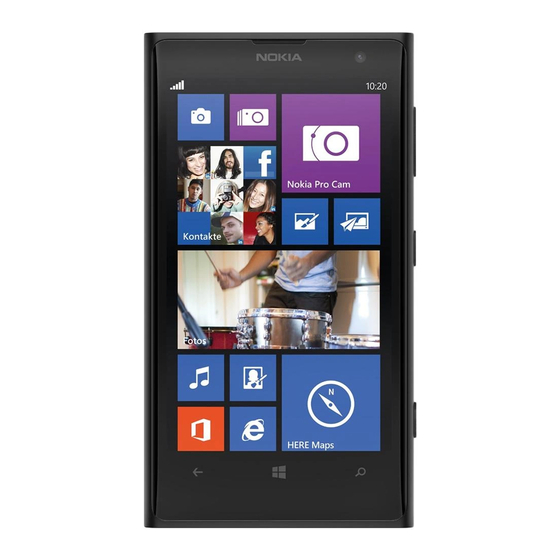
Nokia Lumia 1020 Bedienungsanleitung
Inhaltsverzeichnis
Quicklinks
Inhaltsverzeichnis

Verwandte Anleitungen für Nokia Lumia 1020


Inhaltszusammenfassung für Nokia Lumia 1020
- Seite 1 Bedienungsanleitung Nokia Lumia 1020 Ausgabe 1.0 DE Modell: Nokia 909.1...
- Seite 2 Streichen Sie auf der Startseite nach links, und tippen Sie auf Nokia Care. Sehen Sie sich auch die Videos unter www.youtube.com/NokiaSupportVideos an. Informationen zu den Nokia Nutzungsbedingungen und zur Datenschutzerklärung finden Sie unter www.nokia.com/privacy. © 2013 Nokia. Alle Rechte vorbehalten.
-
Seite 3: Inhaltsverzeichnis
Ihrem Telefon und Ihrem Computer Spiele SkyDrive Büro Nokia Konto Microsoft Office Mobile Store Schreiben einer Notiz Kontakte & Mitteilungen Fortsetzen der Bearbeitung eines Anrufe Dokuments auf einem anderen Gerät Kontakte Kalender Soziale Netzwerke Durchführen einer Berechnung © 2013 Nokia. Alle Rechte vorbehalten. - Seite 4 Verwenden einer schnellen Verbindung Wi-Fi Bluetooth Arbeitsspeicher und Speicherplatz Kopieren von Inhalt zwischen Ihrem Mobiltelefon und dem Computer Sicherheit Brieftasche Zugriffscodes Fehlersuche und Support Suchen der Modellnummer und der Seriennummer (IMEI) Produkt- und Sicherheitshinweise © 2013 Nokia. Alle Rechte vorbehalten.
-
Seite 5: Sicherheit
AKKUS, LADEGERÄTE UND WEITERES ZUBEHÖR Verwenden Sie nur Akkus, Ladegeräte und weiteres Zubehör, die von Nokia für den Einsatz mit diesem Gerät zugelassen wurden. Ladegeräte von Drittanbietern, die der Richtlinie IEC/ EN 62684 entsprechen und über den Micro-USB-Anschluss angeschlossen werden können, sind möglicherweise für dieses Gerät geeignet. -
Seite 6: Erste Schritte
Um zurück zum vorherigen Bildschirm zu wechseln, drücken Sie . Ihr Telefon speichert alle Anwendungen und Internetseiten, die Sie seit der letzten Sperrung Ihres Bildschirms besucht haben. • Drücken Sie , um zur Startseite zu wechseln. Die Anwendung bleibt im Hintergrund geöffnet. © 2013 Nokia. Alle Rechte vorbehalten. -
Seite 7: Einsetzen Der Sim-Karte
Tipp: Verwenden Sie die SIM-Nadel, um den SIM-Kartenhalter zu entsperren. Wenn Sie die Nadel verlieren, können Sie eine Büroklammer verwenden. Stellen Sie sicher, dass das Mobiltelefon ausgeschaltet ist. 1. Drücken Sie die Nadel in die Öffnung, bis der Halter freigegeben wird. 2. Ziehen Sie den Kartenhalter heraus. © 2013 Nokia. Alle Rechte vorbehalten. -
Seite 8: Entfernen Der Sim-Karte
Haben Sie eine neue SIM-Karte? Erfahren Sie, wie Sie die alte Karte aus Ihrem Mobiltelefon entfernen. 1. Schalten Sie das Mobiltelefon aus. 2. Öffnen Sie den Halter und ziehen Sie ihn heraus. 3. Ziehen Sie die Karte aus dem Halter heraus. © 2013 Nokia. Alle Rechte vorbehalten. -
Seite 9: Einbaulage Der Antennen
Stellen Sie sicher, dass Sie für das Laden Ihres Telefons ein kompatibles USB-Ladegerät verwenden. 1. Schließen Sie zunächst das USB-Kabel an das Ladegerät an, dann das Ladegerät an eine Steckdose und schließlich den Micro-USB-Anschluss des Kabels an Ihr Mobiltelefon an. © 2013 Nokia. Alle Rechte vorbehalten. - Seite 10 Ladevorgang gestartet wird und das Gerät reagiert. Schließen Sie zunächst das USB-Kabel an den Computer und dann an Ihr Telefon an. Ist der Akku vollständig aufgeladen, trennen Sie das USB-Kabel zuerst vom Telefon und dann vom Computer. © 2013 Nokia. Alle Rechte vorbehalten.
- Seite 11 Telefon und Ladegerät korrekt aufeinander ausgerichtet sind. Nicht alle Telefonmodelle passen in alle Ladegeräte. Damit das kabellose Aufladen funktioniert, benötigen Sie ein kabelloses Nokia Aufladecover CC-3066 (gekennzeichnet mit dem Qi-Logo im Cover). Das Cover ist möglicherweise in der Verkaufsschachtel enthalten oder separat erhältlich.
-
Seite 12: Erster Start
Achten Sie gut auf Ihren Akku, er ist das Herzstück Ihres Mobiltelefons. Der Akku Ihres Mobiltelefons kann nicht herausgenommen werden. Verwenden Sie ausschließlich Ladegeräte, die von Nokia für den Einsatz mit diesem Mobiltelefon zugelassen wurden. Sie können Ihr Mobiltelefon auch über ein kompatibles USB-Kabel (inbegriffen) aufladen. - Seite 13 Mit Ihrem Microsoft-Konto haben Sie beispielsweise folgende Möglichkeiten: • Herunterladen von Inhalten aus dem Store • Sichern Ihrer Kontakte • Hochladen, Speichern und Teilen von Bildern und Dokumenten • Sichern Ihres Telefons auf SkyDrive © 2013 Nokia. Alle Rechte vorbehalten.
- Seite 14 Ihr Passwort zurückzusetzen, wechseln Sie zu www.live.com. Kopieren von Kontakten Halten Sie problemlos die Verbindung zu Freunden und Familie aufrecht. Mit der Anwendung Daten übertragen können Sie die Kontakte und SMS von Ihrem alten Mobiltelefon bequem kopieren. © 2013 Nokia. Alle Rechte vorbehalten.
-
Seite 15: Sperren Der Tasten Und Des Bildschirms
Kontaktinformationen möglicherweise nicht richtig angezeigt. Sperren der Tasten und des Bildschirms Möchten Sie versehentliche Anrufe vermeiden, wenn sich Ihr Mobiltelefon in Ihrer Hosentasche oder einer anderen Tasche befindet? Drücken Sie die Ein-/Aus-Taste. © 2013 Nokia. Alle Rechte vorbehalten. -
Seite 16: Verbinden Des Headsets
Bildschirmsperre nach. Wählen Sie die Zeitspanne aus, nach der die Tasten und der Bildschirm automatisch gesperrt werden. Verbinden des Headsets Hören Sie Ihre Lieblingsmusik, und behalten Sie während eines Anrufs die Hände frei. Verbinden Sie das Headset mit Ihrem Mobiltelefon. © 2013 Nokia. Alle Rechte vorbehalten. -
Seite 17: Ändern Der Lautstärke
Modus einstellen. Tippen Sie auf der Leiste für die Lautstärkeregelung oben auf dem Bildschirm auf oder Auf Ihrem Telefon angezeigte Symbole Über die Statusleiste oben auf dem Bildschirm erfahren Sie die aktuelle Uhrzeit, Akku- und Signalstärke und noch vieles mehr. © 2013 Nokia. Alle Rechte vorbehalten. - Seite 18 Die Art des Mobilnetzes, zu dem gegenwärtig eine Verbindung besteht, wird mit einem Buchstaben, mehreren Buchstaben oder aus einer Kombination von Buchstaben und Ziffern dargestellt. Beispielsweise , je nach Netzanbieter. Je nach Netzanbieter und Region können die Symbole variieren. © 2013 Nokia. Alle Rechte vorbehalten.
-
Seite 19: Grundlagen
Tipp: Sie können auch innerhalb einer Anwendung suchen, zum Beispiel Store. Wechseln zwischen Ansichten Wenn auf der Startseite nicht alle gewünschten Anwendungen angezeigt werden, können Sie sie über das Anwendungsmenü öffnen. Um zwischen den Ansichten zu wechseln, streichen Sie einfach nach links oder rechts. © 2013 Nokia. Alle Rechte vorbehalten. - Seite 20 1. Sie bedienen Ihr Telefon, indem Sie einfach auf den Touchscreen tippen bzw. tippen und halten. 2. Um weitere Optionen zu öffnen, legen Sie Ihren Finger auf ein Element, bis das Menü geöffnet wird. © 2013 Nokia. Alle Rechte vorbehalten.
- Seite 21 Legen Sie Ihren Finger ein oder zwei Sekunden auf das Objekt und fahren Sie dann mit dem Finger über den Bildschirm. Streichen Legen Sie einen Finger auf den Bildschirm und streichen Sie ihn in die gewünschte Richtung. © 2013 Nokia. Alle Rechte vorbehalten.
- Seite 22 Finger dann vom Bildschirm. Tippen Sie auf den Bildschirm, um das Blättern zu beenden. Vergrößern und Verkleinern Legen Sie zwei Finger auf ein Element, zum Beispiel eine Karte, ein Foto oder eine Webseite und schieben Sie Ihre Finger auseinander oder zusammen. © 2013 Nokia. Alle Rechte vorbehalten.
- Seite 23 Sie mit zwei Fingern auf den Bildschirm. Wenn Sie die Lupe verwenden, können Sie sich mit zwei Fingern über den Bildschirm bewegen. Um die Vergrößerung zu beenden, doppeltippen Sie mit zwei Fingern auf den Bildschirm. © 2013 Nokia. Alle Rechte vorbehalten.
- Seite 24 Diese Funktion ist nicht in allen Sprachversionen verfügbar. Informationen zu den unterstützten Sprachen finden Sie unter www.windowsphone.com. 1. Drücken und halten Sie 2. Sprechen Sie einen Sprachbefehl in Ihr Mobiltelefon. Beispiel: Um Ihren Terminplan zu überprüfen, sagen Sie Öffne Kalender. © 2013 Nokia. Alle Rechte vorbehalten.
-
Seite 25: Personalisieren Des Mobiltelefons
Wechseln Sie zu einer Internetseite und tippen Sie auf > Auf Startseite. Verschieben einer Kachel Tippen und halten Sie die Kachel, ziehen Sie sie an die neue Position und tippen Sie auf den Bildschirm. © 2013 Nokia. Alle Rechte vorbehalten. - Seite 26 Tipp: Das Mobiltelefon kann ganz einfach aktiviert werden, auch wenn die Ein-/Aus-Taste nicht unmittelbar betätigt werden kann, z. B. wenn sich das Mobiltelefon in der Kfz-Halterung befindet. Tippen Sie einfach doppelt auf das Display. © 2013 Nokia. Alle Rechte vorbehalten.
- Seite 27 Wenn Sie ein Kennwort eingerichtet haben, geben Sie es ein. Gehen Sie zurück zur Startseite des Kindes. Streichen Sie auf Ihrem gesperrten Bildschirm nach links und auf dem gesperrten Bildschirm des Kindes nach oben. © 2013 Nokia. Alle Rechte vorbehalten.
- Seite 28 Sie auf Tipp: Sie können auch zufällige Fotos von Bing auf Ihrem gesperrten Bildschirm anzeigen. Schalten Sie Hintergrund auf Bing. Anzeigen des Interpreten bei der Musikwiedergabe Stellen Sie Bei Musikwiedergabe Interpret anzeigen auf Ein © 2013 Nokia. Alle Rechte vorbehalten.
- Seite 29 1. Drücken Sie eine Lautstärketaste, um den Lautstärkebalken oben auf dem Bildschirm anzuzeigen, und tippen Sie auf Der lautlose Modus ist aktiviert. Wenn Sie die Vibration Ihres Mobiltelefons eingeschaltet haben, wird statt des lautlosen Modus der Vibrationsmodus eingeschaltet. © 2013 Nokia. Alle Rechte vorbehalten.
-
Seite 30: Aufnehmen Eines Screenshots
Wenn Ihr Telefon in den Stromsparmodus wechselt, lassen sich unter Umständen die Einstellungen bestimmter Anwendungen nicht ändern. Tipp: Sie können entscheiden, ob der Stromsparmodus aktiviert werden soll. Tippen Sie auf Erweitert. Um Energie zu sparen, können Sie auch folgendermaßen vorgehen: © 2013 Nokia. Alle Rechte vorbehalten. - Seite 31 Anwendung und tippen Sie dann auf Blockieren. Selektives Verwenden von Wenn die Ortungsdienste aktiviert bleiben sollen, Sie Ortungsdiensten aber keine Dienste zum Einchecken verwenden möchten, streichen Sie in der Startansicht nach links und tippen auf Einstellungen. Streichen Sie zu © 2013 Nokia. Alle Rechte vorbehalten.
-
Seite 32: Sparen Von Kosten Für Das Daten-Roaming
Sie die Datenverbindungseinstellungen ändern. Daten-Roaming bedeutet, dass Sie mit Ihrem Telefon Daten über Netze anderer Anbieter empfangen. Die Datenübertragungskosten können stark ansteigen, wenn Sie beim Roaming, besonders im Ausland, eine Verbindung zum Internet herstellen. © 2013 Nokia. Alle Rechte vorbehalten. -
Seite 33: Verfassen Von Text
Verwenden der Bildschirmtastatur Das Verfassen von Text mit der Bildschirmtastatur ist einfach und macht Spaß. Sie können die Tastatur verwenden, wenn Sie Ihr Mobiltelefon im Hochformat oder Querformat halten. Tippen Sie auf ein Textfeld. © 2013 Nokia. Alle Rechte vorbehalten. - Seite 34 Kopieren oder Einfügen von Text Tippen Sie auf ein Wort, ziehen Sie vor und nach dem Wort Kreise, um den zu kopierenden Abschnitt hervorzuheben, und tippen Sie dann auf . Tippen Sie zum Einfügen des Textes auf © 2013 Nokia. Alle Rechte vorbehalten.
- Seite 35 Wenn sich das gewünschte Wort nicht im Wörterbuch befindet, schreiben Sie das Wort, tippen Sie darauf und wählen Sie dann das Plus-Zeichen (+) in der Vorschlagsleiste aus. Ihr Telefon lernt neue Wörter auch dann, wenn Sie sie mehrfach geschrieben haben. © 2013 Nokia. Alle Rechte vorbehalten.
- Seite 36 Tippen Sie wiederholt auf die Sprachtaste, bis die gewünschte Sprache angezeigt wird. Das Tastaturlayout und die Wortvorschläge werden entsprechend der ausgewählten Sprache angepasst. Die Sprachtaste wird nur angezeigt, wenn mehr als eine Eingabesprache ausgewählt wurde. © 2013 Nokia. Alle Rechte vorbehalten.
-
Seite 37: Scannen Von Codes Oder Text
Sie dann auf Übersetzen oder Suchen. Diese Funktion ist möglicherweise nicht in allen Sprachversionen verfügbar. Behalten Sie die Zeit im Blick – erfahren Sie, wie Sie Ihr Mobiltelefon als Uhr und als Wecker verwenden. © 2013 Nokia. Alle Rechte vorbehalten. - Seite 38 Die automatische Aktualisierung ist ein Netzdienst und ist in Abhängigkeit von Ihrer Region oder dem Netzbetreiber möglicherweise nicht verfügbar. Streichen Sie auf der Startseite nach links und tippen Sie auf Einstellungen > Datum Uhrzeit. Stellen Sie Automatisch einstellen auf Ein © 2013 Nokia. Alle Rechte vorbehalten.
-
Seite 39: Skydrive
1. Tippen Sie auf Fotos und navigieren Sie zu einem Foto oder Video. 2. Tippen Sie auf > Auf SkyDrive speichern. 3. Geben Sie eine Beschriftung für Ihr Foto ein, wenn Sie möchten, und tippen Sie auf oder © 2013 Nokia. Alle Rechte vorbehalten. -
Seite 40: Nokia Konto
Über Ihr Nokia Konto greifen Sie auf die Nokia Dienste zu. Mit Ihrem Nokia Konto haben Sie beispielsweise folgende Möglichkeiten: • Greifen Sie mit einem einzigen Benutzernamen und Kennwort auf Nokia Dienste zu – von Ihrem Telefon oder Computer aus. •... -
Seite 41: Store
Speichern Sie Details zu ihrem Mobiltelefonmodell und Ihre Kontaktinformationen. Sie können Ihrem Nokia Konto auch Kreditkartendetails hinzufügen. Die verfügbaren Dienste können variieren. Weitere Informationen zum Nokia Konto und zu den Nokia Diensten finden Sie unter account.nokia.com. Store Personalisieren Sie Ihr Mobiltelefon mit weiteren Apps, Spielen und anderen Artikeln, von denen einige kostenlos verfügbar sind. - Seite 42 Musik, Videos und Podcasts finden Sie im Hub Musik + Videos, Spiele finden Sie im Hub Spiele, und Programme finden Sie im Programmmenü. Weitere Informationen zu einem Artikel erhalten Sie vom Herausgeber des Artikels. Tipp: Verwenden Sie eine Wi-Fi-Verbindung, um größere Dateien herunterzuladen. © 2013 Nokia. Alle Rechte vorbehalten.
- Seite 43 1. Streichen Sie auf der Startseite nach links, tippen und halten Sie das Programm, und tippen Sie auf Bewerten und Kritik schreiben. 2. Bewerten Sie das Programm, und schreiben Sie Ihre Kritik. Tipp: Auf die gleiche Weise können Sie andere Artikel bewerten und entsprechende Kritiken schreiben. © 2013 Nokia. Alle Rechte vorbehalten.
-
Seite 44: Kontakte & Mitteilungen
Um das Pluszeichen einzugeben, das für Auslandsanrufe verwendet wird, tippen und halten Sie 0. Kopieren und Einfügen einer Telefonnummer Tippen und halten Sie die Telefonnummer, und tippen Sie auf Kopieren. Tippen Sie dann in einem Textfeld auf Anzeigen Ihrer Anrufliste Tippen Sie auf © 2013 Nokia. Alle Rechte vorbehalten. - Seite 45 , und rufen Sie wie gewohnt an. 3. Wenn der neue Anruf angenommen wird, tippen Sie auf . Hinzufügen einer weiteren Person zum Anruf Tippen Sie auf , rufen Sie eine andere Person an, und tippen Sie auf . © 2013 Nokia. Alle Rechte vorbehalten.
- Seite 46 Die Nummer für die Standard-Mailbox erhalten Sie von Ihrem Dienstanbieter. 3. Stellen Sie bei Bedarf Standardmailboxnummer verwenden auf Ein 4. Wechseln Sie für Rufumleitung zu Ein und geben Sie die Nummer Ihrer Mailbox in das Feld Anrufe weiterleiten an ein. © 2013 Nokia. Alle Rechte vorbehalten.
-
Seite 47: Kontakte
Hinzufügen oder Löschen von Kontakten Ihre Freunde sind mit dabei. Speichern Sie ihre Telefonnummern, Adressen und anderen Informationen im Hub Kontakte. Hinzufügen eines Kontakts Tippen Sie auf Kontakte und streichen Sie zu Alle. 1. Tippen Sie auf © 2013 Nokia. Alle Rechte vorbehalten. - Seite 48 Sie einen Kontakt suchen oder zu einem Buchstaben bzw. Zeichen in der Kontaktliste springen. Sie können auch einen Sprachbefehl verwenden, um einen Kontakt anzurufen oder ihm eine Mitteilung zu senden. 1. Tippen Sie auf Kontakte und streichen Sie zu Alle. © 2013 Nokia. Alle Rechte vorbehalten.
- Seite 49 4. Um zwischen einem Gruppenchat, einem Kalender, einer Notiz oder einem Fotoalbum zu wechseln, streichen Sie nach links oder rechts. 5. Um jemanden in den Raum einzuladen, tippen Sie auf > und einen Kontakt. © 2013 Nokia. Alle Rechte vorbehalten.
-
Seite 50: Soziale Netzwerke
Weitere Informationen finden Sie im Benutzerhandbuch des anderen Telefons. Diese Funktion ist möglicherweise nicht mit allen Mobiltelefonen kompatibel, die NFC unterstützen. Soziale Netzwerke Möchten Sie mit Ihren Freunden in Kontakt bleiben? Sie können auf Ihrem Telefon soziale Netzwerk- dienste einrichten. © 2013 Nokia. Alle Rechte vorbehalten. - Seite 51 2. Tippen Sie auf Ihre eigene Kontaktkarte und Update posten. 3. Schreiben Sie Ihre Mitteilung. 4. Aktivieren Sie im Feld Posten auf die Kontrollkästchen neben den Konten, auf denen Sie posten möchten, und tippen Sie auf 5. Tippen Sie auf © 2013 Nokia. Alle Rechte vorbehalten.
-
Seite 52: Mitteilungen
4. Tippen Sie auf den sozialen Netzwerkdienst, zu dem Sie das Foto hochladen möchten. 5. Fügen Sie ggf. eine Beschriftung hinzu, und tippen Sie auf Mitteilungen Bleiben Sie mit Ihren Freunden in Kontakt, und senden Sie ihnen SMS oder Multimedia-Mitteilungen, oder starten Sie einen Chat. © 2013 Nokia. Alle Rechte vorbehalten. - Seite 53 Das Nutzen von Diensten oder Herunterladen von Inhalten kann zum Übertragen von großen Datenmengen und zu entsprechenden Kosten führen. Senden einer Mitteilung Über SMS und Multimedia-Mitteilungen können Sie schnell mit Freunden oder der Familie Kontakt aufnehmen. © 2013 Nokia. Alle Rechte vorbehalten.
- Seite 54 Sie können die Mitteilungen zwischen Ihnen und einem Kontakt in einem Dialog-Thread anzeigen. Die Unterhaltung kann SMS-Mitteilungen, Multimedia-Mitteilungen und Chat-Mitteilungen enthalten. 1. Tippen Sie auf SMS/MMS. 2. Um eine Mitteilung zu lesen, tippen Sie auf einen Dialog. © 2013 Nokia. Alle Rechte vorbehalten.
- Seite 55 Senden eines Standorts in einer Mitteilung Haben Sie Ihre Freunde gebeten, zu Ihnen zu kommen, diese wissen aber gar nicht, wohin? Senden Sie ihnen Ihren Standort auf einer Karte. Diese Funktion ist möglicherweise nicht in allen Regionen verfügbar. © 2013 Nokia. Alle Rechte vorbehalten.
- Seite 56 Um diese Funktion verwenden zu können, müssen Sie mit dem Internet verbunden sein. 1. Drücken und halten Sie 2. Sagen Sie SMS schicken an und den Namen des Kontakts. 3. Sprechen Sie Ihre Nachricht und befolgen Sie die Anweisungen, die angesagt werden. © 2013 Nokia. Alle Rechte vorbehalten.
-
Seite 57: E-Mail
Um E-Mails zu senden und zu empfangen, müssen Sie mit dem Internet verbunden sein. Hinzufügen eines Postfachs Verwenden Sie unterschiedliche Mailadressen für Beruf und Freizeit? Sie können Ihrem Mobiltelefon mehrere Postfächer hinzufügen. Um Mail in Ihrem Mobiltelefon einzurichten, müssen Sie mit dem Internet verbunden sein. © 2013 Nokia. Alle Rechte vorbehalten. - Seite 58 Server synchronisiert werden sollen. Es werden nur die beim Einrichten des Kontos definierten Inhalte synchronisiert. Um zusätzliche Inhalte zu synchronisieren, ändern Sie die Kontoeinstellungen für Exchange ActiveSync. Für Exchange ActiveSync muss möglicherweise der Sperrcode verwendet werden. © 2013 Nokia. Alle Rechte vorbehalten.
- Seite 59 5. Um eine Datei anzufügen, tippen Sie auf Tipp: Sie können beim Schreiben der Mail auch ein neues Foto aufnehmen. Tippen Sie auf nehmen Sie ein Foto auf und tippen Sie dann auf Übernehmen. © 2013 Nokia. Alle Rechte vorbehalten.
- Seite 60 Beantworten einer E-Mail Erhalten Sie E-Mails, die schnell beantwortet werden müssen? Antworten Sie sofort mit Ihrem Mobil- telefon. 1. Tippen Sie auf der Startseite auf 2. Öffnen Sie die E-Mail, und tippen Sie auf © 2013 Nokia. Alle Rechte vorbehalten.
- Seite 61 1. Tippen Sie auf der Startseite auf 2. Tippen Sie auf > Einstellungen. 3. Schalten Sie Unterhaltungen aus. Verfassen einer Mail mit der Stimme Anstatt die Tastatur zu verwenden, können Sie Ihre E-Mail auch diktieren. © 2013 Nokia. Alle Rechte vorbehalten.
- Seite 62 Wenn Sie ein Postfach nicht mehr verwenden möchten, können Sie es von Ihrem Mobiltelefon löschen. 1. Streichen Sie nach links und tippen Sie auf Einstellungen > E-Mail-Konten andere. 2. Tippen und halten Sie das Postfach, und tippen Sie auf Löschen. © 2013 Nokia. Alle Rechte vorbehalten.
-
Seite 63: Kamera
Kameragrundlagen Kennenlernen von Nokia Pro Camera Möchten Sie überragende Fotos aufnehmen? Mit Nokia Pro Camera können Sie Fotos mit höchster Auflösung und Full-HD-Videos in Stereo aufnehmen. Sie können die einzelnen Einstellungen auch gemäß den eigenen Vorstellungen manuell ändern. Aufnehmen eines Fotos Schießen Sie scharfe und lebendige Fotos –... - Seite 64 Hub Fotos wird z. B. eine einfach zu versendende Version (5 Megapixel) des Fotos verwendet. Ändern Ihrer Fotos mit höchster Auflösung Nehmen Sie die besten Momente mit Nokia Pro Camera auf und ändern Sie die Fotos später, wenn Sie die Zeit dafür haben.
- Seite 65 Tipp: Um ein Foto oder Video schnell an eine Person in der Nähe zu übertragen, tippen Sie auf Tap senden und halten Sie Ihr Telefon an das andere. Das andere Mobiltelefon muss NFC unterstützen und die Bluetooth Funktechnik muss auf beiden Mobiltelefonen aktiviert sein. © 2013 Nokia. Alle Rechte vorbehalten.
-
Seite 66: Erweiterte Fotografie
Professionelle Fotos aufnehmen Möchten Sie Ihr kreatives Potenzial voll ausschöpfen und professionell wirkende Fotos aufnehmen? Mit Nokia Pro Camera können Sie die Kameraeinstellungen für den Foto- und den Videomodus manuell ändern. 1. Um die Kamera einzuschalten, drücken Sie die Kamerataste. - Seite 67 Um vom Foto- zum Videomodus zu wechseln, tippen Sie auf • Sie können die Ansicht in Nokia Pro Camera mit nur einem Finger vergrößern oder verkleinern. Zum Vergrößern streichen Sie nach oben und zum Verkleinern streichen Sie nach unten. •...
- Seite 68 Verwenden verschiedener Kameramodi Wussten Sie, dass Ihr Mobiltelefon über eine Auswahl verschiedener Kameramodi verfügt? Zusätzlich zu den eigenen Kameramodi von Nokia, Nokia Pro Camera und Nokia Smart Camera, unterstützt Sie die Standardkamera beim Aufnehmen optimaler Fotos. 1. Um Nokia Pro Camera einzuschalten, drücken Sie die Kamerataste.
- Seite 69 Hat Ihnen ein Gesichtsausdruck einer Person besonders gefallen, den Sie gerne auf Ihrem Foto verewigen möchten? Wenn Sie ein Foto mit Nokia Smart Camera aufgenommen haben, können Sie die Gesichtsausdrücke auswählen, die Ihnen am besten gefallen, und diese in Ihrem Gruppenfoto verwenden.
-
Seite 70: Fotos Und Videos
Herunterladen von Nokia Foto-Apps aus dem Store Möchten Sie Ihre Kamera optimieren und erfahren, wie Sie auf innovative Weise großartige Fotos machen können? Laden Sie Nokia Foto-Apps von Store herunter. 1. Um die Kamera einzuschalten, drücken Sie die Kamerataste. 2. Tippen Sie auf >... - Seite 71 . Wählen Sie die Fotos aus und tippen Sie auf Tipp: Sie können ein Foto auch direkt nach der Aufnahme als Favorit markieren. Streichen Sie nach rechts und tippen Sie auf > Zu Favoriten hinzufügen. © 2013 Nokia. Alle Rechte vorbehalten.
- Seite 72 > Hintergrund auswählen. 3. Wählen Sie das Foto aus, und tippen Sie auf Tipp: Sie können Ihr Telefon auch so einstellen, dass das Foto automatisch und regelmäßig geändert wird. Tippen Sie auf > Zufallsauswahl. © 2013 Nokia. Alle Rechte vorbehalten.
- Seite 73 Haben Sie mit Ihrem Telefon Fotos aufgenommen, die Sie auf Ihren Computer kopieren möchten? Verwenden Sie den Dateimanagers Ihres PCs, um Fotos zu kopieren bzw. zu verschieben. Wenn Sie einen Mac verwenden, installieren Sie die Anwendung Nokia Photo Transfer for Mac von www.nokia.com.
- Seite 74 3. Tippen Sie auf das Foto, das Sie auf dem Bildschirm anzeigen möchten. 4. Scannen Sie den QR-Code auf der PhotoBeamer-Internetseite mit Ihrem Mobiltelefon. 5. Streichen Sie nach links oder rechts, um weitere Fotos aus demselben Ordner anzuzeigen. © 2013 Nokia. Alle Rechte vorbehalten.
-
Seite 75: Karten & Navigation
• Sichern Sie Ihre Lieblingsorte, damit sie in allen HERE Apps und unter here.com verfügbar sind: Speichern Sie Orte in Ihrem Nokia Konto • Verfassen Sie eine Kritik für einen Ort, oder nehmen Sie ein Foto auf, und laden Sie es auf die Mobiltelefone der Empfänger oder bei here.com hoch... - Seite 76 Das Nutzen von Diensten oder Herunterladen von Inhalten kann zum Übertragen von großen Datenmengen und zu entsprechenden Kosten führen. Einige Inhalte werden nicht von Nokia sondern von Drittanbietern zur Verfügung gestellt. Diese Inhalte sind möglicherweise ungenau und abhängig von der Verfügbarkeit des Dienstes.
- Seite 77 2. Tippen Sie auf , um vorgeschlagene Orte in Ihrer Nähe zu finden, oder navigieren Sie zu einem Punkt auf der Karte. 3. Tippen Sie auf Auf der Karte werden alle Arten von vorgeschlagenen Orten angezeigt. © 2013 Nokia. Alle Rechte vorbehalten.
- Seite 78 Geschäft, tippen Sie auf dessen Standort und dann auf die Infoblase. 3. Um eine andere Etage des Gebäudes anzuzeigen, streichen Sie auf der rechten Seite der Karte mit dem Finger auf der Etagennummer nach oben oder unten. © 2013 Nokia. Alle Rechte vorbehalten.
- Seite 79 Nach dem Erstellen der Route tippen Sie auf und dann oben in der Ansicht auf Navigation starten. Um zwischen Ihrem Standort, der nächsten Abzweigung und der Routenübersicht zu wechseln, streichen Sie im Informationsbereich unter der Karte nach links oder rechts. © 2013 Nokia. Alle Rechte vorbehalten.
- Seite 80 Maps auf Ihrem Mobiltelefon synchronisieren und unterwegs auf den Plan zugreifen. Das Synchroni- sieren bietet auch eine praktische Möglichkeit für die Übertragung Ihrer gespeicherten Orte von Ihrem alten Nokia Mobiltelefon auf Ihr neues Mobiltelefon. Synchronisieren Sie Ihr altes Mobiltelefon mit Ihrem Nokia Konto und dann mit Ihrem neuen Mobiltelefon.
-
Seite 81: Here Drive
Wenn Sie an Ihrem Nokia Konto angemeldet sind, werden Ihre Favoriten automatisch mit Ihrem Konto synchronisiert, wenn Sie HERE Maps öffnen. Tippen Sie auf > , um Ihre gespeicherten Orte manuell zu synchronisieren. Ausschalten der automatischen Synchronisierung Tippen Sie auf >... - Seite 82 Modus, um Datenübertragungskosten zu sparen • Sichern Sie Ihre Lieblingsorte, damit sie in allen HERE Apps und unter here.com verfügbar sind: Speichern Sie Orte in Ihrem Nokia Konto • Sie erhalten eine Warnmeldung bei Überschreitung des Tempolimits Das Nutzen von Diensten oder Herunterladen von Inhalten kann zum Übertragen von großen Datenmengen und zu entsprechenden Kosten führen.
- Seite 83 3. Tippen Sie auf einen Ort in der Liste. 4. Tippen Sie auf Der Ort wird in Ihrem Nokia Konto gespeichert. Wenn Sie noch nicht an Ihrem Nokia Konto angemeldet sind, werden Sie zur Anmeldung aufgefordert. Synchronisieren Ihrer gespeicherten Orte Wenn Sie an Ihrem Nokia Konto angemeldet sind, werden Ihre Favoriten automatisch mit Ihrem Konto synchronisiert, wenn Sie HERE Drive+ öffnen.
- Seite 84 Sie den Warnen: Bei Überschreitung des Tempolimits um-Schieberegler. Sie können separate Limits für niedrigere und höhere Geschwindigkeiten festlegen. Tipp: Um beim Navigieren den Tempolimithinweis schnell ein- oder auszuschalten bzw. Audiosignale zu deaktivieren, tippen Sie unten auf dem Bildschirm auf das Tempolimit. © 2013 Nokia. Alle Rechte vorbehalten.
- Seite 85 > Einstellungen > Kartenelemente und aktivieren oder deaktivieren Sie die Ortskategorien. Umschalten zwischen der Anzeige der noch zurückzulegenden Entfernung, der Ankunftszeit oder der noch verbleibenden Zeit Tippen Sie in der Navigationsansicht auf die noch zurückzulegende Entfernung und auf eine Option. © 2013 Nokia. Alle Rechte vorbehalten.
-
Seite 86: Standortbestimmungsmethoden
Ihrem Standort, der Umgebung und den von Dritten bereitgestellten Informationen ab und können eingeschränkt sein. In Gebäuden oder unterirdisch sind Standortdaten möglicherweise nicht verfügbar. In der Nokia Datenschutzerklärung finden Sie Angaben zum Datenschutz bezüglich der Standortbestimmungsmethoden. Der Netzdienst Assisted GPS (A-GPS) und ähnliche Erweiterungen für GPS und Glonass rufen Stand- ortdaten über das Mobilfunknetz ab und wirken unterstützend bei der Berechnung Ihres aktuellen... - Seite 87 Je nach Verfügbarkeit und Qualität der Satellitenverbindung weist der Tageskilometerzähler nur eine begrenzte Genauigkeit auf. © 2013 Nokia. Alle Rechte vorbehalten.
-
Seite 88: Internet
Wozu brauchen Sie einen Computer, wenn Sie auch auf Ihrem Mobiltelefon im Internet surfen können? Tipp: Wenn Ihr Netzdienstanbieter keine feste Gebühr für Datenübertragung erhebt, verwenden Sie für die Verbindung zum Internet ein Wi-Fi-Netzwerk, um Datenkosten zu sparen. 1. Tippen Sie auf Internet Explorer. © 2013 Nokia. Alle Rechte vorbehalten. - Seite 89 > Tabs und auf eine Registerkarte. Schließen einer Registerkarte Tippen Sie auf > Tabs > Hinzufügen einer Website zu Ihren Favoriten Wenn Sie häufig dieselben Websites besuchen, fügen Sie sie Ihren Favoriten hinzu, damit Sie schnell darauf zugreifen können. © 2013 Nokia. Alle Rechte vorbehalten.
-
Seite 90: Durchsuchen Des Internets
, dann auf das zu löschende Element und anschließend Durchsuchen des Internets Entdecken Sie mit der Bing-Suche das Internet und die Welt. Sie können Suchwörter mit der Tastatur oder per Sprachbefehl eingeben. 1. Drücken Sie © 2013 Nokia. Alle Rechte vorbehalten. -
Seite 91: Schließen Aller Internetverbindungen
1. Streichen Sie auf der Startseite nach links und tippen Sie auf Einstellungen > WLAN. 2. Schalten Sie WLAN-Netzwerke auf Aus Schließen einer Datenverbindung Streichen Sie auf der Startseite nach links und tippen Sie auf Einstellungen > Mobilfunk. Schalten Sie Datenverbindung auf Aus um. © 2013 Nokia. Alle Rechte vorbehalten. -
Seite 92: Unterhaltung
Mit dem JBL PowerUp Funklautsprecher können Sie ganz ohne Kabel Musik in hoher Qualität wiedergeben und Ihr Mobiltelefon aufladen. Kabellose Nokia Lautsprecher wie der JBL PowerUp werden separat verkauft. Die Verfügbarkeit von Zubehör ist je nach Region unterschiedlich. Damit das kabellose Aufladen funktioniert, benötigen Sie ein kabelloses Nokia Aufladecover (gekennzeichnet mit dem Qi-Logo im Cover). -
Seite 93: Ukw-Radio
Um Radio zu hören, müssen Sie ein kompatibles Headset an das Gerät anschließen. Das Headset fungiert als Antenne. 1. Streichen Sie auf der Startseite nach links und tippen Sie auf Musik + Videos > Radio. 2. Schließen Sie ein kompatibles Headset an. © 2013 Nokia. Alle Rechte vorbehalten. -
Seite 94: Nokia Musik
Entfernen eines Senders aus der Liste Tippen Sie auf Nokia Musik Mit Nokia Musik auf Smartphones mit Windows Phone können Sie Songs auf Ihr Smartphone und Ihren kompatiblen Computer herunterladen. Streichen Sie auf der Startseite nach links, und tippen Sie auf Nokia Musik. - Seite 95 Dieser Dienst ist unter Umständen nicht in allen Ländern und Regionen verfügbar. Erhalten von Empfehlungen mit Mix Radio Mit Nokia Mix Radio können Sie personalisierte Mixes erstellen, um Empfehlungen für Musik zu erhalten, die Ihren Lieblingsinterpreten ähnelt. 1. Streichen Sie auf der Startseite nach links, und tippen Sie auf Nokia Musik.
-
Seite 96: Synchronisieren Von Musik Und Videos Zwischen Ihrem Telefon Und Ihrem Computer
Informationen dazu, welche Anwendung mit welchem Computer zusammenarbeitet, finden Sie in der folgenden Tabelle: Windows Windows Windows Windows Phone- Explorer Phone- Phone- Anwendung Desktopanwe Anwendung ndung für Mac Windows 8 Windows 8 RT Windows 7 Windows Vista/XP © 2013 Nokia. Alle Rechte vorbehalten. -
Seite 97: Spiele
Tipp: Sie können Ihre bevorzugten Spiele auf der Startseite fixieren. Tippen und halten Sie in der Ansicht Sammlung das Spiel, und tippen Sie auf Auf Startseite. Weitere Spiele Sie erhalten neue Spiele von Store. Streichen Sie zu Sammlung, und tippen Sie auf Weitere Spiele. © 2013 Nokia. Alle Rechte vorbehalten. - Seite 98 Spiel nicht haben, es in Ihrer Region aber im Store verfügbar ist, können Sie entweder eine Testversion herunterladen oder es sofort kaufen. Fortsetzen eines Spiels Wenn Sie zu einem Spiel zurückkehren, gibt es im Spiel möglicherweise ein Fortsetzen-Symbol. Tippen Sie andernfalls auf den Bildschirm. © 2013 Nokia. Alle Rechte vorbehalten.
-
Seite 99: Büro
Microsoft PowerPoint Mobile • Microsoft SharePoint Workspace Mobile • Windows SkyDrive Lesen von Microsoft Office-Dokumenten Im Hub Office können Sie Microsoft Office-Dokumente, wie zum Beispiel Word-Dokumente, Excel- Arbeitsmappen und PowerPoint-Präsentationen, anzeigen. 1. Tippen Sie auf Office. © 2013 Nokia. Alle Rechte vorbehalten. - Seite 100 2. Tippen Sie auf eine leere Excel-Datei oder eine Vorlage. 3. Tippen Sie auf eine Zelle und auf das Textfeld oben auf der Seite. 4. Geben Sie Werte oder Text ein. 5. Tippen Sie zum Speichern Ihrer Arbeitsmappe auf > > Speichern. © 2013 Nokia. Alle Rechte vorbehalten.
- Seite 101 6. Um eine Folie zu bearbeiten, tippen Sie auf 7. Tippen Sie zum Speichern Ihrer Präsentation auf > Speichern. Senden einer Präsentation in einer Mail Tippen Sie auf die PowerPoint-Datei und auf > Versenden..© 2013 Nokia. Alle Rechte vorbehalten.
-
Seite 102: Schreiben Einer Notiz
Tippen Sie auf eine Notiz und auf > Versenden..Tipp: Um schnell auf eine wichtige Notiz zuzugreifen, können Sie sie auf der Startseite fixieren. Tippen und halten Sie die Notiz, und tippen Sie auf Auf Startseite. © 2013 Nokia. Alle Rechte vorbehalten. -
Seite 103: Fortsetzen Der Bearbeitung Eines Dokuments Auf Einem Anderen Gerät
Tippen und halten Sie den Termin, und tippen Sie auf Bearbeiten oder Löschen. Anzeigen Ihres Terminplans Sie können Ihre Kalenderereignisse in verschiedenen Ansichten durchsuchen. 1. Streichen Sie auf der Startseite nach links, und tippen Sie auf Kalender. © 2013 Nokia. Alle Rechte vorbehalten. -
Seite 104: Durchführen Einer Berechnung
Sie Zugriff auf Dokumente und Informationen aus dem Unternehmensnetzwerk sowie Programme oder Hubs, die Sie bei Ihrer Arbeit unterstützen. Wenn Ihr Unternehmen Programme verfügbar hat, erhalten Sie die Möglichkeit, sie herunterzuladen, sobald Sie Ihrem Mobiltelefon das Unternehmenskonto hinzugefügt haben. Wenn ein Programm erst © 2013 Nokia. Alle Rechte vorbehalten. -
Seite 105: Tipps Für Geschäftliche Benutzer
Einstellungen > Unternehmens-Apps. Tipps für geschäftliche Benutzer Verwenden Sie Ihr Mobiltelefon bei der Arbeit effizient. Weitere Informationen zu Angeboten von Nokia für Unternehmen finden Sie im Nokia Expert Centre unter https://expertcentre.nokia.com. Arbeiten mit E-Mail und Kalender auf Ihrem Mobiltelefon und PC Sie können unterschiedliche E-Mail-Adressen für Beruf und Freizeit verwenden. - Seite 106 Mit den weltweiten Skype-Tarifen können Sie auch Festnetztelefone oder andere Mobiltelefone anrufen und bequem per Kreditkarte bezahlen oder ein monatliches Abonnement erhalten, um die optimalen Tarife zu nutzen. Laden Sie die Anwendung auf Ihr Nokia Lumia Smartphone herunter. Weitere Informationen finden Sie in der Benutzerdokumentation auf den Supportseiten von Skype für Windows Phone unter https://support.skype.com/en/category/...
- Seite 107 Lync 2010 über Store auf Ihr Mobiltelefon herunterladen. Weitere Informationen finden Sie in der Benutzerdokumentation auf den Supportseiten von Microsoft Lync unter lync.microsoft.com/en-us/resources/pages/resources.aspx? title=downloads. Weitere Informationen finden Sie auch im Abschnitt "Office" in dieser Bedienungsanleitung. © 2013 Nokia. Alle Rechte vorbehalten.
-
Seite 108: Mobiltelefonverwaltung Und Verbindungen
Mobiltelefons, um neue und erweiterte Funktionen für Ihr Mobiltelefon zu erhalten. Durch das Aktualisieren der Software kann auch die Leistung Ihres Mobiltelefons verbessert werden. Warnung: Erst nach Abschluss einer Softwareaktualisierung und dem Neustart des Geräts können Sie das Gerät wieder nutzen. Dies gilt auch für Notrufe. © 2013 Nokia. Alle Rechte vorbehalten. -
Seite 109: Verwenden Einer Schnellen Verbindung
Stellen Sie vor dem Starten des Updates sicher, dass der Akku ausreichend geladen ist. Schließen Sie das Gerät andernfalls an das Ladegerät an. Wechseln Sie nach der Aktualisierung zu www.nokia.com/support, um das neue Benutzerhandbuch zu erhalten. Aktualisieren Ihrer Telefonsoftware Es ist kein PC erforderlich – Aktualisieren Sie die Telefonsoftware drahtlos, um so neue Funktionen und eine verbesserte Leistung zu erhalten. - Seite 110 3. Wählen Sie die gewünschte Verbindung aus. Tipp: Die Verbindung wird geschlossen, wenn das Display des Mobiltelefons ausgeschaltet wird. Um diese Einstellung zu ändern, streichen Sie auf der Startseite nach links und tippen Sie auf Einstellungen. © 2013 Nokia. Alle Rechte vorbehalten.
-
Seite 111: Nfc
Herstellen einer Verbindung zu Bluetooth Zubehör mithilfe von NFC Haben Sie keine Hand frei? Verwenden Sie ein Headset. Oder warum hören Sie sich Musik nicht über drahtlose Lautsprecher an? Sie müssen das kompatible Zubehör nur mit Ihrem Mobiltelefon antippen. © 2013 Nokia. Alle Rechte vorbehalten. - Seite 112 Tippen Sie mit dem NFC-Bereich Ihres Mobiltelefons auf den NFC-Bereich des Zubehörs, und folgen Sie den Anweisungen auf dem Bildschirm. Zubehör, z. B. das Nokia Purity Pro, kabelloses Stereo-Headset by Monster, ist separat erhältlich. Die Verfügbarkeit von Zubehör ist je nach Region unterschiedlich.
-
Seite 113: Bluetooth
Dienstanbieter fordert Sie möglicherweise zur Bestätigung der Zahlung auf. Hinweis: Entsprechende Zahlungs- und Buchungsprogramme und -dienste werden von Dritt- anbietern zur Verfügung gestellt. Nokia übernimmt keine Gewährleistung noch irgendeine Verantwortung für solche Programme oder Dienste, einschließlich Support, Funktionsfähigkeit, Transaktionen oder finanzielle Verluste. Unter Umständen müssen Sie die Zahlungs- und Buchungsprogramme nach der Reparatur Ihres Geräts erneut installieren und aktivieren.Unter... - Seite 114 1. Stellen Sie sicher, dass Bluetooth aktiviert ist. 2. Tippen und halten Sie den zu sendenden Inhalt und tippen Sie auf Versenden... > Bluetooth. 3. Tippen Sie auf das zu verbindende Gerät. Die Bluetooth Geräte in Reichweite werden angezeigt. © 2013 Nokia. Alle Rechte vorbehalten.
-
Seite 115: Arbeitsspeicher Und Speicherplatz
Wenn Sie nur noch über wenig freien Speicherplatz verfügen, prüfen Sie zuerst, welche Daten nicht länger erforderlich sind, und entfernen Sie diese: • Text-, Multimedia- und E-Mail-Mitteilungen • Kontakteinträge und -details • Programme • Musik, Fotos oder Videos © 2013 Nokia. Alle Rechte vorbehalten. -
Seite 116: Kopieren Von Inhalt Zwischen Ihrem Mobiltelefon Und Dem Computer
Store. Wenn Sie aufgenommene Fotos auf Ihren Mac übertragen möchten, wird empfohlen, dass Sie die Anwendung Nokia Photo Transfer for Mac verwenden, die Sie unter www.nokia.com herunterladen können. 1. Schließen Sie Ihr Mobiltelefon über ein kompatibles USB-Kabel an einen kompatiblen Computer 2. -
Seite 117: Sicherheit
Sie Ihr Mobiltelefon so ein, dass es automatisch gesperrt wird, wenn Sie es nicht verwenden. 1. Streichen Sie auf der Startseite nach links, und tippen Sie auf Einstellungen > Sperrbildschirm. 2. Schalten Sie Kennwort auf Ein um, und geben Sie einen Sicherheitscode ein (mindestens 4 Ziffern). © 2013 Nokia. Alle Rechte vorbehalten. - Seite 118 Sie zu häufig den falschen Code eingeben, müssen Sie Ihr Telefon zum Kundendienst bringen. Möglicherweise fallen zusätzliche Gebühren an, und u. U. werden alle persönlichen Daten auf Ihrem Telefon gelöscht. Weitere Informationen erhalten Sie von Nokia Care oder bei Ihrem Mobilfunk- händler.
-
Seite 119: Brieftasche
Um Ihre Brieftasche zu schützen, legen Sie einen PIN-Code fest. Festlegen eines PIN-Codes für die Brieftasche Sichern Sie Ihre virtuelle Brieftasche. 1. Streichen Sie auf der Startseite nach links, und tippen Sie auf Brieftasche. © 2013 Nokia. Alle Rechte vorbehalten. -
Seite 120: Zugriffscodes
Ihrer Karte verknüpft werden kann. Hinweis: Entsprechende Zahlungs- und Buchungsprogramme und -dienste werden von Dritt- anbietern zur Verfügung gestellt. Nokia übernimmt keine Gewährleistung noch irgendeine Verantwortung für solche Programme oder Dienste, einschließlich Support, Funktionsfähigkeit, Transaktionen oder finanzielle Verluste. Unter Umständen müssen Sie die Zahlungs- und Buchungsprogramme nach der Reparatur Ihres Geräts erneut installieren und aktivieren.Unter... - Seite 121 Telefon gesperrt ist, müssen Sie Ihr Telefon zum Kundendienst bringen. Möglicherweise fallen zusätzliche Gebühren an, und u. U. werden alle persönlichen Daten auf Ihrem Telefon gelöscht. Weitere Informationen erhalten Sie von Nokia Care oder bei Ihrem Mobilfunkhändler. IMEI Anhand dieser Nummer werden gültige Telefone im Netz identifiziert.
-
Seite 122: Fehlersuche Und Support
Ihr Mobiltelefon genau funktioniert, können Sie auf verschiedene Weise Support erhalten. Um Ihr Telefon optimal zu nutzen, verfügt es über eine Bedienungsanleitung mit zusätzlichen An- weisungen. Streichen Sie in der Startansicht nach links und tippen Sie auf Nokia Care. Unter www.nokia.com/support finden Sie außerdem Folgendes: • Informationen zur Fehlersuche •... - Seite 123 Lässt sich das Problem nicht beheben, erkundigen Sie sich bei Ihrem Netzbetreiber oder bei Nokia nach Reparaturmöglichkeiten. Bevor Sie Ihr Telefon zur Reparatur einsenden, sichern Sie Ihre Daten, da u. U. alle persönlichen Daten auf Ihrem Telefon gelöscht werden. Tipp: Wenn Sie Ihr Telefon identifizieren müssen, um die eindeutige IMEI-Nummer des Telefons zu erhalten, wählen Sie *#06#.
-
Seite 124: Suchen Der Modellnummer Und Der Seriennummer (Imei)
Suchen der Modellnummer und der Seriennummer (IMEI) Wenn Sie sich an Nokia Care oder Ihren Netzbetreiber wenden müssen, sind möglicherweise Informationen wie die Modellnummer und die Seriennummer (IMEI) erforderlich. Um die Informationen anzuzeigen, tippen Sie auf Einstellungen > Info. Diese Informationen sind auch auf dem Mobiltelefonaufkleber verfügbar, der sich unter dem SIM- Kartenhalter befindet. -
Seite 125: Produkt- Und Sicherheitshinweise
Bewahren Sie das Gerät nicht bei hohen Temperaturen auf. Hohe Temperaturen können das Gerät oder den Akku beschädigen. • Bewahren Sie das Gerät nicht bei niedrigen Temperaturen auf. Wenn das Gerät wieder zu seiner normalen Temperatur zurückkehrt, kann sich in seinem Innern Feuchtigkeit bilden und es beschädigen. © 2013 Nokia. Alle Rechte vorbehalten. -
Seite 126: Informationen Zur Verwaltung Digitaler Rechte
Müllsammlung zugeführt werden müssen. Entsorgen Sie diese Produkte nicht über den unsortierten Hausmüll, sondern bringen Sie sie zur Wiederverwertung. Informationen zu den Annahmestellen für die Wiederverwertung in Ihrer Nähe erhalten Sie von regionalen Abfallunternehmen oder finden Sie unter www.nokia.com/support. Weitere Informationen zu den Umwelteigenschaften Ihres Mobiltelefons finden Sie unter www.nokia.com/ecoprofile. -
Seite 127: Zusätzliche Sicherheitshinweise
Mobiltelefon auch geeignet. Unter Umständen stellt Nokia weitere Akku- oder Ladegerätmodelle für dieses Gerät zur Verfügung. Der Akku kann zwar mehrere hundert Mal ge- und entladen werden, nutzt sich aber im Laufe der Zeit eventuell ab. Wenn die Sprech- und Stand-by-Zeiten deutlich kürzer als normal sind, ersetzen Sie den Akku. - Seite 128 Faktoren ändern, wie zum Beispiel Ihre Entfernung zur nächsten Basisstation des Funknetzes. Der maximale SAR-Wert gemäß den ICNIRP-Empfehlungen für die Verwendung des Geräts am Ohr ist 0,76 W/kg. Die Verwendung von Gerätezubehör kann Auswirkungen auf die SAR-Werte haben. Die SAR-Grenzwerte können abhängig von den nationalen © 2013 Nokia. Alle Rechte vorbehalten.
-
Seite 129: Nokia Support-Nachrichten
Inhalt dieses Dokuments übernommen, einschließlich, aber nicht beschränkt auf die stillschweigende Garantie der Markttauglichkeit und der Eignung für einen bestimmten Zweck. Nokia behält sich das Recht vor, jederzeit ohne vorherige Ankündigung Änderungen an diesem Dokument vorzunehmen oder das Dokument zurückzuziehen. - Seite 130 © 2013 Microsoft Corporation. All rights reserved. Microsoft, Windows and the Windows logo are trademarks of the Microsoft group of companies. The Bluetooth word mark and logos are owned by the Bluetooth SIG, Inc. and any use of such marks by Nokia is under license. Dolby is a trademark of Dolby Laboratories.