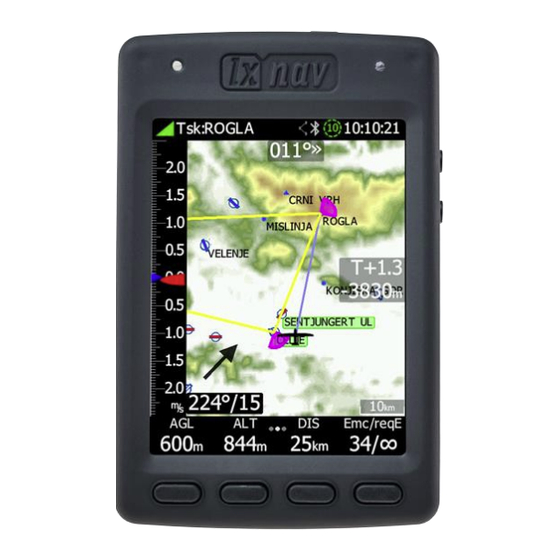
LXNAV NANO4 Kurzanleitung
Igc-logger mit tochscreen

Verwandte Anleitungen für LXNAV NANO4

Inhaltszusammenfassung für LXNAV NANO4
- Seite 1 NANO IGC-Logger mit Tochscreen Version 2.25 LXNAV d.o.o. • Kidričeva 24, 3000 Celje, Slovenia • tel +386 592 33 400 fax +386 599 33 522 info@lxnav.com • www.lxnav.com...
-
Seite 2: Inhaltsverzeichnis
Version 2.25 January 2019 Wichtige Hinweise Garantiebestimmungen LCD-Display Garantiebestimmungen Hinweise zur Batterie 1.3.1 Entsorgung alter elektrischer und elektronischer Geräte 1.3.2 Entsorgung von Altbatterien Kurzanleitung Gerät laden Einschalten NANO Einrichten Graphische Anpassung NAVBOXES Einrichten 3.5.1 Bearbeiten der Navboxes Einstellungen für MacCready/Ballast/Mücken 3.6.1 Einstellung Karte Einstellung Wind... - Seite 3 Version 2.25 January 2019 6.2.1 Wind Symbol 6.2.2 Thermik Assistent Gesperrter Bildschirm Informationsbildschirm Flarm-Bildschirm 6.5.1 Flarm Symbole Wegpunktseite Aufgabenseite Setup-Menü 6.8.1 6.8.2 Flight recorder (Flugschreiber) 6.8.3 Display 6.8.4 Graphics (Graphik) 6.8.4.1 System 6.8.4.2 Vario 6.8.4.3 Map (Landkarte) 6.8.4.4 Airspace (Luftraum) 6.8.4.5 Waypoints (Wegpunkte) 6.8.4.6...
- Seite 4 Version 2.25 January 2019 Verbindung FlarmMouse zum Nano Verbindung Flarm zum NANO Verbindung Flarm zum NANO über NanoPower-FL Verbindung Flarm/PFlarm - NANO über NanoPower-PF Verbindung von LXxxxx Flarm-Port zum NANO über NanoPower-FL Verbindung NANO mit einer Seriennummer unter 06099 Konfigurieren des NANO Deklarationen Direkt auf dem NANO 8.2.1...
-
Seite 5: Wichtige Hinweise
Die Informationen in diesem Dokument können jederzeit geändert werden, ohne dass davon speziell in Kenntnis gesetzt wird. LXNAV behält sich das Recht vor, eigene Produkte zu ändern und weiter zu entwickeln, sowie den Inhalt der Handbücher zu verändern, ohne dabei Personen oder Organisationen über solche Änderungen bzw. - Seite 6 LXNAV retains the exclusive right to repair or replace the unit or software, or to offer a full refund of the purchase price, at its sole discretion. SUCH REMEDY SHALL BE YOUR SOLE AND EXCLUSIVE REMEDY FOR ANY BREACH OF WARRANTY.
-
Seite 7: Lcd-Display Garantiebestimmungen
Version 2.25 January 2019 1.2 LCD-Display Garantiebestimmungen Jede Art von Displays, einschließlich das LXNAV Touchscreen Display, kann durch starkes Sonnenlicht, beschädigt oder verbrannt werden. Wir empfehlen, dass Sie Ihr Gerät vor direkter Sonneneinstrahlung schützen, insbesondere wenn die Haube geöffnet ist. -
Seite 8: Entsorgung Alter Elektrischer Und Elektronischer Geräte
Version 2.25 January 2019 1.3.1 Entsorgung alter elektrischer und elektronischer Geräte (Anwendbar in der Europäischen Union und anderen europäischen Ländern mit getrennten Sammelsystemen) Dieses Symbol auf dem Produkt oder seiner Verpackung weist darauf hin, dass dieses Produkt nicht als normaler Haushaltsabfall behandelt werden darf. Sie wird stattdessen an die entsprechende Sammelstelle für das Recycling von Elektro- und Elektronikgeräten abgegeben. - Seite 9 Version 2.25 January 2019 2 Packliste Im Paket sollte sich folgendes befinden: Ein NANO Flugrechner mit einem vorinstallierten NanoConfig-Programm und einem Benutzerhandbuch, das auf den USB-Stick geladen wird MicroUSB Kabel USB-Ladegerät mit Adaptern Pegelwandler (nur für NANO Seriennummer 06099)
-
Seite 10: Kurzanleitung
Version 2.25 January 2019 3 Kurzanleitung 3.1 Gerät laden Laden Sie den NANO vollständig auf, bevor Sie ihn verwenden. Öffnen Sie die Box von NANO und suchen Sie nach den Ladekabeln (MicroUSB und Ladegerät). 2. Verbinden Sie das MicroUSB Kabel mit dem Ladegerät und das andere Ende mit dem NANO 3. -
Seite 11: Bearbeiten Der Navboxes
Version 2.25 January 2019 3.5.1 Bearbeiten der Navboxes Am unteren Rand des Kartenbildschirms befinden sich vier Navigationsfelder, die der Pilot auswählen kann. Mit einem längeren Druck auf die Navbox kann der Benutzer eine von mehreren Navboxoptionen auswählen. Die folgenden Navigationsfelder sind verfügbar: ... -
Seite 12: Einstellungen Für Maccready/Ballast/Mücken
Version 2.25 January 2019 Um ein Navigationsfenster zu entfernen, wählen Sie die erste Option (“Remove”). 3.6 Einstellungen für MacCready/Ballast/Mücken Durch Berühren eines MC-Werts auf dem WPT / TSK-Bildschirm wird ein MC Ballast Bugs Bildschirm geöffnet. In diesem Bildschirm können MacCready, Ballast und Mücken sowie Karten-Verknüpfungen angepasst werden. -
Seite 13: Einstellung Karte
Version 2.25 January 2019 3.6.1 Einstellung Karte Im selben Menü wie beim MC Ballast Bugs können folgende Optionen aktiviert / deaktiviert werden: Airspace (Luftraum) Waypoints (Wegpunkte) Terrain (Gelände) Map (Karte) Vario Die dünne Linie oberhalb des jeweiligen Kartensymbols zeigt an, dass dieses aktuell bearbeitet wird. - Seite 14 Version 2.25 January 2019 Der NANO berechnet und zeigt den aktuellen Wind automatisch an. Alternativ, wenn diese Option deaktiviert ist, können Sie den Wind selbst eingeben. Sie können dies tun, indem Sie die Windgeschwindigkeit und -richtung manuell anpassen oder den Pfeil einfach über den unteren Teil des Bildschirms ziehen.
-
Seite 15: Grundlagen
Version 2.25 January 2019 4 Grundlagen 4.1 NANO auf einen Blick Der NANO -Flugschreiber ist der kleinste Flugschreiber, der gemäß der IGC-Spezifikation „All Flights“ entwickelt wurde. Es verfügt über eine IGC-Zulassung für alle Flüge einschließlich Weltrekorde. Es verfügt über einen integrierten 56-Kanal-GPS-Empfänger mit eingebauter Antenne, einen Höhensensor, einen ENL-Sensor, einen Sicherheitsmikroschalter, ein Bluetooth-Modul, ein WLAN-Modul und einen 2800-mAh-Akku. -
Seite 16: Technische Daten
Version 2.25 January 2019 An der Oberseite des Geräts befindet sich ein Micro-USB-Anschluss., dieser dient zum Laden und Übertragen von Daten. Die Einschalttaste befindet sich neben dem Micro-USB. Die interne Solid-State-Disk wird mit dem Programm NanoConfig und dem NANO -Handbuch vorinstalliert. -
Seite 17: Led
Version 2.25 January 2019 Vier Drucktasten Die NANO verfügt über vier Drucktasten, die über eine dynamische Funktion verfügen. Die Funktion jeder Taste ist durch drücken auf eine der Tasten darüber beschrieben. Die Funktionen der Tasten beziehen sich meistens auf die aktuelle Seite (Wegpunkt, Aufgabe, Flarm, Info, Setup). -
Seite 18: Als (Ambient Light Sensor, Umgebungslichtsensor)
Version 2.25 January 2019 LEDs zeigen den Status nur an, wenn das LCD Display ausgeschaltet ist. Eine blaue LED blinkt, wenn NANO noch läuft. 4.6 ALS (Ambient light sensor, Umgebungslichtsensor) Auf der rechten oberen Seite befindet sich ein Umgebungslichtsensor. Wenn Sie "automatische LCD-Helligkeit"... -
Seite 19: Beschreibung
Version 2.25 January 2019 Eine Pin-Beschreibung zum NanoPower RJ45 finden Sie im Bild unten. 1 2 3 4 5 6 7 8 Pin Nummern Pin Nummer Beschreibung Masse (Ausgang) Senden vom NANO RS232 (z.B. Computer, S7) (Eingang) Empfang an NANO RS232 (z.B. -
Seite 20: Bedienung
Version 2.25 January 2019 5 Bedienung Es gibt zwei Betriebsmodi: Datenübertragungsmodus und Normalbetriebsmodus. Im Datentransfermodus können Flüge heruntergeladen, Wegpunkte, Lufträume oder Karten hochgeladen werden, indem die Standardmethode zum Kopieren von Dateien verwendet wird. Das NanoConfig-Programm kann auch ausgeführt werden, um Aufgaben zu bearbeiten oder Einstellungen zu ändern. -
Seite 21: Benutzereingabe
Version 2.25 January 2019 Nachdem Sie auf „OK“ geklickt oder 30 Sekunden gewartet haben, wechselt die Anzeige zur Fluginformationsseite. Der Nano ist jetzt einsatzbereit. In der linken oberen Ecke befindet sich der GPS-Status. Benutzereingabe Die NANO Benutzeroberfläche besteht aus vielen Dialogen mit unterschiedlichen Eingabesteuerelementen. -
Seite 22: Drucktasten Am Nano
Version 2.25 January 2019 Hamburger Menü 5.2.1 Drucktasten am NANO Die Tasten haben dynamisch eingestellte Funktionen. Durch Drücken einer Taste werden weitere Optionen angezeigt. Der Haupttext in der Box führt eine im Kontext zugewiesene Aktion aus. Wenn Sie eine Schaltfläche drücken, wird eine Zeile mit der dieser Schaltfläche zugewiesenen Aktion in diesem Zusammenhang angezeigt. -
Seite 23: Langer Druck Auf Die Tasten
Version 2.25 January 2019 Die mittleren Schaltflächen helfen bei der Auswahl der Ziele, indem Sie durch die verfügbaren Ziele blättern. Die rechte Taste hat eine EDIT / SELECT- oder EVENT-Funktion, mit der Sie das aktuell ausgewählte Ziel bearbeiten / anzeigen können. 5.2.1.1 Langer Druck auf die Tasten Page (P): P wechselt die Seiten in die entgegengesetzte Richtung. -
Seite 24: Auswahl Der Linienbreite
Version 2.25 January 2019 5.2.4 Auswahl der Linienbreite Verwenden Sie die Felder für die Linienbreite, um eine Linienbreite aus einer Liste vordefinierter Breiten auszuwählen. Verwenden Sie die Auf / Ab-Tasten, um die entsprechende Breite auszuwählen. 5.2.5 Farbauswahl Verwenden Sie Farbauswahlfelder, um eine Farbe aus einer Liste vordefinierter Farben auszuwählen. -
Seite 25: Schieberegler
Version 2.25 January 2019 5.2.7 Schieberegler Einige Werte wie Lautstärke und Helligkeit werden als Schieberegler angezeigt Mit einem Druck auf diesen Bereich des Bildschirms können Sie die Schiebereglersteuerung aktivieren. Anschließend können Sie mit den Aufwärts- / Abwärts-Tasten oder auf dem Bildschirm den gewünschten Wert auswählen und mit der Taste CLOSE bestätigen. -
Seite 26: Normalbetrieb
Version 2.25 January 2019 5.3 Normalbetrieb Es gibt vier aktive Seiten und eine zusätzliche Seite (Informationsseite, Wegpunktseite, Aufgabenseite, Setup-Seite und Flarm-Radar - wenn Flarm / PowerFlarm angeschlossen ist). Weitere Informationen zu allen Seiten finden Sie in Kap.6.1. Wenn die Bildschirmschonerfunktion aktiviert ist, erlischt der Bildschirm nach der eingestellten Zeit der Sekunden. - Seite 27 Version 2.25 January 2019 Öffnen Sie dieses Programm, um dessen Inhalt anzuzeigen. Im Stammordner finden Sie die Flüge, die mit dem NANO und NanoConfig erstellt wurden. Das NanoConfig-Programm kann nur unter Microsoft Windows-Betriebssystemen ausgeführt werden. Führen Sie einen Doppelklick aus, um das Programm zu starten. Bei der ersten Verbindung des NANO mit einem Computer wird er möglicherweise nicht sofort erkannt.
-
Seite 28: Flüge Herunterladen
über Bluetooth herzustellen, müssen Sie auf einem PDA nach Bluetooth-fähigen Geräten in Reichweite suchen. (Informationen zum Aktivieren von Bluetooth finden Sie in Kapitel 6.8.9.2.) Der NANO wird als LXNAV-NANO4- <SERIALNUMBER> identifiziert. Klicken Sie auf PAIR oder CONNECT, um eine Verbindung zum NANO herzustellen. -
Seite 29: Kalibrierung Der Batterie
Version 2.25 January 2019 vom NANO -Stromkabel aufgeladen werden. Wenn Sie eine schnellere Ladung wünschen, müssen Sie den NANO an eine Stromversorgung anschließen, warten bis er hochfährt und dann die Taste drücken, um das Gerät auszuschalten. In diesem Modus sind alle NANO -Funktionen (GPS, Bluetooth, Speicher) deaktiviert, wodurch sich die Ladegeschwindigkeit erhöht. -
Seite 30: Lagerung Des Nano
Version 2.25 January 2019 Wenn der Ladezustand im Vergleich zur Batteriespannung keinen korrekten Wert anzeigt, muss ein Batteriekalibrierungszyklus durchgeführt werden. Beispiel: Ladezustand: 99% und gemessene Spannung 3,6V. 5.12 Lagerung des Nano Der NANO muss in einer trockenen Umgebung mit einer Temperatur von weniger als 25 ° C (77 °... -
Seite 31: Arbeiten Mit Dem Nano
Version 2.25 January 2019 6 Arbeiten mit dem NANO 6.1 Struktur Der NANO verfügt über 5 Hauptseiten: Info, Flarm (wenn Flarm angeschlossen ist), Wegpunkt, Aufgabe- und Setup-Seite. Info Flarm Waypoint Task Setup 6.2 Beschreibung des Hauptnavigationsbildschirms Der Hauptnavigationsbildschirm besteht aus Karte, Gelände mit farbigem Luftraum, Wegpunkten mit Namen oder Aufgabe (je nachdem, welche Seite Sie betrachten), Vario-Band (optional) auf der linken Seite, Windsymbol, Endanflug, Statusleiste oben und Navboxen unten. -
Seite 32: Batterieanzeige Batterie Aufladen Batterieanzeige Mit Verbleibender Zeit
Version 2.25 January 2019 Verbunden mit AP mit unterschiedlichen Signalstärken (links stark, rechts schwach) Fehler beim Verbindungsaufbau zum Server, kein Internet Der Batteriestand kann auf zwei Arten angezeigt werden, mit der klassischen Batterieanzeige oder einem runden Fortschrittsanzeiger (Kreis) mit einer Zahl, die die verbleibenden Stunden angibt. -
Seite 33: Wind Symbol
Version 2.25 January 2019 Navboxen konfigurieren. Mit einem langen Druck auf die Navbox kann der Benutzer viele Navbox-Optionen auswählen. 6.2.1 Wind Symbol Das Windsymbol zeigt die Windrichtung an. Die erste Zahl unten zeigt die Windrichtung, die der Pfeil entspricht. Die zweite Zahl steht für die Windgeschwindigkeit. Durch Klicken auf den Windpfeil kann die Windberechnung von automatisch auf manuell eingestellt werden. -
Seite 34: Informationsbildschirm
Version 2.25 January 2019 Wenn der Bildschirm gesperrt ist, wird nur der Info-Bildschirm angezeigt. Sie können weiterhin nach oben und unten blättern, aber Sie können nichts auf dem Bildschirm ändern oder bearbeiten. Informationsbildschirm kann konfiguriert werden. 6.4 Informationsbildschirm Auf dem Infobildschirm können verschiedene Daten zum NANO angezeigt werden. -
Seite 35: Flarm-Bildschirm
Version 2.25 January 2019 6.5 Flarm-Bildschirm Der Flarm-Bildschirm ist nur sichtbar, wenn der NANO einen an den externen Anschluss angeschlossenen Flarm / PowerFlarm erkennt. Die Auswahl der Flarm-Ziele und das Zoomen sind dann verfügbar. Wenn der NANO an das PowerFlarm angeschlossen ist, kann es auch PCAS-Verkehr anzeigen. -
Seite 36: Aufgabenseite
Version 2.25 January 2019 Durch einen längeren Druck auf die Karte wird das Auswahlmenü für die nahen Flugplätze / Wegpunket um die gedrückte Position auf der Karte herum angezeigt. Ein längerer Druck auf den Steering Course bringt das Auswahlmenü in der Nähe der Flugplätze / Wegpunkte in Flugrichtung. -
Seite 37: Qnh
Version 2.25 January 2019 Display Graphics Connect Warnings Task Observation zones Hardware Flarm Files Units Logbook Polar&Glider Wind Password About Shutdown 6.8.1 QNH In diesem Menü können die QNH-Einstellungen geändert werden. Wenn die QNH-Einstellung korrekt ist, zeigt der NANO die korrekte Höhe an. -
Seite 38: Display
Version 2.25 January 2019 Auto power Off (Automatisch ausschalten)Wenn diese Option aktiviert ist, wird der NANO 30 Minuten nach Beendigung des Flugs ausgeschaltet Always on (Immer an) Erzwingt die Aufzeichnung einer IGC-Datei unmittelbar nach dem Einschalten. Normalerweise wird der NANO -Logger bei einer Geschwindigkeit von über 40 km / h oder einem Vario über 1 m / s ausgelöst. - Seite 39 Version 2.25 January 2019 o Minimum brightness (Minium Helligkeit) o Maximum brightness (Maximale Helligkeit) o Get brighter in (wird heller in) ist die Zeit, um die maximale Helligkeit zu erreichen o Get darker in (wird dunkler in) ist die Zeit, um minimale Helligkeit zu erreichen ...
-
Seite 40: Graphics (Graphik)
Version 2.25 January 2019 6.8.4 Graphics (Graphik) Graphics verfügt über viele Unterelemente, die sich auf System, Vario, Karte, Luftraum, Wegpunkte, Flugzeug, Spur, Aufgabe, Flarm, Thermik Assistent und Wind beziehen. 6.8.4.1 System Der NANO hat eine Option, die als helles oder dunkles Thema konfiguriert werden kann. Schriftart, Farben und Transparenz können für die Navboxen, Banner und Benutzermeldungen angepasst werden. -
Seite 41: Vario
Version 2.25 January 2019 6.8.4.2 Vario „Show vario“ ist die Varioanzeige und kann auf der Seite WPT und TSK angezeigt werden. „Vario-Style“ ist dunkel oder hell. Die Skalenfarbe kann sowohl für positive als auch für negative Anzeige des Vario eingestellt werden. Die dynamische Skala bewegt sich mit dem Cursor nach oben oder unten. -
Seite 42: Airspace (Luftraum)
Version 2.25 January 2019 6.8.4.4 Airspace (Luftraum) In diesem Menü kann die Luftraumfarbe, -breite und -sichtbarkeit für jeden Typ und jede Klasse eingestellt werden. Klicken Sie auf die Luftraumklasse, die Sie bearbeiten möchten, um die Einstellungen zu öffnen. 6.8.4.5 Waypoints (Wegpunkte) Wegpunkte können angezeigt werden, wenn „Show Waypoints“... -
Seite 43: Glider & Track (Flugzeug Und Spur)
Version 2.25 January 2019 6.8.4.6 Glider & Track (Flugzeug und Spur) Flugzeug und Spur kann hier eingestellt werden. Linie zum Ziel „Line to target“ und Spurlinie „track line“ kann aktiviert / deaktiviert werden. Die Farbe und Linienbreite können im Menü eingestellt werden. Der Gleitpfad kann auf Fixed, MacCready-Wert oder Durchschnittlicher Vario-Wert „Average vario“... -
Seite 44: Thermal Assistant (Thermik Assistent)
Version 2.25 January 2019 Zusätzliche Optionen sind verfügbar, z. B. Zeige Ziel Bubble „Show target bubble“ (unter Bubble wird eine kreisförmige Hervorhebung um das Flarmziel verstanden), vergangenen Flugverlauf zeigen „Draw history“, Linie zum Ziel zeigen „Draw line to target“, auf Ziel fixieren, um den A / C-Bereich anzuzeigen „Show A/C range“... -
Seite 45: Www Verbindung
Google Drive Drop Box Email Sign out Sie können eine Verbindung zu LXNAV Connect-Cloud-Diensten herstellen. Folgen Sie dem Link oder scannen Sie den QR-Code. Sie müssen Ihr Profil mit dem LXNAV Connect-Konto koppeln. Page 45 of 79... - Seite 46 Das Verbinden ist auch über die Website möglich. Klicken Sie einfach auf Profile und klicken Sie auf Pair profile. Zum manuellen Verbinden gehen Sie zu: https://cs.lxnav.com Wenn der Verbindungs-Vorgang im Web abgeschlossen ist, wird die Liste der verfügbaren Dienste angezeigt.
-
Seite 47: Google Drive Und Drop Box
Version 2.25 January 2019 Mit “unsupported” gekennzeichnete Dienste sind diejenigen, die Sie zu Ihrem LXNAV Connect-Profil hinzugefügt haben, aber noch nicht von Nano unterstützt werden. Sie können sie weiterhin auf anderen unterstützten Geräten verwenden (z.B. LX9000). 6.8.5.1.1 Google drive und Drop box Unter connect können Sie in Ihrem Drop-Box- oder Google-Laufwerkskonto nach Dateien... -
Seite 48: Sign Out (Ausloggen)
Version 2.25 January 2019 6.8.5.1.3 Sign Out (Ausloggen) Benutzer können sich von LXNAV connect abmelden. Der Nano wird aus der Liste der gekoppelten Geräte im Benutzerkonto LXNAV connect entfernt. 6.8.6 Warnings (Warnungen) Der Pilot kann Luftraumalarme „Airspace alarms“, Höhenalarme „Altitude alarms“, Flarmalarme „Flarm alarms“... -
Seite 49: Airspace Alarms (Luftraumwarnung)
Version 2.25 January 2019 Das Flarm-Timeout definiert die Zeit, zu der der Benutzer keine Flarm-Warnung erhält, nachdem er die Flarm-Warnung eines Flarm-Objekts abgewiesen hat. Der Alarm im A / C- Modus wird aktiviert oder deaktiviert, wenn der Alarm von Transpondern im A / C-Modus ausgelöst wird, deren Standort unbekannt ist und die Entfernung nur angenähert wird. -
Seite 50: Task (Aufgabe)
Version 2.25 January 2019 6.8.7 Task (Aufgabe) New, edit, load und save für die Aufgabe finden Sie hier. Sobald eine neue Aufgabe „New“ erstellt wurde, können Sie sie wie in Kapitel 8.2.2 beschrieben bearbeiten. Um die aktuell geöffnete Aufgabe zu speichern, drücken Sie „Save“. Gespeicherte Aufgaben können später wiederhergestellt werden, indem Sie auf „Load“... -
Seite 51: Hardware
Version 2.25 January 2019 Jede Art von Zone ist mit zwei Winkeln, zwei Radien und einer mittleren Peilung (Angle12) definiert. Diese Parameter ermöglichen die Erstellung einer beliebigen bekannten Zonengeometrie für Start, Wendepunkt und Ziel. Bei der Verwendung von Parametern in der Zone können alle Arten der Zonen beschrieben werden. -
Seite 52: Vario
Version 2.25 January 2019 6.8.9.1 Vario Über das Untermenü Vario können Sie die Vario-Filter für die Vario-Nadel „Vario needle filter“, die Vario Lautstärke „Vario-Sound filter“, den Vario-Bandbereich „Vario range“ und die Integratorzeit „integrator time“ einstellen. Eine höhere Zahl an den Vario-Filtern bedeutet ein stärker gedämpftes Vario Signal. Unter „Vario Range“... -
Seite 53: Communication (Kommunikation)
Version 2.25 January 2019 Bitte lesen Sie die IGC-Zulassung für den Nano , wie Sie den Nano als MOP- Recorder verwenden. 6.8.9.3 Communication (Kommunikation) Im Kommunikationsmenü können Sie das Bluetooth-Modul aktivieren oder deaktivieren, den NMEA-Ausgang am externen USB-Anschluss und die Baudrate für die externe serielle Schnittstelle aktivieren oder deaktivieren. -
Seite 54: Battery (Batterie)
Stromverbrauch (LCD-Helligkeit, BT, Wi-Fi) und der Batteriespannung ab. Gesundheit wird beschrieben als: Excellent (Ausgezeichnet) Good (Gut) Bad (Schlecht) Wenden Sie sich an den LXNAV-Händler (wenn das Ende der Lebensdauer der Batterie anzeigezeigt wird). Page 54 of 79... -
Seite 55: Wi-Fi
Version 2.25 January 2019 Bitte beachten Sie, dass der Benutzer die Batterie nicht alleine wechseln kann und sich an den LXNAV-Händler wenden sollte, wenn dieser Schritt erforderlich ist. 6.8.9.6 Wi-Fi Auf der Wi-Fi-Seite steht folgendes zur Verfügung: Setup ... -
Seite 56: Ip Nmea
6.8.9.7 IP nmea Hier können Sie TCP / IP-Nmea-Sätze aktivieren oder deaktivieren. Sie können auch Ihren Nano -Zugangspunkt (Format: NANO4-xxxx) sehen oder IP-Adresse, Portnummer, Netzmaske und Gateway einrichten. 6.8.10 Flarm Wenn ein Flarm erkannt wird, kann der Benutzer einige Änderungen an der Konfigurationseinstellung des Flarm vornehmen und Informationen zum Flarm-Status erhalten. -
Seite 57: Files (Dateien)
Version 2.25 January 2019 6.8.11 Files (Dateien) Das NANO unterstützt das CUP-Dateiformat für Wegpunkte, das CUB-Dateiformat für den Luftraum, FLN für FlarmNet-Dateien und das CIT-Dateiformat für die Karten. Informationen zum Hochladen von Dateien finden Sie in Kapitel 4.6. 6.8.11.1 Airspaces (Lufträume) Sobald Ihre Luftraumdateien (.cub) auf den Nano geladen sind, wählen Sie diese in den Files ->... -
Seite 58: Map (Karte)
Die Waypoint-CUP-Datei ist auf eine Größe von maximal 1 MB beschränkt 6.8.11.3 Map (Karte) Der NANO kann Gelände und Karte haben. Kartendateien (CITv1 oder CITv2) erhalten Sie unter: CITv1: https://gliding.lxnav.com/citv1/ CITv2: https://gliding.lxnav.com/citv2/ Einmal heruntergeladen: Schließen Sie Ihren Nano an den Computer an ... -
Seite 59: Flarmnet
Version 2.25 January 2019 6.8.11.4 FlarmNet FlarmNet-Datenbankdateien (.fln) können hier ausgewählt werden. Gehen Sie zu File>FlarmNet und wählen Sie die Datei aus, die Sie verwenden möchten. Dies ist nur nützlich, wenn Flarm an das Gerät angeschlossen ist. 6.8.11.5 IGC to KLM. (IGC auf KLM umwandeln) Der NANO kann alle auf NANO geladenen IGC-Dateien in das KML-Dateiformat konvertieren. -
Seite 60: Logbook (Flugbuch)
Version 2.25 January 2019 Folgende Einheiten können eingestellt werden: UTC offset (UTC Einstellung) Distance (Entfernung) Altitude (Höhe) Temperature (Temperatur) Pressure (Druck) Speed (Geschwindigkeit) XCspeed (XCGeschwindigkeit) Vertical speed (Vertikale Geschwindigkeit) Wind speed (Windgeschwindigkeit) ... -
Seite 61: Polar & Glider (Polare Und Flugzeug)
Version 2.25 January 2019 6.8.14 Polar & Glider (Polare und Flugzeug) Im Bereich Polar & Glider können Sie eine Reihe von Parametern für die Polare Ihres Flugzeugs laden und bearbeiten. Sie können aus einer vordefinierten Liste von fast jedem gängigen Segelflugzeug auswählen oder Ihre eigene Polarflugart erstellen. -
Seite 62: Wind
Version 2.25 January 2019 eingegebene Sinkpunkte bei ausgewählten Geschwindigkeiten (zB 100 km / h, 130 km / h und 150 km / h). Das Programm berechnet die Werte von a, b und c, die notiert und in NANO eingegeben werden müssen. ... -
Seite 63: Shutdown (Ausschalten)
Version 2.25 January 2019 Die folgenden Passwörter sind verfügbar: 00666 - Setzt alle Einstellungen auf die Werkseinstellung zurück 00667 - Setzt die Batteriekalibrierung auf die Werkseinstellungen zurück (für die Kalibrierung der Batterie ist ein neuer Kalibrierungszyklus erforderlich) 32233 - Formatiert den internen Flash-Speicher (Alle Daten gehen verloren) 11111 - Bereitet den Akku für die Lagerung vor (Entladung auf 50%) 6.8.17 About (Über) Unter dem Menü... -
Seite 64: Flarm On Nano 4 (Flarm Auf Dem Nano 4 )
Version 2.25 January 2019 7 Flarm on NANO (Flarm auf dem Nano Der NANO kann Flarm- und PCAS-Verkehr auf der Karte oder auf einem Radarbildschirm anzeigen. Der Radarbildschirm ist nur sichtbar, wenn ein Flarm-Objekt vom NANO erkannt wird. Bei einer Kollisionswarnung wird ein weiterer Bildschirm angezeigt, der den Piloten darüber informiert, aus welcher Richtung die Gefahr kommt. -
Seite 65: Verbindung Flarm/Pflarm - Nano 4 Über Nanopower-Pf
Version 2.25 January 2019 7.2 Verbindung Flarm zum NANO NANO USB Kabel Flarm CC-NP-IGC Kabel Nano Power Muss mit 12V verbunden sein 12V Stromanschluss 7.3 Verbindung Flarm zum NANO über NanoPower-FL NANO USB Kabel Flarm Nano Power-FL Bekommt 12V vom Flarm 12V Stromanschluss 7.4 Verbindung Flarm/PFlarm - NANO über NanoPower-PF... -
Seite 66: Verbindung Nano 4 Mit Einer Seriennummer Unter 06099
Version 2.25 January 2019 7.5 Verbindung von LXxxxx Flarm-Port zum NANO über NanoPower-FL NANO USB Kabel Nano Power-FL Bekommt 12V vom LX LX8080/8000/9050/9000/9070 7.6 Verbindung NANO mit einer Seriennummer unter 06099 Bitte beachten Sie, dass alle oben beschriebenen Konfigurationen für den Anschluss eines NANO -Geräts mit einer Seriennummer unter 06099 mit NanoPower erforderlich sind. -
Seite 67: Konfigurieren Des Nano
Version 2.25 January 2019 8 Konfigurieren des NANO 8.1 Deklarationen Flugdeklarationen können auf vier verschiedene Arten in die NANO hochgeladen werden: Direkt auf dem NANO Benutzung von NanoConfig Programm auf dem PC Bluetooth (NanoConfig für Android, Oudie, XCsoar...) ... - Seite 68 Version 2.25 January 2019 Wenn Sie sich wieder im Task-Menü befinden, können Sie die Wegpunkte mit Insert oder >Delete D löschen. Um einen Wegpunkt einzufügen, drückt der Pilot ein kurzes mal. Um einen Wegpunkt zu löschen, drückt der Pilot die D-Taste und hält sie etwa eine Sekunde lang gedrückt.
-
Seite 69: Computer Mit Nanoconfig Für Windows
Die Version des Programms wird in die linke untere Ecke des NanoConfig-Fensters geschrieben. Wenn Sie Support von LXNAV anfordern oder einen Fehler melden, geben Sie bitte immer die Version des Programms in Ihre E-Mail an. Alle NANO -Konfigurationsvariablen werden im Ordner SYSTEM der NANO in einer Datei mit dem Namen "system.ini"... -
Seite 70: Pilot Information
Version 2.25 January 2019 Führen Sie das Programm NanoConfig aus und wechseln Sie zum Deklarationsbildschirm. Der Deklarationsbildschirm ist in zwei Gruppen unterteilt. Informationen zu Piloten und Flugzeugen befinden sich in der oberen Gruppe und die Aufgabendeklaration in der unteren Gruppe. 8.3.1.1 Pilot Information Geben Sie die Piloten- und Fluginformationen in den Pilotenbereich ein. -
Seite 71: Veränderung Der Paramter Mit Nanoconfig
Version 2.25 January 2019 8.3.2 Veränderung der Paramter mit NanoConfig Führen Sie das Programm NanoConfig aus und wechseln Sie zum Einstellungsbildschirm. Die Einstellungen sind in zwei Abschnitte unterteilt. Einstellungen für NANO und Einstellungen für NanoConfig. Zu den Parametern des NANO gehören ein Aufzeichnungsintervall, ein NMEA-Ausgang und eine Bluetooth-Aktivierungseinstellung. -
Seite 72: Nano 4 Automatisch Abschalten, Wenn Ein Flug Endet
Version 2.25 January 2019 Die Option zum automatischen Beenden wird ignoriert, wenn diese Option aktiviert ist. 8.3.2.4 Nano automatisch abschalten, wenn ein Flug endet Diese Option „Automatically turn off Nano , when a flight ends“ ist sehr nützlich wenn der NANO 4, dauerhaft im Flugzeug installiert ist. Dier NANO schaltet sich nach 30 Minuten nach Beendigung des Fluges automatisch aus. -
Seite 73: Nano 4 -Konfiguration Für Android-Geräte
-Konfiguration für Android-Geräte Das NanoConfig Programm kann von der LXNAV-Website oder dem Google Play Market heruntergeladen werden und ist ein Konfigurationstool für den NANO4. Der Pilot kann auf einfache Weise alle Parameter des Flugschreibers ändern, Informationen zu Piloten und Flugzeugen bearbeiten, die Deklaration bearbeiten und Flüge vom NANO auf ein Smartphone übertragen. -
Seite 74: Flugbuch
Version 2.25 January 2019 8.5.3 Flugbuch Wenn Sie zum ersten Mal auf das Flugbuch zugreifen, liest NanoConfig automatisch Flüge von dem verbundenen NANO . Das Herunterladen beginnt immer vom neuesten Flug zum ältesten Flug. Wenn sich viele Flüge im Speicher der NANO befinden, kann die Übertragung des Logbuchs mit der BACK-Taste abgebrochen werden. -
Seite 75: Aufgabe
Version 2.25 January 2019 8.5.5 Aufgabe Diese Seite wird zum Erstellen neuer Aufgaben oder zum Bearbeiten alter Aufgaben verwendet. Zunächst muss eine Wegpunktdatei im CUP-Format (SeeYou) ausgewählt werden. Um die CUP-Datei auszuwählen, verwenden Sie die MENU-Taste. Bei einigen Geräten müssen Sie lange auf die Menütaste drücken. -
Seite 76: Dateien
Version 2.25 January 2019 8.5.7 Dateien Auf dieser Seite können Sie Dateien auswählen, die Sie auf Ihr NANO -Gerät hochladen möchten. Suchen Sie einfach die Datei, die Sie hochladen möchten, auf Ihrem Smartphone, drücken Sie darauf und wählen Sie Upload. 8.5.8 Updates Diese Seite wird verwendet, um nach Anwendungs- und Bootloader-Updates zu suchen. -
Seite 77: Update Firmware
January 2019 9 Update Firmware Manuelle Aktualisierung Laden Sie die neueste Version von www.lxnav.com herunter, um ein Update durchzuführen. Kopieren Sie nach dem Download einfach die .zfw-Datei auf Ihr NANO -Gerät (Stammordner) und starten Sie sie erneut. Beim Starten erkennt der NANO die Aktualisierungsdatei und fragt Sie, ob Sie eine Aktualisierung wünschen. -
Seite 78: Fehlerbehebung
F: Ist der interne Lion-Akku für den NANO -Endbenutzer austauschbar, oder muss ich das Gerät an LXNAV oder einen Händler zurücksenden, um den Akku ersetzen zu lassen? A: Benutzer können den Li-Ion-Akku nicht austauschen. Siehe Kapitel 5.13 F: Ich kann den NANO auf meinem Notebook nicht lesen. -
Seite 79: Versionsgeschichte
Version 2.25 January 2019 11 Versionsgeschichte January 2017 Initial release of owner manual May 2017 New chapters 6.5.1 and Fehler! Verweisquelle konnte nicht gefunden werden. September 2017 New Chapter 0 February 2018 English correction by JR March 2018 Major update. Most chapters updated. Added chapters: 5.2.1, 5.2.2, 5.8.4.1-5.8.4.7, 6.6, 7.5 April 2018 Added chapter Fehler! Verweisquelle konnte nicht gefunden...