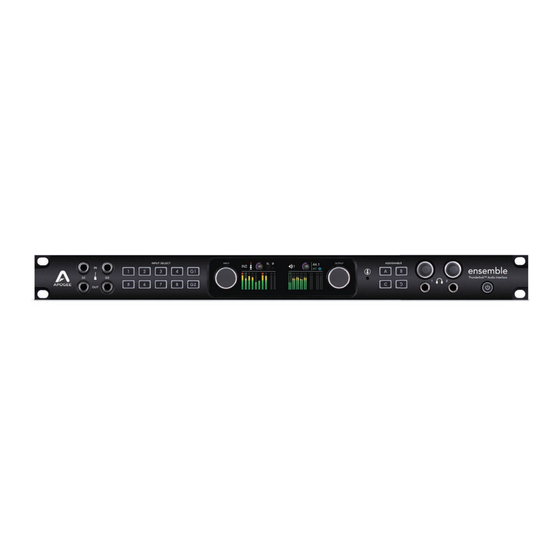
Apogee Thunderbolt Ensemble Kurzanleitung
Inhaltsverzeichnis
Quicklinks
Inhaltsverzeichnis

Verwandte Anleitungen für Apogee Thunderbolt Ensemble

Inhaltszusammenfassung für Apogee Thunderbolt Ensemble
- Seite 1 Apogee Ensemble Thunderbolt Audio-Interface ™ Kurzanleitung Herbst 2014...
-
Seite 2: Inhaltsverzeichnis
Einleitung ..........................3 Lieferumfang........................4 Ensemble-Produktvorstellung ....................6 Einführung ..................8 Systemvoraussetzungen ....................8 Installation der Ensemble-Software ...................8 Apogee Maestro......................8 Anschluss von Ensemble an Ihren Computer ..............9 Ein-/Ausschalten des Geräts ..................10 Aktualisierung der Ensemble-Firmware ................11 Audioausgabe ........................12 Einrichtung von Ensemble mit Ihrer DAW ..............13 Anschluss von Lautsprechern ..................16... -
Seite 3: Überblick
Überblick Einleitung Apogee Ensemble ist das erste Thunderbolt™ 2 Audio-Interface, das überragende Klangqualität mit minimaler Latenz und maximaler Funktionalität für das Studio in einem Gerät vereint. Ensemble integriert acht fortschrittliche „Advanced Stepped Gain“ Mikrofonvorverstärker, einen Monitor-Controller inklusive Talkback-Funktion, frontseitige Ein- und Ausgänge zum Anschluss von Gitarren, zwei Kopfhörerausgänge sowie digitale Anschlüsse für insgesamt 30 Ein- und 34 Ausgänge. -
Seite 4: Lieferumfang
Lieferumfang Die folgenden Komponenten sind im Liererumfang von Ensemble enthalten: Ensemble 3-poliges IEC-Netzkabel Gummifüße Kurzanleitung Garantiebestimmungen Registrieren Sie Ihr Produkt • E r h a l t e n S i e k o s t e n f r e i e n Z u g r i f f a u f d e n t e c h n i s c h e n S u p p o r t v o n A p o g e e •... - Seite 5 Ensemble 3-poliges IEC-Netzkabel Gummifüße Kurzanleitung Garantiebestimmungen Ensemble Kurzanleitung...
-
Seite 6: Ensemble-Produktvorstellung
Ensemble-Produktvorstellung Vorderseite Tasten zur Auswahl Gitarren-Eingänge Kontrollregler OLED- Kontrollregler Zuweisbare Kontrollregler des Eingangs (11-12) Eingang Displays Ausgang Tasten Kopfhörer 1&2 Gitarren-Ausgänge Internes Mikrofon Ausgangsbuchsen Power- (11-12) 9-10) Kopfhörer 1&2 Taste Rückseite Digitale Audio-I/Os Eingänge 5-8 Eingänge 1-4 XLR Mic/Line Combo-Buchsen XLR Mic/Line Optisch Koaxial IEC-Strom-... - Seite 7 Display für die Eingänge Display für die Ausgänge Display für Eingänge Display für Ausgänge Eingangsquelle Instrument Gain-Pegel Ausgangspegel Line In Anzeige Mute Clock-Quelle Phantom- Soft-Limit speisung Insert Mono- Samplingrate Gruppe Summierung Verbindungsstatus Verbunden über Phasen- umkehrung Thunderbolt Aktuell Aktuell 44.1 gewählter gewählter Hochpass-...
-
Seite 8: Einführung
Apogee Maestro ist eine Steuerungssoftware für Ensemble. Alle Einstellungen und Parameter von Ensemble können über diese Anwendung gesteuert werden. Wenn Sie die aktuelle Software von der Apogee-Webseite installieren, wird Apogee Maestro im Ordner „Programme“ auf Ihrem Mac abgelegt. Ensemble Kurzanleitung... -
Seite 9: Anschluss Von Ensemble An Ihren Computer
KEINE Thunderbolt-Geräte. Der Unterschied ist unten dargestellt: ✖ Mini-Display-Port ✔ Thunderbolt-Port INPUT OUTPUT Anmerkung: Apogee kann Leistungseinbußen nicht ausschließen, sofern Sie ein nicht-zer- tifiziertes Thunderbolt-Gerät in derselben Kette wie Ensemble betreiben. Hier ist beschrie- ben, wie Sie feststellen, ob ein Gerät zertifiziert ist: https://thunderbolttechnology.net/products Ensemble Kurzanleitung... -
Seite 10: Ein-/Ausschalten Des Geräts
Einschalten des Geräts Ausschalten des Geräts 1. Stellen Sie sicher, dass alle an den Ausgängen Das Ausschalten von Ensemble verläuft genau umge- angeschlossenen Lautsprecher und/oder Endstufen kehrt wie das Einschalten des Geräts. ausgeschaltet sind oder zumindest die Lautstärke vollständig heruntergeregelt ist. 1. -
Seite 11: Aktualisierung Der Ensemble-Firmware
Aktualisierung der Ensemble-Firmware Im Anschluss an die Software-Installation müssen Sie eventuell die Firmware aktualisieren. 1. Öffnen Sie dazu die Ensemble Thunderbolt Firmware Up- 3. Folgen Sie allen Anweisungen, die eingeblendet dater.app, die Sie im Ordner „Programme > Dienstprogram- werden. me“ auf Ihrem Computer finden. 4. -
Seite 12: Audioausgabe
Audioausgabe Auswahl von Ensemble für die Mac-Systemausgabe Um Audiosignale einer allgemeinen Audio-Anwendung wie z. B. iTunes oder Safari über Ensemble auszugeben, muss das Interface als Ausgabegerät in den Systemeinstellungen des Mac eingetragen werden: 1. Wählen Sie das Symbol in der linken oberen Ecke 3. -
Seite 13: Einrichtung Von Ensemble Mit Ihrer Daw
Einrichtung von Ensemble mit Ihrer DAW Die meisten professionellen Anwendungen bieten eigene Audiovoreinstellungen, die unabhängig von den Systemein- stellungen im Mac eingerichtet werden. Die grundlegende Einrichtung von Ensemble wird im Folgenden beschrieben. Weitere Informationen zu diesem Thema finden Sie in der Dokumentation im Lieferumfang Ihres Aufnahmeprogramms. Auswahl von Ensemble in Logic Pro X 1. -
Seite 14: Auswahl Von Ensemble In Pro Tools
Auswahl von Ensemble in Pro Tools 11 1. Öffnen Sie das Fenster „Setup > Playback Engine“. 3. Stellen Sie die H/W-Puffergröße zuerst auf „64“ Samples ein. Passen Sie diese Einstellung dann abhängig von der Leistung Ihres Computers an. 2. Wählen Sie im Drop-Down-Menü der Playback 4. -
Seite 15: Auswahl Von Ensemble In Ableton Live
Auswahl von Ensemble in Ableton Live 1. Öffnen Sie das Fenster „Live > Preferences“. Wählen 3. Wählen Sie in den Abschnitten „Audio Input & Au- Sie den Reiter „Audio“. dio Output Device“ jeweils den Eintrag „Ensemble Thunderbolt“ aus. 2. Wählen Sie im Abschnitt „Driver Type“ den Eintrag 4. -
Seite 16: Anschluss Von Lautsprechern
Anschluss von Lautsprechern Die symmetrischen Monitor Outputs 1 & 2 auf der Rückseite von Ensemble sind für den Anschluss von Studiomoni- toren ausgelegt. 1. Mit 6,35 mm TRS-Klinkenkabeln schließen Sie den linken Monitor an der Buchse Monitor Out 1 und den rechten Monitor an der Buchse Monitor Out 2 an. -
Seite 17: Anschluss Von Kopfhörern
Anschluss von Kopfhörern Ensemble bietet zwei Kopfhörerbuchsen auf der Vorderseite. In der Voreinstellung liegt hier dasselbe Signal an wie an den Haupt-Monitorausgängen 1 & 2. 1. Schließen Sie Ihren Kopfhörer mit einem 6,35 mm Stereoklinkenstecker an einer der Kopfhörerbuchsen an. Über die Vorderseite Über Maestro 2. -
Seite 18: Audioeingabe
Audioeingabe Ensemble bietet acht hochwertige Mikrofonvorverstärker mit der Advanced Stepped Gain Schaltung, vier Instrumen- teneingänge auf der Rückseite sowie zwei weitere Gitarreneingänge auf der Vorderseite. Schließen Sie ein Mikrofon oder eine Line- Quelle an einen der acht XLR-Eingänge auf der Rückseite des Ensemble Thunderbolt an. -
Seite 19: Auswahl Der Eingangsquelle
Auswahl der Eingangsquelle Über die Vorderseite Über Maestro 1. Öffnen Sie Maestro und wech- 1. Drücken und halten Sie die seln Sie zum Reiter Input (oder gewünschte Eingangswahl- drücken Sie die Tastenkombina- taste für mindestens 1 Se- tion [Befehl 1]). kunde. -
Seite 20: Aussteuerung Des Eingangs
Aussteuerung des Eingangs Über die Vorderseite Über Maestro 1. Drücken Sie die gewünsch- 1. Öffnen Sie Maestro und wechseln te Eingangswahltaste. Sie zum Reiter Input (oder drü- cken Sie die Tastenkombination [Befehl 1]). 2. Bedienen Sie den Input- 2. Klicken und ziehen Sie den Gain- Regler. -
Seite 21: Aktivieren Der Phantomspannung
Aktivieren der Phantomspannung Phantomspannung wird zum Betrieb von Kondensatormikrofonen benötigt. Über die Vorderseite Über Maestro 1. Drücken und halten Sie 1. Öffnen Sie Maestro und wechseln die gewünschte Eingangs- Sie zum Reiter Input (oder drü- wahltaste für mindestens 1 cken Sie die Tastenkombination Sekunde. -
Seite 22: Abhören Des Eingangssignals
Abhören des Eingangssignals Aktivieren des Input-Monitorings in Pro Tools Monitoring über Ihre DAW In der Voreinstellung ist Ensemble für das Abhören über Schalten Sie die Spur, Ihre Aufnahmesoftware (DAW) konfiguriert. deren Eingang Sie abhören Im Folgenden sind die grundlegenden Schritte zur Kon- möchten, aufnahmebereit figuration der Monitoring-Funktion in den bekanntesten (Pro Tools Native). -
Seite 23: Direct-Monitoring Über Den Maestro Mixer
Direct-Monitoring über den Maestro Mixer Sofern Sie keine Aufnahmesoftware gestartet haben oder die Monitoring-Funktion der Software (z. B. wegen der höheren Latenz) nicht verwenden möchten, können Sie das Audiosignal über die in Ensemble integrierten Maestro- Mixer mit geringer Latenz abhören. 3. - Seite 24 Direct-Monitoring über den Maestro Mixer (Fortsetzung) 4. Um das Signal über einen an Kopfhörerausgang 1 angeschlossenen Kopfhörer abzuhören, wählen Sie im Reiter Software Output in der Spalte „HP 1 L/R“ den Eintrag „Mixer 1“ an. Das Signal des Maestro Mixers wird jetzt über Ihren Kopfhörer ausgegeben. Ensemble Kurzanleitung...
- Seite 25 Direct-Monitoring über den Maestro Mixer (Fortsetzung) Über die Bedienelemente im Maestro Mixer können Sie das Lautstärkeverhältnis zwischen dem Eingangs- und dem Wiedergabesignal Ihrer Software einstellen: 5. Wechseln Sie zum Reiter Mixer (oder drücken Sie die Tastenkombination [Befehl 6]). 6. Wählen Sie den Eintrag „Mixer 1“ aus. 7.
-
Seite 26: Weitergehende Unterstützung
Weitergehende Unterstützung Zusätzliche Informationen wie • das Ensemble Benutzerhandbuch • die Apogee KnowledgeBase und FAQs • die Apogee-Produktregistrierung • Informationen zum technischen Support von Apogee finden Sie unter: www.apogeedigital.com/support Ensemble Kurzanleitung... - Seite 27 Ensemble Kurzanleitung...
- Seite 28 Designed in California Made in U.S.A. Apogee Electronics Corp. Santa Monica, CA www.apogeedigital.com 7010-0072-0160 Revision 1.0...