Seiko SII Kurzanleitung
Smart label printers
series

Verwandte Anleitungen für Seiko SII


Inhaltszusammenfassung für Seiko SII
- Seite 21 Kurzanleitung Verwendung von SLP 410, 420, 430, 440 und 450 mit Windows 2000 und XP oder Mac OS X 10.2 oder höher. ® ® Installieren Sie die Software, bevor Sie den SLP-Drucker an den Computer anschließen. Installation der Smart Label-Anwendung für Mac OS X.
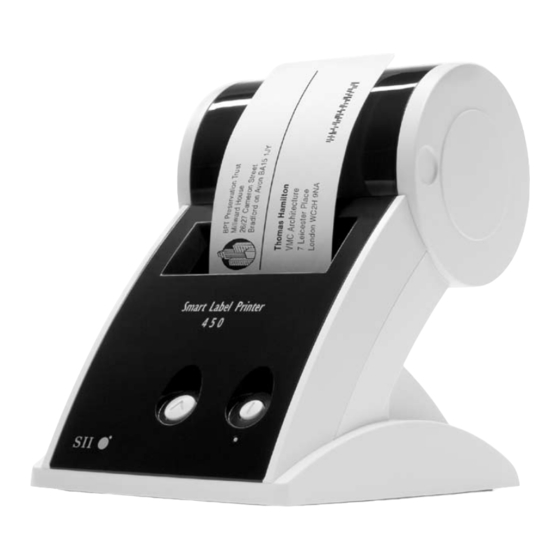
- Seite 22 Vorbereiten des SLP 1 Installieren Sie die Software, und schließen Sie dann den Drucker an den PC bzw. Macintosh an. • Der SLP kann entweder am seriellen oder am USB-Anschluss am PC angeschlossen werden. Nicht beide Kabel gleichzeitig verwenden. Verwenden Sie bei einem Macintosh den USB-Anschluss. • Stecken Sie das andere Ende des Kabels in den entsprechenden Anschluss am SLP. Nicht beide oder Kabel gleichzeitig 2 Schließen Sie den mitgelieferten verwenden Netzadapter an der Rückseite des SLP und an einer Steckdose an. 3 Drücken Sie die Taste , um den Drucker einzuschalten. Die Statusanzeige blinkt, bis die Etiketten eingelegt sind. 4 Öffnen Sie die Etikettenabdeckung. 5 Legen Sie eine Rolle mit Standardetiketten ein. • Entfernen Sie den Aufkleber von der Rolle, und platzieren Sie die Rolle dann wie abgebildet SLP 410 auf der Walze. Falls Sie einen SLP 420, 430, 440 oder 450 benutzen, müssen Sie die Etikettenführungen der Rolle anpassen.
- Seite 23 Das erste Adressetikett (Mac OS X) 1 Doppelklicken Sie auf die Smart Label Printer-Anwendung. 2 Das Standard-Adressetikett wird angezeigt. (Im Bildschirm rechts.) Um diese Vorlage zu löschen, drücken Sie die Taste Löschen. • Um die Etikettenvorlage zu wech- seln, wählen Sie ein Etikett aus den Vorlagen aus oder wählen Sie Neu aus der Ablage. • Um die Schriftart oder den Text zu ändern, wählen Sie • Um einen Barcode hinzuzufügen, wählen Sie 3 Klicken Sie auf , um das Etikett zu drucken. 4 Wählen Sie Sichern aus dem Menü Ablage, um das Etikett zu speichern. Das erste Adressetikett (Windows) 1 Klicken Sie den Windows-Schaltfläche Start, zeigen Sie auf Programme, und wählen das Programm Smart Label, oder wählen das Symbol Smart Label auf Ihrem Desktop an. 2 Klicken Sie auf , um ein neues Etikett zu öffnen.
-
Seite 24: Schnelleinführung
Schnelleinführung Etikettenobjekte für Mac OS X Mit Hilfe von Objektschaltflächen können Sie verschiedene Elemente zu den Etiketten hinzufügen. Die Objektschaltflächen erscheinen in der Layout-Palette am unteren Rand des Hauptfensters. • Klicken Sie auf eine Objektschaltfläche, definieren Sie die Objektattribute in der Dropdown-Liste, und klicken Sie auf OK. • Zum Modifizieren eines Objekts auf dem Etikett klicken Sie auf die Schaltfläche rechts neben dem Objekt. • Um Objekte zu verschieben bzw. deren Größe zu ändern, klicken Sie auf das gewünschte Objekt. • Zur Veränderung der Größe des Objekts ziehen Sie daran, oder ziehen Sie das Objekt, um es zu verschieben. • Zum Anpassen von Textobjekten klicken Sie auf eine der folgenden Schaltflächen rechts neben der Kennzeichnung: Eine Textobjekt-Eigenschaftsseite wird angezeigt. Ein Popup-Menü zur Textausrichtung erscheint. Ein Popup-Menü für Schriftarten erscheint. Ein Popup-Menü für Schriftgrößen erscheint. Anleitung Erstellen eines neuen Etiketts. Klicken Sie auf ein Smart Label-Symbol in der Liste Vorlagen, oder erstellen Sie ein neues Format durch Hinzufügen von Objekten. Klicken Sie z. B. auf , um eine Adresse hinzuzufügen, oder auf , um ein Bildobjekt einzufügen. Speichern von Etiketten in Ordnern. - Seite 25 Etikettenobjekte für Windows Mit Hilfe von Objektschaltflächen können Sie verschiedene Elemente zu den Etiketten hinzufügen. Sechs verschiedene Elemente stehen Ihnen zur Auswahl zur Verfügung: Smart Text, Textformat, Bild, Barcode, Absender und Rahmen. Verwenden der Objektschaltflächen: • Klicken Sie auf eine Objektschaltfläche, und positionieren Sie dann den Cursor an der gewünschten Stelle auf dem Etikett. Klicken Sie mit der linken Maustaste, und halten Sie dann die Taste gedrückt, um den Objektrahmen auf dem Etikett zu zeichnen. • Positionieren Sie den Cursor über einem Objekt, und klicken Sie mit der rechten Maustaste, um das Kontextmenü des Objekts zu öffnen. • Wählen Sie Eigenschaften, um das Dialogfeld Eigenschaften zu öffnen. • Wählen Sie bei Textobjekten die Option Verschieben/Größe ändern, um das Objekt anzupassen. • Zur Veränderung der Größe des Objekts ziehen Sie an der Kennzeichnung, oder ziehen Sie das Objekt, um es zu verschieben. Um die Standardeigenschaften von Objekten zu ändern, wählen Sie im Menü Optionen den Menüpunkt Objekt-Standardeinstellungen. Smart Label-Symbole Smart Label-Symbole sind Verknüpfungen mit häufig verwendeten Etikettenvorlagen. Zwölf vorkonfigurierte Vorlagen können für die sieben Symbole verwendet werden. • Um ein Symbol zu verwenden, klicken Sie einfach darauf, und die Etikettenvorlage wird geändert. • Um die Symbole anzupassen, wählen Sie im Menü Optionen den Menüpunkt Einstellungen und klicken dann auf das Register Symbolleiste. Klicken Sie auf die Formatschaltflächen,...
- Seite 26 • Reißen Sie alle bedruckten Etiketten ab, damit die Etiketten bündig mit dem Ausgabeschlitz abschließen. Drücken und halten Sie die Taste , so dass die Etiketten aus der Rückseite des Druckers ausgegeben werden. Ziehen Sie die Etiketten NICHT aus dem Drucker heraus. Legen Sie die neue Rolle ein, wie auf der Vorderseite dieser Karte beschrieben. • Zur Auswahl eines anderen Etikettentyps in der Smart Label-Anwendung: Windows: Wählen Sie die Option Eigenschaften aus dem Menü Etikett, oder wählen Sie den Etikettentyp aus der Pulldown-Liste unten im Fenster. Mac: Wählen Sie das Etikett im Menü Vorlagen. • Wenn sich beim Drucken des Etiketts zeigt, dass die Druckposition falsch eingestellt ist, können die Druckränder verändert werden (vor allem bei kleineren Etiketten). Um die Ränder einzustellen, wählen Sie Drucken aus dem Menü Etikett, und klicken Sie dann auf die Schaltfläche Einrichtung. Klicken Sie auf das Register Erweitert, um die Druckränder einzustellen. Hinweise zu den Etiketten • Die Geräte SLP 420, 430, 440 und 450 können alle von Seiko Instruments bereitgestellte SmartLabels verwenden. Der SLP 410 kann mit Etiketten arbeiten, die bis zu 28 mm breit sind. Die Standardeinstellungen für die Smart Label-Symbole enthalten Beispiele zur Verwendung der verschiedenen Etikettentypen. Wichtig: Für optimale Druckergebnisse empfehlen wir SmartLabel-Originaletiketten von Seiko Instruments. Etiketten anderer Hersteller sind möglicherweise nicht optimal auf den SLP abgestimmt und können Störungen oder Schäden am Drucker verursachen, die von der Garantie ausgeschlossen sind. • Die SmartLabels sind bei Ihrem örtlichen Seiko Instruments-Händler erhältlich oder können direkt bei Seiko Instruments bestellt werden. Informationen erhalten Sie telefonisch unter folgenden Nummern: +49-4105-58-57-94 Sie können auch unsere Website besuchen: www.siibusinessproducts.com Wenn Probleme auftreten... Wenn Sie ein Problem haben oder weiterführende Informationen über den SLP benötigen, lesen Sie das Benutzerhandbuch für den Smart Label Printer oder die Online-Hilfe.