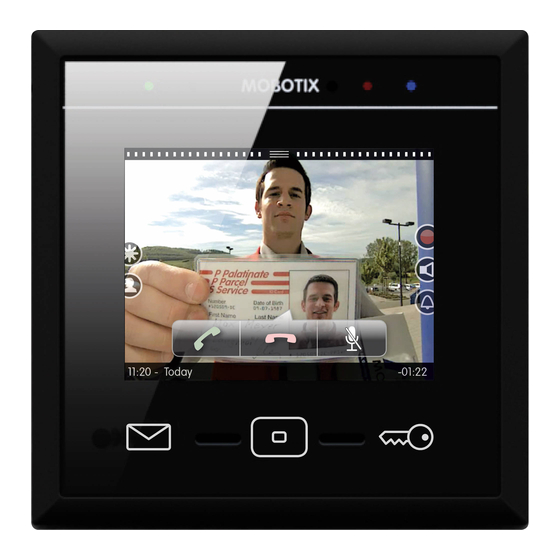
Mobotix MxDisplay+ Schnellinstallation

Verwandte Anleitungen für Mobotix MxDisplay+

Inhaltszusammenfassung für Mobotix MxDisplay+
- Seite 1 Schnellanleitung MxDisplay+ MxDisplay+ Diese Schnellanleitung hilft Ihnen bei der Inbetriebnahme und stellt Ihnen alle wichtigen Funktionen vor.
-
Seite 3: Inhaltsverzeichnis
INHALT Inbetriebnahme und Konfiguration Inbetriebnahme Türstationen und Kameras in MxDisplay einbinden MxDisplay einrichten Das MxDisplay im Überblick Auf einen Blick Das Hauptmenü Die Kameraleiste Die Live-Ansicht Die Ereignisübersicht und die Ereignislisten Der Player... - Seite 4 Systemeinstellungen Alle Einstellungen übersichtlich an einem Ort Klingelverhalten MxDisplay Einstellungen Installation Zutrittskontrolle Übersicht Schnellbedienung in der Zutrittskontrolle Oberflächeneinstellungen schnell und einfach...
-
Seite 5: Inbetriebnahme Und Konfiguration
Inbetriebnahme und Konfiguration... -
Seite 6: Mxdisplay Anschließen
Firmware ab Version 4.3.0 nutzen. Wenn nicht, installieren Sie die aktuelle Firmware. Für weitere Informationen siehe „Wissen Kompakt: Firmware-Up- date“ unter www.mobotix.com > Support > Betriebsanleitungen > Soft- ware > Wissen Kompakt. Das MxDisplay wird mit der neuesten Firmware ausgeliefert. Falls zwischen- zeitlich eine neuere Version veröffentlicht wurde, können Sie in einem Browser... -
Seite 7: Türstation In Betrieb Nehmen
Die Inbetriebnahme der Türstation erfolgt wie in den Kapiteln 2 bis 4 im „T25-System- handbuch Teil 2“ beschrieben. Das T25-Systemhandbuch finden Sie unter www.mobotix.com > Support > Betriebsanleitungen > IP-Video-Türstation. Die wichtigsten Schritte hier im Überblick: 1. Strom und Netzwerk Stellen Sie sicher, dass alle Geräte an das Netzwerk angeschlossen und mit... - Seite 8 sonen- und PIN-Nummern bei KeypadRFID-Modulen und die Konfiguration der Klingeltasten bei BellRFID-Modulen (siehe Abschnitte 2.2 und 2.3 im „T25-Systemhandbuch Teil 2“). Hinweis: Wenn Sie später mehrere Türstationen/Kameras mit der Zutritts- kontrolle im MxDisplay verwalten möchten, ist es wichtig, dass alle mit der gleichen Admin-RFID-Karte eingelernt werden.
-
Seite 9: Türstationen Und Kameras In Mxdisplay Einbinden
Türstationen und Kameras in MxDisplay einbinden Ist die Erstinbetriebnahme der Türstation erfolgt, können Sie Türstationen und Kameras in das System einbinden: 1. Installations-Assistent aufrufen Nachdem das MxDisplay gestartet wurde, zeigt es im Standby-Modus Datum und Uhrzeit an. Tippen Sie auf den Bildschirm, um den Installations-Assi- stenten aufzurufen. -
Seite 10: Kamerakonfiguration
– Wählen Sie die gewünschten Videoquellen aus und tippen Sie auf – Geben Sie die Kamera-Zugangsdaten (Benutzername und Passwort eines Wichtig: Kamera-Administrators) ein. Als Passwort für die Türstation(en) müssen Sie die bei der Autokonfiguration gewählte Super-PIN eingeben. • Kamerakonfiguration In diesem Dialog sollten Sie für jede Türstation die Autokonfiguration deak- tivieren und vorhandene Tür- und Türriegelkontakte definieren. -
Seite 11: Mxdisplay Einrichten
MxDisplay einrichten Anschließend richten Sie noch die MxDisplay-Geräte ein. Tippen Sie dazu im Hauptmenü (siehe Abschnitt Das Hauptmenü) auf Einstellungen > Installa- tion > Displaykonfiguration. Klingeln zuweisen Falls im Installations-Assistenten die Klingeltasten noch nicht zugewiesen wur- den, sollten Sie diesen Schritt nun nachholen (siehe dort). - Seite 12 Schaltein- und -ausgänge zuweisen Wenn Sie einen Temperatursensor verdrahtet haben, tippen Sie auf Tempera- tursensor und weisen den entsprechenden Sensor zu. Wenn Sie eine Wohnungstürklingel, einen Türkontakt, einen Türriegelkontakt und/oder einen Türöffner verdrahtet haben, öffnen Sie die Türkonfiguration unter Einstellungen > Installation, tippen auf Etagenruf (siehe Abschnitt Etagenruf) und weisen die entsprechenden Schalteingänge und den Schalt- ausgang zu.
- Seite 13 Datum und Zeit einstellen Das MxDisplay und alle Türstationen und Kameras sollten zeitsynchron laufen. Dazu können Sie z. B. einen Zeitserver verwenden, der die Uhrzeit für alle ange- schlossenen Geräte synchronisiert. 1. Tippen Sie dazu in der Displaykonfiguration auf Datum & Uhrzeit > Zeits- erver-Client und aktivieren Sie den Schieberegler.
-
Seite 14: Funktionen Sperren
Funktionen sperren Einzelne Funktionen oder auch alle Funktionen können Sie sperren. Aktivieren Sie dazu die Schieberegler zu den entsprechenden Funktionen. Andere Benutzer können auf die gesperrten Funktionen dann nur nach Eingabe einer PIN zugrei- fen. Die Vergabe von Rechten zum Ausführen von Funktionen für Benutzer und deren PINs erfolgt im Dialog Zutrittskontrolle (siehe Abschnitt Zutrittskontrolle). - Seite 15 Einstellungen übernehmen Bei der Verwendung mehrerer MxDisplay-Geräte können die Einstellungen, die Sie gerade an einem Gerät vorgenommen haben, von den anderen Geräten übernommen werden. Öffnen Sie dazu an den anderen Geräten jeweils die Displaykonfiguration und tippen Sie auf Einstellungen verwalten > Über- nehmen von.
-
Seite 17: Das Mxdisplay Im Überblick
Das MxDisplay im Überblick 17 17... -
Seite 18: Auf Einen Blick
Auf einen Blick Das MxDisplay startet im Standby-Modus mit der Anzeige von Datum und Uhr- zeit. Im Standby-Modus erkennen Sie auf einen Blick: Die Uhrzeit mit Datum des gewählten Zeitservers. Die aktuelle Tempe- ratur je nach gewähltem Sensor. Ob und wie viele Besu- cher in Abwesenheit wann geklingelt haben und wie viele Ereignisse aufgetre-... -
Seite 19: Übersicht Schnellbedienung Im Standby-Modus
Übersicht Schnellbedienung im Standby-Modus Aus dem Standby-Modus können Sie durch Tippen oder Tippen und Halten verschiedener Tasten und Symbole schnell die folgenden Funktionen aufrufen, ohne erst das entsprechende Menü öffnen zu müssen. Home-Taste tippen Hauptmenü öffnen Home-Taste tippen und halten Bildschirmschoner-Einstellungen öffnen Brief-Taste tippen Ereignisliste zur Mailbox öffnen... -
Seite 20: Das Hauptmenü
Das Hauptmenü Vom Standby-Modus gelangen Sie in das Hauptmenü, indem Sie auf den Bild- schirm oder auf die Home-Taste tippen. Im Hauptmenü aktivieren Sie die Funktion Nicht stören (für alle ange- schlossenen Geräte) und die Funktion Klingel stumm (gilt für dieses Gerät). Außerdem sehen Sie im Hauptmenü... - Seite 21 Sie können Kameras aus der Kameraleiste wählen, indem Sie den Streifen aufziehen und auf die gewünschte Kamera tippen; Sie erkennen verschiedene Kamerastatus ; Sie werden über neue Ereignisse informiert und Sie öff- nen von hier die Einstellungen In den Einstellungen können Sie alle Grundeinstellungen vornehmen, wie auch Einstellungen, die beim Betrieb anfallen –...
-
Seite 22: Übersicht Schnellbedienung Im Hauptmenü
Übersicht Schnellbedienung im Hauptmenü Auch aus dem Hauptmenü können durch Tippen oder Tippen und Halten ver- schiedener Tasten und Symbole schnell unterschiedliche Funktionen aufge- rufen werden. Home-Taste tippen Standby-Modus Home-Taste tippen und halten Benutzerdefinierte Ansicht(en) erstellen Brief-Taste tippen Ereignisliste zur Mailbox öffnen Brief-Taste tippen und halten Ereignisübersicht öffnen Live-Ansicht zur ersten Kamera in der... -
Seite 23: Die Kameraleiste
Die Kameraleiste In der Kameraleiste werden die Vorschaubilder aller eingebundener Türstationen und Kameras angezeigt. Mithilfe von einblendbaren Bedienelementen können Sie eine einzelne Kamera bedienen, ohne andere Kamerabilder aus dem Auge zu verlieren. Die Bedienelemente haben folgende Bedeutungen: Tür öffnen, Licht schalten, Durchgangsmeldung aktivieren (beim Öffnen einer Tür mit Türkontakt ertönt ein Sound), Mailboxnachrichten... -
Seite 24: Die Live-Ansicht
Die Live-Ansicht Um ein Kamerabild in der Live-Ansicht zu sehen, tippen Sie entweder auf das Kamerabild im Hauptmenü oder Sie ziehen die Kameraleiste nach unten und tippen auf das gewünschte Kamerabild... - Seite 25 In der Live-Ansicht sehen Sie das Livebild der ausgewählten Kamera und kön- nen dieses mithilfe von Reglern bedienen: Lautstärke des Lautsprechers und Helligkeit des Kamerabilds ändern, eine andere Kameraposition anfahren, die Lautstärke des Klingeltons ändern, die Umgebungslautstärke anpassen, eine Kurzaufzeichnung starten, mit Besuchern an der Tür sprechen, Tür öffnen und Licht schalten.
-
Seite 26: Live: Klingeln
Live: Klingeln Klingelt es an der Tür, wird sofort die Live-Ansicht dieser Türkamera mit dem Symbol zum Gegensprechen eingeblendet. Live: Gegensprechen, Tür öffnen und Licht schalten Um mit einem Besucher an der Tür zu sprechen, tippen Sie auf das große Laut- sprechersymbol. -
Seite 27: Übersicht Schnellbedienung In Der Live-Ansicht
Übersicht Schnellbedienung in der Live-Ansicht Die folgenden Funktionen können schnell durch Tippen oder Tippen und Hal- ten verschiedener Tasten und Symbole in der Live-Ansicht aufgerufen werden. Home-Taste tippen Standby-Modus Home-Taste tippen und halten Kamerakonfiguration öffnen Brief-Taste tippen Ereignisliste zur Mailbox öffnen Brief-Taste tippen und halten Ereignisübersicht öffnen Schlüssel-Taste tippen... -
Seite 28: Die Ereignisübersicht Und Die Ereignislisten
Die Ereignisübersicht und die Ereignislisten Neue Ereignisse (verpasstes Klingeln und alle anderen Ereignisse) werden mit einem roten Zähler an den Ereignis-Symbolen links oben im Bildschirm ange- zeigt . Tippen auf die Symbole öffnet die Ereignisübersicht. In der Ereignis- übersicht sind die Ereignisse nach Ereignistyp zusammengefasst: Klingeln, Mailbox-Nachrichten, alle anderen Ereignisse, Tür geöffnet, Zutritt verweigert und Zutritt gewährt. - Seite 29 Liegen zu einem Ereignistyp neue Ereignisse vor, wird dies mit einem roten Zähler am Ereignistyp gekennzeichnet. Durch Tippen auf den Ereignistyp wird eine Ereignisliste geöffnet, in der die aufgezeichneten Ereignisse mit einem Vorschaubild, Datum/Uhrzeit und dem Kameranamen dargestellt sind. Die Ereignisbilder können nicht nur in Listenform angezeigt werden, sondern auch als Einzelbilder.
-
Seite 30: Übersicht Schnellbedienung In Der Ereignisübersicht Und Der Ereignisliste
Übersicht Schnellbedienung in der Ereignisübersicht und der Ereignis- liste Die folgenden Funktionen können durch Tippen oder Tippen und Halten ver- schiedener Tasten und Symbole in der Ereignisübersicht und in der Ereignisli- ste aufgerufen werden. Ereignisübersicht Home-Taste tippen Hauptmenü öffnen Home-Taste tippen und halten Alle Ereignisse bestätigen Brief-Taste tippen Ereignisliste zur Mailbox öffnen... -
Seite 31: Der Player
Der Player Den Player können Sie entweder aus der Ereignisliste oder aus der Kamera- liste öffnen. Je nachdem, von wo aus Sie den Player öffnen, sind die Aufzeich- nungen ereignistypgebunden oder kameragebunden. Wenn Sie also auf ein Ereignisbild in der Ereignisliste tippen, können Sie im Player die Aufzeichnungen zu den Ereignissen dieses Ereignistyps abspielen bzw. - Seite 32 Wenn Sie die Kameraleiste öffnen und lang in eines der Kamera-Livebilder tip- pen, werden verschiedene Bedienelemente eingeblendet. Tippen Sie auf Wie- dergabe zum Öffnen des Players. Im Player können Sie dann alle Aufzeich- nungen zu dieser Kamera abspielen bzw. vor- und zurückspulen. Im Player können Sie sich immer –...
-
Seite 33: Übersicht Schnellbedienung Im Player
Übersicht Schnellbedienung im Player Die folgenden Funktionen können durch Tippen oder Tippen und Halten ver- schiedener Tasten und Symbole schnell im Player aufgerufen werden. Home-Taste tippen Standby-Modus Ereignisliste zu dem entsprechenden Ereig- Brief-Taste tippen nistyp öffnen Brief-Taste tippen und halten Ereignisübersicht öffnen Schlüssel-Taste tippen Live-Ansicht öffnen... - Seite 34 34 34...
-
Seite 35: Systemeinstellungen
Systemeinstellungen 35 35... -
Seite 36: Alle Einstellungen Übersichtlich An Einem Ort
Alle Einstellungen übersichtlich an einem Ort Egal, ob Klingelverhalten, gerätespezifische Einstellungen, Kamerakonfiguration oder Systemkonfiguration, alles befindet sich übersichtlich in einem Menü. Zum Öffnen dieses Menüs tippen Sie im Hauptmenü auf Einstellungen... -
Seite 37: Klingelverhalten
Klingelverhalten Beim Hinzufügen einer Türstation erkennt das MxDisplay die Klingeltasten die- ser Türstation und listet sie auf, sodass Sie die gewünschten Klingeltasten dem MxDisplay zuweisen können. Im Untermenü Klingelverhalten können Sie nun das gewünschte Verhalten je Klingeltaste einstellen. Dazu gehört z. B. der Klingelton oder die Auswahl der Mailboxansage. -
Seite 38: Mxdisplay Einstellungen
MxDisplay Einstellungen Gerätespezifische Einstellungen werden hier vorgenommen. Dazu gehören Sprache, Audio-Einstellungen des MxDisplay, Bildschirmschoner und Durch- gangsmeldung. Wenn Sie die Durchgangsmeldung in der Kameraleiste (siehe Abschnitt Kameraleiste) aktivieren, ertönt ein Sound beim Öffnen einer mit einem Türkontakt verbundenen Tür. Hier können Sie den Sound auswählen und die Lautstärke festlegen. -
Seite 39: Installation
Installation In diesem Menü finden Sie die Türkonfiguration zum Erstellen des Klingellayouts und dem Festlegen des Klingelverhaltens. Hier befindet sich die Kameraliste zum Hinzufügen und Löschen von Kameras und die Kamerakonfiguration mit dem Einrichten von Aufzeichnungen. Des Weiteren finden Sie hier die Displaykonfiguration mit den Netzwerkeinstel- lungen, dem Zeitserver und dem Verwalten von Einstellungen. - Seite 40 Änderungen an den Einstellungen im Menü Installation können Sie schützen. Tippen Sie auf das rote Schloss und bestätigen Sie die Abfrage mit „Ja“. Der Dialog Funktionen sperren wird geöffnet. Aktivieren Sie die Option Installa- tion. Änderungen können nun nur noch mit der Administrator-PIN (werksseitig auf „0202“...
- Seite 41 Türkonfiguration Alle Einstellungen zur Türkonfiguration können hier vorgenommen werden. Tippen Sie auf Einstellungen > Installation > Türkonfiguration. Die Option Etagenruf und alle Türstationen werden aufgelistet. Hinweis: Da diese Einstellungen in der Regel nur bei der Inbetriebnahme und nur von einem Administrator vorgenommen werden, können diese Einstellungen gesperrt und nur mit Administrator-PIN (werkseitig auf „0202“...
- Seite 42 Etagenruf Wenn es an der Wohnungstür klingelt, können Sie nun auch bequem vom MxDisplay mit Gegensprechen und Türöffnen reagieren. Voraussetzung dafür ist, dass die Wohnungsklingel und ggf. auch ein Türkontakt und Türriegelkontakt mit dem MxDisplay verbunden wurden und die Schaltein- und -ausgänge zuge- wiesen wurden.
-
Seite 43: Autokonfiguration
Türkonfiguration Hier nehmen Sie die Einstellungen zu den Türstationen vor. Wählen Sie die Türstation aus, die Sie bearbeiten möchten. • Klingellayout Die Zutrittsmodule zu den jeweiligen Türstationen können hier bearbeitet werden. Tippen Sie auf Klingellayout. Die verwendeten Zutrittsmodule werden als grafische Ansichten, in denen Sie Ihre Einstellungen bearbeiten können, angezeigt. - Seite 44 Kameraliste In der Kameraliste fügen Sie Kameras und Türstationen hinzu und bearbeiten sie. Tippen Sie auf Einstellungen > Installation > Kameraliste zum Öffnen der Liste. • Kameras über Bonjour hinzufügen Tippen Sie auf und starten Sie die Kamerasuche ( ). Wählen Sie die Kamera aus und geben Sie den gewünschten Kameranamen und die aktuellen Zugangsdaten (Benutzername und Passwort) ein.
- Seite 45 Kamerakonfiguration In der Kamerakonfiguration richten Sie die Aufzeichnungsfunktion ein und wählen die Ereignisse aus, die zu einer Aufzeichnung führen. Bei Türstationen können Sie hier die Autokonfiguration sperren, um ein versehentliches Neu- konfigurieren auszuschließen. Des Weiteren können Sie hier das Admin-Passwort für die Kamera ändern.
-
Seite 46: Displaykonfiguration
Displaykonfiguration Hier ordnen Sie die Türklingeln dem MxDisplay zu, stellen die LAN-Netzwerk- parameter ein und richten das WLAN des MxDisplay ein. Des Weiteren können Sie den Zeitserver-Client aktivieren, Funktionen sperren, einen Temperatursen- sor zuweisen, Einstellungen verwalten und die Administrator-PIN ändern (werk- seitig auf „0202“... - Seite 47 WLAN-Betriebsart auswählen Zum Öffnen der Betriebsart tippen Sie auf Displaykonfiguration > WLAN > Betriebsart. Die folgenden Betriebsarten stehen im MxDisplay zur Verfügung: • Client: Das MxDisplay verbindet sich als WLAN-Client mit einem DSL-Router (oder einem anderen DHCP-Server) und kann auf die Kameras im lokalen Netz- werk zugreifen.
- Seite 48 Routers als WLAN Access Point. Andere Geräte (z. B. Smartphones) können sich als WLAN-Clients über das MxDisplay ebenfalls mit dem lokalen Kame- ra-Netzwerk verbinden. • Getrenntes Netzwerk (AP): Das MxDisplay ist über LAN mit dem lokalen Kamera-Netzwerk (DSL-Rou- ter oder anderer DHCP-Server) verbunden. Gleichzeitig fungiert das MxDisplay als WLAN Access Point mit eigenem DHCP-Server.
-
Seite 49: Systemkonfiguration
Systemkonfiguration Zur Bestimmung der Systemzeit können Sie eines der eingebundenen Geräte als Zeitserver auswählen (Einstellungen > Installation > Systemkonfigura- tion). Installations-Assistent starten Der Installations-Assistent unterstützt Sie beim Einbinden und Konfigurieren von Türstationen und Kameras. Der Assistent wird beim erstmaligen Start des MxDisplay geöffnet, kann jedoch auch im laufenden Betrieb genutzt werden, um Türstationen und Kameras hinzuzufügen. -
Seite 50: Zutrittskontrolle
Zutrittskontrolle In der Zugangsverwaltung legen Sie neue Benutzer an und ordnen diesen RFID-Karten sowie PINs zu. Sie legen neue Parteien an, fügen RFID-Karten hinzu und aktivieren/deaktivieren RFID-Karten. Des Weiteren legen Sie Gültigkeitszeiten für einzelne Karten fest. Sie vergeben zusätzliche PINs, sperren Karten und ver- geben Rechte. - Seite 51 Um ein neue Karte hinzuzufügen, halten Sie diese mittig über die Home-Taste und folgen den Anweisungen. Beim Einlernen der ersten RFID-Karte wird zum Initialisieren des RFID-Systems aufgefordert. Die Initialisierung können Sie von einer Türstation übernehmen. Tippen Sie dazu auf . Oder Sie führen die Initialisierung durch, indem Sie eine Administrator-Karte vorhalten.
-
Seite 52: Übersicht Schnellbedienung In Der Zutrittskontrolle
Übersicht Schnellbedienung in der Zutrittskontrolle Die folgenden Funktionen können in der Zutrittskontrolle ausgeführt werden: Benutzer anlegen 1. Tippen auf und dann auf Gruppen anlegen 1. Tippen auf und dann auf 1. Tippen auf den Benutzernamen und halten. Benutzer einer Gruppe zuordnen 2. - Seite 53 1. Tippen auf das Zutrittssymbol in der Spalte zur Türstation. Zutrittsrechte für eine 2. Zugangsart auswählen: Zugang zu dieser Türstation einzelne Türstation je erlauben, Zugang zu dieser Türstation verbieten oder Gruppe, Benutzer oder PIN/RFIDKarte Zugang über Zutrittszeiten. festlegen Hinweis: Wenn Zugang über Zutrittszeiten eingerichtet wurde, wird ein graues Symbol ( ) in der Spalte angezeigt.
-
Seite 54: Oberflächeneinstellungen Schnell Und Einfach
Oberflächeneinstellungen schnell und einfach Häufig benutzte Funktionen können Sie in Ansichten gruppieren, sodass Ihnen diese Funktionen schnell zur Verfügung stehen. Bis zu neun Funktionen können Sie mit Symbol und farblicher Hervorhebung in einer Ansicht gruppieren. Um vom Hauptmenü in die Ansicht(en) zu wechseln, streichen Sie einfach mit einem Finger über den Bildschirm. - Seite 55 Um eine neue Ansicht zu definieren, öffnen Sie das Hauptmenü (im Standby- Modus auf den Bildschirm tippen). Tippen Sie dann auf die Home-Taste und halten Sie diese Taste. Der Bearbeitungsmodus wird geöffnet. Tippen Sie auf das Pluszeichen rechts oben. Damit wird eine neue Ansicht im Hauptmenü erstellt.
-
Seite 57: Weitere Informationen
Weitere Informationen Anleitungen und Informationen zur Installation und Inbetriebnahme des MxDisplay finden Sie in der „Schnellinstallation: MxDisplay+“, welche Sie unter www.mobotix.com > Support > Betriebsanleitungen herunterladen können. Support Unter www.mobotix.com > Support erhalten Sie Informationen, wie Sie unseren technischen Support erreichen. - Seite 58 MOBOTIX AG Kaiserstrasse D-67722 Langmeil Tel.: +49 6302 9816-0 Fax: +49 6302 9816-190 info@mobotix.com 32.525_003_DE_04/2017 www.mobotix.com...