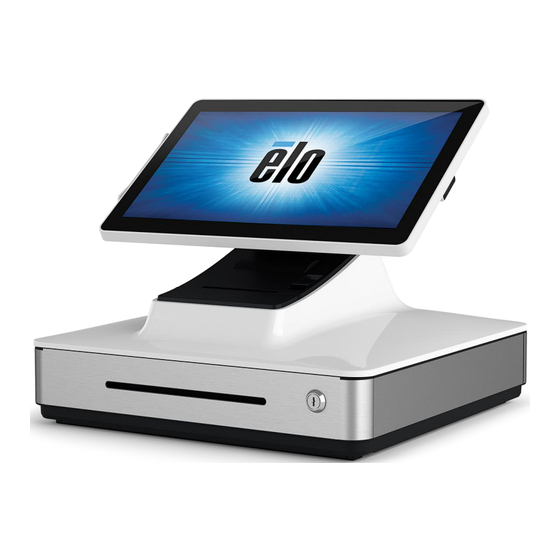
elo PayPoint Plus for Windows Bedienungsanleitung
Inhaltsverzeichnis
Quicklinks
Inhaltsverzeichnis

Verwandte Anleitungen für elo PayPoint Plus for Windows

Inhaltszusammenfassung für elo PayPoint Plus for Windows
- Seite 1 BEDIENUNGSANLEITUNG Elo Touch Solutions PayPoint Plus fü r Windows ®...
- Seite 2 Zusicherungen oder Garantien bezü glich des hier dargestellten Inhalts und schließen ausdrü cklich alle indirekten Garantien der Marktgä ngigkeit oder Eignung fü r einen bestimmten Zweck aus. Elo behä lt sich das Recht vor, diese Publikation zu ü berarbeiten und von Zeit zu Zeit Ä nderungen an ihrem Inhalt vorzunehmen, ohne dass Elo verpflichtet ist, Personen ü...
-
Seite 3: Inhaltsverzeichnis
Inhaltsverzeichnis Abschnitt 1: Einführung .............................................. 4 Abschnitt 2: Auspacken und bedienen ........................................5 Abschnitt 3: Belegdrucker ............................................17 Abschnitt 4: Barcodescanner ........................................... 22 Abschnitt 5: Technischer Support und Wartung ...................................... 29 Abschnitt 6: Informationen bezüglich behördlicher Vorschriften ................................32 Abschnitt 7: Garantieinformationen ......................................... 40 Bedienungsanleitung –... -
Seite 4: Abschnitt 1: Einführung
Abschnitt 1: Einführung Produktbeschreibung Die Kasse Elo PayPoint Plus ist eine universelle Wintel-basierte Kasse, die mit integriertem Belegdrucker, Magnetstreifenleser, Barcode-Leser und Kassenlade ausgestattet ist. Neben der integrierten Peripherie verfü gt das System ü ber USB-, serielle und HDMI-Anschlü sse zur Verbindung mit externen Gerä ten. -
Seite 5: Abschnitt 2: Auspacken Und Bedienen
Abschnitt 2: Auspacken und bedienen Lieferumfang Prü fen Sie den Lieferumfang auf Vollstä ndigkeit: • PayPoint Plus fü r Windows • Anleitung fü r schnelle Installation • Netzkabel • 1 x Belegpapierrolle • 2 x Kassenladenschlü ssel • 1 x RJ45-zu-DB9-Kabel Bedienungsanleitung –... -
Seite 6: Ü Bersicht Der Elo Paypoint Plus
Ü bersicht der Elo PayPoint Plus Bedienungsanleitung – PayPoint Plus fü r Windows UM600257 Rev. A, Seite 6 von 41... - Seite 7 A. Anzeigegerä t PayPoint Plus Magnetstreifenleser Touchscreen Barcodescanner Manueller Auslö ser des Barcodescanners Arbeitsspeicher/SSD-Klappe Lautsprecher Bedienungsanleitung – PayPoint Plus fü r Windows UM600257 Rev. A, Seite 7 von 41...
-
Seite 8: Touchscreen
B. Basis PayPoint Plus USB-Anschluss Wechselspannungseingang Kassenlade Micro-HDMI-Anschluss Schloss der Kassenlade 12-V-USB-Anschluss Belegdrucker USB-Anschlü sse Mediensteckplatz der Kassenlade Ethernet-Anschluss Druckerkopf-Freigabehebel RJ12-Kassenladen-Anschluss Ein-/Austaste 2 x serielle RJ45-Anschlü sse Druckereinzugtaste Ein-/Austaste des Druckers 1. Magnetstreifenleser In der Kasse ist ein verschlü sselbarer Magnetstreifenleser integriert. Der Anwendungsanbieter ist verantwortlich fü r die richtige Verschlü sselung des Lesegerä... -
Seite 9: Belegdrucker (Integriert)
Die Kasse ist mit einer Kassenlade zur Aufbewahrung von Geldscheinen, Mü nzen und Schecks versehen. 9. Schloss der Kassenlade Schließen Sie die Registrierkasse mit dem der Elo PayPoint Plus-Kasse mitgelieferten Schlü ssel auf bzw. zu. Wenn die Kassenlade zugeschlossen ist, ö ffnet sie sich auch bei entsprechendem Befehl nicht. - Seite 10 Die PayPoint Plus hat eine integrierte Stromversorgung. Schließen Sie das mitgelieferte Netzkabel an. Das Gerä t kann mit 110 bis 240 V versorgt werden. 17. Micro-HDMI-Anschluss Die PayPoint Plus hat einen integrierten Micro-HDMI-Anschluss, um Elo-Monitore als Kundendisplays zu unterstü tzen. 18. +12-Volt-USB-Stromanschluss Die PayPoint Plus hat einen USB-Anschluss mit 12-V-Stromversorgung und kann Strom (und berü hrungsempfindliche Schnittstelle) an einen externen Elo-Monitor bereitstellen.
- Seite 11 Durchziehen von Bezahlkarten abschließen und Transaktionen durch direktes Unterschreiben auf dem Touchscreen autorisieren kö nnen. Abbildung 3. Das Anzeigegerä t von Elo PayPoint Plus kann umgedreht werden und unterstü tzt zwei Konfigurationen: Kasse Elo PayPoint Plus aus Sicht des Kassierers (oben) und aus Sicht des Kunden (unten) Bedienungsanleitung –...
-
Seite 12: Stromversorgung
Falls sich die Kasse ü ber die Ein-/Austaste nicht abschalten lä sst, muss die Kasse durch Ziehen des Netzsteckers aus der Steckdose abgeschaltet werden. Die Ein-/Austaste der Kasse Elo PayPoint Plus verfü gt ü ber eine LED, die den Betriebsstatus der Kasse wie folgt anzeigt:... -
Seite 13: Betriebssystem Wiederherstellen
Fahren Sie Ihr System komplett herunter. Schalten Sie Ihr System ein. Drü cken Sie nach dem Elo-Startbildschirm (nachstehend gezeigt) zum Anhalten des Windows Boot Manager wiederholt „↑“ oder „↓“. Bedienungsanleitung – PayPoint Plus fü r Windows UM600257 Rev. A, Seite 13 von 41... - Seite 14 Wählen Sie je nach Betriebssystem „Restore OS 32bit (32-Bit-Betriebssystem wiederherstellen)“ oder „Restore OS 64bit (64-Bit-Betriebssystem wiederherstellen)“. Es erscheint die folgende Benutzeroberflä che: Bedienungsanleitung – PayPoint Plus fü r Windows UM600257 Rev. A, Seite 14 von 41...
- Seite 15 Wählen Sie „Restore OS (Betriebssystem wiederherstellen)“. Das System testet Ihre Hardware automatisch. Sobald der Vorgang abgeschlossen ist, klicken Sie auf „Start“, um die Funktion zur Systemwiederherstellung auszuführen. Bedienungsanleitung – PayPoint Plus fü r Windows UM600257 Rev. A, Seite 15 von 41...
- Seite 16 7. Der folgende Vorgang formatiert die primä re Festplatte neu. Sichern Sie bitte Ihre Daten, bevor Sie mit der Wiederherstellung beginnen. 8. Klicken Sie nach Abschluss auf die „Close (Schließen)“-Schaltflä che. Das System kehrt zum Hauptmenü von Elo Recovery Solution zurü ck.
-
Seite 17: Abschnitt 3: Belegdrucker
Druckbreite: 72 mm (50,8 mm mit installierter Papierrollenfü hrung) Rollendurchmesser (maximal): 80 mm Dicke: 0,053 – 0,085 mm So wechseln Sie das Papier des Belegdruckers der Kasse Elo PayPoint Plus: 1. Stellen Sie sicher, dass das Anzeigegerä t der Kasse vom Belegdrucker weggedreht ist (aus Kundensicht). -
Seite 18: Papierrollenfü Hrung Installieren
Papierrollenfü hrung installieren Verwenden Sie den Drucker mit 58 mm breiter Belegpapierrolle, indem Sie die Papierrollenfü hrung wie folgt installieren: 1. Setzen Sie die Papierrollenfü hrung entlang der Kerbe des Gehä uses ein Hinweis: Stecken Sie sie sicher in die mit „∆ 58“ gekennzeichnete Kerbe. 2. -
Seite 19: Reinigung Und Pflege Des Druckers
Reinigung und Pflege des Druckers Die folgenden Tipps helfen Ihnen, die optimale Leistung des Belegdruckers Ihrer Kasse Elo PayPoint Plus beizubehalten. • Ziehen Sie nicht an vom Drucker ausgeworfenem Papier. • Berü hren Sie Druckerrolle und Thermokopf nicht mit bloßen Hä nden. Bei Kontakt zwischen Druckerrolle oder Thermokopf und Ihren Hä... - Seite 20 2. Papierhalterung und ihr Umfeld: Sie sollten die Papierhalterung und ihr Umwelt einmal alle 6 Monate reinigen. Gehen Sie dazu wie folgt vor: Entfernen Sie mit einer Nylon-Bü rste (oder ä hnlichem) Papierstaub oder andere Reste, die sich angesammelt haben. Papierhalterung 3.
- Seite 21 Papierstaub beseitigen Falls ein Papierstau auftritt, ö ffnen Sie zum Beseitigen des Staus die Papierstau-Druckerklappe (nachstehend hellgrau hervorgehoben). Ö ffnen Sie die Papierstau-Druckerklappe, indem Sie an der seitlichen Rippe (nachstehend durch einen blauen Pfeil gekennzeichnet) nach oben drü cken. falls Sie die Tü...
-
Seite 22: Abschnitt 4: Barcodescanner
Abschnitt 4: Barcodescanner Werkseinstellungen Die Werkseinstellungen des Barcodelesers sind wie folgt: • USB-VCP (virtueller COM-Port) • Prä sentationsmodus Beleuchtung immer ein • Mehrheit gä ngiger Barcodes aktiviert • Signalton bei erfolgreichem Scan Diese Abschnitt beschreibt Verfahren zur Einrichtung der Barcodeeinstellungen und Konfigurationen. Hinweis: Nicht alle verfü... - Seite 23 Leserschnittstelle VCP-Modus (virtueller COM-Port): Dies ist die Standardeinstellung des Scanners. USB-Tastaturmodus: USB-HID-Modus: Bedienungsanleitung – PayPoint Plus fü r Windows UM600257 Rev. A, Seite 23 von 41...
-
Seite 24: Beleuchtungseinstellungen
Beleuchtungseinstellungen Die obige Einstellung ist die Standardeinstellung des Scanners. Die weiße Leuchte leuchtet stä ndig. Der Scan des obigen Barcodes deaktiviert die weiße Beleuchtung, wenn der Scanner nicht verwendet wird. Auslö sermodus-Einstellungen Der Scanner befindet sich bei Auslieferung standardmä ßig im Prä sentationsmodus (stä ndig eingeschaltet). -
Seite 25: Audioeinstellungen
Audioeinstellungen Werkseitig ist der Scanner so konfiguriert, dass er bei jedem erfolgreichen Scan eines Barcodes einen Signalton ausgibt. Dieser Signalton kann wie gewünscht aktiviert oder deaktiviert werden. Signalton deaktivieren: Der Scan des obigen Barcodes deaktiviert den Signalton, wenn ein Barcode erfolgreich gescannt wird. Signalton aktivieren: Der Scan des obigen Barcodes aktiviert den Signalton, wenn ein Barcode erfolgreich gescannt wird. -
Seite 26: Tastaturlandeseinstellungen
Tastaturlandeseinstellungen Werkseitig ist der Scanner auf ein amerikanisches Tastaturlayout eingestellt. US-Tastatur (Standard): Belgische Tastatur: Kanada (franzö sisch): Tschechische Republik: Frankreich (franzö sisch): Bedienungsanleitung – PayPoint Plus fü r Windows UM600257 Rev. A, Seite 26 von 41... - Seite 27 Italien: Japan: Vereinigtes Kö nigreich: Bedienungsanleitung – PayPoint Plus fü r Windows UM600257 Rev. A, Seite 27 von 41...
-
Seite 28: Zusä Tzliche Konfigurationen
Zusä tzliche Konfigurationen Mobiltelefon-Optimierung Werkseitig ist der Scanner auf das Lesen gedruckter Barcodes optimiert. Falls die primä re Anwendung fü r Ihren Scanner Barcodes von Mobilgerä ten liest, kann das Lesegerä t fü r diesen Zweck konfiguriert werden. Verzö gerung bis zum erneuten Lesen Falls Ihre Anwendung manchmal ein erneutes Lesen desselben Barcodes erfordert, kann der Scanner entsprechend angepasst werden. -
Seite 29: Abschnitt 5: Technischer Support Und Wartung
Der Einsatz von minderwertigem Thermopapier kö nnte zu schlechter Belegdruckqualitä t fü hren. Weitere Informationen zu empfohlenem Thermopapier fü r den Belegdrucker der Kasse Elo PayPoint Plus finden Sie im Abschnitt Belegdrucker dieser Anleitung. Belegdrucker lä uft nicht, wenn er dies soll Stellen Sie sicher, dass Belegpapier am Drucker eingelegt ist. -
Seite 30: Technische Unterstützung
Technische Unterstü tzung Technische Daten Support Technische Daten für dieses Gerät finden Sie unter Technischen Support erhalten Sie unter www.elotouch.com/products www.elotouch.com/support Beachten Sie die letzte Seite mit Rufnummern des weltweiten technischen Supports. Bedienungsanleitung – PayPoint Plus fü r Windows UM600257 Rev. A, Seite 30 von 41... -
Seite 31: Pflege Und Handhabung Der Kasse Elo Paypoint Plus
Pflege und Handhabung der Kasse Elo PayPoint Plus Die folgenden Tipps helfen Ihnen, die optimale Leistung Ihrer Kasse Elo PayPoint Plus beizubehalten. • Trennen Sie das Netzkabel vor einer Reinigung. • Verwenden Sie zur Reinigung des Gerä tes (abgesehen vom Touchscreen) ein weiches Baumwoll- oder Mikrofasertuch, das mit einem milden Reinigungsmittel leicht angefeuchtet wurde. -
Seite 32: Abschnitt 6: Informationen Bezü Glich Behö Rdlicher Vorschriften
Abschnitt 6: Informationen bezü glich behö rdlicher Vorschriften Informationen zur elektrischen Sicherheit Die auf dem Etikett des Herstellers angegebenen Werte zu Spannung, Frequenz und Stromstä rke mü ssen eingehalten werden. Der Anschluss an eine Stromquelle, deren Spezifikationen von den hier aufgefü hrten abweicht, kann zu einer unzulä... - Seite 33 falls nicht in Ü bereinstimmung mit der Bedienungsanleitung verwendet und installiert, Stö rungen des Radio- und Fernsehempfangs verursachen. Der Betrieb dieses Gerä tes in einer Wohnumgebung verursacht hö chstwahrscheinlich Stö rungen, wobei der Benutzer diese Stö rung auf eigene Kosten beheben muss.
- Seite 34 Fernsehempfang stö ren. Es gibt jedoch keine Garantie, dass bei einer bestimmten Einbauweise aufgrund ortsspezifischer Faktoren keine Stö rungen auftreten werden. 1. Fü r eine Ü bereinstimmung mit Anforderungen zu Emissionen und zur Stö rfestigkeit muss der Benutzer Folgendes beachten: a.
- Seite 35 Richtlinie zu Funkanlagen Elo erklä rt hiermit, dass das Funkgerä t, Elo PayPoint Plus, mit der Richtlinie 2014/53/EU ü bereinstimmt. Den vollstä ndigen Text der EU-Konformitä tserklä rung finden Sie unter folgender Internetadresse: www.elotouch.com Dieses Gerä t ist nur fü r den Einsatz in Innenbereichen vorgesehen.
-
Seite 36: Behö Rdliche Zertifizierungen
Behö rdliche Zertifizierungen Folgende Zertifizierungen und Kennzeichen wurden fü r diese Peripherie ausgestellt oder vergeben: • FCC, USA • IC, Kanada • CE, EU • UL/cUL, USA und Kanada • International CB • VCCI, Japan • CCC, China • SRRC, China •... - Seite 37 中国 RoHS (China RoHS) 根据中国法律《电器电子产品有害物质限制使用管理办法》,以下部分列出了产品 中可能包含的有害物质的名称和含量。 中国电子电气产品环境信息 有害物质 触控一体机 多溴联 多溴二苯 铅 汞 镉 六价铬 苯 醚 (Pb) (Hg) (Cd) (Cr(VI)) (PBB) (PBDE) 电缆组件 玻璃外罩 液晶面板 金属框架 塑胶盖 印制线路板 本表格依据 SJ/T 11364 的规定编制. 表示该有害物质在该部件所有均质材料中的含量均在 GB/T 26572 规定 的限量要求以下. 表示该有害物质至少在该部件的某一均质材料中的含量超出 GB/T 26572 规定的限量要求.
-
Seite 38: Richtlinie Zu Elektrischen Und Elektronischen Altgerä Ten (Weee)
Dieses Produkt sollte nicht zusammen mit dem Hausmü ll entsorgt werden. Es sollte zu einer Sammelstelle fü r Rü ckgewinnung und dem Recyceln von Materialien gebracht werden. Elo hat in bestimmten Regionen auf der Welt ein Recycling-Programm in die Praxis umgesetzt. Informationen zum Zugreifen auf diesem Programm finden Sie unter www.elotouch.com/e-waste-recycling-program/. - Seite 39 Bedienungsanleitung – PayPoint Plus fü r Windows UM600257 Rev. A, Seite 39 von 41...
-
Seite 40: Abschnitt 7: Garantieinformationen
Abschnitt 7: Garantieinformationen Garantieinformationen finden Sie unter http://support.elotouch.com/warranty/ Bedienungsanleitung – PayPoint Plus fü r Windows UM600257 Rev. A, Seite 40 von 41... - Seite 41 Technischen Daten • Kü nftige Ereignisse • Pressemitteilungen • Softwaretreiber Weitere Informationen ü ber unser umfassendes Sortiment an Elo-Touch-Lö sungen erhalten Sie unter www.elotouch.com oder von Ihrer nä chstgelegenen Niederlassung. Europa Nordamerika Asien-Pazifik-Region Lateinamerika Tel. +32 (0)16 70 45 00 Tel.