Logitech C615 Bedienungsanleitung
Vorschau ausblenden
Andere Handbücher für C615:
- Benutzerhandbuch (124 Seiten) ,
- Erste schritte (132 Seiten) ,
- Erste schritte (84 Seiten)
Inhaltsverzeichnis
Verfügbare Sprachen
Verfügbare Sprachen
Quicklinks
Inhaltsverzeichnis

Verwandte Anleitungen für Logitech C615


Inhaltszusammenfassung für Logitech C615
-
Seite 15: Deutsch
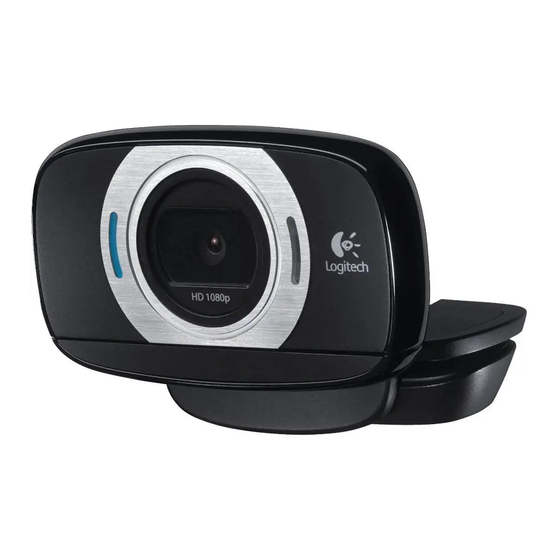
Logitech® HD Webcam C615 Funktionen 1. Mikrofon 2. Autofokus-Linse 3. Betriebs-LED 4. Flexible Halterung 5. Stativhalterung 6. USB-Verlängerungskabel 7. Logitech® WebCam-Software, inklusive Logitech Vid™ HD für Windows® und Mac® 8. Bedienungsanleitung Getting started with Logitech® HD Webcam C615 Deutsch... -
Seite 16: Einrichten Ihrer Webcam
Erste Schritte Danke, dass Sie sich für eine Logitech-Webcam entschieden haben! Mit dieser Anleitung konfigurieren Sie Ihre Logitech-Webcam und führen nach ein paar einfachen Handgriffen Ihr erstes Videogespräch Wenn Sie vorher noch Fragen klären möchten, finden Sie Antworten zu Logitech-Webcams und Videogesprächen auf den nachstehend angeführten Websites Einrichten Ihrer Webcam... - Seite 17 Logitech® HD Webcam C615 Anbringen der Webcam Wenn Sie dazu aufgefordert werden, Installieren der Software schließen Sie Ihre Webcam an. Deutsch...
-
Seite 18: Erste Schritte Mit Videogesprächen
• Freund hinzufügen und Gespräch führen Weitere Informationen: http://www.logitech.com/whatisvid Einrichten von Logitech Vid HD Logitech Vid HD installieren Wir empfehlen Ihnen, sowohl die Logitech Webcam als auch die Logitech Vid HD-Software zu installieren Tipp: Wenn Sie lieber eine andere Anwendung für Videogespräche nutzen möchten, müssen Sie die entsprechende Software herunterladen und installieren Weitere Informationen: http://www.logitech.com/webcam_howto... - Seite 19 Logitech® HD Webcam C615 Konto erstellen Befolgen Sie die Anweisungen auf dem Bildschirm, um Ihr Logitech Vid HD-Konto zu erstellen und Ihre Webcam für Videogespräche einzurichten Für ein Videogespräch müssen beim Anrufer wie beim Angerufenen folgende Voraussetzungen gegeben sein: • Eine Webcam • Eine Internet-Breitbandverbindung...
- Seite 20 Erste Schritte Einstellungen des Kontos abrufen und Anwendungen starten Logitech erkennt automatisch Ihre Webcam und wählt die am besten geeigneten Einstellungen aus Wenn Sie Ihr Profilfoto neu aufnehmen oder eine Einstellung ändern möchten, klicken Sie auf das Symbol „Eigene Einstellungen“ Für Windows Doppelklicken Sie auf die Symbole, um die Anwendungen zu starten 1. Logitech Webcam-Software...
-
Seite 21: Nur Für Windows: Navigation In Der Logitech Webcam-Software
Logitech® HD Webcam C615 Nur für Windows: Navigation in der Logitech Webcam-Software 1. Bilder und Videos 5. Videos aufzeichnen, 8. Zusätzliche Webcam- aufnehmen nachdem der Bewegungs- Anwendungen melder eine Bewegung herunterladen 2. Aufgenommene Bilder erkannt hat ansehen und per E-Mail 9. Webcams austauschen 6. Eigene Videomaske versenden bzw auf (wenn Sie über mehrere... -
Seite 22: Für Windows Und Mac: Videoaufnahmen Und Schnappschüsse
Erste Schritte Für Windows und Mac: Videoaufnahmen und Schnappschüsse Mit Quick Capture können Sie auf einfache Weise Fotos aufnehmen oder Videos aufzeichnen Quick Capture bietet Ihnen einfachen Zugriff auf die Webcam-Funktionen und Videoeffekte, mit denen Sie Ihre Bilder und Aufnahmen individuell gestalten können 1. Vorschau 2. Aufnahme: Foto/Video 3. Aufnahme-Taste 4. Webcam-Steuerung 5. Videoeffekte und Fun Filters sind nur für... -
Seite 23: Für Windows Und Mac: Die Galerie - Anzeige Und Weiterleitung
Logitech® HD Webcam C615 Für Windows und Mac: Die Galerie – Anzeige und Weiterleitung Klicken Sie auf eine Bildminiatur in der Galerie (1), um das Video oder Foto im Anzeigefenster (2) darzustellen • Hängen Sie ein Video oder ein Foto an eine E-Mail (3) an • Bearbeiten Sie ein Foto oder schneiden Sie einen Videoclip (4) • Laden Sie ein Bild oder ein Video in... -
Seite 24: Nur Für Windows: Bewegungserkennung Verwenden
• Sehen Sie sich die Inhalte in der Galerie an oder laden Sie sie per Tastendruck über das Fenster zum direkten Upload Nur für Windows: Videos und Bilder individuell gestalten Die Webcam-Software Logitech Video Effects™ bietet Ihnen alles zum Aufpeppen Ihrer Videogespräche: Avatare, Accessoires (Schnurrbart, Brillen, Hüte etc ), Fun Filters und Videomasken Möchten Sie Ihre eigene Videomaske erstellen? -
Seite 25: Nur Für Windows
Logitech® HD Webcam C615 Nur für Windows: Feinabstimmung Ihrer Webcam während eines Videogesprächs 1. Webcam-Steuerung während eines Video- gesprächs starten 2. Videobild mit einem Foto verbergen, während Ihre Webcam angeschlossen bleibt 3. Schwenken und Neigen, um den besten Aufnahmewinkel zu finden 4. Vergrößern oder verkleinern, um weniger bzw mehr von Ihrer Umgebung zu zeigen 5. Gesichtsverfolgung verwenden, um immer... -
Seite 26: Hilfe Abrufen
Klicken Sie auf das Hilfesymbol, um die komplette Bedienungsanleitung anzusehen oder sehen Sie sich Videoanleitungen an, die Ihnen zeigen, wie Sie Ihre Logitech Webcam und Software am besten nutzen Tipp: Wenn Sie zu einer Funktion Fragen haben, klicken Sie auf das Hilfesymbol und die Bedienungsanleitung öffnet sich an...