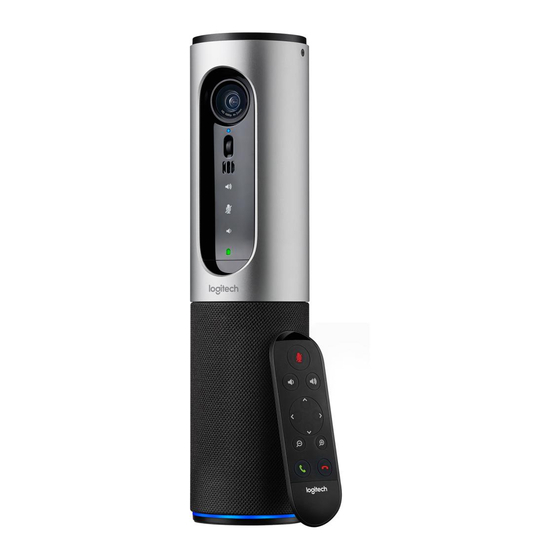
Logitech ConferenceCam Connect Bedienungsanleitung
Inhaltsverzeichnis
Verfügbare Sprachen
Verfügbare Sprachen
Inhaltsverzeichnis
Fehlerbehebung

Verwandte Anleitungen für Logitech ConferenceCam Connect


Inhaltszusammenfassung für Logitech ConferenceCam Connect
- Seite 1 ConferenceCam Connect QuickStart Guide...
- Seite 13 Logitech ConferenceCam Connect Inhalt ConferenceCam Connect QuickStart Guide 1. Haupteinheit mit Kamera 4. USB-Kabel und Freisprecheinrichtung 5. Bedienungsanleitung 2. Fernbedienung 3. Netzkabel und regionale Stecker Deutsch 13...
-
Seite 14: Produkt Auf Einen Blick
Logitech ConferenceCam Connect Produkt auf einen Blick 1. Kamera, 1080p und 90-Grad-Sichtfeld 2. Kamera-LED 3. Scrollrad zum Kippen des Kameraobjektivs 4. Mikrofone 5. Lauter 6. Stumm 7. Leiser 8. Akkustandsanzeige 9. Freisprecheinrichtung 10. Freisprecheinrichtung/ Akku-LED 11. Schwenken und Kippen 12. Vergrößern 13. - Seite 15 Logitech ConferenceCam Connect 1. Mikrofon 2. NFC 3. Kensington-Schloss 4. USB-Stecker 5. Akku 6. HDMI-Anschluss (kabelloser Bildschirm- spiegelungs-Modus) Deutsch 15...
- Seite 16 Logitech ConferenceCam Connect 1. Kabelloser Bildschirmspiegelungs-Modus 2. Ein-/Aus-Taste 3. Bluetooth-Modus 4. Videokonferenz-Modus 16 Deutsch...
-
Seite 17: Einrichtung Des Produkts
Logitech ConferenceCam Connect Einrichtung des Produkts 1. Schließen Sie ConferenceCam Connect an eine externe Stromquelle an. ConferenceCam Connect ist zwar mit einem wiederaufladbaren Akku ausgestattet, muss jedoch zunächst an eine externe Stromquelle angeschlossen und aufgeladen werden, bis die Akku- standsanzeige grün leuchtet. - Seite 18 1. Videokonferenz-Modus: 1. Schließen Sie das USB-Kabel an das Gerät und an Ihren USB-Anschluss an. 2. Wählen Sie an der ConferenceCam Connect den Videokonferenz-Modus aus, um einen Anruf über die Anwendung auf dem PC bzw. Mac zu tätigen. Die LEDs von Kamera und Freisprecheinrichtung blinken, während die Verbindung aufgebaut wird.
- Seite 19 (Teilen von Bildschirminhalten von Ihrem Mobilgerät): 1. Schließen Sie das HDMI-Kabel von Ihrem Display an die Rückseite des ConferenceCam Connect-Geräts an. 2. Wählen Sie auf der ConferenceCam Connect den kabellosen Bildschirmspiegelungs-Modus aus. 3. Öffnen Sie auf Ihrem Mobilgerät die Einstellungen und wählen Sie dort die Option für die Bildschirmspiegelung...
-
Seite 20: Verwendung Des Produkts
• Steuerung der Kamera der Gegenseite: Aus unterstützten Anwendungen heraus können Sie die Schwenk-, Kipp- und Zoomfunktion einer beim Gesprächspartner befindlichen ConferenceCam CC3000e, ConferenceCam Connect oder ConferenceCam BCC950 steuern. Auf der Downloadseite finden Sie weitere Informationen. • Audio • Lautstärke: Die Lautstärkeregelung erfolgt über die Lauter-/Leiser-Tasten •... - Seite 21 Blau: ConferenceCam wird in einem Gespräch aktiv verwendet. Blinkt blau: Ein Anruf geht ein oder Bluetooth befindet sich im Pairing-Modus. So verbinden Sie ConferenceCam Connect zur Wiedergabe von Anrufen über die Freisprecheinrichtung per Bluetooth mit Ihrem Mobilgerät: • Bei NFC-fähigen Geräten berühren Sie mit dem Gerät das NFC-Symbol auf der Freisprecheinrichtung.
-
Seite 22: Tipps Zur Fehlerbehebung
Gerät und Hilfe beim Einrichten des Geräts. Suchen Sie nach herunterladbarer Software, mit der sich der Funktionsumfang des Geräts erweitern lässt. Um alle Vorteile Ihres Logitech Produkts nutzen zu können, greifen Sie unter www.logitech.com/ support/connect auf das umfassende Serviceangebot von Logitech zu: •...