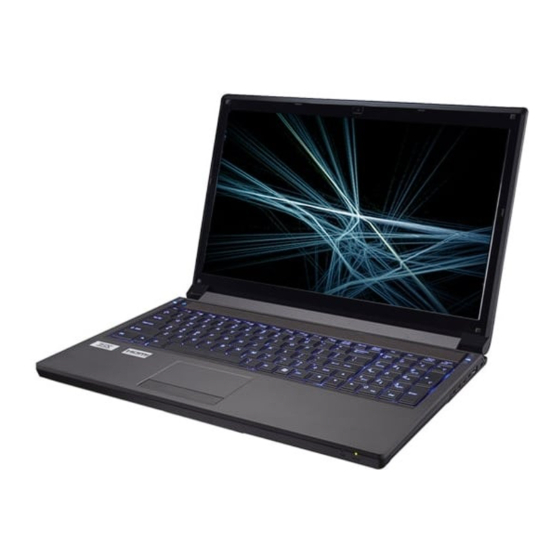
ONE K56-5O Benutzerhandbuch
Inhaltsverzeichnis
Verfügbare Sprachen
Verfügbare Sprachen
Inhaltsverzeichnis
Fehlerbehebung

Verwandte Anleitungen für ONE K56-5O


Inhaltszusammenfassung für ONE K56-5O
-
Seite 3: Inhaltsverzeichnis
Systemübersicht: Ansicht von vorne, links und rechts Contents (Modell A) ..................47 About this Concise User Guide ............1 Systemübersicht: Ansicht von vorne, links und rechts (Modell B) 48 System Startup ..................4 Systemübersicht: Ansicht von vorne, links und rechts (Modell C) 49 System Map: Front View with LCD Panel Open Systemübersicht: Ansicht von unten und hinten (Modelle A &... -
Seite 37: Über Das Ausführliche Benutzerhandbuch
Über das Ausführliche Benutzerhandbuch Diese Kurzanleitung soll einen Überblick über die Schritte geben, die dazu notwendig sind, das System zu starten. Dieses ist nur eine Ergänzung und kein Ersatz für das erweiterte englischsprachige Benutzerhandbuch, das auf der mitgelieferten Disc Device Drivers & Utilities + User's Manual im Adobe-Acrobat-Format vorli egt. Diese Dis c enthält auch die Treiber und Utility-Programme, die für einen einwandfreien Betrieb des Computers notwendig sind (Hinweis: Das Unternehmen behält sich das Recht vor, diese Publikation ohne Vorankündigung zu überarbeiten und den Inhalt zu verändern). -
Seite 38: Strom- Und Akkusicherheit
chene Stromversorgung. Wenn Sie sich über Ihre lokalen Hinweise zu Pflege und Betrieb Stromspezifikationen nicht im klaren sind, wenden Sie sich an Ihren Der C omputer ist zwar sehr stabil, kann aber den noch be- Servicevertreter oder Ihre lokale Stromgellschaft. schädigt werden. -
Seite 39: Reinigung
Polymer Akku Sicherheitshinweise Reparatur Beachten Sie die folgenden Hinweise, die s ich speziell auf Nehmen Sie vor dem Reinigen des Wenn Sie versuch en, den Polymer Akkus beziehen. Diese Hinweise haben zudem Vor- Computer selbst zu reparieren, können Ihre Garantieansprüche rang gegenüber den Allgemeinen Akku Sicherheitshinweisen. -
Seite 40: Schnellstart
Schnellstart 1. Entfernen Sie das gesamte Verpackungsmaterial. 2. Legen Sie den Computer auf eine stabile Unterlage. 3. Schließen Sie alle Peripheriegeräte, die Sie mit dem Computer verwenden wollen (z. B. Tastatur und Maus), an die entsprechenden Schnittstellen an. 4. Gehen Sie bei der erstmaligen Einrichtung des Computers wie folgt vor (um den Computer während des Versands zu schützen, wird der Akku das System nicht mit Strom versorgen, bis es das erste Mal mit dem AC/DC-Adapter verbunden und... -
Seite 41: Modellunterschiede
Modellunterschiede Diese Notebookserie umfasst drei verschiedene Modelltypen, die sich hauptsächlich in Folgendem unterscheiden. Modell A Modell B Funktion Modell C Spezifikation I Spezifikation II Spezifikation I Spezifikation II 17,3" (43,94cm), 16:9, LCD-Typ 15,6" (39,62cm), 16:9, FHD (1920x1080) FHD (1920x1080) NVIDIA® NVIDIA®... -
Seite 42: Systemübersicht: Ansicht Von Vorne Mit Geöffnetem Lcd-Bildschirm (Modelle A, B & C)
Systemübersicht: Ansicht von vorne mit geöffnetem LCD-Bild- schirm (Modelle A, B & C) 2 1 3 2 1 3 Modell A Modell C Modell B 15,6” (39,62cm) 17,3” (43,94cm) 15,6” (39,62cm) Abb. 2 - Ansicht von vorne mit geöffnetem LCD-Bildschirm (Modelle A, B & C) 1. -
Seite 43: Led-Anzeigen
LED-Anzeigen Die LED -Anzeigen auf d em Comp uter zeigen wichtige Informationen über den aktuellen Status des Computers. Symbol Farbe Beschreibung Die Benutzung drahtlos angeschlossener Geräte in Flugzeugen In der Regel ist die Benutzung jeglicher tragbarer elektroni- scher Funkgeräte in Flugzeugen verboten. Orange Der AC/DC-Adapter ist angeschlossen Stellen Sie sicher, dass die drahtlosen Module durch Aktivie-... -
Seite 44: Tastatur & Funktionstasten
Tastatur & Funktionstasten Die Tastatur hat eine eingebettete Nummerntastatu r für einfache Zahleneingabe. Durch Drücken auf Fn + Num wird Num & Rollen Funktionstasten die Nummerntastatur ein- und ausgeschaltet. Zusätzlich gibt es Funktionstasten, über die Si e direkt zwischen den Fu nk- tionen umschalten können. -
Seite 45: Control Center
Control Center Energiemodi Energiestatus Das Energiestatus-Symbol zeigt an, ob Sie können einen Energiemodus ein- Das Control Center in Windows 8.1 die Stromversorgung ak tuell über den stellen, ind em Sie im Control Center funktioniert i n der Desktop App und Akku oder über d as an d as Stromnet z auf das entsprechende Symbol klicken. -
Seite 46: Strom Sparen
Strom sparen Anzeige wechseln Linke Windows Taste Dieses Sy stem unt erstützt di e Energy Klicken Sie auf die Taste zum Wechseln Klicken Sie au f Deaktiviere, um die Star-Stromsparfunktionen, die Compu- des Anzeigegeräts, um das Menü aufzu- Windows-Taste auf der linken Seite der ter (CPU, Fes tplatte usw.) nach ei ner rufen (Sie können dazu auch Tastatur zu deaktivi eren. -
Seite 47: Flexikey® Anwendung
Flexikey® Anwendung Profile Die Menüs auf der li nken Seite der Anwendun g gelten für “Flexikey®” ist ei ne Direkttasten-Konfigurationsan- Profile. Sie können Profile in den Menüs Hinzufügen oder wendung, mit der Si e eine Einzeltaste für das Ausführen Löschen (Sie können 12 aktive Profile speichern), Expor- mehrerer Tastenkombinationen zuwei sen können, oder tieren un d Importieren. -
Seite 48: Tastatureinstellungen
Infos klicken, um eine Notiz zu tippen, die Sie an die Funk- Tastatureinstellungen tion der Aktion erinnert. Die Tast atureinstellungen erlauben di e Kon figuration von Aktionen für jede einzelne Taste (o der ei ner Kombi nation von Tasten). Klicken Si e auf die Tas te und wählen Sie an- schließend Aktionstyp (Express-Taste, APP ausführen, Express-Text oder Deaktivieren) aus dem Menü... -
Seite 49: Tastatureinstellungen - Express-Taste
Tastatureinstellungen - Express-Taste 8. Wenn Sie eine einzelne Taste entfernen möchten, klicken Sie zur Auswahl auf die Taste, und klicken Sie auf Löschen. Wenn Sie eine einzelne Taste für das Senden mehrerer 9. Wenn Sie sämtliche Einstellungen löschen möchten, klicken Sie Tastenkombinationen konfigurieren möchten, oder um nütz- auf Wiederherstellen, um zu den Standard Tasteneinstellungen lichere Tastenkürzel zu erst ellen, verwenden Sie Express-... -
Seite 50: Tastatureinstellungen - Express-Text
4. Die Taste wird jetzt zum Öffnen der ausgewählten Anwendung in 5. Die Taste wird jetzt zum Senden von Textnachrichten im Ihrem ausgewählten Profil konfiguriert und die Taste in Grün Zielprogramm in Ihrem ausgewählten Profil konfiguriert und die angezeigt. Taste in Blau angezeigt. 5. -
Seite 51: Systemübersicht: Ansicht Von Vorne, Links Und Rechts (Modell A)
(Modell A) Systemübersicht: Ansicht von vorne, links und rechts Vorderseite USIM Kartenauswurf Drücken Sie einfach auf Linke Seite die USIM-Karte, um sie auszuwerfen. Tun Sie dies allerdings nicht, wenn gerade eine Ver- bindung besteht. Rechte Seite Wenn Sie die Karte bei einer bestehenden 3G/ 4G-Verbindung aus-... -
Seite 52: Systemübersicht: Ansicht Von Vorne, Links Und Rechts (Modell B)
(Modell B) Systemübersicht: Ansicht von vorne, links und rechts Vorderseite USIM Kartenauswurf Drücken Sie einfach auf Linke Seite die USIM-Karte, um sie auszuwerfen. Tun Sie dies allerdings nicht, wenn gerade eine Ver- bindung besteht. Rechte Seite Wenn Sie die Karte bei einer bestehenden 3G/ 4G-Verbindung aus-... -
Seite 53: Systemübersicht: Ansicht Von Vorne, Links Und Rechts (Modell C)
Systemübersicht: Ansicht von vorne, links und rechts (Modell C) Vorderseite Linke Seite Rechte Seite Abb. 14 - Ansicht von vorne, links und rechts (Modell C) 1. LED-Anzeigen 7. Schacht für optisches Laufwerk Disc-Notauswurf 2. Sicherheitsschloß-Buchse 8. Notauswurfloch Wenn eine Disc manuell entnommen wer- 3. -
Seite 54: Systemübersicht: Ansicht Von Unten Und Hinten (Modelle A & B)
Systemübersicht: Ansicht von unten und hinten (Modelle A & B) Modell A Modell B Abb. 15 - Ansicht von Modell A unten und hinten Überhitzung (Modelle A & B) Zum Schutz vor Überhitzung Ihres Computers 1. Luftungsoffnung dürfen die Luftungsoffnung(en) nicht während 2. -
Seite 55: Systemübersicht: Ansicht Von Unten Und Hinten (Modell C)
Systemübersicht: Ansicht von unten und hinten (Modell C) Überhitzung Zum Schutz vor Überhitzung Ihres Computers dürfen die Luftungsoffnung(en) nicht wäh- rend das Notebook in Betrieb ist verdeckt werden. Akku entfernen Beachten Sie, dass der interne Akku nicht entfernt werden kann. -
Seite 56: Windows 8.1 Start-Bildschirm, Desktop Und Charms-Leiste
Windows 8.1 Start-Bildschirm, Charms-Leiste Desktop und Die Apps, Bedienfenster, Diens tprogramme und andere Software erreichen Sie bei Windows über den Start-Bild- schirm und/oder die Windows Desktop-App. Der Desktop (der im Start-Bildschirm ei ne App st artet) wi rd geö ffnet durch Anklicken des Desktop-Eintrags im Start-Bildschirm (oder durch Drükken der Tastenkombination Windows-... -
Seite 57: Windows 8.1 Systemsteuerung
Windows 8.1 Systemsteuerung In diesem Handbuch finden Sie eine Anleitung zum Öffnen der Systemsteuerung. Klicken Sie mit der rechten Maustas- te auf die Start-Taste in der Desktop-App oder auf dem Start-Bildschirm (oder verwend en Sie die Tastenkombina- tion Windows-Logo-Taste + X), um ei n erweit ertes Kontextmenü... -
Seite 58: Grafikfunktionen
Grafikfunktionen Dieses System verfü gt so wohl ü ber eine integrierte GPU So rufen Sie die Steuerung für Intel® HD-Grafik auf: von Intel (zum Energie sparen) und eine diskrete GPU von 1. Klicken Sie auf das Symbol (Steuerung für Intel® HD-Grafik) NVIDIA (für die Leist ung). -
Seite 59: Anzeigegeräte
Anzeigegeräte Wechseln der Anzeigegeräte mit der Beachten Sie, dass Sie externe Anzeigen nutzen können, die Windows-Logo-Taste und der Taste P an den HDMI-Ausgangsanschluss und/oder an di e Schnitt- Wenn Sie gleichzeitig auf die Tasten und P (oder Fn + stelle fü r externen Monitor und an den Mini DisplayPort F7) drücken, kon nen Sie bei Windows schnell un d einfach (1.2) Anschluss angeschlossen sind. -
Seite 60: Audiofunktionen
Audiofunktionen Sound Blaster Cinema 2 Mit der Anwendun g Sound Blaster Cinema 2 können Si e Sie könn en die Audio-Einstellungen Ih res Comp uters über die Audioeinstellungen nach Ihren Anforderungen konfigu- die Windows-Systemeinstellungen bei Sound , über d as rieren, um eine bestmögliche Audioleistung bei Spielen und HD VDeck-Symbol auf dem Desktop oder über das VIA HD der Wiedergabe von Musik und Videos zu erreichen. -
Seite 61: Energieoptionen
Energieoptionen Die Energieoptionen von Windows ermöglichen Ihnen die Konfi g uration der Optionen für das Energiemanagement des Com- puters. Sie können Strom sparen, indem Sie Energiesparpläne erstellen und im linken Menü können Sie die Optionen für den Netzschalter, die Energiespartasten (Fn + F12) und Zuklappeinstellung (beim Schließen des Dekkels) und den An- zeige- und Energiesparmodus (die Standardeinstellung Energie sparen) konfigurieren. -
Seite 62: Installation Der Treiber
Installation der Treiber Die Disc Device Drivers & Utilities + User's Manual en thält di e Treiber und Hilfspro- gramme, die für das einwandfreie Funktionieren des Computers notwendig sind. Möglicher- Allgemeine Hinweise zur weise wurden diese bereits vorinstalliert. Ist das ni cht der Fal l, legen Sie die Disc ein , und Treiberinstallation klicken Sie auf Install Drivers (Schaltfläche) oder Option Drivers (Schaltfläche), um das Wenn Sie keine fortge-... -
Seite 63: Fingerabdruckleser (Option)
Fingerabdruckleser (Option) 9. Klicken Sie auf Hinzufügen unter Fingerabdruck. Installieren Sie die Treiber un d mel den Sie Ihre Fingerab- Abb. 24 drücke vor dem Benutzen wie unten beschrieben an. D as Konten - Fingerabdrucklesemodul verwendet d ie Anmeldeoption Anmeldeop- Konfiguration des Windows Kontos. -
Seite 64: Tpm (Option)
TPM (Option) 4. Im Fenster TPM-Verwaltung können Sie TPM unter Windows verwalten. Da ein TPM normalerweise in großen Unternehmen Bevor Sie die TPM (Trusted Platform Mo dule)-Funktionen und Organisationen verwaltet wird, benötigen Sie bei der einrichten, müssen Sie d ie Sicherhei tsplattform initialisie- Verwaltung der hiesigen Informationen die Hilfe Ihres ren. -
Seite 65: Fehlerbehebung
Fehlerbehebung Problem Mögliche Ursache - Lösung Die Module Wireless-LAN/Bluetooth Im Flugzeugmodus sind die Module ausgeschaltet. Prüfen Sie der LED-Anzeige , ob können nicht erkannt werden. der Computer im Flugzeugmodus ist (siehe Tabelle 2 auf Seite 39). Mit der Tastenkombination Fn + F11 können Sie den Flugzeugmodus ein- oder ausschalten (siehe Tabelle 3 auf Seite 40). -
Seite 66: Technische Daten
Technische Daten Prozessor-Optionen Speicher Modelle A & B - Spezifikation I: Zwei 204-Pin SODIMM-Sockel, Unterstützung von DDR3L 1600MHz Intel® Core™ i7 Prozessor Speicher i7-4720HQ (2,60GHz) Aktualität der technischen Daten Speicher auf bis zu 16GB erweiterbar 6MB L3 Cache, 22nm, DDR3L-1600MHz, Die in diesem Anhang aufgeführten TDP 47W (Die tatsächliche Speicherarbeitsfrequenz... - Seite 67 Videoadapter (Modelle A & B - Spezi- Audio M.2-Steckplätze fikation II und Modell C) Modelle A & B: High-Definition-Audio-kompatible Schnittstelle Integrierte GPU von Intel® und Diskrete Steckplatz 1 für Kombinierte Bluetooth und GPU von NVIDIA® 2 eingebaute Lautsprecher WLAN-Modul Eingebautes Mikrofon Steckplatz 2 für SATA SSD Unterstützt Microsoft Hybrid Graphics Sound Blaster™...
- Seite 68 Kartenleser Festes Multi-in-1 Kartenleser-Modul MMC (MultiMedia Card) / RS MMC SD (Secure Digital) / Mini SD / SDHC/ SDXC Umgebungsbedingungen Temperatur In Betrieb: 5ºC – 35ºC Bei Aufbewahrung: -20ºC – 60ºC Relative Luftfeuchtigkeit In Betrieb: 20 – 80 % Bei Aufbewahrung: 10 – 90 % Stromversorgung AC/DC-Adapter für den gesamten Spannungsbereich...