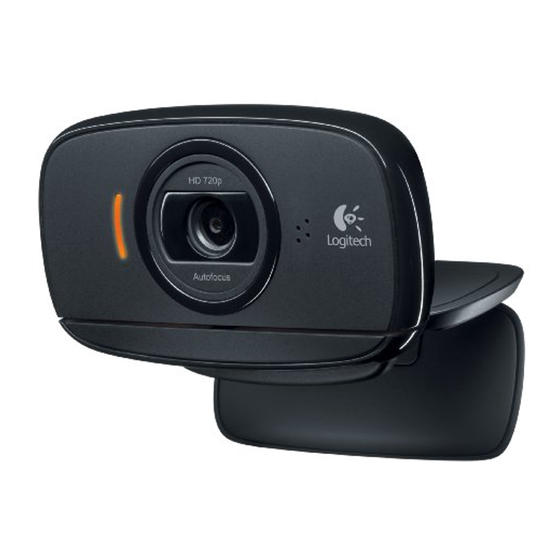
Logitech c525 Bedienungsanleitung
Vorschau ausblenden
Andere Handbücher für c525:
- Erste schritte (132 Seiten) ,
- Erste schritte (160 Seiten) ,
- Schnellstartanleitung
Inhaltsverzeichnis
Verfügbare Sprachen
Verfügbare Sprachen
Quicklinks
Inhaltsverzeichnis

Verwandte Anleitungen für Logitech c525


Inhaltszusammenfassung für Logitech c525
-
Seite 7: Deutsch 13
4. Flexibler Clip/Standfläche 5. Dokumentation Getting started with Logitech® HD Webcam c525 Vielen Dank, dass Sie sich für eine Webcam von Logitech Schließen Sie die Webcam an Installieren Sie die Software entschieden haben! Wenn Sie Ihre Webcam mit Windows® 8 Verwenden Sie dieses Handbuch für die Einrichtung... - Seite 8 Funktionen der Kamera-App Erste Schritte mit Videogesprächen Ihre Logitech HD Webcam C525 bietet HD-Videogespräche in 720p. Um Videogespräche nutzen zu können, müssen sowohl Sie als auch Ihr Gesprächspartner Skype™ installieren oder eine andere Anwendung für Videogespräche 1.
- Seite 9 Anpassen der Kameraeinstellungen 1. Blättern Sie in der Kamera-App zu dem Foto oder Video, das Sie freigeben möchten. Die Logitech Software optimiert automatisch die Einstellungen für Ihre Umgebung. In den 2. Wählen Sie in der Charms-Bar „Freigabe“ (oder drücken Sie auf + H): Kameraoptionen können Sie sämtliche Einstellungen anpassen.
- Seite 10 Verwenden der Webcam mit Windows 7 und Windows Vista Videoaufnahmen und Schnappschüsse QuickCapture ist die einfache Art, Fotos Die Logitech Webcam-Software bietet Ihnen alles, was Sie zur Nutzung und Steuerung zu machen und Videos aufzuzeichnen. Ihrer Webcam brauchen Starten Sie die Software über das Windows®-Startmenü oder durch...
-
Seite 11: Français 21
4. Verwenden Sie die Gesichtserkennung, um immer im Bild Si vous avez des questions avant de commencer, zu bleiben. ou pour en savoir plus sur votre webcam Logitech, veuillez consulter le site www.logitech.com/support. 5. Genießen Sie klar verständliche Gespräche ohne lästige Hintergrundgeräusche.