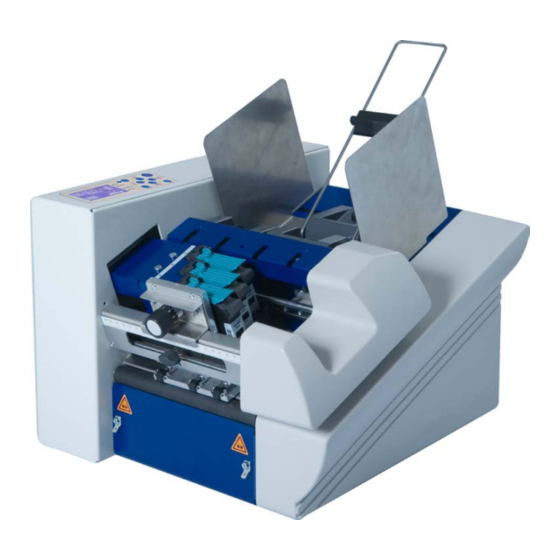
Neopost AS-830 Bedienungsanleitung
Direktadressierer
Inhaltsverzeichnis
Kapitel
Inhaltsverzeichnis

Verwandte Anleitungen für Neopost AS-830


Inhaltszusammenfassung für Neopost AS-830
- Seite 1 Bedienungsanleitung...
- Seite 2 Die in der vorliegenden Bedienungsanleitung dargestellten Produkte entsprechen den An- forderungen der Richtlinie Nr. 2006/42/EG und der Richtlinie 2004/108/EG. Neopost hat einen Recyclingsdienst für alte und unbrauchbar gewordene Frankiermas- chinen entwickelt. Tragen Sie zum Umwelts- chutz bei und informieren Sie sich auf unserer Webseite oder wenden Sie sich direkt an uns.
-
Seite 3: Herstelleradresse
Bulk Mailer eine eingetragene Marke der Satori Software Inc. Herstelleradresse Neopost Industrie ZI Tivoli 72800 Le Lude Frankreich www.neopost.com Pos: 4 /Bedienungsanleitungen/Geräte spezifisch/Drucker/AS-830/0.0_Revision level_AS-830 @ 3\mod_1301471836463_21372.doc @ 30835 @ Änderungsstand Version Änderungsbeschreibung Datum Neues Dokument für grafisches Display November 2010 und Firmware Version 4.7... -
Seite 4: Inhaltsverzeichnis
Inhaltsverzeichnis Einführung.................. 9 1.1 Piktogramme ................9 1.2 Hinweise zur Verwendung dieser Anleitung........9 1.3 Begriffe und Abkürzungen............10 1.4 Systemanforderungen .............10 Sicherheitshinweise ..............11 2.1 Allgemeine Sicherheitshinweise ..........11 2.2 Sicherheitshinweis zu den Tintenpatronen ........13 2.3 Standort des Druckers.............13 2.4 Entsorgung ................13 Lieferumfang und Aufbau ............ - Seite 5 Vorgehensweise beim Lesen eines Warnmeldungseintrags ..120 8.4.2 Weitere Fehlermeldungen ..........127 8.5 Technische Unterstützung............131 Verbrauchsmaterialien und Zubehör ........132 9.1 Verbrauchsmaterialien ............132 9.1.1 Tintenpatronen für Neopost Adressdrucker ......132 9.1.2 Reinigungstücher ............. 133 9.2 Zubehör ................134 Bedienungsanleitung Version 3.1...
- Seite 6 9.2.2 Mittlerer Anlagewinkel............134 9.2.3 Großer Anlagewinkel ............135 9.3 Zusatzgeräte................ 136 9.4 Transportband Neopost CS-800 ..........136 10 Technische Daten ..............137 11 Anhang ................... 139 11.1 Wie man vollständig die Druckertreiber aus Windows Vista und Windows 7 entfernt ..............139 11.2...
- Seite 7 Abbildungsverzeichnis Abbildung 1: Anbringung ..................17 Abbildung 2: Das Bedienfeld ..................19 Abbildung 3: Hauptanzeige ..................22 Abbildung 4: Einsetzen der Farbkartusche in den Stifthalter ......... 27 Abbildung 5: Halterungshebel arretieren..............27 Abbildung 6: Justieren der Trennung................. 30 Abbildung 7: Nicht verwendete Separierfinger ............30 Abbildung 8: Gedrehte Seitenführung für schmales Medium .........
- Seite 8 Abbildung 35: Treiber aktualisieren................84 Abbildung 36: Treibersoftware aktualisieren............... 85 Abbildung 37: Quelle für Treiberinstallation auswählen ..........85 Abbildung 38: Ferritkern ..................86 Abbildung 39: Hinzufügen eines TCP/IP Port .............. 87 Abbildung 40: Assistent zum Hinzufügen eines Standard-TCP/IP-Druckerports ....87 Abbildung 41: IP Adresse des Druckers ..............
-
Seite 9: Einführung
Einführung Es wird empfohlen, die Bedienungsanleitung und die Sicherheitshinweise sorgfältig durchzulesen und zu befolgen, um sowohl eine lange Nutzungsdauer und seiner Komponenten sowie sichere Nutzungsbedingungen sicherzustellen. Beachten Sie immer alle Warnungen und Hinweise, die an dem Gerät angebracht oder aufgedruckt sind. Alle Personen, die dieses Gerät bedienen, müssen mit der Bedienungsanleitung vertraut sein. -
Seite 10: Begriffe Und Abkürzungen
Pos: 11 /Bedienungsanleitungen/Geräte spezifisch/Drucker/1.4_Ü2_System requirements_ONLY_619 @ 2\mod_1272530190780_21372.doc @ 22811 @ 2 1.4 Systemanforderungen Der AS-830 ist zur Verwendung in Verbindung mit einem PC vorgesehen. Zum Anschluss an den PC ist ein freier USB Anschluss oder ein freier Ethernet (TCP/IP) Anschluss erforderlich. -
Seite 11: Sicherheitshinweise
Sicherheitshinweise Lesen Sie die folgenden Anweisungen vor der ersten Inbetriebnahme zu Ihrer eigenen Sicherheit und zum sicheren Betrieb des durch. Beachten Sie immer sämtliche Warnungen Anweisungen, direkt Gerät angebracht sind. Halten diese Bedienungsanleitung bereit, damit Sie sie jederzeit bei Fragen oder Problemen heranziehen können. - Seite 12 Pos: 18 /Bedienungsanleitungen/Geräte neutral/2.1h_Allgemeine Sicherheitshinweise_Hinweis Service @ 0\mod_1242737415895_21372.doc @ 21452 @ Bei sämtlichen Fragen zum Service und zur Reparatur wenden Sie sich an Ihren autorisierten Neopost Händler oder Servicepartner. Auf diese Weise stellen Sie die Betriebssicherheit des Geräts sicher. Pos: 19 /Bedienungsanleitungen/Geräte spezifisch/Drucker/2.2_Ü2_Ink safety notice @ 1\mod_1260870536312_21372.doc @ 22145 @ 2...
-
Seite 13: Sicherheitshinweis Zu Den Tintenpatronen
2.2 Sicherheitshinweis zu den Tintenpatronen Bewahren Sie die Tintenpatronen für Kinder unzugänglich auf. Wenn die Tinte mit der Haut in Berührung kommt, spülen Sie die Tinte sofort unter laufendem Wasser ab. Falls die Tinte in Ihre Augen kommt, spülen Sie sie sofort mit viel Wasser aus. •... -
Seite 14: Lieferumfang Und Aufbau
Pos: 25 /Bedienungsanleitungen/Geräte neutral/3.2_Ü2_Delivery @ 0\mod_1242739526953_21372.doc @ 21457 @ 2 3.2 Lieferung Der Neopost AS-830 wird in einer entsprechenden Verpackung ausgeliefert, damit das Gerät bei einer normalen Beförderungsart sein Ziel ohne Schäden erreicht. Der Transport und die Lagerung müssen unter geeigneten Bedingungen durchgeführt werden. -
Seite 15: Geräteübersicht
Geräteübersicht Pos: 28 /Bedienungsanleitungen/Geräte spezifisch/Drucker/AS-830/3.3_Geräteübersicht_AS-830_ONLY_619 @ 3\mod_1296821391355_21372.doc @ 29983 @ Pos: 24 /Bedienungsanleitungen/Geräte spezifisch/Labeler/L326/4.1_Geräteübersicht_L326 @ 0\mod_1250853155201_6.doc @ 2820 @ Abbildung :AS-830Frontansicht Druckeinheit Papierzuführungsrampe Führung (Schiene) Farbkartuschen Papierseitenführungen Einstellrad für Materialstärke Bedienfeld mit Anzeige Flügelschraube Abstandhalter Bedienungsanleitung Version 3.1... -
Seite 16: Aufstellung
Stecken Sie das Netzkabel in den Netzeingang für . Schließen Sie das Kabel dann an die Anschlussdose an. Pos: 32 /Bedienungsanleitungen/Geräte spezifisch/Drucker/AS-830/3.3.2_Ü3_How to mount the paper feed ramp and the side guides_AS-830 @ 2\mod_1268136206205_21372.doc @ 22589 @ 3 Bedienungsanleitung Version 3.1... -
Seite 17: Montieren Der Papierzuführungsrampe Und Der Anlagewinkel
Montieren der Papierzuführungsrampe und der Anlagewinkel • Setzen Sie die Anlagewinkel und die Zuführungsrampe in die Einschübe der Platte (wie in Abbildung 1 veranschaulicht). • Befestigen Sie die Winkel und die Rampe, indem Sie den schwarzen Griff um 90° drehen. Abbildung 1: Anbringung Pos: 33 /Bedienungsanleitungen/Geräte neutral/4.0_Ü1_Description of device @ 0\mod_1246003073544_21372.doc @ 21459 @ 1 Bedienungsanleitung Version 3.1... -
Seite 18: Gerätebeschreibung
Das Gerät kann in Verbindung mit einem IBM-kompatiblen PC und einer Reihe von Software verwendet werden, die unter Microsoft Windows-Betriebssystemen ausgeführt wird. In die Druckeinheit des Neopost AS-830 werden drei HP-Tintenpatronen (P1, P2, P3) eingesetzt. Während des Druckvorgangs bleibt die Einheit unbewegt, daher wird das Gerät als Drucker mit feststehendem Druckkopf bezeichnet. -
Seite 19: Das Bedienfeld
PC empfangen kann), kann nur die Taste Cancel (Offline) verwendet werden. Mit der Taste Cancel (Offline) wird der Drucker Offline geschaltet (= kann keine Daten vom PC empfangen). Pos: 40 /Bedienungsanleitungen/Geräte spezifisch/Drucker/4.4.1_Ü3_Key Panel_Fixed Head AS-830/930 @ 2\mod_1268137618864_21372.doc @ 22592 @ 3 Bedienungsanleitung Version 3.1... -
Seite 20: Tastenfeld
4.3.1 Tastenfeld Nachfolgend finden Sie eine Erläuterung dazu, wie die verschiedenen Tasten des Tastenfelds funktionieren: Taste Hauptfunktion OK (Online) Schaltet den Drucker online und bestätigt eine Auswahl in einem Menü. Cancel (Offline) Schaltet den Drucker offline und verlässt die aktuelle Menüebene. - Seite 21 Nachfolgend finden Sie eine Erläuterung dazu, wie die verschiedenen sekundären Funktionen der Pfeiltasten funktionieren: Sekundäre Funktion Taste Quick Der Drucker zeigt Test an, führt Seiten zu und druckt Pfeil nach oben (Testdruck) das Testmuster fortlaufend unter Verwendung der aktuellen Druckereinstellung (z. B. Druckqualität). Drücken Sie die Taste Cancel (Offline) , um den Vorgang zu beenden.
-
Seite 22: Hauptanzeige
4.3.2 Hauptanzeige Die Hauptanzeige bietet auf einen Blick die wichtigsten Informationen zum aktuellen Druckauftrag. Pos: 42 /Bedienungsanleitungen/Geräte spezifisch/Drucker/4.4.3_Main_Display_Fixed_Head_3_cartridges_AS-830_ONLY_ONLY_619 @ 3\mod_1301474116389_21372.doc @ 30841 @ ← 1 J o b z a e h l e r : 1 2 3 4 5 6 7 ←... - Seite 23 Anzeigezeilen und -daten Beschreibung 1: Zähler Diese Zeile enthält einen der folgenden Zähler: :: Zeigt die Anzahl gedruckter Seiten für Jobzaehler den aktuellen Druckauftrag (= vom PC gesendeten Auftrag) an. On:: Zeigt die Gesamtzahl der gedruckten Job Power Seiten für alle Druckaufträge an, die ausgeführt wurden, seit der Drucker eingeschaltet wurde.
- Seite 24 6: Druckqualität Diese Zeile enthält aktuell festgelegte Druckqualität. Zum Ändern der Qualität markieren Sie diese Zeile und drücken die Taste mit dem nach rechts oder nach links gerichteten Pfeil , um die Qualität ändern. Beachten Sie, dass ausgewählte Druckqualität maximale Geschwindigkeit des Geräts bestimmt.
- Seite 25 8: Status Diese Zeile enthält den Druckerstatus. OnlinUSB Der Drucker ist bereit Druckdaten, vom PC über die USB Schnittstelle, zu empfangen. Über das Druckermenü können keine Änderungen an den Druckereinstellungen vorgenommen werden, wenn der Drucker den Status Online aufweist. OnlinTCP Der Drucker ist bereit Druckdaten, vom PC über die Ethernet Schnittstelle, zu empfangen.
-
Seite 26: Inbetriebnahme Des Geräts
Pos: 45 /Bedienungsanleitungen/Geräte spezifisch/Drucker/5.0_print_first_test_page @ 1\mod_1263302633152_21372.doc @ 22230 @ In diesem Abschnitt werden alle Schritte beschrieben, die zum Drucken der ersten Testseite mit dem Neopost AS-830 erforderlich sind. Pos: 46 /Bedienungsanleitungen/Geräte neutral/5.2d_Ü2_How to power-on the device @ 0\mod_1250856526091_21372.doc @ 21521 @ 2 5.1 Einschalten des Geräts... -
Seite 27: Vorgehensweise Beim Einsetzen Der Tintenpatronen
Pos: 49 /Bedienungsanleitungen/Geräte spezifisch/Drucker/5.2b_How to install the ink cartridge_Allgemein @ 1\mod_1261387630600_21372.doc @ 22214 @ Einsetzen der Patrone Ein Hebel stellt einen festen Kontakt zwischen der Tintenpatrone und der Elektronik des AS-830 sicher. Drücken Sie die Tintenpatrone nicht gewaltsam von Hand in die Endposition... - Seite 28 Drucker zu verwenden. Nachgefüllte Patronen können zu einer schlechten Druckqualität und einer Beschädigung des Druckers führen. Informationen zu geeigneten Tintenpatronen finden Sie in Kapitel 9.1 auf Seite 131. Pos: 50 /Bedienungsanleitungen/Geräte spezifisch/Drucker/AS-830/5.3_How to setup the feeder_AS-830 @ 2\mod_1268403755352_21372.doc @ 22620 @ 2 Bedienungsanleitung Version 3.1...
-
Seite 29: Einrichten Der Zuführung
Einrichten der Zuführung Zum Einrichten der Zuführung müssen Sie die folgenden Schritte in der angegebenen Reihenfolge ausführen: Justieren der Trennung Justieren der Papierseitenführungen Auffüllen der Zuführung mit Material Justieren der Papierzuführungsrampe 1. Justieren • Öffnen Sie die Befestigungsschrauben beider Abstandhalter, und der Trennung heben Sie diese an. -
Seite 30: Abbildung 6: Justieren Der Trennung
Abbildung 6: Justieren der Trennung Befestigungsschrauben Diese Separierfinger ebenfalls anheben! Abbildung 7: Nicht verwendete Separierfinger 2. Justieren der • Schieben Sie die beiden Papierseitenführungen Papierseitenführungen auseinander. • Legen Sie ein Medium an die gewünschte Position. • Positionieren Sie die Papierzuführungsrampe in der Mitte der beiden Seitenführungen. -
Seite 31: Abbildung 9: Position Der Führung (Schiene)
Stapels, sodass die unteren zwei oder drei Medien vom Gewicht des Stapels befreit sind (wie in Abbildung 9 veranschaulicht). Abbildung 9: Position der Führung (Schiene) Pos: 51 /Bedienungsanleitungen/Geräte spezifisch/Drucker/AS-830/5.4_Ü2_Adjusting Printer to the material thickness_AS-830/930 @ 2\mod_1268645618968_21372.doc @ 22621 @ 2 Bedienungsanleitung Version 3.1... -
Seite 32: Vorgehensweise Materialstärke
Für Material bis zu einer Dicke von 0,3 mm können Sie die niedrigste Position verwenden. • Ziehen Sie die Flügelschraube wieder an. Einstellrad für die Stärke Flügelschraube Abbildung 10: Anpassen des Druckers an die Materialstärke Pos: 52 /Bedienungsanleitungen/Geräte spezifisch/Drucker/AS-830/5.6_Ü2_How to position the print unit_AS-830_930 @ 2\mod_1268645846866_21372.doc @ 22623 @ 23 Bedienungsanleitung Version 3.1... -
Seite 33: Positionieren Des Druckbereichs
Positionieren des Druckbereichs Die vertikale Position des Druckbereichs muss manuell eingerichtet werden. • Lösen Sie die Flügelschraube, und verschieben Sie die Einheit an die gewünschte Position. • Als Referenz für die Position des Druckbereichs können die beiden schmalen Rollen unter der Flügelschraube verwendet werden. Der Druckbereich befindet sich zwischen diesen beiden Rollen (siehe Abbildung 11). -
Seite 34: Abbildung 12: Nicht Bedruckbarer Bereich
Nicht bedruckbarer Bereich von 15 mm Abbildung 12: Nicht bedruckbarer Bereich Nicht bedruckbarer Bereich von 15 mm Abbildung 13: Bündig bis zum oberen Rand des Materials drucken Bedienungsanleitung Version 3.1... -
Seite 35: Beispielpositionen Für Den Druckbereich
5.2.1 Beispielpositionen für den Druckbereich Der mögliche Druckbereich auf einem C5-Kuvert wird in Abbildung 14 veranschaulicht. Abbildung 14: Druckbereich auf einem C5-Kuvert Verwenden der Einstellung REV Sie können die Einstellung REVERSE verwenden, um an einer Position zu drucken, die außerhalb des möglichen Druckbereichs von 145 mm liegen würde. -
Seite 36: Abbildung 15: Druckposition Auf Einem C4-Kuvert, Die Mit Der Einstellung Nor Nicht
Abbildung 15: Druckposition auf einem C4-Kuvert, die mit der Einstellung NOR nicht möglich ist Abbildung 16: Druckposition auf einem C4-Kuvert, die mit der Einstellung REV möglich ist Pos: 53 /Bedienungsanleitungen/Geräte spezifisch/Drucker/AS-830/5.5_Ü2_Width Measurement of the Print Media_AS-830/930 @ 2\mod_1268645716308_21372.doc @ 22622 @ 2 Bedienungsanleitung Version 3.1... -
Seite 37: Messen Der Breite Der Druckmedien
Abhängig von der Richtung, in der die Produkte dem Drucker zugeführt werden, kann es erforderlich sein, die Richtung des Druckbilds um 180° zu drehen. Der AS-830 verfügt über eine integrierte Funktion, die das Druckbild automatisch um 180° dreht. Diese Anpassung kann entweder direkt im Druckermenü, in der Softwareanwendung, mit der Daten an den... -
Seite 38: Vorgehensweise Beim Durchführen Eines Testdrucks
Die Position des Testdrucks ist falsch. Überprüfen Sie, ob das Papierformat gemessen wurde. Überprüfen Sie die Position der Druckeinheit. Pos: 57 /Bedienungsanleitungen/Geräte spezifisch/Drucker/AS-830/5.9_Testprint Scan_AS-830 @ 2\mod_1268645912957_21372.doc @ 22624 @ Abbildung 17: Testdruck Pos: 58 /Bedienungsanleitungen/Geräte spezifisch/Drucker/6.0_Ü1_Printer Menu (firmware V4.8) @ 3\mod_1298994979036_21372.doc @ 30618 @ 1... -
Seite 39: Druckermenü (Firmware V4.8)
Druckermenü (Firmware V4.8) Pos: 59 /Bedienungsanleitungen/Geräte spezifisch/Drucker/6.0_Introduction_Printer_Menu @ 2\mod_1265890955551_21372.doc @ 22473 @ Dieses Kapitel bietet einen Überblick über die Menüstruktur des AS-830 Beschreibungen der einzelnen Menüeinträge. Dem nachstehenden Index können Sie die Seitennummern der einzelnen Menüeinträge sowie die Struktur des Druckermenüs entnehmen. Die Einrückung der Menüeinträge zeigt deren Position im Menü... - Seite 40 DRUCKQUALITAET....................59 TRANSPORT PARAM..................... 60 PAPIERGESCHW................. 60 AUT.PAP:GESCHW: ................60 PAPIER TIME-OUT ................61 DRUCKBILD......................61 AUSRICHTUNG .................. 62 PAPIERGROESSE................62 LINKER RAND ..................62 RANDABSTAND .................. 63 SCHRIFT KONFIG....................63 SCHRIFT ................... 63 ZWISCHENRAUM................63 ZEICHENSATZ ................... 63 ART STRICHCODE ....................
- Seite 41 Druck Zeichensatz ................77 DRUCKEREINSTELLUNGEN ................... 77 EMPFANGSDATEN ....................78 HAENDLER ......................78 ZEIGE FEHLERMELDUNG ..................78 ZEIGE WARNMELDUNG ..................78 SPRACHE ..........................79 EINSTELLUNG........................80 Pos: 60.2 /Bedienungsanleitungen/Geräte spezifisch/Drucker/Menüpunkte Drucker/Ü1/Ü0_0000_Menü_Drucker_QUICK MENU @ 0\mod_1254487154644_21372.doc @ 21653 @ Bedienungsanleitung Version 3.1...
-
Seite 42: Quick Menu
QUICK MENU Die Quick Taste öffnet das folgende Menü: Pos: 60.3 /Bedienungsanleitungen/Geräte spezifisch/Drucker/Menüpunkte Drucker/Quick Menü/Ü2_6001_PRINTER RESET_FW_4.8 @ 3\mod_1287746467437_21372.doc @ 27911 @ DRUCKER RESET DRUCKER RESET wird dazu benutzt einen laufenden Druckjob abzubrechen. Bei diesem Vorgang werden zuerst alle noch ausstehenden Daten vom PC (Daten im Spooler) gelöscht und anschließend wird der Drucker interne Speicher gelöscht. -
Seite 43: Warteschl.loeschen
Druckauftrag starten Pos: 60.4 /Bedienungsanleitungen/Geräte spezifisch/Drucker/Menüpunkte Drucker/Quick Menü/Ü2_6002_CLEAR PRINT QUEUE @ 0\mod_1254923958143_21372.doc @ 21812 @ WARTESCHL.LOESCHEN löscht alle Daten Drucker internen Pufferspeicher. Noch WARTESCHL.LOESCHEN ausstehende Daten, welche noch nicht von der PC Anwendung abgeschickt wurden, werden nicht gelöscht! • Wählen sie WARTESCHL.LOESCHEN im QUICK MENU Menü und drücken sie dir Ok Taste. -
Seite 44: Papierlaenge Messen
AUTOM.SEITE WDHLG Funktion Sie können eine automatische Nachdruckfunktion einstellen: DRUCKER KONFIG. > FEHLERBEHANDLUNG > AUTOM.SEITE WDHLG Doppelseiten (Doppelte gedruckt Datensätze) Achten sie bei der Verwendung dieser Funktion auf doppelt gedruckt Seiten. Bitte prüfen sie die korrekte Reihenfolge und Anzahl der gedruckten Seiten nach einer Unterbrechung. -
Seite 45: Testdruck
TESTDRUCK Mit dieser Funktion können sie Testdrucke anfertigen. Es wird der aktuell eingestellte Testdruck verwendet. Im Menü SERVICE > WAEHLE TESTDRUCK können sie nachsehen, welcher Testdruck eingestellt ist. • Wählen sie TESTDRUCK im QUICK MENU aus, und drücken sie die Ok Taste. -
Seite 46: Zeige Letzte Fehl
ZEIGE LETZTE FEHL. Die drei zuletzt Aufgetretenen Fehlermeldungen werden zusammen mit ihrem jeweiligen Fehlercode angezeigt. Zusätzlich wird zu jedem der drei Fehler der Seitenzählerstand angezeigt, bei dem die Fehler aufgetreten sind. • Wählen sie ZEIGE LETZTE FEHL. im QUICK MENU Menü, aus und drücken sie die Ok Taste. -
Seite 47: Hauptmenue
HAUPTMENUE Mit der Home Taste öffnen sie das Hauptmenü des Druckers. Im Hauptmenü haben sie Zugriff auf folgende Untermenüs: DRUCKER KONFIG. AUFTRAGSKONFIG. SERVICE SPRACHE EINSTELLUNG Pos: 60.14 /Bedienungsanleitungen/Geräte spezifisch/Drucker/Menüpunkte Drucker/Ü1/Ü1_1000_Menü_Drucker_PRINTER CONFIG. @ 0\mod_1253108079366_21372.doc @ 21575 @ Bedienungsanleitung Version 3.1... -
Seite 48: Drucker Konfig
DRUCKER KONFIG. Pos: 60.15 /Bedienungsanleitungen/Geräte spezifisch/Drucker/Menüpunkte Drucker/Ü2/Ü2_1100_MAINENANCE @ 0\mod_1254483965167_21372.doc @ 21642 @ WARTUNG Pos: 60.16 /Bedienungsanleitungen/Geräte spezifisch/Drucker/Menüpunkte Drucker/Ü3/Ü4/Ü3_1101_Auto Clean Heads_830/860/960/990/Orbit/OrbitB @ 0\mod_1254489902659_21372.doc @ 21655 @ AUT.CLEAN HEADS Mit dieser Funktion können sie einen Reinigungsdruck aktivieren, der immer vor der ersten Seite eines neuen Druckjobs durchgeführt wird. -
Seite 49: Abbildung 18: Duesen Aktivieren Funktion
DUESEN AKTIVIEREN Hier können sie die DUESEN AKTIVIEREN Wartungsfunktion aktivieren. Mit dieser Funktion kann das Antrocknen der Tinte innerhalb der Düsen verhindert werden. Während eines Druckjobs kann es vorkommen, dass manche Düsen der Tintenpatrone nicht auf jeder Seite genutzt werden. Zum Beispiel, wenn die meisten Adressen eines Druckjobs aus 5 Textzeilen bestehen aber einige wenige Adressen aus 6 Textzeilen bestehen. -
Seite 50: Abbildung 19: Korrekturdruck
JUSTIERUNGEN Pos: 60.20 /Bedienungsanleitungen/Geräte spezifisch/Drucker/Menüpunkte Drucker/Ü3/Ü4/Ü3_1303_ADJUSTMENT STEPS @ 0\mod_1254483974277_21372.doc @ 21645 @ SCHRITT-EINSTELLUNG Pos: 60.21 /Bedienungsanleitungen/Geräte spezifisch/Drucker/Menüpunkte Drucker/Ü3/Ü4/Ü4_130301_PRINT CORR. PATT._AS-830/930 @ 2\mod_1269513262374_21372.doc @ 22669 @ KORREKTURDRUCK Dieser Korrekturdruck erlaubt es auf einfache Art den richtigen Korrekturwert für die Ausrichtung von zwei Patronen zueinander zu ermitteln. Durch Drücken der Ok Taste wird der Korrekturdruck gestartet. -
Seite 51: Korr. C1-C2
KORR. C1-C2 Hier können sie die Bündigkeit der Druckbereiche von Patrone P1 und P2 einstellen. Diese Korrektureinstellung ist notwendig wenn ein Versatz zwischen den beiden Druckbereichen der Patronen sichtbar wird. Die Korrekturwerte können in Schritten zwischen +24 und -24 eingestellt werden. Ein Schritt entspricht dabei 0.08 mm ( ’’). -
Seite 52: Abbildung 20: Justage Ls
JUSTAGE LS Die Lichtschranke (LS) (der Papier Sensor) erkennt die Vorder- und die Hinterkante jedes Druckgutes. Die exakte Positionierung des Druckbildes erfolgt anhand dieser Erkennung. Um eine mögliche Abweichung in der Positionierung zu korrigieren, können sie in diesem Menü einen Korrekturwert einstellen. Um einen Korrekturwert einzustellen drücken sie die Quick und die Pfeil nach oben Tasten zusammen. -
Seite 53: Grundeinstellung
GRUNDEINSTELLUNG Alle Einstellungen die in diesem Menü vorgenommen werden gelten für alle Druckaufträge und bleiben nach einem Neustart des Druckers erhalten. Pos: 60.27 /Bedienungsanleitungen/Geräte spezifisch/Drucker/Menüpunkte Drucker/Menü_Drucker_Hinweis_BOOT DEFAULTS settings remain after printer reset @ 2\mod_1275288488760_21372.doc @ 22858 @ GRUNDEINSTELLUNG bleiben nach dem Zurücksetzen des Druckers erhalten Die Einstellungen im GRUNDEINSTELLUNG-Menü... -
Seite 54: Communication
COMMUNICATION In diesem Menü wird die Schnittstelle ausgewählt, die für die Kommunikation zwischen Drucker und PC verwendet wird. Wählen Sie die Schnittstelle und drücken Sie die OK Taste. Option Hinweis Die USB Schnitstelle wird verwendet. TCP/IP Die TCP/IP Schnittstelle wird verwendet. dynamic IP fix IP dynamic IP... -
Seite 55: Tinte
Tintensorten verwendet, dann wird für jede Tintensorte nur ein Buchstabe direkt über dem jeweiligen Balken angezeigt. (z.B. “v” für Versatile Black). Tinten für Sonderanwendungen Einige Tinten für Sonderanwendungen sind nur nach Freischaltung verfügbar. Bitte wenden sie sich an ihren Händler für weitere Informationen.Neopost Option Hinweis d BLACK DYE Black Dye Tintenpatrone... -
Seite 56: Reset Tintenstand
RESET TINTENSTAND Hier können sie den berechneten Tintenstand einer Patrone auf 100% zurücksetzten. Wählen sie ALLE EINHEITEN aus, um den Tintenstand aller Patronen zurückzusetzten. Oder wählen sie einzelne Patronen aus. Das zurücksetzten sollte nur nach dem Einsetzten einer neuen, vollen Patrone durchgeführt werden. -
Seite 57: Fehlerbehandlung
Wird einer Softwareanwendung verwendet, die diese Funktion unterstützt (z.B. FlexMail, BulkMailer), wird der Einstellungswert im Drucker immer von der Softwareanwendung überschrieben. In diesem Fall müssen sie die Einstellung in der Softwareanwendung vornehmen. Pos: 60.39 /Bedienungsanleitungen/Geräte spezifisch/Drucker/Menüpunkte Drucker/Ü2/Ü2_1700_ERROR HANDLING @ 0\mod_1254485110808_21372.doc @ 21648 @ FEHLERBEHANDLUNG Pos: 60.40 /Bedienungsanleitungen/Geräte spezifisch/Drucker/Menüpunkte Drucker/Ü3/Ü4/Ü3_1701_SOFT FONT ERROR @ 0\mod_1254908138045_21372.doc @ 21713 @ FEHLER PC SCHRIFT... -
Seite 58: Tinte Leer
TINTE LEER Wenn der berechnet Tintenstand einen gewissen Wert erreicht hat, kann der Drucker eine Warnmeldung ausgeben oder den Druckvorgang anhalten. Option Note LEERE PATRONE Wenn der Tintenstand diesen Wert erreicht hat, hält Druckforts./Druckstopp er den Druckvorgang an oder er gibt eine nur eine Warnmeldung aus. -
Seite 59: Auftragskonfig
AUFTRAGSKONFIG. Pos: 60.46 /Bedienungsanleitungen/Geräte spezifisch/Drucker/Menüpunkte Drucker/Ü2/Ü2_2100_2101_PRINT_QUALITY @ 0\mod_1254485113011_21372.doc @ 21649 @ DRUCKQUALITAET In diesem Menü können sie die Druckqualität einstellen. Die Druckqualität wird in Druckpunkten pro Zoll angegeben (dots per inch / dpi). Jeder der acht einstellbaren Druckqualitäten besteht aus zwei Ziffern. Eine Ziffer vor dem x und eine danach z.B. -
Seite 60: Transport Param
TRANSPORT PARAM. Pos: 60.49 /Bedienungsanleitungen/Geräte spezifisch/Drucker/Menüpunkte Drucker/Ü3/Ü4/Ü3_2201_PAPER SPEED_Only_AS-830 @ 1\mod_1259769371284_21372.doc @ 22122 @ PAPIERGESCHW. In diesem Menü können sie die Geschwindigkeit des Druckguttransportes einstellen. Transportgeschwindigkeit Möglich bei folgenden Druckqualitäten (dpi) 500 mm/s 98.4 ft./min 1x3, 1x6, 2x3, 2x6, 3x3, 3x6, 6x3, 6x6 420 mm/s 82.6 ft./min 1x3, 1x6, 2x3, 2x6, 3x3, 3x6, 6x3, 6x6... -
Seite 61: Papier Time-Out
PAPIER TIME-OUT In diesem Menü kann eingestellt werden, wie sich der Drucker verhält, wenn während eines Druckjobs wird kein Material mehr zugeführt wird. Option Hinweis Während eines Druckjobs wird kein Material mehr zugeführt: Der Drucker zeigt KeinPapim Display an, und stoppt nach einer kurzen Zeit. -
Seite 62: Abbildung 21: Unterschied Nor/Rev
AUSRICHTUNG Mit diesem Feature können sie das Druckbild um 180° drehen. Die Vorschau des Druckbildes kann am PC normal bearbeitet werden, aber anschließend gedreht gedruckt werden. Abbildung 21: Unterschied Nor/Rev Rev, Nor Standardwert: Nor Pos: 60.54 /Bedienungsanleitungen/Geräte spezifisch/Drucker/Menüpunkte Drucker/Ü3/Ü4/Ü3_2302_PAPER SIZE @ 0\mod_1254914550424_21372.doc @ 21755 @ PAPIERGROESSE In diesem Menü... -
Seite 63: Randabstand
RANDABSTAND In diesem Menü kann der allgemein gültige Rand zwischen dem Beginn des Druckbereichs und, der Papierkante (Vorderkante) eingestellt werden. Pos: 60.57 /Bedienungsanleitungen/Geräte spezifisch/Drucker/Menüpunkte Drucker/Ü2/Ü2_2400_FONT_PARAMETERS @ 0\mod_1254831974770_21372.doc @ 21692 @ SCHRIFT KONFIG. Pos: 60.58 /Bedienungsanleitungen/Geräte spezifisch/Drucker/Menüpunkte Drucker/Ü3/Ü4/Ü3_2401_FONT @ 0\mod_1254914552628_21372.doc @ 21760 @ SCHRIFT In diesem Menü... -
Seite 64: Art Strichcode
ART STRICHCODE In diesem Menü können sie einen vordefinierten Barcode auswählen. Ist ein Code aktiviert, so werden die empfangenen ASCII Zeichen automatisch in den gewählten Barcode umgewandelt. Beim Einsatz einer geeigneten Software Anwendung auf einem Microsoft Windows PC können sie alle dort verfügbaren Codes an den Drucker schicken. zip, bpo4, kix, 2/5i, codabar, code 39, ean, code 128, code 93, AUS4state (FORMAT CONTROL: ;... -
Seite 65: Papiersensor
PAPIERSENSOR In diesem Menü können sie die Arbeitsweise des Papiersensors einstellen. Option Hinweis Der Papiersensor (Druckmarkentaster, Lichtschranke) erkennt die Vorderkante und die Hinterkante jedes Produktes. Die Erkennung bleibt über die gesamte Länge des Produkts aktiviert. Die Papierlänge wird überwacht, so das Papierstaus oder Doppeleinzüge erkannt werden können. -
Seite 66: Hex Nach Ascii
HEX NACH ASCII Umwandlung von HEX zu ASCII. Wenn diese Umwandlung aktiviert ist, wird Drucker %-Zeichen Nicht-zudruckendes Steuerzeichen interpretieren. Die beiden Zeichen direkt im Anschluss an das %-zeichen werden als HEX Werte interpretiert. Beispielsweise wird die Zeichenfolge %0C als Form Feed (Seitenvorschub) interpretiert. aus, ein Standardwert: aus Pos: 60.67 /Bedienungsanleitungen/Geräte spezifisch/Drucker/Menüpunkte Drucker/Ü3/Ü4/Ü3_2703_AUTO LINEFEED @ 0\mod_1254915734173_21372.doc @ 21768 @... -
Seite 67: Zeilenabstand
ZEILENABSTAND In diesem Menü kann der Abstand zwischen zwei Druckzeilen eingestellt werden. 1, 2, 3, 4 ,5, 6, 7, 8, 9, 10 Standardwert: 6 Pos: 60.70 /Bedienungsanleitungen/Geräte spezifisch/Drucker/Menüpunkte Drucker/Menü_Drucker_Hinweis_Plain text output only @ 2\mod_1268922052172_21372.doc @ 22639 @ Ausschließlich bei Nur-Text Ausgabe notwendig Beim Einsatz eines modernen Microsoft Windows PCs zusammen mit einer Softwareanwendung wie zum Beispiel "Flex Mail"... -
Seite 68: Service
SERVICE Pos: 60.72 /Bedienungsanleitungen/Geräte spezifisch/Drucker/Menüpunkte Drucker/Ü2/Ü2_3100_SELECT TEST PATT. @ 0\mod_1254837069267_21372.doc @ 21696 @ WAEHLE TESTDRUCK Pos: 60.73 /Bedienungsanleitungen/Geräte spezifisch/Drucker/Menüpunkte Drucker/Ü3/Ü4/Ü3_3101_SELECT TEST PATT. @ 0\mod_1254916093984_21372.doc @ 21785 @ Hier können sie zwischen den beiden Standardtestdrucken wählen. Der gewählte Testdruck wird verwendet, wenn die Testdruckfunktion benutzt wird (Tastenkombination Quick Taste + Pfeil nach oben Taste). -
Seite 69: Ram Endlos
Ram Endlos Der Drucker testet seinen internen Speicher. Pos: 60.79 /Bedienungsanleitungen/Geräte spezifisch/Drucker/Menüpunkte Drucker/Ü3/Ü4/Ü3_3205_NV-Ram Cont. @ 0\mod_1254915736642_21372.doc @ 21769 @ NV-Ram Endl Der Drucker testet seinen internen Speicher. Pos: 60.80 /Bedienungsanleitungen/Geräte spezifisch/Drucker/Menüpunkte Drucker/Ü3/Ü4/Ü3_3212_Encoder @ 0\mod_1254916090905_21372.doc @ 21781 @ Encoder Der Drucker startet den Transport und prüft die Encodersignale Pos: 60.81 /Bedienungsanleitungen/Geräte spezifisch/Drucker/Menüpunkte Drucker/Ü3/Ü4/Ü3_3214_Speed Measurement_All_Printers_except_Orbit @ 1\mod_1255683471390_21372.doc @ 21973 @ Geschwindigkeit Mit dieser Funktion kann die aktuell eingestellte Transportgeschwindigkeit geprüft werden. -
Seite 70: Patronen
Patronen Bei diesem Test werden die elektrischen Verbindungen zwischen den Druckkopfhalterungen und den Tintenpatronen getestet. Die Ergebnisse des Tests werden im Display angezeigt. Test Hinweis HP PEN ID Der Identifikationscode jedes PEN Boards (z.B. 13 = Unit U1, Patrone P3). FEHL. -
Seite 71: Led/Hupe
Zeigt die Seriennummer der Maschine an. Beispiel: 61303071234 Pos: 60.92 /Bedienungsanleitungen/Geräte spezifisch/Drucker/Menüpunkte Drucker/Ü3/Ü4/Ü3_3304_Model : @ 1\mod_1261145262596_21372.doc @ 22212 @ Model: Zeigt die Bezeichnung dieses Druckers an. Zum Beispiel: AS-830 Pos: 60.93 /Bedienungsanleitungen/Geräte spezifisch/Drucker/Menüpunkte Drucker/Ü3/Ü4/Ü3_3307_PAGE CNT: @ 0\mod_1254916801511_21372.doc @ 21793 @ Bedienungsanleitung Version 3.1... -
Seite 72: Seitenz
Seitenz.: Zeigt die Gesamtanzahl aller bisher gedruckten Seiten an. Diese beinhaltet sowohl Seiten aus regulären Druckaufträgen, als auch ausgedruckte Testseiten. Diese Zähler ist nicht zurücksetzbar. Zum Beispiel: 48513 Pos: 60.94 /Bedienungsanleitungen/Geräte spezifisch/Drucker/Menüpunkte Drucker/Ü3/Ü4/Ü3_3308_RAM @ 0\mod_1254916802870_21372.doc @ 21797 @ Zeigt die Größe des Druckerinternen Speichers an. Zum Beispiel: 64 MByte Pos: 60.95 /Bedienungsanleitungen/Geräte spezifisch/Drucker/Menüpunkte Drucker/Ü3/Ü4/Ü3_3309_Hardware: @ 0\mod_1254917248653_21372.doc @ 21803 @ Hardware:... -
Seite 73: Port No
Pos: 60.105 /Bedienungsanleitungen/Geräte spezifisch/Drucker/Menüpunkte Drucker/Ü3/Ü4/Ü3_3318_INK PCK: @ 0\mod_1254917750766_21372.doc @ 21808 @ Tint.Pak: Das “Tinten Paket” beinhaltet eine Reihe von optimierten Parametern für Neopost Tinten. Für den Einsatz von neuen Tintensorten kann es notwendig sein, das Paket zu aktualisieren. In diesem Menü wird die Versions Nummer des installierten Pakets angezeigt). -
Seite 74: Abbildung 23: Encoder Druck
SERVICEDRUCKE Pos: 60.107 /Bedienungsanleitungen/Geräte spezifisch/Drucker/Menüpunkte Drucker/Ü3/Ü4/Ü3_3401_Alignment Horiz. @ 0\mod_1254916087046_21372.doc @ 21776 @ Buendigkeit Horiz. Der Drucker druckt einen Testdruck aus, mit Hilfe dessen die horizontale Ausrichtung der Druckbereich beurteilt werden kann. Korrekturen an der Ausrichtung können im Menü DRUCKER KONFIG. >... -
Seite 75: Abbildung 24: Muster A
PatronenDruckmust Der Drucker druckt drei verschiedene Muster aus, mit deren Hilfe der Zustand der Tintenpatrone beurteilt werden kann. Je nach Druckermodel werden unterschiedlich viele Seiten benötigt. • Muster A zeigt den Zustand der Patronen mit Hilfe eines Gitters an (siehe Abbildung 24). -
Seite 76: Abbildung 26: Patronenkontakte
Patronenkontakte Düsenreihen Abbildung 26: Patronenkontakte • Beim Muster B druckt jede Düse jeder Patrone einen kleinen Punkt. Lücken in der Linie zeigen verschmutzte Düsen an. Abbildung 27: Muster B • Muster C wird für Montage- und Servicezwecke genutzt. Abbildung 28: Muster C Pos: 60.111 /Bedienungsanleitungen/Geräte spezifisch/Drucker/Menüpunkte Drucker/Ü3/Ü4/Ü3_3410_Print char. -
Seite 77: Abbildung 29: Ausdruck Des Zeichensatzes
Druck Zeichensatz Hier können sie den aktuell im Drucker eingestellten Zeichensatz ausdrucken. Abbildung 29: Ausdruck des Zeichensatzes Pos: 60.112 /Bedienungsanleitungen/Geräte spezifisch/Drucker/Menüpunkte Drucker/Ü2/Ü2_3500_3501_3502_SETTING DUMP @ 0\mod_1254837073673_21372.doc @ 21701 @ DRUCKEREINSTELLUNGEN In diesem Menü können sie eine Übersicht aller Druckereinstellungen ausdrucken oder über die serielle Schnittstelle an den PC schicken. -
Seite 78: Abbildung 31: Ausdruck Der Empfangsdaten
Pos: 60.113 /Bedienungsanleitungen/Geräte spezifisch/Drucker/Menüpunkte Drucker/Ü2/Ü2_3600_3601_3602_INPUT BUFFER DUMP @ 0\mod_1254837072876_21372.doc @ 21700 @ EMPFANGSDATEN diesem Menü können auswählen, empfangenen Daten (Empfangsdatenspeicher) ausdrucken wollen oder diese über die serielle Schnittstelle an den PC senden wollen. Die Empfangsdaten enthalten alle Daten die der Drucker vom PC erhält. -
Seite 79: Sprache
SPRACHE Hier können sie die Sprache des Druckmenüs einstellen. English Deutsch Francais Italiano Espaniol Chinese* * nur in der Version “Asien” verfügbar. Pos: 60.118 /Bedienungsanleitungen/Geräte spezifisch/Drucker/Menüpunkte Drucker/Ü1/Ü1_5000_Menü_Drucker_SETTING @ 0\mod_1254483917964_21372.doc @ 21641 @ Bedienungsanleitung Version 3.1... -
Seite 80: Einstellung
EINSTELLUNG Beim Einsatz von Microsoft DOS Anwendungen, kann diese Funktion genutzt werden, um individuelle Druckereinstellungen abzuspeichern. Die Nr. 0 ist für die Werkseinstellungen reserviert, und kann nicht verändert werden. Die Nummern 1 bis 9 können individuell eingestellt werden. Alle Änderungen die im Druckermenü... -
Seite 81: Den Drucker Mit Dem Pc Verbinden
7.1 Installation und Konfiguration des Druckertreiber 7.1.1 Windows XP und Windows Vista 1. Legen Sie • Legen Sie die Neopost CD-ROM in das CD Laufwerk des PCs. CD-ROM ein 2. Schließen • Stellen Sie sicher dass der Drucker ausgeschaltet ist. -
Seite 82: Abbildung 32: Assistent Für Das Suchen Neuer Hardware
• Fahren Sie nun mit der Installation des Druckertreibers fort. 3. Installieren • Führen sie die Schritte des Windows XP/Vista “Assistent für das Sie den Suchen neuer Hardware” aus. Druckertreiber • Wählen Sie die Installationsarten wie in Abbildung 32 und Abbildung 33 gezeigt. -
Seite 83: Windows 7
7.1.2 Windows 7 1. Legen Sie • Legen Sie die Neopost CD-ROM in das CD Laufwerk des PCs. CD-ROM ein 2. Schließen • Stellen Sie sicher dass der Drucker ausgeschaltet ist. Sie den • Verbinden Sie den Drucker und den PC mit dem USB Kabel. -
Seite 84: Abbildung 34: Eigenschaften "Andere Geräte
3. Manuell • Klicken Sie auf den Windows Knopf und wählen Sie “Geräte und installation Drucker” aus. • Der angeschlossene Drucker wird in der Kategorie “Nicht Druckertreiber angegeben” angezeigt. Klicken Sie mit der rechten Maustaste auf das Gerät und wählen Sie “Eigenschaften”. •... -
Seite 85: Verwendung Des Usb Anschlusses
• Wählen Sie die Option “Auf dem Computer nach Treibersoftware Treibersoftware suchen” (siehe Abbildung 36). aktualisieren • Wählen Sie ihr CD-ROM Laufwerk und klicken Sie auf weiter (siehe Abbildung 37). Nun wird nach dem passenden Treiber gesucht. NeopostWählen Sie aus der Liste den richtigen Treiber für ihren Drucker und klicken Sie auf “Weiter”. -
Seite 86: Verwendung Des Netzwerkanschlusses (Ethernet)
7.3 Verwendung des Netzwerkanschlusses (Ethernet) Der Drucker kann über den Netzwerkanschluss, entweder direkt mit einem PC verbunden oder an ein kabelgebundenes Netzwerk (LAN local area network) angeschlossen werden. • Bitte befestigen Sie den beigelegten Ferritkern (Teilenummer 9204150F) an dem Ende des Netzwerkkables, welches am Drucker angeschlossen wird. Siehe Abbildung Abbildung 38: Ferritkern •... -
Seite 87: Abbildung 39: Hinzufügen Eines Tcp/Ip Port
Abbildung 39: Hinzufügen eines TCP/IP Port 2. Assistent • Der “Assistent zum Hinzufügen eines Standard-TCP/IP- Druckerports” wird geöffnet. Klicken Sie auf “Weiter >” (siehe Hinzufügen Abbildung 40). eines • Nun geben Sie die genau IP Adresse des Druckers ein und klicken Standard- Sie auf “Weiter>”... -
Seite 88: Abbildung 42: Benutzerdefiniert
3. Benutzer- • Wählen Sie nach der Erkennung “Benutzerdefiniert” aus und klicken Sie auf “Einstellungen...” (siehe Abbildung 42). einstellungen überprüfen • Geben Sie bei “Portnummer” die selbe Nummer ein, die auch im Drucker eingestellt ist. Stellen Sie das Protokoll auf “RAW” Dann klicken Sie auf “OK”. -
Seite 89: Den Drucker An Ein Netzwerk (Lan) Anschließen
Abbildung 44: Druckeranschlusseinstellungen Pos: 61.6 /Bedienungsanleitungen/Geräte spezifisch/Drucker/Printer Driver & Cables to PC/TCP /IP (619)/7.2.1_Ü3_Connecting the printer to a network_ONLY_619 @ 3\mod_1289307329445_21372.doc @ 28166 @ 233 7.4 Den Drucker an ein Netzwerk (LAN) anschließen Konfigurieren der Netzwerkeinstellungen Um den Drucker an ein Netzwerk (LAN) anschließen ist es notwendig gewisse Einstellung an dem Server Ihres Netzwerks vorzunehmen. -
Seite 90: Verwendung Einer Dynamischen Ip Adresse
Portnummer Der Port 9100 wird üblicherweise für Drucker verwendet. Bitte stellen Sie sicher, dass dieser Port in ihrem Netzwerk nicht blockiert ist oder nutzen Sie eine andere Portnummer. IP Adresse Bitte geben Sie eine für Ihr Netzwerk gültige IP Adresse ein. Subnetzmaske Bitte geben Sie die Subnetzmaskennummer Ihres Netzwerks ein. -
Seite 91: Abbildung 45: Beispiel Für Eine Dhcp Tabelle Auf Einem Server
Der Drucker verwendet eine feste IP Adresse Konfigurieren • Bitte prüfen Sie das die IP Adresse des Druckers innerhalb Ihres der Netzwerk- Netzwerks gültig ist. einstellungen (Server- • Bitte prüfen Sie das die IP Adresse des Druckers innerhalb Ihres einstellungen) Netzwerks nicht bereits genutzt wird. -
Seite 92: Den Drucker Und Den Pc Direkt Über Den Netzwerkanschluss Verbinden
Abbildung 46: Testen der IP Adresse (“Anpingen” vom Server aus) 4. Netzwerk- • Es ist nicht notwendig die Netzwerkeinstellungen des PC zu einstellungen ändern, welcher im Netzwerk dazu verwendet werden soll, die am PC und Druckdaten zum Drucker zu schicken. Vorausgesetzt der PC ist konfigurieren korrekt mit demselben Netzwerk verbunden mit dem auch der Drucker verbunden ist. - Seite 93 • Bestätigen Sie Änderungen mit der Ok Taste. Nun Drücken Sie die Cancel Taste bei die Hauptansicht im Display zu sehen ist. • Drücken Sie die Ok Taste um den Drucker Online zu stellen. In der untersten Displayzeile muss nun: OnlinTCP angezeigt werden. Ändern der IP Adresse des PCs Bitte notieren Sie sich alle Netzwerkeinstellungen Ihres PC, bevor Sie Änderungen vornehmen.
- Seite 94 Um den Drucker direkt mit dem PC zu verbinden, müssen Sie am PC eine feste IP Adresse einstellen. Konfigurieren der Netzwerk- • Öffnen Sie Netzwerkeinstellungen auf Ihrem PC (START > einstellungen Systemsteuerung > Netzwerk und Internet) und wählen Sie des PCs „Netzwerk- und Freigabecenter“.
-
Seite 95: Abbildung 47: Lan Einstellungen
Abbildung 47: LAN Einstellungen Abbildung 48: TCP/IPv4 Einstellungen 5. Netzwerk- • Es ist nicht notwendig die Netzwerkeinstellungen des PC zu einstellungen ändern, welcher im Netzwerk dazu verwendet werden soll, die am PC und Druckdaten zum Drucker zu schicken. Vorausgesetzt der PC ist konfigurieren korrekt mit demselben Netzwerk verbunden mit dem auch der Drucker verbunden ist. -
Seite 96: Kundendienst
Kundendienst Pos: 63 /Bedienungsanleitungen/Geräte neutral/8.1_Ü2_Maintenance and support @ 0\mod_1251203636132_21372.doc @ 21553 @ 2 8.1 Wartung und Unterstützung Pos: 64 /Bedienungsanleitungen/Geräte spezifisch/Drucker/8.1.x_Cleaning_the_paper_sensor_REFLECTOR @ 2\mod_1265711553389_21372.doc @ 22451 @ Reinigen des Es wird dringend empfohlen, den Papiersensor täglich zu Papiersensors überprüfen und zu reinigen. (Blattanfangssensor) •... -
Seite 97: Vorgehensweise Zum Reinigen Der Stiftplatinenkontakte
Reinigen der • Feuchten Sie das Reinigungstuch mit etwas Alkohol an. Kontakte • Bringen Sie den Alkohol nicht in Kontakt mit der Düsenplatte (siehe Abbildung 50)! • Wischen Sie die Kontakte vorsichtig mit dem Tuch ab. • Überprüfen Sie, ob alle Kontakte frei von Farbrückständen sind. Wenn noch Rückstände vorhanden sind, säubern Sie die Kontakte, bis sie blank und rückstandsfrei sind. -
Seite 98: Vorgehensweise Beim Zurückstellen Des Druckers
• Entnehmen Sie alle Tintenpatronen. • Verwenden Sie nur fusselfreie Tücher zum Reinigen der Stiftplatinenkontakte (siehe Kapitel auf Seite ). • Feuchten Sie das Reinigungstuch entweder mit etwas destilliertem Wasser oder mit Reinigungsalkohol an. • Wickeln Sie das Tuch um Ihren Finger, und wischen Sie die Kontakte vorsichtig damit ab. - Seite 99 Schalten Sie den Drucker aus. Drücken UND halten Sie die folgende Taste: Quick Schalten Sie den Drucker ein. Halten Sie die Taste Quick gedrückt, bis der Drucker folgende Meldung anzeigt: Non-Mechanical Reset Alignmt Values Saved Lassen Sie die Taste Quick los. Der Drucker ist daraufhin einsatzbereit. Standardmäßiges Zurückstellen (alle Einstellungen zurückstellen): Schalten Sie den Drucker aus.
-
Seite 100: Problembehandlung
8.1.4 Problembehandlung Pos: 69 /Bedienungsanleitungen/Geräte spezifisch/Drucker/Troubleshooting (all printers)/8.2a_Ü3_The device cannot be turned on @ 3\mod_1280834344948_21372.doc @ 24472 @ 2 8.2 Das Gerät lässt sich nicht einschalten Bedingung Problem Lösung Das Gerät lässt sich nicht Stromzufuhr Überprüfen Sie den richtigen einschalten und wird nicht unterbrochen oder Anschluss des Netzkabels. -
Seite 101: Kein Oder Sehr Schwacher Ausdruck Mit Neuer Tintenpatrone
8.2.1 Kein oder sehr schwacher Ausdruck mit neuer Tintenpatrone Bedingung Problem Lösung Auf dem Material ist kein Es wurde die falsche Wählen Sie im Druckermenü Ausdruck sichtbar, oder der Tintensorte ausgewählt. die richtige Tintensorte für Ausdruck hat sehr wenig die im Drucker verwendeten Kontrast, obwohl die Patrone Tintenpatrone aus. -
Seite 102: Weiße Streifen In Gedruckten Texten Oder Grafiken
8.2.3 Weiße Streifen in gedruckten Texten oder Grafiken Bedingung Problem Lösung Weiße Streifen erscheinen in In den Düsen getrocknete Lagern Sie die gedruckten Texten oder Tinte oder Fehlfunktion der Tintenpatronen stets in Grafiken (siehe Abbildung Patrone. einem luftdichten Behälter. 54). Reinigen Sie die Druckköpfe, indem Sie die Tasten Quick und (Pfeil nach unten) -
Seite 103: Weißer Streifen In Gedruckten Texten Oder Grafiken (Zwischen Patronen)
8.2.4 Weißer Streifen in gedruckten Texten oder Grafiken (zwischen Patronen) Bedingung Problem Lösung Weißer Streifen erscheint in Getrocknete Tinte in den Überprüfen Sie, ob dies gedruckten Texten oder Düsen tatsächlich die Grafiken. Der weiße Streifen Problemursache ist. Die befindet sich in dem Lösung wird in Kapitel auf Druckbereich zwischen zwei Seite beschrieben... -
Seite 104: Die Gedruckte Tinte Trocknet Auf Dem Druckträger Nicht
Probieren Sie eine andere Tintensorte aus (siehe auf Seite ). Probieren Sie eine andere Material-Tinte- Kombination aus. Sofern verfügbar, verwenden Sie einen Infrarotlicht- Trockner (fragen Sie ihren lokalen Neopost-Händler). Pos: 76 /Bedienungsanleitungen/Geräte spezifisch/Drucker/8.x_Ü2_Error_Messages @ 2\mod_1265641574257_21372.doc @ 22439 @ 2 Bedienungsanleitung Version 3.1... -
Seite 105: Fehlermeldungen
8.3 Fehlermeldungen Pos: 77 /Bedienungsanleitungen/Geräte spezifisch/Drucker/8.x_Ü3_How to read an error messages entry @ 2\mod_1277217445578_21372.doc @ 23027 @ 3 8.3.1 Vorgehensweise beim Lesen eines Fehlermeldungseintrag • Protokollcode: Dreistellige Zahl, die vom Drucker über die serielle Schnittstelle gesendet wird, wenn der betreffende Fehler auftritt. •... - Seite 106 Protokoll Displayanzeige Ursache Code PAPIERSTAU ODER FALSCHE Papierformat größer als erwartet PAP.BREITE! CODE: 02 Behebung • Prüfen ob ein Papierstau • Prüfen ob die Papierformate vorliegt unterschiedlich sein können (z.B. Beilage die aus einer • Prüfen ob ein Doppeleinzug Zeitschrift herausragen) vorliegt Drucker mit separatem Anleger: •...
- Seite 107 Protokoll Displayanzeige Ursache Code PAPIER ZU KURZ ODER FALSCHE Papierformat kleiner als erwartet PAP.BREITE! CODE: 03 Fixed Head Drucker mit einer Behebung • Tatsächliches Papierformat messen Druckeinheit: • Papierformat mit im Drucker • Falls das Papier auf der eingestelltem Format vergleichen Rückseite vorbedruckt ist, stellen sie das Menü...
- Seite 108 Protokoll Displayanzeige Ursache Code SPALT VERGROESSERN! MIT Ok Der Abstand zwischen zwei WEITER! Produkten ist zu gering oder der Papiersensor hat eine Störung CODE: 05 Drucker mit separatem Anleger: Behebung • Prüfen sie die Einstellung der • Verringern sie die Vereinzelung Geschwindigkeit des Anlegers •...
- Seite 109 Protokoll Displayanzeige Ursache Code STAU MOTOR! MIT Ok WEITER! Lauf Anlegers schwergängig. CODE: 10 Schalten sie die Maschine aus Behebung • Prüfen sie ob Papier in der und trennen sie sie von der Maschine festhängt. Stromversorgung, bevor sie diesen Fehler beheben! •...
- Seite 110 Protokoll Displayanzeige Ursache Code FEHLER PRUEFSUMME! Prüfsummenfehler im TESTMACRO RUECKSETZ. Zwischenspeicher CODE: 15 Behebung • Führen sie einen “Default • Tritt der Fehler nach dem Reset” durch. “Default Reset” weiterhin auf, kontaktieren sie den Service. Pos: 78.13 /Bedienungsanleitungen/Geräte spezifisch/Drucker/Error Messages/16_CHECKSUM_ERROR_! @ 2\mod_1265896768206_21372.doc @ 22477 @ Protokoll Displayanzeige Ursache...
-
Seite 111: Ungedruckte Adressen Zuerst Job Beenden
Protokoll Displayanzeige Ursache Code PUFFER UEBERLAUF ! Überlaufen des Empfangsspeichers CODE: 20 Behebung • Prüfen sie, ob das Datenkabel • Tauschen die das Datenkabel korrekt am Drucker und am aus. PC angeschlossen ist. Pos: 78.18 /Bedienungsanleitungen/Geräte spezifisch/Drucker/Error Messages/21_UNPRINTED_ADRESSES!_FINISH_THE_JOB @ 2\mod_1265618418236_21372.doc @ 22359 @ Protokoll Displayanzeige Ursache... -
Seite 112: Pruefe Patrone(N) Mit Start
Protokoll Displayanzeige Ursache Code Fehler im Displaycontroller. ANZEIGE-TIMEOUT DRUCKER AUS/EIN CODE: 24 Behebung • Starten sie den Drucker neu. Pos: 78.22 /Bedienungsanleitungen/Geräte spezifisch/Drucker/Error Messages/25_CHECK_CARTRIDGE(s)_HIT_OK_TO_CONTINUE @ 2\mod_1265618631465_21372.doc @ 22363 @ Protokoll Displayanzeige Ursache Code Patrone Nr. # von Druckeinheit PRUEFE PATRONE(N) Mit START Nr. - Seite 113 Protokoll Displayanzeige Ursache Code Die Verbindung zwischen den FEHLER PATRONE # PRUEFE Kontakten der Patrone und den KONTAKTE ! des Pen Boards ist fehlerhaft. CODE: 29 Behebung • Nehmen sie die Patrone heraus, und reinigen sie die Kontakte der Patrone und die des Pen Boards. Setzen sie nun die Patrone wieder ein und drücken die Ok Taste.
- Seite 114 Protokoll Displayanzeige Ursache Code Ein vom PC geschicktes Macro, MAKRO ZU HOCH AUF x mm passt nicht in den Druckbereich VERKLEIN. des Druckers. CODE: 33 Behebung • Reduzieren sie die Größe des Macros auf # Inch. Pos: 78.30 /Bedienungsanleitungen/Geräte spezifisch/Drucker/Error Messages/34_FONT_ERROR _!!_LOAD_FLASH_FONTS! @ 2\mod_1265619140985_21372.doc @ 22373 @ Protokoll Displayanzeige Ursache...
- Seite 115 Protokoll Displayanzeige Ursache Code Fehler im SCC Modul. FEHLER SCC DRUCKER RUECKSETZEN! CODE: 48 Behebung • Starten sie den Drucker neu. • Kontaktieren sie den Service. Pos: 78.34 /Bedienungsanleitungen/Geräte spezifisch/Drucker/Error Messages/50_PAGE_DATA_TOO_LARGE_RESET_THE_PRINTER @ 3\mod_1297873197378_21372.doc @ 30388 @ Protokoll Displayanzeige Ursache Code Die vom PC geschickte SEITENDATEN ZU GROSS Datenmenge ist zu groß.
- Seite 116 Protokoll Displayanzeige Ursache Code Ein Druckjob versucht, eine FEHLER: SCHRIFT IST NICHT nicht im Drucker verfügbare VERFUEGBAR! (nicht geladenen) Schriftart zu CODE: 53 verwenden. Behebung • Wiederholen (Nachdrucken) • Prüfen sie, ob eine Schriftart sie keine Seiten nach dem im Druckermenü “gesperrt” Ende eines Druckjobs.
-
Seite 117: Fehler: Patronen- Spannung Beschaedigt
Protokoll Displayanzeige Ursache Code Kein Dongel (PCB printed circuit KEINE board) erkannt. KONFIGURATIONSPLATINE GEFUNDEN! CODE: 61 Behebung • Kontaktieren Sie den Service. Pos: 78.41 /Bedienungsanleitungen/Geräte spezifisch/Drucker/Error Messages/62_FIRMW./CONFIG_PCB_DOES_NOT_MATCH @ 3\mod_1293006012340_21372.doc @ 28975 @ Protokoll Displayanzeige Ursache Code Firmware und Hautplatine FW INKOMPATIBEL MIT KONFIG.- sind nicht kompatibel PLATINE! CODE: 62... - Seite 118 Protokoll Displayanzeige Ursache Code Ein falsches Papierformat PAP. BREITE ZU GROSS MAX. WERT: wurde bei der Messung CODE: 73 oder bei Druckbeginn erkannt. Behebung • Prüfen sie ob das Papierformat • Prüfen sie das innerhalb der Druckerspezifikationen eingestellte liegt. Papierformat in der Software Anwendung.
- Seite 119 Protokoll Displayanzeige Ursache Code Kein PCB und kein UNKNOWN CONFIGURAT. FOR THIS grafisches Display DISPLAY! erkannt CODE: 79 Behebung • Schließen Sie ein grafisches Display • Kontaktieren Sie den Service Pos: 79 /Bedienungsanleitungen/Geräte spezifisch/Drucker/8.x_Ü2_Warning_Messages @ 2\mod_1265641665046_21372.doc @ 22440 @ 2 Bedienungsanleitung Version 3.1...
-
Seite 120: Warnmeldungen
8.4 Warnmeldungen Pos: 80 /Bedienungsanleitungen/Geräte spezifisch/Drucker/8.x_Ü3_How to read a warning message entry @ 2\mod_1277218478098_21372.doc @ 23028 @ 3 8.4.1 Vorgehensweise beim Lesen eines Warnmeldungseintrags • Protokollcode: Zweistellige Zahl, die vom Drucker über die serielle Schnittstelle gesendet wird, wenn die betreffende Warnung auftritt. •... - Seite 121 Pos: 81.3 /Bedienungsanleitungen/Geräte spezifisch/Drucker/Warning Messages/AC_Error_Macro_ID_Report_Err._2_Vendor @ 2\mod_1265634861445_21372.doc @ 22413 @ Protokoll Displayanzeige Ursache Code Ungueltige Makro-ID kontaktiere Fehler in der verwendeten Software Haendler Anwendung (Mailing Software). CODE: AC Behebung • Kontaktieren sie den Softwarehersteller. Pos: 81.4 /Bedienungsanleitungen/Geräte spezifisch/Drucker/Warning Messages/AD_Position_Warning!_Reduce_Left_Margin! @ 3\mod_1291916084519_21372.doc @ 28625 @ Protokoll Displayanzeige Ursache...
- Seite 122 Protokoll Displayanzeige Ursache Code Makro zu breit oder falsche Ein von der Software Anwendung hor.Pos.! geschicktes Macro ist größer, als der maximale Druckbereich des CODE: AG Druckers. Behebung • Reduzieren sie die Größe des • Prüfen sie das eingestellte Macros. Papierformat.
- Seite 123 Protokoll Displayanzeige Ursache Code Warnung: Falsche TrueType Ein Druckauftrag versucht eine Schriftdaten Schriftart auszuwählen, die nicht verfügbar (geladen) ist. Dabei ist CODE: AK das Menü FEHLER PC SCHRIFT auf gestellt. Behebung • Wiederholen (Nachdrucken) • Prüfen sie, ob eine Schriftart sie keine Seiten nach dem im Druckermenü...
- Seite 124 Protokoll Displayanzeige Ursache Code Warnung:Datenfehler Bitte Undefinierte oder Fehlerhafte Daten Druck pruefen! wurden vom Drucker erkannt. CODE: AR Behebung • Prüfen sie, ob das Datenkabel • Versuchen sie den Druckjob korrekt mit dem Drucker und von einem anderen PC aus zu dem PC verbunden ist.
- Seite 125 Pos: 81.21 /Bedienungsanleitungen/Geräte spezifisch/Drucker/Warning Messages/BF_SPEED_TOO_HIGH_FOR_THE_INK_TYPE @ 2\mod_1265636725488_21372.doc @ 22431 @ Protokoll Displayanzeige Ursache Code Geschw.begrenzung fuer die Die Geschwindigkeit des Tintensorte Transportsystems ist zu hoch für die gewählte Tintensorte. CODE: BF Behebung • Reduzieren sie die Geschwindigkeit des Transportsystems. Pos: 81.22 /Bedienungsanleitungen/Geräte spezifisch/Drucker/Warning Messages/BG_FONT_LOADING_WARNING @ 2\mod_1265884878154_21372.doc @ 22459 @ Protokoll Displayanzeige Ursache...
-
Seite 126: Weitere Fehlermeldungen
8.4.2 Weitere Fehlermeldungen Pos: 83.1 /Bedienungsanleitungen/Geräte spezifisch/Drucker/Monitor Messages/M01_Checksum error flash -> RAM transfer @ 2\mod_1271940887638_21372.doc @ 22759 @ Meldung Ursache MONITOR-ERROR: M01 Checksummenfehler während das Flash in den RAM übertragen wurde FAULT: xxxxxxxx CHKSUM:ssss-ssss Behebung • Starten Sie die Drucker neu Pos: 83.2 /Bedienungsanleitungen/Geräte spezifisch/Drucker/Monitor Messages/M02_USB-EPROM Read @ 2\mod_1271941102636_21372.doc @ 22760 @ Meldung Ursache... - Seite 127 Meldung Ursache MONITOR-ERROR: M05 Die Bezeichnung vom Hex file ist nicht gültig. Kein PPC Typ. INVALID FILE -PPC Behebung • Hex file ist nicht korrekt Ps: 83.6 /Bedienungsanleitungen/Geräte spezifisch/Drucker/Monitor Messages/M06_EPROM Unexpected address S0 @ 2\mod_1271941249182_21372.doc @ 22764 @ Meldung Ursache MONITOR-ERROR: M06 Während der Datenübertragung wurde ein fehlerhafter...
- Seite 128 Pos: 83.10 /Bedienungsanleitungen/Geräte spezifisch/Drucker/Monitor Messages/M10_Checksum error flash S7 @ 2\mod_1271941992443_21372.doc @ 22770 @ Meldung Ursache MONITOR-ERROR: M10 Falsche Checksumme vom Hex file S7 FAULT: xxxxxxxx CHKSUM:ssss-ssss Behebung • Hex file neu übertragen • Wenn der Fehler weiterhin besteht, rufen sie den Service Pos: 83.11 /Bedienungsanleitungen/Geräte spezifisch/Drucker/Monitor Messages/M11_EPROM Image too large @ 2\mod_1271942098442_21372.doc @ 22771 @ Meldung...
- Seite 129 Meldung Ursache MONITOR-ERROR: M15 USB-EPROM konnte nicht gelöscht werden WRITE USB-EEPROM RETRY, CALL SERVIC Behebung • Hex file neu laden • Wenn der Fehler weiterhin besteht, rufen sie den Service Pos: 83.16 /Bedienungsanleitungen/Geräte spezifisch/Drucker/Monitor Messages/M16_READ USB-EEPROM @ 3\mod_1299069292099_21372.doc @ 30669 @ Meldung Ursache MONITOR-ERROR: M16...
-
Seite 130: Technische Unterstützung
8.5 Technische Unterstützung Falls technische Fragen oder Probleme auftreten, die in dieser Bedienungsanleitung nicht aufgeführt oder gelöst werden, wenden Sie sich an Ihren autorisierten Neopost-Händler. Halten Sie die folgenden Informationen zum Gerät bereit: • Genaue Bezeichnung des Geräts (Typenschild). •... -
Seite 131: Verbrauchsmaterialien Und Zubehör
Pos: 88 /Bedienungsanleitungen/Geräte neutral/9.1_Ü2_Consumables @ 0\mod_1253021759325_21372.doc @ 21568 @ 2 9.1 Verbrauchsmaterialien Pos: 89 /Bedienungsanleitungen/Geräte spezifisch/Drucker/Tinten/9.1_Ü3_Standard inks for [Channelname] address printers @ 1\mod_1260895786690_21372.doc @ 22170 @ 3 9.1.1 Tintenpatronen für Neopost Adressdrucker Die folgende Liste der verfügbaren -Tintensorten gibt den aktuellen Stand zum Zeitpunkt der Veröffentlichung dieser wieder. -
Seite 132: Reinigungstücher
Tintenname und Teilenummer Beschreibung und Anwendung Spot colour rot Farbige Tinte zum Drucken von Teilenummer: 4128920H Hervorhebungen und Markierungen auf Standardmaterial. Spot colour grün Farbige Tinte zum Drucken von Teilenummer: 4128919G Hervorhebungen und Markierungen auf Standardmaterial. Farbige Tinte zum Drucken von Spot colour blau Hervorhebungen und Markierungen auf Teilenummer:... -
Seite 133: Zubehör
Mit dieser Verlängerung kann die Kapazität des Anlegers um 200 Kuverts (DIN Lang) vergrößert werden. Abmessungen 85 x 194 x 120 mm Gewicht 128 g Pos: 93 /Zubehör/AS-830/930/R0612.2.044_Anlagewinkel mitte, mont. @ 1\mod_1258032133494_21372.doc @ 22082 @ 3 9.2.2 Mittlerer Anlagewinkel Name Mittlerer Anlagewinkel Teilenummer 41341933W Anwendung Anlagewinkel für die Drucker AS-830/AS-930, um Materialien... -
Seite 134: Großer Anlagewinkel
Einstellbereich für die Drucker AS-830/AS-930. Minimum Maximum 200 mm 285 mm 7.87“ 11.22“ Pos: 94 /Zubehör/AS-830/930/R0612.2.045_Anlagewinkel lang, mont. @ 1\mod_1258032133307_21372.doc @ 22081 @ 3 9.2.3 Großer Anlagewinkel Name Großer Anlagewinkel Teilenummer 4134934X Anwendung Anlagewinkel für die Drucker Neopost AS-830/AS-930, um Materialien bis zu einer Größe von 365 mm zu verarbeiten. -
Seite 135: Zusatzgeräte
Pos: 96 /Zubehör/[Zusatzgeräte] (kein Zubehör)/n/a_Transportband CS-800 @ 0\mod_1253024900907_21372.doc @ 21570 @ 9.4 Transportband Neopost CS-800 Name TransportbandNeopost Neopost CS-800 Teilenummer Bitte kontaktieren Sie ihren autorisierten Neopost Händler. Anwendung Transportband für Dauer- und Schuppbetrieb. Kann auf einem Tisch oder einem speziellen Ständer betrieben werden. -
Seite 136: Technische Daten
10 Technische Daten Pos: 98 /Bedienungsanleitungen/Geräte spezifisch/Drucker/AS-830/Technische Daten_AS-830_ONLY_619 @ 2\mod_1269595118257_21372.doc @ 22672 @ Druckertyp Feststehender Druckkopf, manuelle Kopfpositionierung Durchsatz 11.000 Postkarten pro Stunde (A6- Postkarten) Max. Transportgeschwindigkeit 0,5 Meter pro Sekunde Min. Materialformat (Breite x Höhe) 135 x 70 mm (Breite = in Materialtransportrichtung) Max. - Seite 137 Temperaturbedingungen 10-31°C 20-80 % relative Luftfeuchtigkeit (nicht kondensierend) Zertifizierungen CE, UL, cUL, FCC, RoHS * mit großer Papierseitenführung (nicht in jedem Land enthalten, Zubehör) (siehe 11.4.2 11.4.2 auf Seite 148). Pos: 99 /Bedienungsanleitungen/Geräte neutral/11.0_Ü1_Appendix @ 0\mod_1251456841922_21372.doc @ 21561 @ 1 Bedienungsanleitung Version 3.1...
-
Seite 138: Anhang
11 Anhang Pos: 100.1 /Bedienungsanleitungen/Geräte spezifisch/Drucker/Printer Driver & Cables to PC/Ü2_How to completely remove printer drivers from Windows Vista and Windows 7 @ 3\mod_1298277086228_21372.doc @ 30444 @ 2 11.1 Wie man vollständig die Druckertreiber aus Windows Vista und Windows 7 entfernt 1. -
Seite 139: Wie Man Vollständig Die Druckertreiber Aus Windows Xp Und Windows 2000 Entfernt
• Ein neues Dialogfenster geht auf. Mit “Löschen” bestätigen. Pos: 100.2 /Bedienungsanleitungen/Geräte spezifisch/Drucker/Printer Driver & Cables to PC/Ü2_How to completely remove printer drivers from Windows XP and Windows 2000 @ 3\mod_1298031435957_21372.doc @ 30414 @ 2 11.2 Wie man vollständig die Druckertreiber aus Windows XP und Windows 2000 entfernt •... -
Seite 140: Verwendung Eines Bereits Installierten Druckertreiber
2. Die plug • Die Ordner öffnen. and play C:\Windows\System32\Spool\drivers\win32x86 or Ordner C:\Windows\System32\Spool\drivers\win32x64 löschen Bemerkung: Der “Windows” Ordner kann bei manchen PC‘s an einem anderen Ort liegen. • Alle Ordner löschen, außer dem Ordner “3”! 3. Löschen der • Ordner öffnen .inf Dateien C:\Windows\inf Bemerkung: Der “Windows”... -
Seite 141: Usb Verbindung
11.3.1 USB Verbindung 1. Prüfen Sie • Stellen Sie sicher, dass der bereits installierte Druckertreiber auch für Ihren neuen Drucker verwendet werden kann. So benötigt installierten beispielsweise das Druckermodel AS-700 den Druckertreiber “AS- Treiber 700”. 2. Den Drucker • Verbinden Sie den Drucker und den PC mit dem USB Kabel. Der PC an den PC wird eine Meldung anzeigen, siehe Abbildung 56 und Abbildung 57 anschließen... -
Seite 142: Netzwerkverbindung
Der „Assistent für das Suchen neuer Hardware” (siehe Abbildung 57) wird jedes Mal erscheinen wenn der Drucker angeschaltet oder angesteckt wird. Um dies zu beenden, müssen Sie den Druckertreiber installieren, der mit dem Drucker mitgeliefert wird. 11.3.2 Netzwerkverbindung 1. Prüfen Sie •... -
Seite 143: Testen Der Netzwerkverbindung
4. Öffnen Sie • Öffnen Sie den Windows Gerätemanager. den Geräte Start > Systemsteuerung > Hardware und Sound > Geräte mmanager Manager • Der Drucker wird in der folgenden Kategorie angezeigt Identifizieren USB-Controller > USB-Druckerunterstützung. des Druckers Siehe Abbildung 58. •... -
Seite 144: Abbildung 60: Eingabeaufforderung Meldung Ok
1. IP Adresse des • Zum Testen der Netzwerkverbindung müssen die exakte IP Druckers Adresse des Drucker wissen. nachssehen • Die IP Adresse können Sie in dem folgenden Druckermenü nachsehen: SERVICE > KONFIGURATION INFO • Notieren Sie sich diese IP Adresse. 2. -
Seite 145: Abbildung 61: Eingabeaufforderung Meldung Nicht Ok
• Abbildung 61: Eingabeaufforderung Meldung NICHT OK • In diesem Fall prüfen Sie bitte die Netzwerkeinstellungen wie in diesem Dokument beschrieben. Pos: 100.6 /Bedienungsanleitungen/Geräte spezifisch/Drucker/Printer Driver & Cables to PC/TCP /IP (619)/7.X.X_Ü3_Sample settings for Ethernet connection @ 3\mod_1296643959230_21372.doc @ 29927 @ 3444 Bedienungsanleitung Version 3.1... -
Seite 146: Beispiele Für Verschiedene Netzwerkeinstellungen
11.4.1 Beispiele für verschiedene Netzwerkeinstellungen Die nachfolgenden Tabellen zeigen Beispiele für die verschiedenen Möglichkeiten der Netzwerkverbindung zwischen Drucker und PC. Jede Tabelle zeigt die Einstellungen die vorgenommen werden müssen im: • Druckermenü. • PC der verwendet wird um die Druckdaten zu schicken. •... -
Seite 147: Direkte Verbindung Über Netzwerkkabel Zwischen Drucker Und Pc
Sie sicher, dass dieser Port in ihrem Netzwerk nicht blockiert ist oder nutzen Sie eine andere Portnummer ** Achten Sie besonders auf die korrekte Eingabe der IP Adressen. Pos: 101 /Bedienungsanleitungen/Geräte spezifisch/Drucker/AS-830/11.1_Ü2_Limitations of paper side guides_AS-830 only! @ 3\mod_1280239515985_21372.doc @ 24391 @ 3 Bedienungsanleitung Version 3.1... -
Seite 148: Einstellbereiche Der Anlagewinkel
11.4.2 Einstellbereiche der Anlagewinkel Name Teilenummer Abbildung 2x kleine Anlagewinkel 4134932V (enthalten) Mittlerer Anlagewinkel 41341933W (Zubehör) Großer Anlagewinkel 4134934X (enthalten*) * nicht in jedem Land enthalten Justierungsbereich der verschiedenen Anlagewinkel Die Angaben (in mm) beziehen sich auf die Abmessung des Druckmediums quer zur Transportrichtung. -
Seite 149: Vorgehensweise Beim Erstellen Von Druckdateien
11.5 Vorgehensweise beim Erstellen von Druckdateien Abhängig von der verwendeten Software, kann eine Druckdatei auf zweierlei Weise erstellt werden. 1. Erstellen einer • Öffnen Sie in der Software das Dialogfeld zum Druckdatei direkt aus der Drucken (in der Regel über Datei > Drucken). Software •... -
Seite 150: Abbildung 64: Eigenschaften Des Druckeranschlusses
2. Erstellen einer • Wählen Sie im Menü „Start“ von Microsoft Windows Druckdatei durch Ändern das Menü “Drucker und Faxgeräte” aus. • Klicken Sie mit der rechten Maustaste auf den Druckertreiberanschlusses Drucker, für den Sie eine Druckdatei erstellen in Dateiausgabe möchten, und wählen Sie „Eigenschaften“. -
Seite 151: Vorgehensweise Beim Aktualisieren Der Flashware
11.6 Vorgehensweise beim Aktualisieren der Flashware Pos: 104 /Serviceanleitungen/Geräte neutral/41_Ü3_Firmware update via USB port GRAPHIC DISPLAY & 619 ONLY @ 3\mod_1294834232529_21372.doc @ 29245 @ 3 11.6.1 Aktualisieren der Flashware Die Flashware kann nur über den USB Anschluss des Druckers aktualisiert werden. 1. - Seite 152 4. Übertragen • Verwenden Sie die Software PrintFile, wie unten beschrieben, im die Flashware an den Drucker zu senden. Flashwaredatei Wenn Sie die Flashware über einen USB-Anschluss aktualisieren möchten, brauchen Sie das Tool PrintFile. Diese kostenlose Software verwenden einen installierten Druckertreiber, um die Flashware-Datei an den Drucker zu senden.
- Seite 153 Klicken Sie auf „Text file“. Aktivieren Sie „Send to printer“. Klicken Sie auf „OK“. Klicken Sie dann auf „Save“. Öffnen Sie das Programm. Dann: Klicken Sie auf „Text file“. Suchen Sie nach der HEX-Datei der Flashware. Klicken Sie auf „Open“. Bedienungsanleitung Version 3.1...
- Seite 154 Wählen Sie den Druckertreiber, der auf den USB-Anschluss eingestellt ist, an dem der Drucker angeschlossen ist. Klicken Sie auf „OK“. Der Download wird begonnen. • Nach Abschluss der Aktualisierung wird die Meldung Download Fertigstellen completed End of programming auf dem Display angezeigt. •...
-
Seite 155: Weitere Anzeigetexte
11.7 Weitere Anzeigetexte Unter bestimmten Umständen werden zusätzliche Informationstexte in der Hauptanzeige angezeigt. In der nachstehenden Tabelle werden die verschiedenen Informationstexte beschrieben. Information in der Beschreibung Hauptanzeige Test Der Drucker führt Testdrucke aus. WaitEOT Es wurde ein Pausenbefehl an den Drucker gesendet. Der Druckauftrag wird erst fortgesetzt, nachdem die Taste OK gedrückt wurde. - Seite 156 Spezialanwendungstinte zum Drucken auf schwierige Druckträger. Lesen Sie die zusätzlichen Bedienungshinweise für diesen Tintentyp. u USER INK Nicht optimierte Standardparameter. Diese Parameter können für alle nicht von Neopost genehmigten Tinten verwendet werden. t KH-UV2 TEXT Nur für bestimmte Druckermodelle über ein Funktionsaktualisierung.
-
Seite 157: Konformitätserklärungen
11.9 Konformitätserklärungen Pos: 109 /Bedienungsanleitungen/Geräte spezifisch/Drucker/CE & FCC Declarations/Declaration of conformity_Introduction @ 2\mod_1270642943823_21372.doc @ 22716 @ Die in dieser Anleitung dargestellten Produkte entsprechen den Anforderungen der folgenden Richtlinien: Pos: 110 /Bedienungsanleitungen/Geräte spezifisch/Drucker/CE & FCC Declarations/Machinery and EMC directive @ 2\mod_1270640778289_21372.doc @ 22715 @ EG-Richtlinien EG-Richtlinie Jahr/Registriernr. - Seite 158 Grenzwerte für DIN EN 61000-3-2:2006-10 Oberschwingungsströme DIN EN 61000-3-3:2009-06 Begrenzung von Spannungsänderungen, Spannungsschwankungen und Flicker in öffentlichen Niederspannungs- Versorgungsnetzen für Geräte mit einem Bemessungsstrom Pos: 111 /Bedienungsanleitungen/Geräte spezifisch/Drucker/CE & FCC Declarations/CE Warning Class A Device_619_ONLY @ 3\mod_1297852620204_21372.doc @ 30341 @ Warnung Dieses ist eine Einrichtung der Klasse A.
-
Seite 159: Glossar
12 Glossar Begriff Beschreibung Adressierung Mit Adressierung ist das Aufdrucken einer Adresse auf ein Objekt gemeint, damit dieses auf postalischem Weg zugestellt werden kann. In der Regel bezieht sich die Adressierung auf das Aufbringen der Empfängeradresse. Siehe Personalisieren und Individualisieren ASCll ASCll ist die Abkürzung für "American Standard Code for Information Interchange". - Seite 160 Direktadressierer Ein Direktadressierer-Drucker druckt die Adresse direkt auf einen Druckträger (z. B. ein Kuvert). Eine indirekte Methode der Adressierung eines Druckträgers besteht beispielsweise im Anbringen von Adressetiketten. dpi (dots per inch) beschreibt, wie viele Bildelemente (Pixel) pro Zoll (25,4 mm) gedruckt werden. Siehe Auflösung Druckbereich Der Druckbereich umfasst die maximale Breite, die für die...
- Seite 161 Escape-Sequenz Siehe PCL. Escape-Zeichen Das Escape-Zeichen (EC) leitet im ASCII-Code einen Befehl ein. Dieses Zeichen wird nicht gedruckt. Die Zeichen, die dem Escape-Zeichen folgen, werden vom Drucker als Befehlscodes erkannt. Siehe PCL Ethernet Ist eine Technologie, die Software und Hardware für kabelgebundene Datennetze (LAN) spezifiziert.
- Seite 162 Lesen und Drucken Lesen und Drucken (L&D) beschreibt einen Produktionsprozess, bei dem die auf ein Dokument zu druckenden Daten (z. B. die auf ein Kuvert zu druckende Adresse) kurz vor dem Druckvorgang von einem Lesegerät (z. B. einer Kamera oder einem Barcode-Leser) eingelesen werden.
- Seite 163 PCL (= Printer Control Language) ist eine Befehlssprache zur Steuerung von Druckern. Diese Sprache wurde von Hewlett- Packard entwickelt. Personalisieren Mit Personalisierung ist das Drucken individueller Informationen auf ein statisches, vorgedrucktes Dokument gemeint. Die häufigste Anwendung der Personalisierung ist der Druck einer Grußformel am Anfang eines Briefs (z.
- Seite 164 Separierfinger Mithilfe der Separierfinger erfolgt der Einzelblatteinzug von einem Stapel von Druckmedien. Die Blätter über dem untersten Blatt werden damit zurückgehalten. Serielle Schnittstelle Eine serielle Schnittstelle übertragt Daten aufeinanderfolgend (Bit für Bit) vom Computer an den Drucker. Sie wird mithilfe eines RS-232-C-Anschlusses verbunden.
-
Seite 165: Index
13 Index Abbrechen eines Druckauftrags ... 42 Lieferumfang ........14 Macro ..........113 Anlagewinkel ........148 Anzeige ........... 22 Makro ........... 162 Ausrichtung ......... 37, 62 Materialstärke ........32 Barcode ..........159 Netzkabel ......... 16 Baudrate.........159 Nicht mechanisches Zurücksetzen..98 Bedienfeld ........20 Oberer Rand ........ - Seite 166 Testdruck......... 38 Warnmeldungen......78, 120 Tintenpatrone ........96 Wartung .......... 96 Tintenpatronen ......13, 27 Weitere Anzeigetexte ....... 155 Transportband .........135 Weitere Fehlermeldungen ....126 Umgang mit Tintenpatronen ....27 Werkseinstellungen ......98 Unterstützung........96 Zähler zurückstellen ......23 USB ..........16 Zeichensatz ........