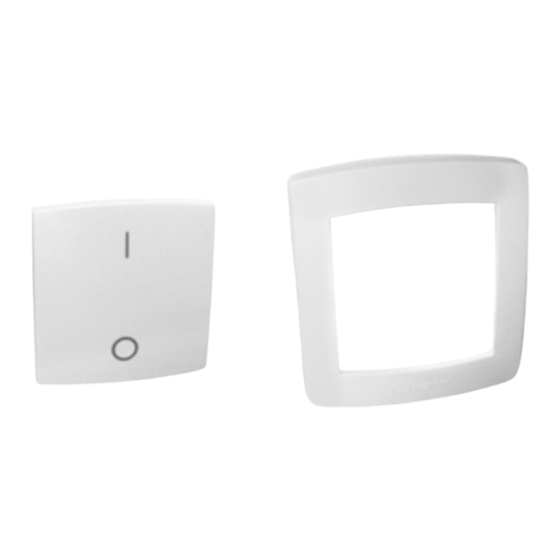
Plugwise Switch Handbuch
Ein kabelloser wandschalter

Inhaltszusammenfassung für Plugwise Switch
- Seite 1 Switch Handleiding (Nederlands) Nederlands Manual (English) English Handbuch (Deutsch) Deutsch Manuel (Français) Français 200.106.110211...
-
Seite 16: Bevor Sie Starten
• Öffnen Sie links in der Baumstruktur den Reiter “Geräte”. Geräte, welche als online angezeigt werden, werden im Symbol mit einer grauen oder gelben Lampe dargestellt: Geräte, welche nicht verfügbar sind, werden mit einem Fragezeichen gekennzeichnet. • Legen Sie die Batterien nur in den Switch ein, sobald Sie diesen benutzen möchten. Der Switch braucht wesentlich mehr Energie, wenn dieser noch nicht dem Plugwise Netzwerk hinzugefügt wurde. • Um den Switch benutzen zu können muss dieser zum Plugwise Netzwerk hinzugefügt werden. In der Source Software können Sie aus den Geräten, welche Sie mit dem Switch schalten möchten, “Gruppen”... -
Seite 17: Inhalt Des Paketes
Inhalt des Paketes • Für jeden Switch: Rückwand Wippen Rahmen Abhängig von der Version des Switch, einzel und/oder doppel Wippe werden unterstützt. • Handbuch 2 Schrauben 2 Streifen doppelseitiges Klebeband 2 Wanddübel 2 AAA Batterien... -
Seite 18: Netzwerk Hinzufügen
1. Switch zu Ihrem Plugwise Netzwerk hinzufügen Ì Legen Sie die beiden AAA Batterien in den Switch ein. Achten Sie dabei auf die richtige Polung, welche mit + und – gekennzeichnet ist. Installieren Sie die Batterien nur, wenn Sie den Switch zu Ihrem Netzwerk hinzufügen. Solange der Switch keinem Netzwerk zugeordnet ist, verbraucht dieser mehr Energie. Ì Die beiden Pfeile oben, in der Mitte der Rückwand zeigen, wo sich die Oberseite des Switches befindet. Stellen Sie sicher, dass das Symbol der Wippe I nach oben zeigt. Klippsen Sie die Wippe(n) auf die Rückwand. Anmerkung: Montieren Sie den Rahmen erst, wenn der Switch an der Wand befestigt wurde. - Seite 19 Minuten nicht gefunden wurde. (Bezieht sich auf vorherigen Satz). Sollte der Stick und die anderen Module in der Source verfügbar sein und der Switch jedoch nicht als online angezeigt werden, folgen Sie bitte den Anweisungen um die Netzwerkeinstellungen unter “Switch auf Werkseinstellung zurücksetzen”...
- Seite 20 Der Switch kann auf zwei Wege an der Wand befestigt werden. Entweder mit den beiliegenden doppelseitigen Klebestreifen, oder den Schrauben mit Dübeln. Ì Nehmen Sie den Switch und platzieren Sie diesen in der Umgebung, in welcher er später verwendet wird. Dieser sollte einen Abstand von 5-10 Meter zum nächsten Circle haben. Ì Überprüfen Sie, ob der Switch die zugeordneten Geräte ein- und ausschalten kann. Sollte der Standort des Switches verändert werden, kann es ein paar Minuten dauern, bis sich das Netzwerk auf die Veränderung eingestellt hat. Ì Befestigen Sie den Switch mit Hilfe der doppelseitigen Klebestreifen, oder den mitgelieferten Schrauben an der Wand.
-
Seite 21: Den Switch Anderen Geräten Zuweisen
Achten Sie darauf, dass bei der Demontage des Switches der Rahmen nicht beschädigt wird. 5. Erweiterte Nutzung Den Switch mit einem anderen Netzwerk verbinden Nachdem der Switch vom Netzwerk entfernt wurde (sehen Sie die Beschreibung darüber), kann dieser mit einem anderen Plugwise Netzwerk verbunden werden. Folgen Sie dafür der normalen Installationsroutine. Switch auf Werkseinstellungen zurücksetzen Wenn Sie versuchen den Switch zu einem Plugwise Netzwerk hinzuzufügen und dieser nicht als Online angezeigt wird, können... - Seite 22 Wenn Sie danach eine Taste drücken und die LED darauf für mehrere Sekunden dauerhaft leuchtet, wurde der Switch erfolgreich zurückgesetzt. Wenn das nicht der Fall ist wiederholen Sie bitte die Prozedur. Eine Uhr mit Sekundenanzeige kann dabei hilfreich sein. Ì Hinweis: Entfernen Sie nach diesem Vorgang die Batterien, falls der Switch für längere Zeit keinem Netzwerk zugeordnet wird, da dieser in der...
-
Seite 23: Technische Daten
Technische Daten Parameter Min. Nominal Max. Einheit Kommentare Stromversorgung Versorgungsspannung 2,4 Stromverbrauch Größe 86 x 80 x 14 Höhe x Breite x Tiefe 8. Support und Kontakt Eine detailierte Anleitung der Source finden Sie in der Source, indem Sie auf das Fragezeichen klicken. Unsere Website beinhaltet den Punkt “FAQ” häufig gestellte Fragen: www.plugwise.de Bitte kontaktieren Sie uns per E-Mail oder Telefonisch. Natürlich können Sie uns auch kontaktieren falls Komponenten nicht im Paket enthalten waren. Wir würden uns auch sehr über ein Feedback freuen wenn Sie zufrieden mit unserem Produkt sind. e-mail: helpdesk@plugwise.de Tel: +49 (0) 89 416 131 0 2...