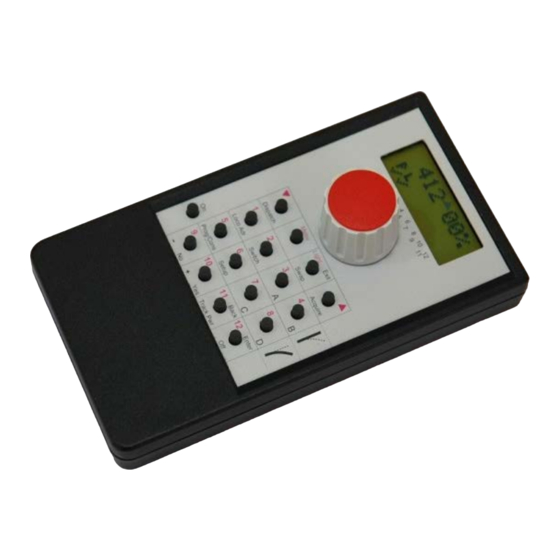
Manhart Funky Bedienungsanleitung

Verwandte Anleitungen für Manhart Funky

Inhaltszusammenfassung für Manhart Funky
- Seite 1 FUNKY USB-Anschluss FunkyTool Software Bedienungsanleitung Matthias Manhart Eichweid 45 CH-8312 Winterberg matthias.manhart@gmx.net Ausgabe 2014.08...
- Seite 2 Erweiterung für neuen Funky+ XpressNet-ID neu ( 39) Weichenbefehle invertieren neu ( 40) Stop nach Richtungswechsel neu ( 40) 2011.06 Neue Software 2.7 (siehe Funky-Handbuch) 2013.06 Neue Software 2.8 (siehe Funky-Handbuch) 2014.08 Neue Software 2.9 (siehe Funky-Handbuch) Seite 2 von 42...
-
Seite 3: Inhaltsverzeichnis
Fehlerbehandlung ..................... 18 3.3.1 Windows 7 ........................18 3.3.2 Windows XP......................... 19 4. Installation der Software Funky-Tool ............22 Installation der Software ................... 22 Ein erster Test ....................24 Fehlerbehandlung ..................... 25 5. FunkyTool im Detail ................26 Update von Funky und Basisstation ..............26 5.1.1... -
Seite 4: Einleitung
Sie uns bitte ausreichend Zeit, auf Ihre Fragen zu antworten. Dennoch werden wir uns bemühen, Ihr Anliegen schnellstmöglich zu bearbeiten. Bitte senden Sie den Funky oder die Basisstation nicht unaufgefordert ein, im Fall einer Reparatur oder eines eventuellen Updates, werden wir die Vorgehensweise mit Ihnen abstimmen. -
Seite 5: Basisstation Und Usb
Über die USB-Schnittstelle kann Ihr PC mit der Basisstation kommunizieren. Wie die meisten USB-Geräte benötigt auch die Basisstation einen Software-Treiber. Dieser Treiber befindet sich im Verzeichnis "/driver" auf der Installations-CD, die Sie mit Ihrem Funky erhalten haben. Die Software, die Sie benötigen, um die Basisstation zu bedienen und Software Updates durchzuführen, heisst FunkyTool und befindet sich ebenfalls auf der CD. - Seite 6 Bitte bedenken Sie dies bei der Installation. Leider können wir Ihnen keine Software für einen Apple-kompatiblen Computer anbieten. Dafür sind die Systemvoraussetzungen so gehalten, dass Sie die Software FunkyTool auch auf einem älteren Computer installieren können. Seite 6 von 42 © by M.Manhart...
-
Seite 7: Installation Des Usb-Treibers
3.1 Installation der Hardware Schliessen Sie zunächst nur das USB-Kabel an die Basisstation an: Dann verbinden Sie Stromversorgung und Digitalsystem mit der Basisstation. Bitte schliessen Sie das USB-Kabel noch nicht an Ihren Computer an ! © by M.Manhart Seite 7 von 42... -
Seite 8: Installation Der Treiber-Software
Unten rechts am Bildschirm erscheint eine Meldung, dass eine neue Hardware erkannt wurde. Nach kurzer Zeit meldet Windows: In den Details steht: Schliessen Sie das Fenster und öffnen Sie den Gerätemanager: Systemsteuerung / System / Gerätemanager (Pfeil): Seite 8 von 42 © by M.Manhart... - Seite 9 In der Rubrik „Andere Geräte“ ist der Eintrag „USB < - > Serial“ zu sehen: Klicken Sie mit der rechten Maustaste auf diesen Eintrag und wählen Sie „Treibersoftware aktualisieren“: Wählen Sie die Option „Auf dem Computer nach Treibersoftware suchen“: © by M.Manhart Seite 9 von 42...
- Seite 10 Geben Sie den Pfad „d:\driver“ ein und klicken Sie auf „Weiter“: Der Treiber wird installiert. Seite 10 von 42 © by M.Manhart...
- Seite 11 Nach kurzer Zeit erscheint im Gerätemanager ein weiterer Eintrag „USB Serial Port“ in der Rubrik „Andere Geräte“: Klicken Sie mit der rechten Maustaste auf diesen Eintrag und wählen Sie „Treibersoftware aktualisieren“: Wählen Sie die Option „Auf dem Computer nach Treibersoftware suchen“: © by M.Manhart Seite 11 von 42...
- Seite 12 Geben Sie den Pfad „d:\driver“ ein und klicken Sie auf „Weiter“: Der Treiber wird installiert. Seite 12 von 42 © by M.Manhart...
- Seite 13 Schliessen Sie alle Fenster. Der USB-Anschluss ist nun bereit. © by M.Manhart Seite 13 von 42...
-
Seite 14: Windows Xp
"Weiter >". Lassen Sie den Computer die Software nicht automatisch installieren, sondern geben Sie an, die "Software von einer Liste oder bestimmten Quelle installieren (für fortgeschrittene Benutzer)". Betätigen Sie dann die Schaltfläche "Weiter >". Seite 14 von 42 © by M.Manhart... - Seite 15 Geben Sie bei der Quelle, die ebenfalls durchsucht werden soll, den Pfad zum Verzeichnis "\driver" auf der CD an. Hier ist das "D:\driver". Betätigen Sie dann die Schaltfläche "Weiter >". Das System beginnt mit der Installation der Treiber. © by M.Manhart Seite 15 von 42...
- Seite 16 Sie können bedenkenlos die Schaltfläche "Installation fortsetzen" betätigen. Der Computer installiert den Treiber und meldet die Fertigstellung. Nun haben Sie schon den ersten Teil geschafft. Windows wird sich melden und Ihnen mitteilen, dass es ein neues Gerät erkannt hat. Seite 16 von 42 © by M.Manhart...
- Seite 17 Alle Dialoge und Pfadangaben machen Sie bitte genau, wie beim ersten Mal. Wenn Sie die Installationsprozedur erfolgreich durchgeführt haben, so sollte Windows Ihnen folgendes Fenster zeigen. Jetzt haben Sie es geschafft, der Treiber ist installiert. © by M.Manhart Seite 17 von 42...
-
Seite 18: Fehlerbehandlung
3.3.1 Windows 7 Öffnen Sie den Gerätemanager: Systemsteuerung / System / Gerätemanager (Pfeil): Prüfen Sie, ob es eine Rubrik „Andere Geräte“ hat: Klicken Sie mit der rechten Maustaste auf diesen Eintrag und wählen Sie „Deinstallieren“. Seite 18 von 42 © by M.Manhart... -
Seite 19: Windows Xp
Wenn bei der Installation etwas schief gegangen ist, rufen Sie den Gerätemanager von Windows auf: Systemsteuerung und dort das Icon "System". Dann öffnet sich folgendes Fenster: Im Reiter "Hardware" betätigen Sie die Schaltfläche "Geräte-Manager". © by M.Manhart Seite 19 von 42... - Seite 20 Nun öffnet sich der Gerätemanager von Windows XP und Sie sehen ein Bild wie folgendes: Wie Sie sehen, ist das Gerät mit einem gelben Ausrufzeichen markiert. Doppelklicken Sie auf diesen Eintrag und folgendes Fenster öffnet sich : Hier betätigen Schaltfläche "Treiber erneut installieren", Installationsvorgang erneut aufzurufen. Seite 20 von 42 © by M.Manhart...
- Seite 21 Wählen Sie bitte den Eintrag "Deinstallieren". Der Computer löscht dann alle Treiber aus seinem System. Stecken Sie nun das USB-Kabel vom Computer ab, warten 10 Sekunden und stecken das Kabel erneut an. Nun beginnt der Installationsprozess erneut. © by M.Manhart Seite 21 von 42...
-
Seite 22: Installation Der Software Funky-Tool
4. Installation der Software Funky-Tool 4.1 Installation der Software Wenn Sie die Funky-CD in Ihr Laufwerk eingelegt haben, erscheint folgendes Menü : Klicken Sie auf die Zeile "FunkyTool (Setup)" um das Installationsprogramm für das FunkyTool zu starten. Seite 22 von 42... - Seite 23 Folgen Sie nun den Anweisungen des Setup-Programmes, um das FunkyTool zu installieren. Wenn das Setup-Programm erfolgreich durchgelaufen ist, finden Sie im Startmenü sowie auf Ihrem Desktop einen Eintrag beziehungsweise ein Icon, um FunkyTool zu starten. © by M.Manhart Seite 23 von 42...
-
Seite 24: Ein Erster Test
4.2 Ein erster Test Starten Sie nun die Software "FunkyTool". Es erscheint folgendes Bild: Wechseln Sie auf den Karteireiter "Statusabfrage": Seite 24 von 42 © by M.Manhart... -
Seite 25: Fehlerbehandlung
Betätigen Sie nun die Schaltfläche "Status abfragen". Die Software sucht nach der Funky Basisstation (das kann einen Moment dauern) und zeigt Ihnen dann eine Statusübersicht an (in unserem Beispiel eine Basisstation an einem LocoNet System). Nun haben Sie die Software erfolgreich installiert und können damit arbeiten. -
Seite 26: Funkytool Im Detail
Tool.exe" Dateien, die "FUNKY.HEX", "FUNKY+.HEX" und "BASEUNIT.HEX" heissen. Diese Dateien müssen zwingend im Programmverzeichnis des FunkyTool vorhanden sein, um ein Update durchführen zu können, da sie den Programmcode für den Funky und die Basisstation enthalten. Zum Update selbst beachten Sie folgende Hinweise : Bei einer neuen Softwareversion führen Sie das Update der Basisstation immer... -
Seite 27: Update Der Basisstation
Sie sehen den Fortschritt des Updates am unteren Balken. Zur Sicherheit sollten Sie alle anderen Aktionen am Computer meiden, bis das Update abgeschlossen ist. Wenn alles gut gegangen ist, bekommen Sie eine Erfolgsmeldung: © by M.Manhart Seite 27 von 42... -
Seite 28: Update Der Funkys
• Alle Funky ausschalten. • Sie können immer nur einen Funky gleichzeitig updaten. • Das Update des Funky braucht etwas Zeit, bringen Sie daher etwas Geduld mit. • Halten Sie ausreichend geladene Akkus oder Batterien für das Update bereit. Gehen Sie nun so vor: Die Basisstation läuft und ist schon erfolgreich aktualisiert. - Seite 29 Wenn Sie mehrere Funkys updaten möchten, schalten Sie den Funky, den Sie gerade aktualisiert haben aus, und warten ca. 20 Sekunden. Dann schalten Sie den nächsten Funky ein, den Sie updaten wollen und starten das Funky-Update erneut. So verfahren Sie mit allen Funky nacheinander.
- Seite 30 Schliessen Sie die Basisstation nun wieder an die Stromversorgung an. Führen Sie eine Statusabfrage durch, um sicherzustellen, dass der Kontakt mit Ihrem Computer funktioniert. Nun schalten Sie den Funky wieder ein, die rote LED "No DECT Connection" an der Basisstation muss ausgehen. Jetzt starten Sie das Update des Funky erneut, es sollte alles problemlos funktionieren.
-
Seite 31: Weichenstrassen Editieren
5.2 Weichenstrassen editieren Diese Funktion dient dazu, die Weichenstrassen, die Sie mit dem Funky schalten können, zu bearbeiten und in die Basisstation des Funky zu übertragen. 5.2.1 Generelles zu Weichenstrassen Die Basisstation des Funky kann maximal 48 Weichenstrassen speichern, wobei jede Weichenstrasse bis zu 16 Weichenbetätigen enthalten kann. - Seite 32 Markieren Sie dazu zunächst die Weichenstrasse 7 in der Dialogbox: Nun klicken Sie auf das graue Weichensymbol unter der 1 (alle anderen sind nicht aktiviert). Ein Menü öffnet sich : Seite 32 von 42 © by M.Manhart...
- Seite 33 Hier geben Sie nun nach unserem Beispiel die 15 ein : Sie sehen ebenfalls, dass sich das zweite Weichensymbol geändert hat. Sobald ein Weichensymbol eine stilisierte Weiche zeigt, können Sie Daten eingeben. © by M.Manhart Seite 33 von 42...
- Seite 34 Sie die Schaltfläche "Weichenstrasse schreiben". Es ist natürlich logisch, dass Sie jetzt auch noch die Weichenstrasse 4 definieren und in die Basisstation übertragen müssen, damit der Aufruf dieser Weichenstrasse eine Wirkung zeigt. Seite 34 von 42 © by M.Manhart...
-
Seite 35: Das Weichenmenü
Einträge hat, geht der 16. Eintrag verloren. "Weichenstrasse einfügen …" Die folgenden Weichen nach rechts schieben und an aktuellen Position Aufruf für eine Weichenstrasse einfügen. Falls die Weichenstrasse schon 16 belegte Einträge hat, geht der 16. Eintrag verloren. © by M.Manhart Seite 35 von 42... -
Seite 36: Schaltdauer Und -Pause
Bitte beachten Sie, dass Sie die Weichenstrassen mit den genannten Befehlen immer in den Editor laden, beziehungsweise aus dem Editor schreiben. Das heisst, dass Sie natürlich das Übertragen der Weichendaten in die Basisstation beziehungsweise das Auslesen der Daten aus der Basisstation nicht vergessen dürfen. Seite 36 von 42 © by M.Manhart... -
Seite 37: Weichenstrassen Aufrufen
Jetzt sehen Sie für jede Weichenstrasse eine eigene Schaltfläche. Wenn Sie diese Schaltfläche betätigen, wird die Weichenstrasse in der Basisstation aufgerufen. Bitte vergessen Sie nicht: Damit eine Änderung im Weichenstrasseneditor wirksam wird, müssen Sie die geänderte Weichenstrasse zuvor in die Basisstation übertragen. © by M.Manhart Seite 37 von 42... -
Seite 38: Die Statusabfrage
Diese Funktion haben Sie ja schon bei der Einführung kennen gelernt. Hier können Sie sich nähere Informationen über die Basisstation sowie das angeschlossene Digitalsystem anzeigen lassen. Diese Funktion ist gut für Diagnosezwecke (insbesondere dafür, ob die Kommunikation zwischen Computer und Basisstation funktioniert) geeignet. Seite 38 von 42 © by M.Manhart... -
Seite 39: Konfiguration
Hier können Sie die XpressNet-ID der Basisstation ändern. Dieser Wert ist nur für den Betrieb auf dem XpressNet-Bus relevant. Die XpressNet-ID können Sie auch direkt mit den Funky ändern (siehe Handbuch des Funky). Beachten Sie dort auch die Hinweise zur XpressNet-ID. -
Seite 40: Weichenbefehle Invertieren
Lok stoppt, ändert die Richtung und fährt sofort wieder los (Default) Lok stoppt, ändert die Richtung und bleibt stehen Diese Einstellung können Sie auch direkt im Funky einstellen (nur Funky+). Seite 40 von 42 © by M.Manhart... -
Seite 41: Schlusswort
Wenn Sie diese Anleitung bis hierher gelesen haben sollten Sie mit allen Funktionen des FunkyTool vertraut sein. Wir wünschen Ihnen viel Freude und viele erholsamen Stunden bei der Beschäftigung mit unserem gemeinsamen Hobby, der Modelleisenbahn. Matthias Manhart und Team © by M.Manhart Seite 41 von 42... - Seite 42 Betrieb auch innerhalb des Zulassungsbereiches unter Umständen verboten sein kann oder eine Gefährdung darstellt. Bitte stellen Sie vor Inbetriebnahme sicher, dass die Verwendung aller Komponenten des Funky und der Basisstation am Inbetriebnahmeort ungefährlich und erlaubt ist. Für aus dem funktechnischen Betrieb des Funky in nicht zugelassenen Bereichen oder durch Funkwellen gefährdeten Bereichen wird für Schäden und...