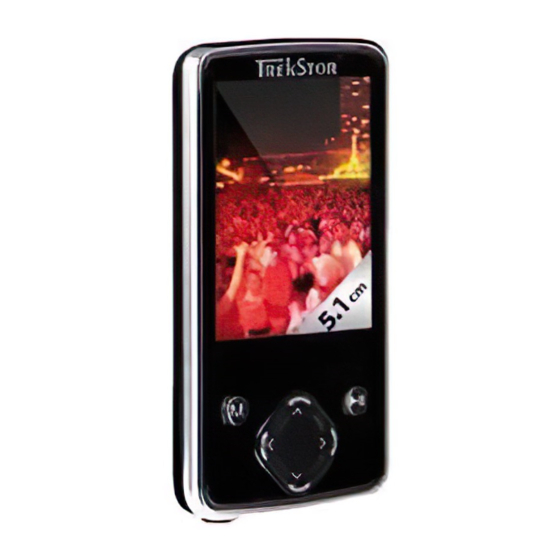
TrekStor i.Beat move S Bedienungsanleitung
Verfügbare Sprachen
Verfügbare Sprachen
Kapitel
Fehlerbehebung

Verwandte Anleitungen für TrekStor i.Beat move S


Inhaltszusammenfassung für TrekStor i.Beat move S
- Seite 1 S...
- Seite 2 Index de …………………………………………………… en …………………………………………………… 28 …………………………………………………… 49 eS …………………………………………………… 71 Se …………………………………………………… 94...
- Seite 3 S 8 GB Rev. B Made in China 1 2 3 4 5 1 2 3 1 2 3 1 2 3 4...
-
Seite 4: Inhaltsverzeichnis
2) Verbinden des TrekStor i.Beat move S mit einem Computer …………………………………… 6 3) Laden des TrekStor i.Beat move S ………………… 7 4) datenaustausch mit dem TrekStor i.Beat move S … 7 5) Abmelden und Trennen des TrekStor i.Beat move S vom Computer ……………………………………… 8 6) Bedienung des TrekStor i.Beat move S ……………... - Seite 5 BEDIENUNGSaNlEITUNG Wir gratulieren Ihnen zum Kauf des TrekStor i.Beat move S und sind sicher, dass Sie viel Freude mit diesem Produkt haben werden. Bitte lesen Sie die folgenden Kapitel aufmerksam durch, damit Sie alle Vorzüge dieses Produkts und seine Bedienung kennenlernen.
-
Seite 6: Systemvoraussetzungen
-Taste -Schieber Kopfhöreranschluss Öse für Umhängeband Mikrofon USB-Anschluss 2) Verbinden des TrekStor i.Beat move S mit einem Computer Schließen Sie Ihren MP3-Player mit dem beiliegenden USB-Kabel an einen USB-Anschluss Ihres Computers an. Windows® 2000/XP/Vista™/7 Ihr Betriebssystem erkennt automatisch den MP3-Player und fügt auf dem "A... -
Seite 7: Laden Des Trekstor I.beat Move S
" ein "l " hinzu. ChreibtisCh AufWerk 3) Laden des TrekStor i.Beat move S Sobald Sie Ihren MP3-Player mit einem Computer verbinden, wird er automatisch aufgeladen. Nach spätestens 3 - 4 Stunden ist der Akku vollständig geladen und der Ladevorgang wird automatisch beendet, um ein Überladen zu vermeiden. -
Seite 8: Vom Computer
Maus. Ziehen Sie per Drag and Drop die Dateien im "f " inder auf das Laufwerksymbol Ihres MP3-Players. 5) Abmelden und Trennen des TrekStor i.Beat move S vom Computer Befolgen Sie bitte den empfohlenen Abmeldevorgang, um Schäden am Gerät oder Datenverlust zu vermeiden! Windows®... -
Seite 9: Bedienung Des Trekstor I.beat Move S
ChreibtisCh Sie Ihren MP3-Player trennen. Dazu klicken Sie auf das Laufwerk-Symbol und ziehen es auf das Papierkorb-Symbol. 6) Bedienung des TrekStor i.Beat move S Ein- und ausschalten Bevor Sie Ihren MP3-Player einschalten können, muss sich -Schieber in der "on"-Position befinden. Schalten Sie danach Ihren MP3-Player ein, indem Sie die -Taste ca. -
Seite 10: Löschen Von Dateien
Ordner-Navigation In den Modi "m ", "v ", "b " und "t " haben Sie usik ideo ilder die Möglichkeit, eine wiederzugebende Datei aus einer Liste auszuwählen. Wenn Sie im Hauptmenü die Modi "v ", "b " und "t " anwählen, gelangen Sie direkt ideo ilder in die Ordner-Navigation. -
Seite 11: Modus: Musik
Modus: Musik Wechseln Sie bitte in den Modus "m ". usik • Wiedergabe Drücken Sie kurz die -Taste, um die Wiedergabe einer Audiodatei zu starten. • Pause Drücken Sie kurz die -Taste, um die Wiedergabe anzuhalten. Durch ein erneutes kurzes Drücken der -Taste wird die Wiedergabe fortgesetzt. -
Seite 12: Modus: Video
Modus: video Wechseln Sie bitte in den Modus "v ". ideo Im Video-Modus können Sie Film-Dateien (Dateiendung *.avi) anschauen. Zur Erstellung von Film-Dateien im AVI-Format verwenden Sie bitte den auf der CD beigefügten "Avi-C ". onverter Die Bedienung in diesem Modus verhält sich analog zur Bedienung im Modus "m ". -
Seite 13: Speichern Von Individuellen Sendern
• Manuelle Frequenzänderung / Manueller Suchlauf Im manuellen Senderwahl-Modus "m " können Anuell Sie durch kurzes Drücken der - bzw. -Taste die Empfangsfrequenz um jeweils 0,1 MHz ändern. Wenn Sie die - bzw. -Taste ausreichend lange gedrückt halten, durchsucht Ihr MP3-Player automatisch die unteren bzw. -
Seite 14: Fm-Radioaufnahme
• Modus Unter dem Menüpunkt "m " können Sie einstellen, odus ob der empfangene Radiosender in Stereo- oder Mono-Qualität wiedergegeben wird. • FM-radioaufnahme Drücken Sie kurz die -Taste, um eine FM-Radio- aufnahme zu starten. Um die aktuelle Aufnahme zu pausieren, drücken Sie kurz die -Taste. -
Seite 15: Modus: Aufnahme
Modus: Text Wechseln Sie bitte in den Modus "t ". In diesem Modus können Sie Textdateien (Dateiendung *.txt) anschauen. Wählen Sie eine Text-Datei in der Ordner- Navigation aus und drücken Sie die -Taste, um diese anzuzeigen. Drücken Sie kurz die - bzw. -
Seite 16: Modus: Einstellungen
Alle Sprachaufnahmen "rec " werden im Verzeichnis "voice" Ihres MP3-Players gespeichert. Wechseln Sie bitte in den Modus "A ", um auf Ihre Sprachaufnahmen rbeitSplAtz zuzugreifen. Modus: arbeitsplatz Wechseln Sie bitte in den Modus "A ". rbeitsplAtz In diesem Modus werden alle Dateien, die sich auf Ihrem MP3-Player befinden, angezeigt. -
Seite 17: Wiedergabemodi
• Wiedergabemodi normal: Wählen Sie den Menüpunkt "n ", ormAl um alle Titel einmal wiederzugeben. Titel wiederholen: Wählen Sie den Menüpunkt "t . " , um den aktuellen Titel unbegrenzt oft zu itel Wdh wiederholen. Alles wiederholen: Wählen Sie den Menüpunkt "A . -
Seite 18: Systeminformationen
diashowgeschwindigkeit: Unter dem Menüpunkt "b . " können Sie die Anzeigedauer der Bilder ildgesChWindig in der Diashow einstellen. Textgeschwindigkeit: Unter dem Menüpunkt "t . " können Sie die Anzeigedauer für das extgesChWindig automatische Laden einer Textseite festlegen. • Timer Herunterfahren: Unter dem Menüpunkt "h "... -
Seite 19: Werkseinstellungen
Firmware installiert haben. Ein Firmware-Update ist nur unter Windows® und nicht unter Linux® und Mac® OS X möglich. Sie können den i.Beat move S mit der aktuellsten Firmware aus dem Internet aktualisieren. Diese finden Sie auf der TrekStor-Website www.trekstor.de unter "d ". - Seite 20 Öffnen Sie den "A "/"C " und klicken rbeitsplAtz omputer Sie mit der rechten Maustaste auf Ihren MP3-Player ("W "). eChseldAtenträger d) Wählen Sie aus dem Kontextmenü den Punkt "f ... " aus. ormAtieren e) Wählen Sie im erscheinenden Dialogfenster unter "d "...
-
Seite 21: Video-Dateien Konvertieren
Sie den Ausgabeordner ("t ") an. Arget Wählen Sie unter "r " die Bildgröße für Ihren esolution i.Beat move S aus (128 x 128). g) Wählen Sie unter "s " die Qualität und das ettings Bildformat ("A ") der Ausgabedatei aus. -
Seite 22: Faq - Problembehandlung
10) FAQ - Problembehandlung In diesem Kapitel erhalten Sie Hinweise zur Behebung von Problemen mit Ihrem MP3-Player. Mein MP3-Player lässt sich nicht mehr einschalten. Keine Stromversorgung Wenn der Akku leer ist, laden Sie Ihren MP3-Player entweder über ein an Ihrem PC angeschlossenes USB-Kabel oder mit einem USB-Ladegerät auf. - Seite 23 Die Dateien liegen möglicherweise in einem Format vor, das Ihr MP3-Player nicht abspielen kann. Die von Ihrem MP3-Player unterstützten Dateiformate finden Sie in dem jeweiligen Datenblatt auf der TrekStor-Homepage www.trekstor.de. Ich habe WMa-audio-Dateien auf meinen MP3-Player übertragen. Der MP3-Player kann diese Dateien aber nicht abspielen.
- Seite 24 Ich habe von meinem Mac® audio-Dateien auf meinen MP3-Player übertragen. Der MP3-Player kann die Dateien aber nicht abspielen. Falsches Dateiformat Audio-Dateien im AAC-Format, z. B. wie sie mit iTunes® erzeugt werden, können mit den meisten MP3-Playern nicht abgespielt werden. Konvertieren Sie diese Dateien mit einem aktuellen iTunes®...
- Seite 25 Ich kann die Menüsprache nicht verstehen und weiß nicht, wie ich sie wieder umstellen kann. Menüsprache verstellt Führen Sie ein Reset oder, falls dies nicht möglich ist oder nicht zum Erfolg führt, ein Firmware-Update durch. Danach erscheint in der Regel die Menüsprachauswahl. Wie kann ich MP3-Dateien erstellen? Um Audio-Dateien (z.
- Seite 26 Produkten erfolgen, nutzen Sie stattdessen ein weiches, trockenes Tuch bzw. einen weichen Pinsel. Die Ihnen vom Betriebssystem angezeigte Speicherkapazität Ihres Geräts kann von der eigentlichen Kapazität abweichen. TrekStor verwendet, wie auch die meisten Hardwarehersteller, zur Angabe der Speicherkapazität die vom Internationalen Einheitensystem (SI) vorgegeben Präfixe für Einheiten (z.
- Seite 27 Produktes. Weiter ist der Hersteller nicht für Beschädigungen oder Verlust von Daten und deren Folgeschäden verantwortlich. Copyright © 2009 TrekStor GmbH. Alle Rechte vorbehalten. Bei weiteren erwähnten Produkt- oder Firmenbezeichnungen handelt es sich möglicherweise um Warenzeichen oder Markennamen der jeweiligen Inhaber.
- Seite 115 Anleitung zur Entfernung des eingebauten Akkus für eine sichere Entsorgung Das Gerät muss vor Entfernung des Akkus ausgeschaltet werden! Instructions for removing the built in battery for safe disposal The device must be turned off before the battery can be removed!
- Seite 118 E-Mail language +49 431 - 24 89 45 70** support.at@trekstor.de German +49 431 - 24 89 45 80** support.en@trekstor.de English +49 431 - 24 89 45 73** support.ch@trekstor.de German 01805 - TREKSTOR* 01805 - 87 35 78 67* support.de@trekstor.de German +49 431 - 24 89 45 76** support.es@trekstor.de...