Archos Smart Home Bedienungsanleitung
Inhaltsverzeichnis
Verfügbare Sprachen
Verfügbare Sprachen
Table of contents
Package
Contents............................................................................................................................................................................
Started..................................................................................................................................................................................
Mini-Cam...........................................................................................................................................................................
Tag......................................................................................................................................................................
Description of the ARCHOS Smart Home
Wizard........................................................................................................................................................................
Interface....................................................................................................................................................................
Accessories..................................................................................................................................................................
Progams............................................................................................................................................................................................
Interactions.......................................................................................................................................................
Troubleshooting.............................................................................................................................................................................
For more information, please consult the FAQs of your product on www.archos.com. Make sure to read them before
considering any product return.
UserGuide_ARCHOS_Smart_Home_Tablet_book.indd 1
Tag.................................................................................................................................................................
Tablet.................................................................................................................
network....................................................................................................................................................
Interface.....................................................................................................................................................
Setup.............................................................................................................................................
Device.....................................................................................................................................
TM
................................................................................................................................................
EN
EN
2
3
4
6
8
10
11
12
14
16
20
21
24
26
29
30
34
36
1
15/05/2014 16:05:13
Kapitel
Inhaltsverzeichnis
Fehlerbehebung

Inhaltszusammenfassung für Archos Smart Home
- Seite 73 Mobiltelefon..............................Programme...................................... ARCHOS Home Interaktionen..............................Die Android Benutzeroberfläche............................. Erste Schritte mit Android ............................... Fehlerbehebung....................................Weitere Informationen finden Sie unter den FAQs unter www.archos.com. Bitte lesen Sie diese Informationen sorgfältig, bevor Sie die Rückgabe eines Produkts erwägen. UserGuide_ARCHOS_Smart_Home_Tablet_book.indd 73 15/05/2014 16:05:59...
-
Seite 74: Beschreibung Des Packungsinhalts
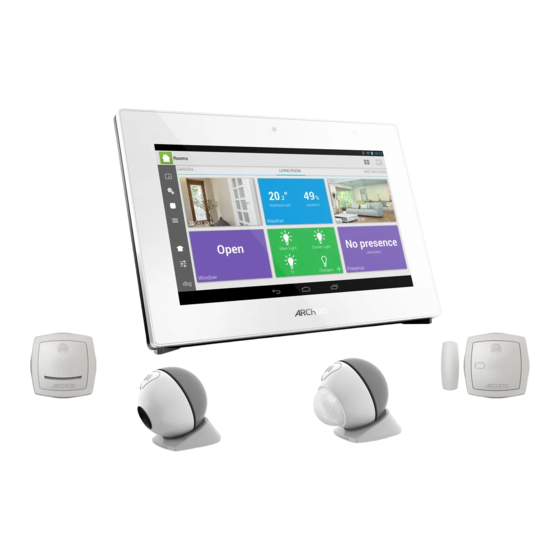
Beschreibung des Packungsinhalts ARCHOS Smart Home Tablet Mini Cam Weather Tag Movement Tag USB Kabel Ladegerät Benutzerhandbuch Garantie, Impressum und Sicherheitshinweise UserGuide_ARCHOS_Smart_Home_Tablet_book.indd 74 15/05/2014 16:06:01... -
Seite 75: Erste Schritte
Netzkabel leuchtet die Betriebsanzeige blau. Das Gerät wird jetzt geladen. 2. Drücken Sie die EIN/AUS-Taste, um das Gerät einzuschalten. - Während des Ladens können Sie Ihren ARCHOS wie gewohnt weiter verwenden. - Laden Sie Ihr Gerät vor der ersten Nutzung einmal vollständig auf. -
Seite 76: Archos Mini-Cam
ARCHOS Mini Cam Beschreibung der Mini Cam Installation der Mini Cam Die Kamera wird mit 3 Lithiumzellen CR 2450 betrieben. Paarungstaste 1. Den Kameraball abschrauben. Paarungsanzeige 2. Den Isolationsaufkleber "Remove before use [Vor Verwendung entfernen]" entfernen. Kameraobjektiv 3. Wieder festschrauben. - Seite 77 UserGuide_ARCHOS_Smart_Home_Tablet_book.indd 77 15/05/2014 16:06:03...
-
Seite 78: Archos Weather Tag
ARCHOS Weather Tag Beschreibung von Weather Tag Installation von Weather Tag Weather Tag wird mit einer Lithiumzelle CR 2430 Paarungsanzeige betrieben. Paarungstaste 1. Das Gummigehäuse entfernen. 2. Das Oberteil des hinteren Gehäuses abnehmen. Öffnen 3. Den Isolationsaufkleber "Remove before use [Vor Aufkleber Verwendung entfernen]"... - Seite 79 Picture to show how to remove the robber casing Picture to show how to remove the robber casing Picture to show Picture to sh Picture to show how to change the battery 3V CR2430 Picture to show how to change the battery 3V CR2430 UserGuide_ARCHOS_Smart_Home_Tablet_book.indd 79 15/05/2014 16:06:03...
-
Seite 80: Archos Movement Tag
ARCHOS Movement Tag Beschreibung von Movement Tag Installation von Movement Tag Movement Tag wird mit einer Lithiumzelle CR 2430 Magnet betrieben. Magnetsensor 1. Das Gummigehäuse vom Magnetempfänger entfernen. 2. Das Oberteil des hinteren Gehäuses abnehmen. Magnetsensoranzeige 3. Den Isolationsaufkleber "Remove before use [Vor Verwendung entfernen]"... - Seite 81 Picture to show how to remove the robber casing Picture to show how to remove the robber casing Picture to show Picture to sho Picture to show how to change the battery 3V CR2430 Picture to show how to change the battery 3V CR2430 UserGuide_ARCHOS_Smart_Home_Tablet_book.indd 81 15/05/2014 16:06:04...
-
Seite 82: Beschreibung Des Archos
Beschreibung des ARCHOS 10 11 Webcam Mikrofon Temperatursensor Stromanschluss Lichtsensor EIN/AUS-Taste Micro-SD Kartenslot Kopfhöreranschluss Ladeanzeige Lautsprecher Micro-USB-Anschluss Reset-Taste UserGuide_ARCHOS_Smart_Home_Tablet_book.indd 82 15/05/2014 16:06:05... -
Seite 83: Der Assistent
Installationsassistent Wenn Sie Ihren ARCHOS das erste Mal in Betrieb nehmen, leitet Sie der Installationsassistent durch einige Bildschirme, um Ihnen dabei zu helfen, die grundlegenden Einstellungen vorzunehmen : - Sprache - WLAN Verbindung - Einrichtung des Google-Kontos - Standortdienst - Anwendungen von Drittanbietern TIPP: Definieren Sie die Parameter des Gerätes für das WiFi (WLAN) Netzwerk, das Sie regelmäßig... -
Seite 84: Wifi (Wlan) Verbindung
Wenn “WLAN” deaktiviert ist, schieben Sie den WLAN-Schalter in die Position “EIN”. Sobald "WLAN" eingeschaltet ist, sucht der ARCHOS nach Netzwerken in Reichweite. Berühren Sie den Namen des Netzwerks, mit dem Sie verbunden werden möchten. Gesicherte Netzwerke werden mit einem Schlossß-Symbol angezeigt und erfordern... -
Seite 85: Schnellverbindung
WLAN-Passwort (oder die Einstellungen) für das Netzwerk erhalten Sie vom Netzanbieter Ihres WLANs. Ist Ihr WLAN eingeschaltet und Sie befinden sich im Bereich eines Netzwerks, mit dem Sie zuvor schon einmal verbunden waren, wird Ihr ARCHOS automatisch mit diesem Netzwerk Verbindung aufnehmen. -
Seite 86: Die Archos Home-Benutzeroberfläche
Die ARCHOS Home-Benutzeroberfläche UserGuide_ARCHOS_Smart_Home_Tablet_book.indd 86 15/05/2014 16:06:06... - Seite 87 Anzeige der von Ihnen erstellten Räume, die den Räumen Ihres Hauses entsprechen. Register Programs [Programme]: Anzeige der ohne die gepaarten Objekte erstellten Programme. Register All accessories [Zubehör]: Anzeige des mit dem Archos Smart Home Tablet gepaarten Zubehörs. Register History [Verlauf]: Anzeige des Aktionsverlaufs des jeweiligen Zubehörs. Register Connection [Verbindung]: Erlaubt Ihnen das Verbinden von Geräten und die Verwaltung des Home Tablets per Fernzugriff.
-
Seite 88: Archos Home - Erstmalige Einrichtung
Räumen mit Zubehör entsprechen. RÄUME Erstellung eines Raums Starten Sie die Archos Home App Wählen Sie Add a room [Raum hinzufügen] Einen Namen für den Raum eingeben und OK wählen. Es können beliebig viele Räume erstellt werden. - Seite 89 PAARUNG Nachdem Sie die Räume erstellt haben, muss das Zubehör mit Ihrem Tablet gepaart werden. Paarung von Zubehör Bluetooth muss im Tablet AKTIVIERT sein. Es kann über Settings > Wireless & Networks [Einstellungen > Drahtlos und Netzwerke] aktiviert werden. Wählen Sie das gewünschte Zubehör. Der Isolationsaufkleber "Remove before use [Vor Verwendung entfernen]"...
- Seite 90 ARCHOS HOME - Erstmalige Einrichtung Schlägt die Paarung fehl, erhalten Sie die folgende Nachricht: Ist Bluetooth im Tablet AKTIVIERT? Wählen Sie im Tablet die App Settings [Einstellungen]. Im Bereich Wireless & Networks [Drahtlos & Netzwerke] Bluetooth neu starten. Blinkt die Paarungsanzeige des Zubehörs? Halten Sie die Paarungstaste des Zubehörs 5 Sekunden lang gedrückt, um sie einzuschalten.
- Seite 91 BENENNUNG Nach der Paarung muss ein Name für das Zubehör eingegeben werden. Benennung eines Zubehörs Geben Sie einen Namen für das Zubehör ein. Es sollte ein Name ausgewählt werden, anhand dessen das Zubehör und dessen Position in Ihrem Haus auf einfache Weise identifiziert werden kann. Wählen Sie OK.
-
Seite 92: Benutzeroberfläche Accessories [Zubehör]
Benutzeroberfläche Accessories [Zubehör] Register All accessories [Zubehör] Name des Bereichs Art der Sortierung Bluetooth- Verbindungsqualität Weiteres Zubehör hinzufügen - Ladezustand der Batterie - Verbindungsstatus - Betroffener Raum UserGuide_ARCHOS_Smart_Home_Tablet_book.indd 92 15/05/2014 16:06:07... -
Seite 93: Verwaltung Des Zubehörs
Namen des Raums ein. Zum Abschließen Done [Fertig] wählen. Wie kann ich einen bereits erstellen Raum bearbeiten? Wählen Sie in der Archos Home App den Bereich Rooms [Räume] . Wählen Sie im Bereich Rooms [Räume] das Symbol in der Menüleiste. - Seite 94 Verwaltung des Zubehörs Wie kann ich weiteres Zubehör paaren? Drücken Sie in der Archos Home App auf den Bereich All accessories [Zubehör] Wählen Sie im Bereich All accessories [Zubehör] das Symbol der Menüleiste. Wählen Sie die Art des Zubehörs aus, das mit dem Tablet gepaart werden soll.
- Seite 95 Wie kann ich ein Zubehör umbenennen? 1 Drücken Sie in der Archos Home App auf den Bereich All accessories [Zubehör] 2 Wählen Sie im Bereich All accessories [Zubehör] das umzubenennende Zubehör aus. Eine Liste der Optionen wird angezeigt. 3 Wählen Sie Rename [Umbenennen] und dann OK.
-
Seite 96: Verbindung Zum Mobiltelefon
Verbindung zum Mobiltelefon Das Archos Smart Home Tablet kann über ein Telefon oder Tablet per Fernzugriff verwaltet werden. Herunterladen der App 1 Die Archos Home App kann im Play Store oder Appstore oder über den QR-Code heruntergeladen werden. 2 Nach dem Download die Anwendung starten. - Seite 97 1 Wählen Sie die Option “If you are on a remote connection [Keine Remote-Verbindung vorhanden}”. Für die Verbindung zum Home Tablet wird ein Code angefordert. 2 Starten Sie im Home Tablet die Archos Home App und wählen Sie das Register Connection [Verbindung]. 3 Wählen Sie im Register Connection [Verbindung] Authorize a device [Gerät autorisieren] in der Menüleiste.
-
Seite 98: Programme
Programme Nach der Paarung Ihres Zubehörs mit Ihrem Home Tablet können Programme erstellt werden. Ein Programm ist eine Aktion, die durch einen Auslöser gestartet und für einen bestimmten Zeitpunkt geplant wird. Eine Programmbenutzeroberfläche Name des Programms Ein Auslöser ist ein Ereignis, dass eine Reihe von Aktionen generiert Mit Duration [Dauer] wird das Zeitlimit einer Aktion festgelegt. - Seite 99 Erstellung eines Programms 1 Starten Sie die Archos Home App 2 Drücken Sie in der Archos Home App auf das Register Programs [Programme] 3 Wählen Sie in der Menüleiste. Ein Fenster für die Erstellung eines Programms wird angezeigt. 4 Geben Sie einen Namen ein.
- Seite 100 Programme Änderung eines Programms 1 Starten Sie die Archos Home App 2 Drücken Sie in der Archos Home App auf das Register Programs [Programme] 3 Wählen Sie das zu ändernde Programm aus. Es werden Optionen für das Programm angezeigt. 4 Wählen Sie Edit [Bearbeiten].
-
Seite 101: Archos Home Interaktionen
Informationsbereich einem spezifischen Zubehör. Tippen Sie auf einen Bereich für die Ihr Telefon unterstützt Sie mithilfe der Anzeige der Verlaufsdaten. Anwendung Archos Home bei der Verwaltung Ihres Tablets und des Zubehörs per Fernzugriff. CONFIDENTIAL AC53TI DRAWING scale 1:1... -
Seite 102: Die Android Tm Benutzeroberfläche
Die Android Benutzeroberfläche UserGuide_ARCHOS_Smart_Home_Tablet_book.indd 102 15/05/2014 16:06:13... -
Seite 103: Lautstärketasten
> Tippen für den Start einer Anwendung. Permanenten Android Apps-Verknüpfungen " Alle Apps" > Berühren Sie dieses Symbol, um alle auf Ihrem ARCHOS installierten Apps und Widgets anzuzeigen. Alle heruntergeladenen Anwendungen befinden sich hier. Statusleiste > Auf der Statusleiste werden Benachrichtigungen und die Systemsymbole angezeigt. -
Seite 104: Sie Können Bluetooth-Schnittstelle Sehen
Die Android Benutzeroberfläche Schnelleinstellungen Aktueller Benutzer Einstellung der Bildschirmhelligkeit. Zugriff auf alle Einstellungen. Ein- und Ausschalten der WLAN-Verbindung. Ermöglicht die Aktivierung und Deaktivierung der automatischen Display-Drehung. Akkurestlaufzeit in Prozent Beendet alle WLAN-Verbindungen, nützlich für Flugreisen. Sie können Bluetooth-Schnittstelle sehen Wireless Display aktivieren Mit dem neuen Multi-User-Support für Tablets besitzt jeder Benutzer seinen eigenen separaten und anpassbaren Bereich auf einem einzelnen Gerät. - Seite 105 Letzte Apps Öffnet eine Liste mit Mini-Abbildungen der kürzlich verwendeten Apps: Tippen: öffnen einer Anwendung. Länger drücken: Anzeige von Optionen Nach oben oder unten wischen: Eine Anwendung schließen. UserGuide_ARCHOS_Smart_Home_Tablet_book.indd 105 15/05/2014 16:06:14...
- Seite 106 Android kennenlernen Der erweiterte Startbildschirm: Wechseln Sie durch Wischen nach links und rechts zwischen verschiedenen «Home»-Bildschirmen. Ein Element vom Startbildschirm verschieben: Zum Verschieben eines Elements vom Startbildschirm den Finger darauf legen und so lange halten, bis die Rasterlinien zur Positionierung erscheinen. Dann an die gewünschte Stelle schieben und loslassen.
-
Seite 107: Hintergrundbild Ändern
ein anderes. Die beiden Symbole werden kombiniert. Widgets: Berühren Sie das «Alle Apps»-Symbol auf dem Startbildschirm. Berühren Sie «Widgets» oben auf dem Bildschirm. Auf dem «Widgets»-Hauptbildschirm können Sie Widgets genau wie Anwendungssymbole auch verschieben. Hintergrundbild ändern: Den Finger auf eine freie Stelle des Bildschirms legen und dann aus der Liste auswählen. -
Seite 108: Fehlerbehebung
Wie kann ich mein Gerät auf die Standardeinstellungen zurücksetzen? 1. Bei ausgeschaltetem Gerät das Stromkabel in den Stromanschluss stecken. 2. Sobald das ARCHOS Bootlogo angezeigt wird, die Reset-Taste 5 Sekunden lang mit dem Ende einer Büroklammer gedrückt halten. Die Android-Wiederherstellungsoberfläche wird angezeigt.