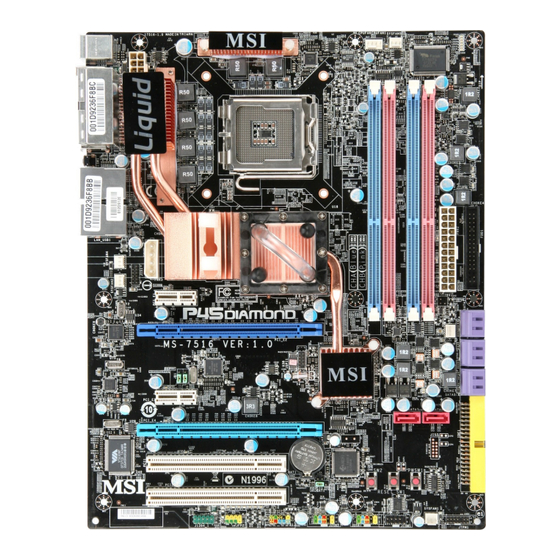
MSI P45 Diamond-Serie Bedienungsanleitung
Inhaltsverzeichnis
Verfügbare Sprachen
Verfügbare Sprachen
Quicklinks
Inhaltsverzeichnis

Verwandte Anleitungen für MSI P45 Diamond-Serie


Inhaltszusammenfassung für MSI P45 Diamond-Serie
-
Seite 34: Deutsch
P45 Diamond Benutzerhandbuch Deutsch De-1... -
Seite 35: Spezifikationen
Dual Core/Celeron Prozessoren. - Unterstützt Intel Yorkfield, Wolfdale, Kentsfield, Conroe ® Prozessoren für Sockel LGA775. (W eitere CPU Inform ationen finden Sie unter http://global.msi. com.tw/index.php?func=cpuform) FSB (Front-Side-Bus) - 1600*(OC)/ 1333/ 1066/ 800 MHz * (W eitere CPU Informationen finden Sie unter http://global.msi. - Seite 36 Diskette - 1 Disketten Anschluss - Unterstützt 1 Diskettenlaufwerk mit 360KB, 720KB, 1.2MB, 1.44MB und 2.88MB Anschl üsse Hintere Ein-/ und Ausgänge - 1 PS/2 Mausanschluss - 1 PS/2 Tastaturanschluss - 2 eSATA Anschlüsse (Unterstützt Command Based Port Multipliers) - 8 USB 2.0 Anschlüsse - 2 LAN Anschluss - 1 1394 Anschluss - 1 Gehäusekontaktschalter Stiftleiste...
-
Seite 37: Übersicht Der Eingenschaften Der P45 Diamond Mainboard Series (Ms-7516 V1.X)
M S-7516 M ainboard USB Ports, LAN, S.De-16 S.De-16 USB Ports, S.De-16 Maus/ Clear CMOS 1394 eSATA Tastatur, Button, Port, Port, S.De-16 S.De-17 S.De-16 S.De-17 CPUFAN, SYSFAN5 PWR1, PWR3, CPU, JB1/2, S.De-9 S.De-14 S.De-14 S.De-5 S.De-12 DDR3, S.De-7 PWR2, S.De-14 FDD1, S.De-9 J1395,... -
Seite 38: Hauptprozessor: Cpu
Sie Ihren Com puter anschalten. Um die neuesten Informationen zu unterstützten Prozessoren zu erhalten, besuchen Sie bitte http://global.msi.com.tw/index.php?func=cpuform Wichtig Überhitzung Überhitzung beschädigt die CPU und das System nachhaltig, stellen Sie stets ei ne korrekt e Funkti onsweis e des CP U Kühlers si cher, um di e CPU v or... - Seite 39 M S-7516 M ainboard CPU & Kühler Einbau für Sockel 775 1. Der CPU-Sockel besitzt zum Schutz eine Plastikabdeckung. Lassen Sie vor der Installtion diese Schutzkappe auf dem Sockel um Schäden zu verm eiden. 2. Entfernen Sie zuerst die Schutzkappe wie abgebildet in Pfeilrichtung. 3.
-
Seite 40: Speicher
Speicher Sie können die Speicherm odul in die DIMM Slots einsetzen. W eitere fähige Komponenten Informationen finden Sie unter http://global.msi.com.tw/ index.php?func=testreport DDR3 240-pin, 1.5V 72x2=144 Pin 48x2=96 Pin Dual-Channel Speicher Bevölkerung Richtlinien Im Dual-Channel Modus, können Sie die Speichermodul Daten mit zwei Datenbussse gleichzeitig ubertragen und empfangen. - Seite 41 M S-7516 M ainboard Vorgehensweise beim Einbau von Speicher Modulen Können Sie die Kerbe auf dem Speichermodul und das Volt auf dem DIMM-Sockel finden. Folgen Sie die unten Verfahren, um das Speichermodul richtig anzubringen. 1. Die Speichermodulen haben nur eine Kerbe in der Mitte des Moduls. Sie passen nur in einer Richtung in den Sockel.
-
Seite 42: Anschlüsse, Steckbrücken Und Slots
Anschlüsse, Steckbrücken und Slots Stromanschlüsse für Lüfter Die Anschlüsseunterstützen aktive Systemlüfter mit + 12V. CPU FAN kann Smart FAN Funktion unterstützen. Wenn Sie den Anschluss herstellen, sollten Sie im mer darauf achten, dass der rote Draht der positive Pol ist, und mit +12V verbunden werden sollte, der schwarze Draht ist der Erdkontakt und sollte mit GND verbunden werden. - Seite 43 M S-7516 M ainboard Serial ATA Anschluss Der Anschluss ist ein Hochgeschwindigkeits Serielle-ATA Interface. Pro Anschluss kann ein S-ATA Gerät angeschlossen werden. Wichtig Bitte falten Sie das Serial ATA Kabel nicht in einem Winkel von 90 Grad, da dies zu Datenverlusten während der Datenübertragung führt Frontpanel Anschlüsse Diese Anschlüsse sind für das Frontpanel dienen zum Anschluss der Schalter und LEDs des Frontpaneels.
- Seite 44 USB Vorderanschluss (Gelb) Dieser Anschluss entspricht den Richtlinien des Intel I/O Connectivity Design Guide, ist ® bestens geeignet, Hochgeschwindigkeits- USB- Peripheriegeräte anzuschließen, wie z. B. USB Festplattenlaufwerke, Digitalkameras, MP3-Player, Drucker, Modems und ähnliches. USB 2.0 Slotblech (Optional) Wichtig Bitte beachten Sie, dass Sie die mit VCC (Stromführende Leitung) und GND (Erdleitung) bezeichneten Pins korrekt verbinden müssen, ansonsten kann es zu Schäden kommen Gehäusekontaktanschluss...
- Seite 45 M S-7516 M ainboard GreenPower Genie Anschluss Dieser Anschluss wird GreenPower Genie (optional ). W ei tere Inform at ionen über GreenPower Genie entnehm en Sie bitte dem GreenPower Genie Handbuch. J1395 TPM Modul Anschluss Dieser Anschluss wird für das optionale TPM Modul (Trusted Platform Module) verwendt. W eitere Informationen über den Einsatz des optionalen TPM Modules entnehmen Sie bitte dem TPM Plattform Handbuch.
- Seite 46 Steckbrücke zur CMOS- Löschung Auf dem Mainboard gibt es einen sogenannten CMOS Speicher (RAM), der über eine Batterie gespeist wird und die Daten der Systemkonfiguration enthält. Er ermöglicht es dem Betriebssystem, m it jedem Einschalten automatisch hochzufahren. W ollen Sie die Systemkonfiguration löschen, verwenden Sie hierfür JBAT1 (Clear CMOS Jum per - Steckbrücke zur CMOS Löschung) Keep Data...
- Seite 47 M S-7516 M ainboard Zusätzlicher Hinweis Stromversorgung Bevor Sie eine Verbindung m it den Strom anschlüssen herstellen, stellen Sie im mer sicher, dass alle Komponenten ordnungsgem äß eingebaut sind, um jegliche Schäden auszuschließen. Alle Stromanschlüsse auf dem Mainboard müssen mit einem ATX Netzteil verbunden werden und müssen gemeinsam den stabilen Betrieb des Mainboards sicher stellen.
- Seite 48 PCI (Peripheral Component Interconnect) Express Slot Der PCI Express Slot unterstutzt die PCI Express Schnittstelle Erweiterungskarten. Der PCI Express 2.0 x16 Slot unterstützt die Datenubertragunsraten von bis zu 8.0 GB/s. Der PCI Express x 1 Slot unterstützt die Datenubertragunsraten von bis zu 250 MB/s PCI Express x16 Steckplätze werden unterstützten eine Geschwindigkeit bis zu PCI Express 2.0 x16 (PCI_E2 &...
-
Seite 49: Hinteres Anschlusspaneel
M S-7516 M ainboard Hinteres Anschlusspanel Maus-/Tastatur Die Standard PS/2 Maus/Tastatur Stecker Mini DIN ist für eine PS/2® Maus/Tastatur ® PS/2 Mausanschluss (Grün/ 6-Pin Buchse) PS/2 Keyboard connector (Purple/ 6-pin female) 1394 Port Das IEEE 1394 Port auf der hintere Anschlusspanel zu den Vorrichtungen IEEE1394. Die Standard RJ-45 Buchse ist für Anschlus zum an ein Lokales Netzwerk (Local Area Network - LAN). - Seite 50 Externer eSATA Anschluss Der eSATA (External Serial ATA) verbindet eSATA Geräte (z.B. externe Festplatten) mit Ihrem Mainboard. Das Kabel zum Verbinden von Ihrem exterm en eSATA Gerät ist optional und nicht im lieferum fang enthalten. Schalter zur CMOS Wiederherstellung Der Onboard CMOS Spei cher (BIOS), enthält Grundi nform ationen sowie erweite Eistellungen des Mainboards.
-
Seite 51: Led Statusdikatoren
M S-7516 M ainboard LED Statusdikatoren LED23 LED21 LED20 LED22 LED19 LED18 LED24 LED25 LED1 LED3 LED2 LED4 LED5 LED26 LED8 LED27 LED7 LED17 LED10,9,11,12,13,14,15,16 De-18... - Seite 52 Name Status LED1 Leuchtet wenn sich das System im Standby-Modus befindet. LED2 Leuchtet wenn das System eingeschaltet ist. LED3 Leuchtet, wenn der PCI_E1-Steckplatz funktionsfähig ist. LED4 Leuchtet wenn der PCI_E2-Steckplatz funktionsfähig ist. LED5 Leuchtet wenn der PCI_E3-Steckplatz funktionsfähig ist. LED8 Leuchtet wenn der PCI_E4-Steckplatz funktionsfähig ist.
- Seite 53 M S-7516 M ainboard LED 10, 9, 11, 12, 13, 14, 15, 16 Es beinhaltet LEDs und ermöglicht es dem Anwender Probleme zu identifizieren, in dem es 16 unterschiedliche Kombinationen von LED Signalen ausgibt Gruppe1 Gruppe2 Gruppe3 Gruppe4 LED10 LED9 LED11 LED12 LED13 LED14 LED15 LED16 Grün Description LED Signal...
-
Seite 54: Bios Setup
BIOS Setup Dieses Kapitel enthält Informationen über das BIOS Setup und ermöglicht es Ihnen, Ihr System optim al auf Ihre Anforderungen einzustellen. Notwendigkeit zum Aufruf des BIOS besteht, wenn: * W ährend des Bootvorgangs des Systems eine Fehlerm eldung erscheint und Sie zum Aufruf des BIOS SETUP aufgefordert werden. - Seite 55 M S-7516 M ainboard Aufruf des BIOS Setups Nach dem Einsc halten beginnt der Com puter den POST (P ower On Self Test - Selbstüberprüfung nach Anschalten). Sobald die Meldung unten erscheint, drücken Sie die Taste <Entf>(<Del>) um das Setup aufzurufen. Press DEL to enter SETUP W enn die Nachricht verschwindet, bevor Sie reagieren und Sie möchten imm er noch ins Setup, starten Sie das System neu, indem Sie es erst AUS- und danach wieder...
- Seite 56 Das Hauptmenü Nachdem Sie das AMI oder AWARD BIOS CMOS Setup Utility, aufgerufen haben, ® ® erscheint das Hauptmenü. Es weist zehn Setup- Funktionen und zwei Arten das Menü zu verlassen auf. Verwenden Sie die Pfeiltasten, um im Menü zu navigieren und drücken Sie die Eingabetaste (<Enter>), um ein Unterm enü...
- Seite 57 W ählen Sie[Ok] und drücken Einter, um die (neuen) Einstellungen zu speichern und das BIOS Setup zu verlassen. Wichtig Die Konfiguration oben dienen nur generellen Zwecken. Wenn Sie detaillierte BIOS- Einstellungen benötigen, dann sehen Sie bitte das Handbuch in Englischer Sprache auf der MSI Website ein. De-24...
-
Seite 58: Software-Information
Gebrauchsmenmenü - das Gebrauchsmenü zeigt die SoftwareAnwendungen das die mainboard Unterstützungen. W ebSite Menü - das W ebsite Menü zeigt die notwendigen W ebsite. Wichtig Besichtigen Sie bitte die MSI Website, um die neuesten Treiber und BIOS für bessere System Leistung zu erhalten. De-25...