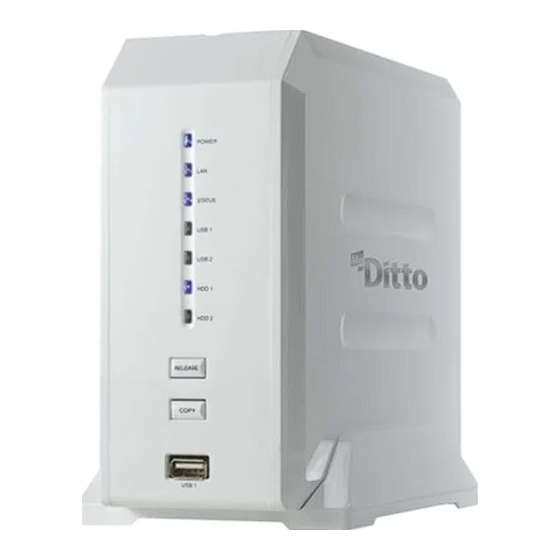
DANE-ELEC my-Ditto Bedienungsanleitung
Festplattenfreie version
my-Ditto festplattenfreie Version
my-Ditto ist ein Netzwerkspeicher (NAS), auf dessen Daten Sie von überall auf der Welt per sicherem USB-Stick
oder Mobilgerät zugreifen können (iPhone, iPad, Android oder Windows Mobile).
Der festplattenfreie my-Ditto benötigt ein Speichermedium, auf dem die Daten abgelegt werden. Das
Speichermedium kann aus 1 oder 2 internen Festplatten, einer externen Festplatte oder einer Kombination aus
Beidem bestehen.
Installation und Aktivierung einer internen Festplatte
Bei dem my-Ditto handelt es sich um einen Netzwerkspeicher (NAS) mit 2 Festplatteneinschüben. Jeder Einschub
bietet Raum für eine 3.5" SATA-Festplatte (Festplatten werden bis zu einer Kapazität von 2TB unterstützt).
Im HDD1-Einschub wird das Haupt-Speichermedium untergebracht, während der HDD2-Einschub entweder für
eine gespiegelte Datensicherung der ersten Festplatte oder als zusätzlicher Speicherplatz dient.
Die folgenden Hinweise helfen Ihnen bei der Festplatten-Installation.
Warnung!
Schalten Sie den my-Ditto aus und trennen Sie die Stromverbindung, bevor Sie die Festplatten ein- oder
ausbauen. Die Festplatten könnten beschädigt werden, wenn Sie diesen Vorgang am eingeschalteten Gerät
vornehmen.
Installation von internen Festplatten
1. Schalten Sie den my-Ditto aus und ziehen Sie den Stromstecker.
2. Öffnen Sie den Festplatteneinschub und ziehen Sie ihn aus dem my-Ditto heraus.
3. Legen Sie Ihre Festplatte auf den Festplatteneinschub und befestigen Sie diese mit den mitgelieferten
Schrauben.
1
1

Verwandte Anleitungen für DANE-ELEC my-Ditto

Inhaltszusammenfassung für DANE-ELEC my-Ditto
- Seite 1 Version my-Ditto ist ein Netzwerkspeicher (NAS), auf dessen Daten Sie von überall auf der Welt per sicherem USB-Stick oder Mobilgerät zugreifen können (iPhone, iPad, Android oder Windows Mobile). Der festplattenfreie my-Ditto benötigt ein Speichermedium, auf dem die Daten abgelegt werden. Das Speichermedium kann aus 1 oder 2 internen Festplatten, einer externen Festplatte oder einer Kombination aus Beidem bestehen.
- Seite 2 Der Aktivierungsvorgang von internen Festplatten kann je nach Festplattenkapazität mehrere Stunden dauern. Es ist äußerst wichtig, dass Sie den my-Ditto nicht ausschalten, bevor der Vorgang abgeschlossen ist. Dies wird durch die beiden Festplatten-LEDs am my-Ditto sowie einem erfolgreichen Verbindungsaufbau der my-Ditto- Anwendung mit dem my-Ditto angezeigt.
- Seite 3 5. Folgen Sie den Schritten des Assistenten.
- Seite 4 Wenn 2 interne Festplatten installiert wurden: 6. Wählen Sie den Festplattenmodus aus einer der folgenden vier Optionen • Separate Laufwerke – Die Festplatten sind unabhängig voneinander und funktionieren als zwei eigenständige Laufwerke. • RAID 0 – Die Daten werden gleichmäßig auf die beiden Festplatten verteilt (auch Striping genannt). Hierbei wird die Hälfte der Daten auf Laufwerk 1 abgelegt und die andere Hälfte auf Laufwerk 2.
- Seite 5 Änderungsvorgangs blinken beide Festplatten-LEDs und der my-Ditto kann während dieses Vorgangs nicht verwendet werden. WICHTIG! Schalten Sie das my-Ditto-Gerät auf keinen Fall während des Änderungs- oder Aktivierungsvorgangs aus. Dies hat irreparable Schäden zur Folge. Warten Sie, bis beide Festplatten-LEDs wieder konstant leuchten und sich die my-Ditto-Anwendung mit dem my-Ditto verbunden hat.
- Seite 6 9. Nach Abschluss des Vorgangs wird der neue Festplattenmodus unter den Festplatteninformationen angezeigt. 10. Sie können nun den weißen USB-Benutzerschlüssel von der Geräterückseite entfernen und Ihren my-Ditto verwenden.
- Seite 7 Wenn lediglich 1 interne Festplatte installiert wurde: 1. Beim Start der my-Ditto-Anwendung erscheint ein Assistent: 2. Klicken Sie auf "Aktivieren", um das Laufwerk zu aktivieren. Bei Änderungen am Festplattenmodus gehen Daten verloren - sämtliche auf den Festplatten gespeicherten Daten werden gelöscht. Um diesen Datenverlust zu vermeiden, verwenden Sie entweder eine neue Festplatte oder...
- Seite 8 WICHTIG! Schalten Sie den my-Ditto auf keinen Fall während des Änderungs- oder Aktivierungsvorgangs aus. Dies hat irreparable Schäden zur Folge. Warten Sie, bis beide Festplatten-LEDs wieder konstant leuchten und sich die my- Ditto-Anwendung mit dem my-Ditto verbunden hat.
- Seite 9 5. Sie können nun den weißen USB-Benutzerschlüssel von der Geräterückseite entfernen und Ihren my-Ditto verwenden.
-
Seite 10: Anschluss Einer Externen Festplatte
5. Melden Sie sich an der Anwendung an. 6. Auf der linken Seite des my-Ditto-Anwendungsbildschirms wird der Inhalt der externen Festplatte angezeigt. huh? Screenshot bitte Hinweis: Stellen Sie sicher, dass die externe Festplatte eingeschaltet ist, bevor Sie sie mit dem my-Ditto verbinden.